Установка и настройка веб-камеры
Веб-камера не является предметом первой необходимости, но без этого устройства спектр возможностей в мире коммуникаций ограничивается, начинаешь чувствовать себя в нём достаточно неуютно.
Предположим, вы уже выбрали для себя подходящую веб-камеру. Давайте рассмотрим процесс её установки, подключения и настройки.
Установка веб-камеры
Формы веб-камер бывают различные, поэтому их установка также будет отличаться. Одни устройства крепятся специальными захватами на узкий ж/к монитор, другие имеют ножку (платформу), поэтому их просто ставят на стол или полку.
Подключение веб-камеры
Большинство web-камер оснащается шнуром с USB входом, поэтому вебка подключается к аналогичному порту компьютера. USB-разъем в системном блоке настольного компьютера может располагаться сзади или спереди, у ноутбука — сбоку. Если устройство оборудовано еще и дополнительным шнуром питания, он вставляется в розетку электросети. На этом установка веб-камеры заканчивается.
Настройка камеры
Чтобы компьютер распознал новое устройство, требуется его настройка. ОС (в большинстве случаев, Windows) должна обнаружить веб-камеру, чтобы потом её нормально эксплуатировать. Вариантов настройки несколько:
- ОС может самостоятельно установить драйвер веб-камеры, найдя его в своей базе. Если это произошло, вы увидите сообщение об успешном подключении устройства в правом нижнем углу экрана.
- Если этого не произошло, придётся установить драйвер с диска, который обычно поставляется с оборудованием.
- Если камера приобретена без диска, нужно найти и скачать драйвер с сайта производителя, указав нужную модель.
Подключив к компьютеру веб-камеру, можно изменить её стандартные параметры:
- Качество изображения и его размер;
- Контрастность и яркость;
- Насыщенность и тон;
- Резкость;
- Громкость воспроизведения звука или записи.
Отдельные модели устройств дают возможность корректировать освещение, позволяют накладывать на картинку эффекты, убирать мерцания изображения и даже поворачиваться за движущимся объектом.
Процесс установки разных камер отличается, но производители стараются разрабатывать наглядные приложения, чтобы данную операцию мог бы выполнить и начинающий пользователь.
Надеемся, что это удастся и вам!
Открытие камеры в Windows
Чтобы открыть веб-камеру или веб-камеру, выберите Начните, а затем выберите Все приложения ,а затем выберите Камера в списке приложений. Если у вас несколько камер, вы можете переключаться между ними, набирая изменить камеру в правом верхнем верхнем окнах после открытия приложения Камера.
Ищете другие сведения о камере?
Возникли проблемы с использованием камеры? См. видео Камера не работает в Windows.
Нужно разрешить или заблокировать использование камеры приложением? См. включить разрешения приложений для камеры в Windows.
Чтобы открыть веб-камеру или камеру, выберите Начните, а затем выберите Камера в списке приложений. Если у вас несколько камер, вы можете переключаться между ними, набирая изменить камеру в правом верхнем верхнем окнах после открытия приложения Камера.
Ищете другие сведения о камере?
Возникли проблемы с использованием камеры? См. видео Камера не работает в Windows.
Нужно разрешить или заблокировать использование камеры приложением? См. включить разрешения приложений для камеры в Windows.
Как установить веб–камеру
В создании этой статьи участвовала наша опытная команда редакторов и исследователей, которые проверили ее на точность и полноту.
Команда контент-менеджеров wikiHow тщательно следит за работой редакторов, чтобы гарантировать соответствие каждой статьи нашим высоким стандартам качества.
Количество просмотров этой статьи: 27 537.
В этой статье:
Из этой статьи вы узнаете, как установить и настроить веб-камеру на компьютере под управлением Windows или Mac OS X. Как правило, камеру нужно просто подключить к (современному) компьютеру, чтобы запустить процесс настройки.
Часть 1 из 2:
Как установить веб-камеру

- USB-штекер можно вставить единственно правильным образом. Если вам не удается вставить USB-штекер, поверните его на 180 градусов и повторите попытку.
- Если вы работаете на компьютере Mac, вам, скорее всего, придется купить адаптер USB–USB/C, чтобы использовать обычную веб-камеру.
- Веб-камеру подключите непосредственно к компьютеру, а не к USB-концентратору (USB-хабу). Мощности USB-хаба недостаточно, чтобы питать веб-камеру.

- Если компакт-диск не прилагался к веб-камере, пропустите этот шаг.
- Чтобы скачать программное обеспечение веб-камеры, откройте сайт ее производителя и перейдите на страницу «Поддержка» или аналогичную.

Подождите, пока откроется страница настройки веб-камеры. Это должно произойти автоматически. Если веб-камера поставляется без диска, ее подключение к компьютеру должно запустить процесс установки. [1] X Источник информации

- Внимательно просмотрите параметры в каждом окне. Скорее всего, вам придется задать определенные настройки, чтобы веб-камера работала должным образом.

Подождите, пока веб-камера будет установлена. После этого откроется ее программа, и вы сможете приступить к настройке камеры.
Часть 2 из 2:
Как настроить веб-камеру

-
В имени программы веб-камеры обычно есть название компании-производителя камеры, поэтому попробуйте найти компанию (например, «youcam») через меню «Пуск»

(Windows) или Spotlight


Разместите веб-камеру. На многих веб-камерах есть специальное крепление («прищепка»), с помощью которого камеру можно закрепить в верхней части монитора компьютера. Если на вашей веб-камере такого крепления нет, просто поставьте ее на плоскую приподнятую поверхность.

Направьте веб-камеру. В центре окна программы веб-камеры отобразится картинка с камеры. Направьте камеру на себя или другой нужный объект.

- Прочитайте в инструкции к веб-камере, как включить микрофон камеры.

- Расположение и опции настроек зависят от модели веб-камеры. Обратитесь к инструкции к веб-камере, если вам не удается найти раздел настроек.
Как правильно подключить веб-камеру к компьютеру

С расширением доступа к скоростным Интернет сетям, большой популярностью стали пользоваться мессенджеры с возможностью видео и аудио связи. Бесплатные программы подобные Skype, Imo, Viber, Jitsi, Google Hangouts и другие позволяют связывать родственников, знакомых, друзей, находящихся по разные стороны земного шара практически мгновенно и с достаточным качеством.
Также Интернет завален приложениями для регистрации видео, определения движения, охранных систем видеонаблюдения, стримминга изображений. Все эти программы объединяет один элемент – видеокамера. Наиболее удобный и дешевый вид камер – WEB камеры.
Если вы не совсем понимаете, как подключить веб камеру к компьютеру, то эта информация будет для вас полезна.
Подключение камеры
Девайс подключается к порту USB через проводной или беспроводной интерфейс. Для его работы достаточно вставить разъем кабеля или приемника в соответствующие гнездо на корпусе компьютера.

Обратите внимание, что камеры могут соединяться с компьютером по протоколам USB 2.0 или USB 3.0. Это значит, что гаджет USB 2.0 будет работать с любым протоколом, а USB 3.0 только с соответствующим.
Если материнская плата не поддерживает USB 3.0, то подключение камеры с протоколом 3.0 будет невозможно.
Если у вас все стыкуется, необходимо инсталлировать соответствующий драйвер.
Установка драйвера
Обычно система самостоятельно определяет тип устройства и устанавливает программу поддержки. О чем свидетельствует уведомление в правом нижнем углу. Иногда программное обеспечение отсутствует, тогда следует воспользоваться диском, который поставляется вместе с камерой. Как правило, на этом этапе трудностей не возникает. Следуйте подсказкам, и драйвер благополучно встроится.
Если диска нет, то драйвер придется поискать самостоятельно. Для этого необходимо зайти в Диспетчер устройств. Windows 10 позволяет сделать это упрощенным способом. Достаточно кликнуть правой кнопкой мыши по значку Microsoft в левом нижнем углу экрана и выбрать соответствующий пункт меню.

Откройте Диспетчер устройств, а в открывшемся окне выберите Устройства обработки изображений — USB камера. На этом пункте кликайте правой кнопкой по надписи Обновить. И выбирайте автоматическое обновление. Система самостоятельно обнаружит драйвер, установит его и произойдет подключение устройства.
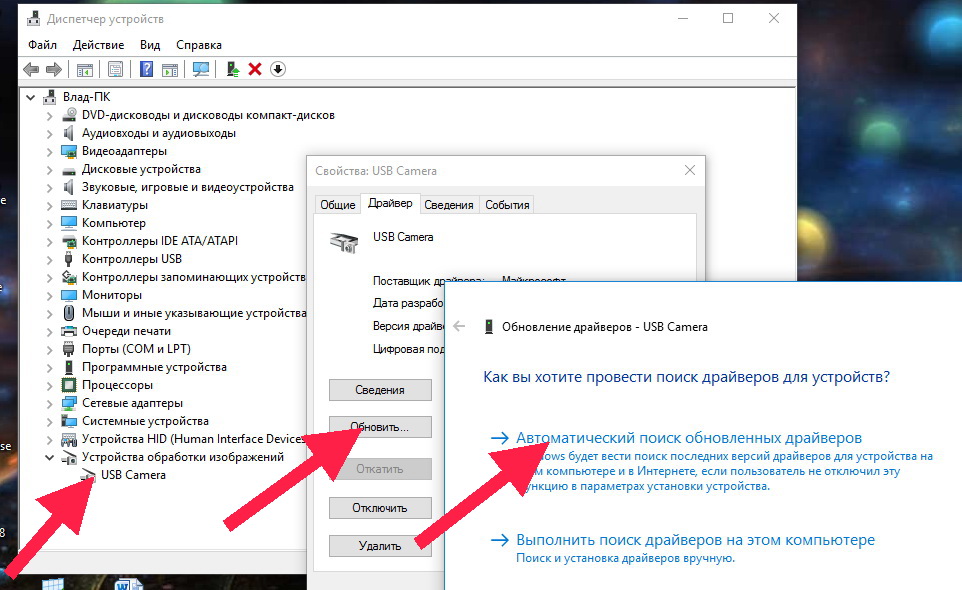
Бывает, что драйвер автоматически не определяется, как подключить веб камеру к компьютеру в этом случае? Необходимо искать программу на сайте производителя или на ресурсе driver.ru по модели.
Настройка параметров
Как только драйвер установлен можно настраивать гаджет. Для этого на нем может быть установлено фокусирующее кольцо, которое следует отрегулировать. Также устройство имеет крепление, с помощью которого можно выставить его положение относительно снимаемого объекта. Если на компьютере инсталлирован Skype, то изображение настраивается в этой программе. Откройте окно настроек: Инструменты — Настройки. Настройки видео.

Теперь можно установить положение девайса, отстроить фокус и отрегулировать параметры видеосигнала.

Если Skype не установлен, и вы не желаете его устанавливать, то воспользуйтесь любым из приложений, поддерживающим веб камеры, например, Webcam Surveyor, AbelCam, Active WebCam и др.