Разборка ноутбука Samsung R525
В этой статье мы описали процесс разборки и, соответственно, сборки, ноутбука Samsung R525 до момента полного освобождения и отделения материнской платы и процессора.
Ноутбуки Samsung последних моделей в плане разборки одни из самых удобных и безопасных. Из инструментов понадобится только пара отверток. Главное здесь, не забыть отключить разъемы шлейфов перед демонтажом каждого элемента, чтобы не повредить комплектующие и не увеличить своими руками стоимость ремонта.


Первым делом, после снятия аккумулятора, при разборке этого ноутбука необходимо снять CD-Rom. Для этого необходимо открутить всего один винт, как показано на фотографии, и снять устройство, сдвинув в бок.


Теперь снимаем две крышки: жесткого диска и оперативной памяти. Для этого необходимо открутить по два винта с каждой стороны, как показано на фотографиях, сдвинуть вбок крышку жесткого диска в первом случае, или поддеть отверткой и снять крышку «оперативки» во втором.


Теперь откручиваем по периметру все винты, не забывая и те два винтика, которые находились по CD-ромом. Аккуратно снимаем поддон.


После разборки нижней части, переворачиваем ноутбук и демонтируем клавиатуру. Для этого сдвигаем вверх три защелки над клавиатурой. Они расположены справа, слева и по центру вдоль верхней стороны клавиатуры. После этого очень аккуратно, чтоб не повредить шлейф, поднимаем верхнюю часть клавиатуры и поворачиваем её на себя. Неосторожность при этом действии стоит около двух с половиной тысяч рублей – цена новой клавиатуры. Шлейф ведь отдельно не поставляется.


Теперь можно отстегнуть шлейф клавиатуры, как показано на фотографиях.


Далее также аккуратно отсоединяем тачпад (сенсорную панель).

На следующем фото показано, как отстегнуть разъем динамиков. Вам может показаться удобным потянуть за провода, но этого делать нельзя – отстегиваем строго за разъем.


Настало время снять верхнюю крышку поддона. Фотографии достаточно наглядны.

Внимательно посмотрите на фотографию, где отражен процесс отсоединения шлейфа CD-рома от материнской платы. Есть? Теперь осторожно отключаем его.


Далее показан процесс отсоединения платы кнопок и USB-портов. Палец на второй фотографии показывает на скрытый винтик, который важно не забыть открутить перед снятием кнопок.

Осталось отсоединить шлейф матрицы (монитора) от материнской платы.

Всё. Теперь мы готовы доставать материнскую плату. Поднимаем её за нижний край, плавно смещая вверх и вправо. Оп-па.


Теперь наш разобранный ноутбук выглядит вот так. Сравните, и продолжим разборку.

Перед нами стоит задача снять оперативную память. Отстегиваем скобы по краям и аккуратно вытягиваем одну или две планки оперативки. Их количество зависит от комплектации ноутбука.

Теперь, как на фотографии, откручиваем крепежный винт платы Wi-Fi, и, когда она приподнимется пружинкой, снимаем плату.

Готовим снятие системы охлаждения. Первым делом отключаем питание кулера, взявшись, опять-таки ни за провода, а за сам разъем.


Далее выкручиваем четыре винта крепления системы охлаждения процессора. Винтики обязательно раскручиваем крест-накрест как на автомобильном колесе.

Пока ничего не снимаем, а аккуратно откручиваем два винтика крепления системы охлаждения северного моста.

Теперь откручиваем похожие два винта системы охлаждения видеокарты. Внимание на фотографии.

Теперь можно нежно снять систему охлаждения. Осторожно! Термопаста обычно прикипает к элементам ноутбука и при резком снятии может вызывать повреждение электронных компонентов. Поэтому систему охлаждения при снятии нельзя тянуть вверх. Снимать нужно плавным покачиванием из стороны в сторону до ощущения, что система полностью свободна и может быть поднята.
Теперь, когда вы всё правильно сделали, осталось демонтировать сам процессор. Вы видите на фотографии и на вашем ноутбуке черный пластиковый винт. Его нужно повернуть на 90 градусов против часовой стрелки и снять процессор.
Ну вот, разборка завершена. Сборку нужно производить в обратном порядке, следуя велениям разума и нашей схеме разборки снизу вверх.
Ещё раз подчеркиваем, что если в процессе разборки по нашей схеме вам не удастся сохранить целостность и функциональность ноутбука, наша компания не может нести за это ответственность. Хотя бы потому, что у нас по этой схеме прекрасно получается разбирать, ремонтировать и собирать ноутбуки без ущерба для клиента. Ну, в конце концов, если вы не видите возможным для себя собрать всё обратно, приносите всё к нам, аккуратно собрав в коробочку. В нашем прайс-листе есть и такая услуга – «Соберите это обратно».
Даем скидку 50% на профилактику системы охлаждения при прохождении в течение шести месяцев после замены чипсета. Чистота залог здоровья.
Быстро и недорого заменим разбитую или залитую матрицу, дадим гарантию как на работы так на саму деталь. Кофе, сигарета и еще один кофе и ноутбук опять в строю!
Как разобрать серию ноутбуков Samsung NP550P5C, NP550P7C
Если вы впервые приступаете к разборке ноутбука, рекомендуем обратить внимание на статью «впервые приступая к ремонту ноутбука». В этой статье есть рекомендации, которые помогут избежать типичных ошибок в процессе разборки.
Как почистить ноутбук от пыли Samsung NP550P5C, NP550P7C
Если ноутбук перегревается во время работы и резко выключается — это скорей происходит из-за перегрева системы охлаждения. Причиной этому является скопление пыли на радиаторе. Если вовремя не произвести чистку системы охлаждения, это приведет к поломке материнской платы в ноутбуке. Эту проблему можно устранить самостоятельно, повторив все этапы показанные на видео ниже. Информация предоставленная в наших видео инструкциях дает возможность почистить ноутбук от пыли самостоятельно в домашних условиях. Необходимые инструменты для ремонта, можно приобрести в конце страницы.
Обратная сборка Samsung NP550P5C, NP550P7C
После завершения разборки и ремонта это видео поможет вам собрать ноутбук в исходное состояние.
Инструкция по разборке ноутбука Samsung NP305V5A
Целью данного разбора ноутбука Samsung NP305V5A является техническая чистка системы охлаждения и замена термоинтерфейса. Далее рассмотрим этапы разбора ноутбука с полным описанием и иллюстрациями самого процесса.
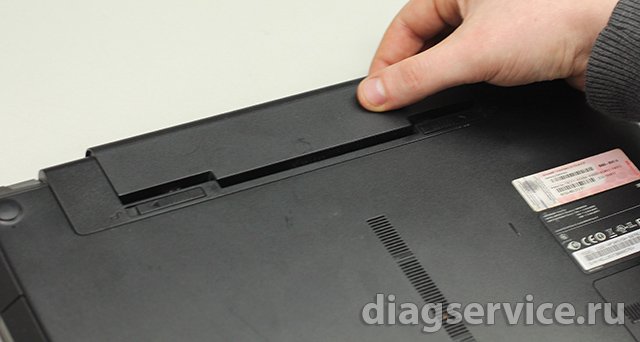
Извлекаем аккумулятор ноутбука, отодвинув две защелки по бокам.
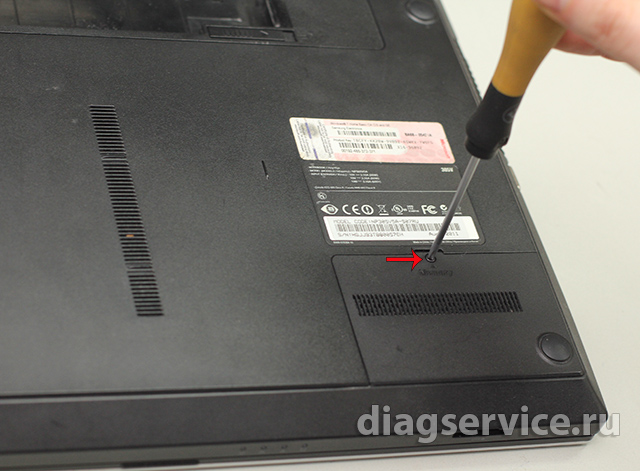
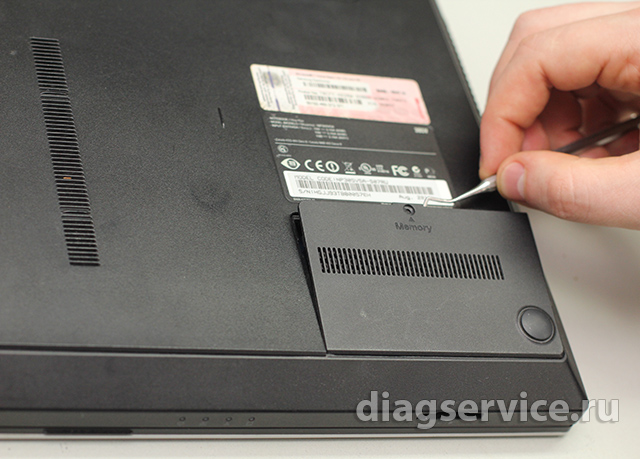
Отворачиваем 1 винт на крышке, закрывающий отсек с модулем памяти (заглушка с боку декоративный элемент для симметрии и винта под ней нет) и снимаем ее, поддев инструментом.
Снимаем 3 резиновые заглушки по краям корпуса ноутбука SamsungNP305V5A и отворачиваем 3 винта под ними.
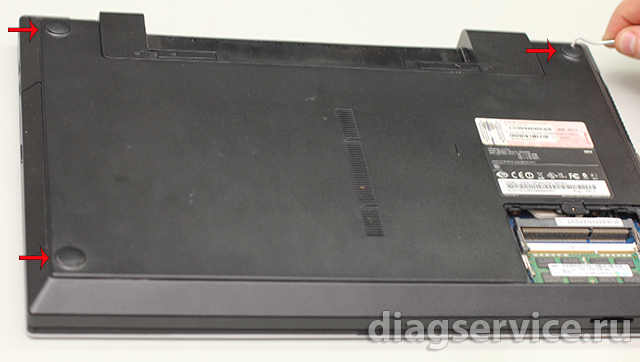
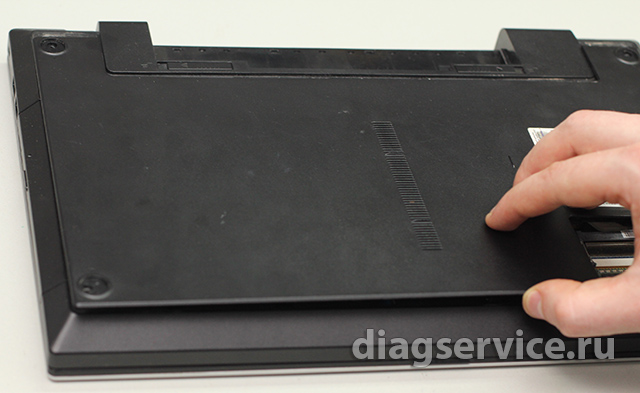
Для того, чтобы снять заднюю крышку ноутбука, отодвигаем ее вниз.
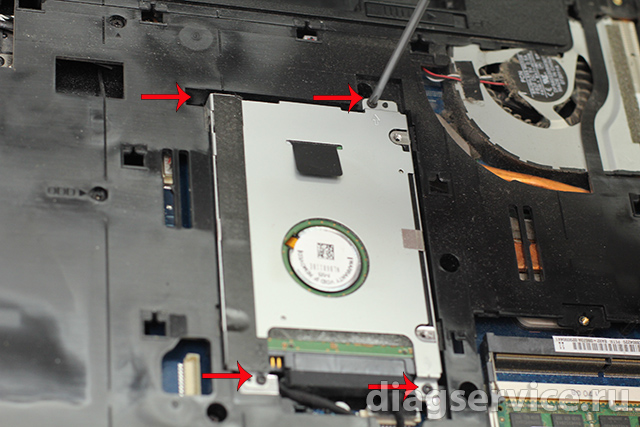
Отворачиваем 4 винта, которые держат салазки по бокам жесткого диска.
Извлекаем жесткий диск, потянув за черный язычок вверх.
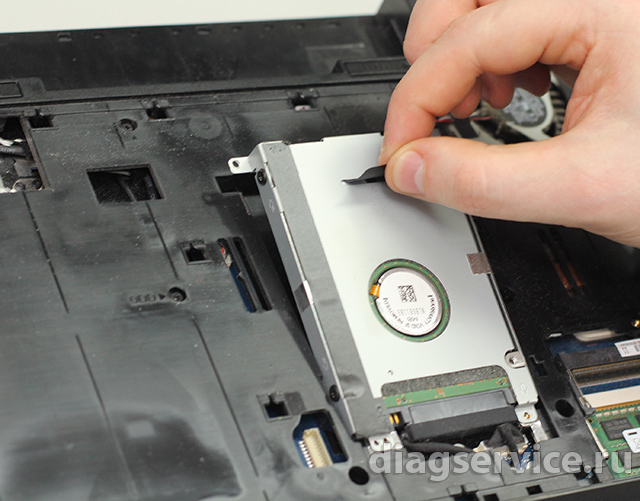
Отключаем SATA — шлейф.
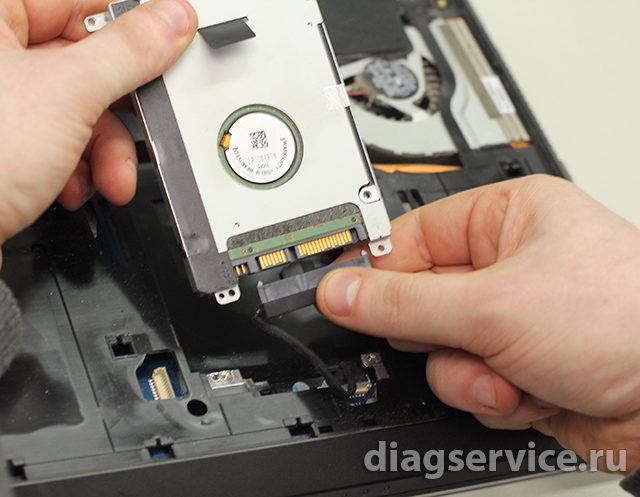
Отворачиваем 1 винт DVD- привода ноутбука.
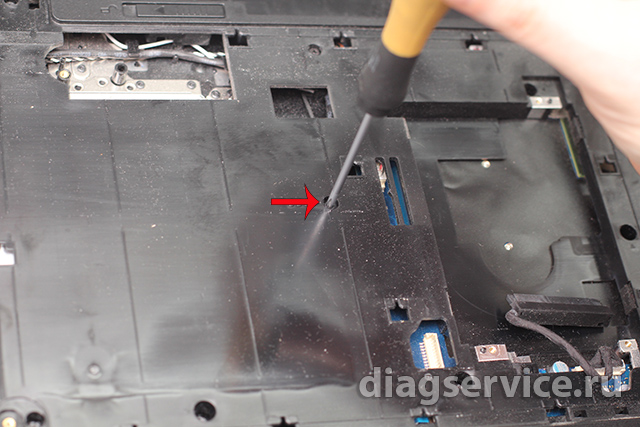
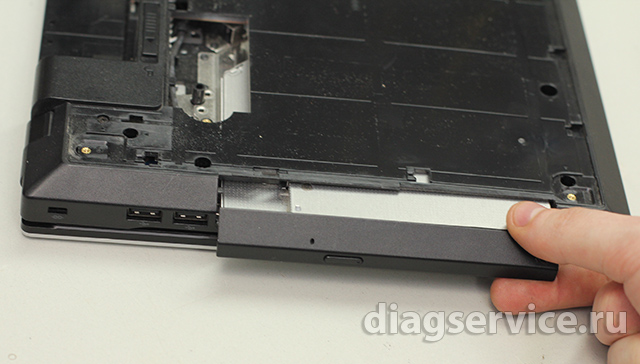
Извлекаем DVD — привод, потянув на себя.
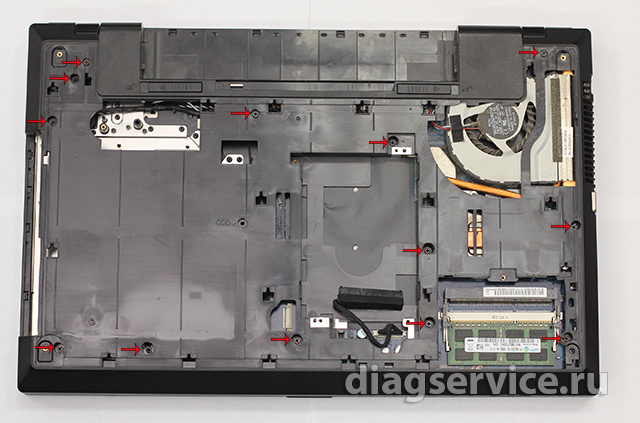
Отворачиваем 13 винтов на корпусе ноутбука.
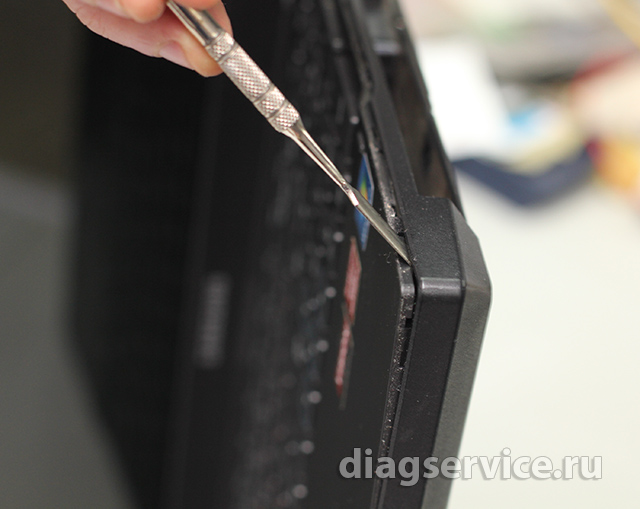
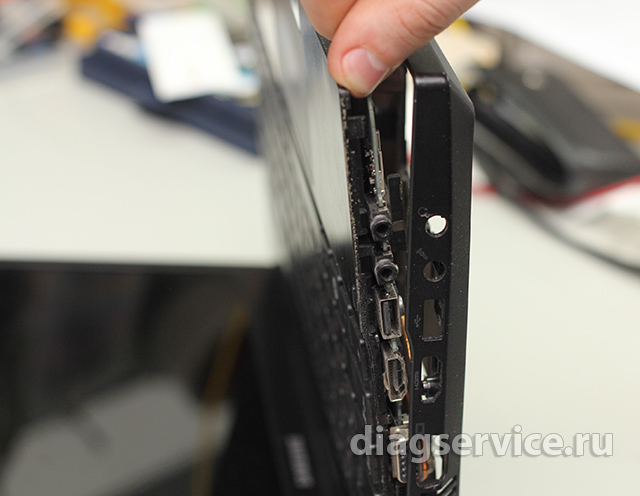
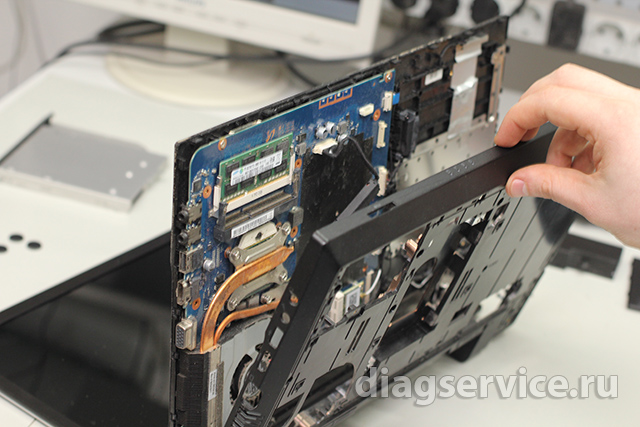
Переворачиваем ноутбук в полусложенном состоянии и располовиниваем его, отщелкивая защелки по периметру корпуса. Обратите внимание, что несколько сложнее защелки отщелкивается около audio-разъемов. После располовинивания корпуса материнская плата вместе с audio -разъемами должна остаться на верхней части корпуса, вместе с клавиатурой.
Приходилось встречаться с обращениями клиентов по Samsung NP305V5A со сломанными audio — разъемами в результате некорректной разборки ноутбука.
Отворачиваем 2 винта, которые держат кулер системы охлаждения.
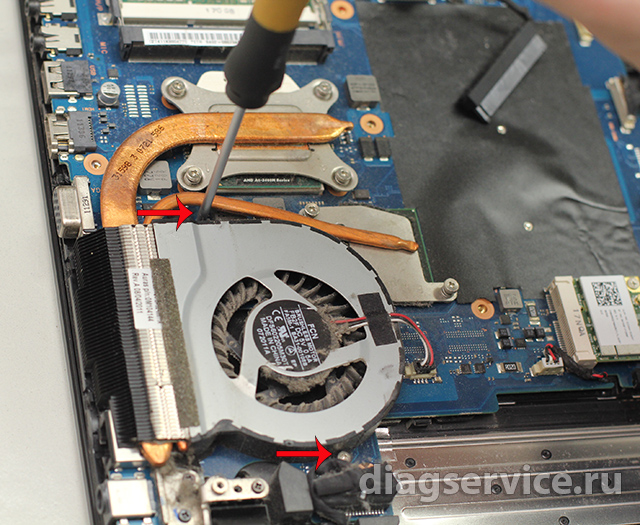
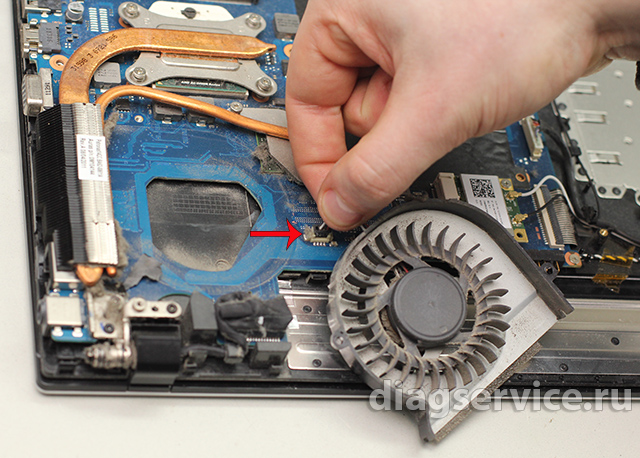
Переворачиваем кулер и отключаем шлейф.
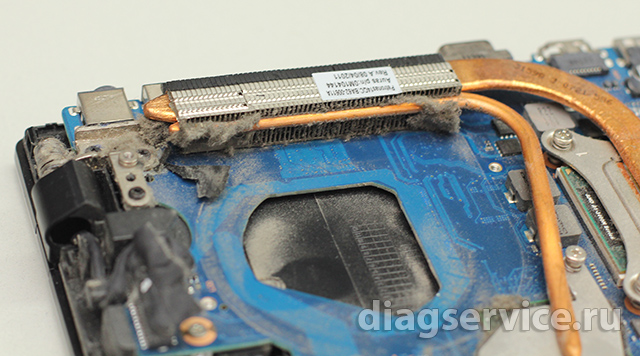
Теперь можно увидеть накопившийся слой и шмотки пыли.
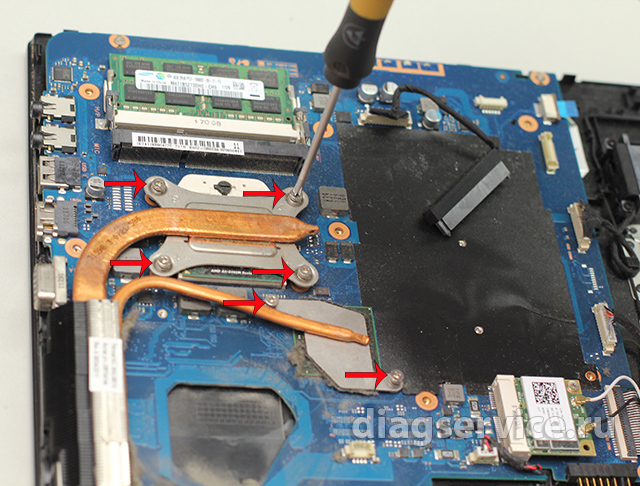
Отворачиваем 6 винтов радиатора системы охлаждения и снимаем ее с материнской платы. Винты необходимо отворачивать крест на крест, чтобы равномерно ослабить систему охлаждения и не повредить кристаллы чипов.
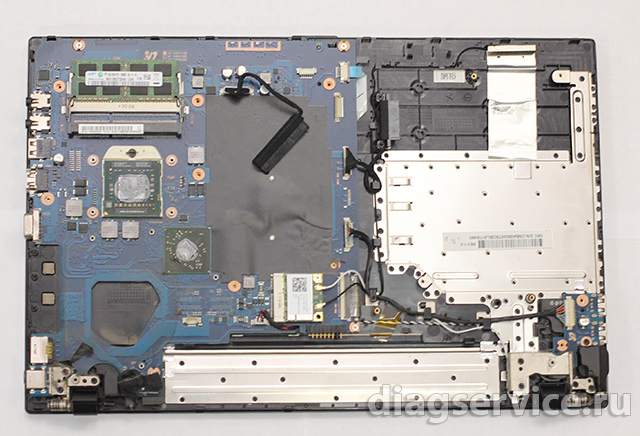
Меняем термопасту, чистим систему охлаждения, смазываем кулер силиконовой смазкой и собираем ноутбук в обратном порядке.
Также в данном ноутбуке по обращению клиента потребовалась замена матрицы ноутбука Samsung, но в данном мануале эту часть работы не публикуем.
Все материалы, размещенные на данном сайте, являются интеллектуальной собственностью СЦ DiagService. Использование материалов, их копирование и распространение без разрешения правообладателя преследуется по законам РФ. По вопросам обращайтесь на contacts@diagservice.ru. Телефон в г. Ярославль +7(4852)94-03-63.
Как разобрать серию ноутбуков Samsung R58, R60, R60 Plus, P500
Если вы впервые приступаете к разборке ноутбука, рекомендуем обратить внимание на статью «впервые приступая к ремонту ноутбука». В этой статье есть рекомендации, которые помогут избежать типичных ошибок в процессе разборки.
Как почистить ноутбук от пыли Samsung R58, R60, R60 Plus, P500
Если ноутбук перегревается во время работы и резко выключается — это скорей происходит из-за перегрева системы охлаждения. Причиной этому является скопление пыли на радиаторе. Если вовремя не произвести чистку системы охлаждения, это приведет к поломке материнской платы в ноутбуке. Эту проблему можно устранить самостоятельно, повторив все этапы показанные на видео ниже. Информация предоставленная в наших видео инструкциях дает возможность почистить ноутбук от пыли самостоятельно в домашних условиях. Необходимые инструменты для ремонта, можно приобрести в конце страницы.
Рекомендуемые

Набор отверток How-Fixit
Что входит в набор отверток: 1. Алюминиевый кейс — 1шт. 2. Ручка-отвертка — 1шт. 3. Сменные насад..

Антистатические пинцеты
Набор антистатических пинцетов для ремонта и обслуживания электронной техники. Незаменимая вещь при ..

Инструменты для разборки ноутбука
Что входит в набор инструментов для разборки ноутбука: Сменные насадки — 50шт. Отвертка — 1ш..

Инструменты для разборки ноутбука
Набор вспомогательных инструментов для разборки ноутбуков, игровых консолей, таких как PS4 (playstat..

Набор инструментов 20 в 1
Что входит в набор отверток: 1. Сменные насадки — 14шт. 2. Ручка отвертка — 1шт. 3. Пластиковый м..