Как снять очередь печати на принтере самсунг
Специальные функции печати описаны в Расширенном руководстве (см. Использование дополнительных параметров печати).
Печать
Если вы используете ОС Macintosh или Linux, см. Расширенное руководство руководство (Печать в Macintosh или Печать в Linux).
Окно Настройка печати приведено для программы «Блокнот» из системы Windows 7.
- Откройте документ, который необходимо распечатать.
- Выберите пункт Печать в меню Файл .
- Выберите нужное устройство из списка Выберите принтер .

![[Note]](https://printersetup.ext.hp.com/ts/manual/samsung%20scx-3400%20series/common/icon_note.png) |
| Чтобы воспользоваться расширенными свойствами печати, щелкните Свойства или Настройка в окне Печать (см. Доступ к настройкам печати). |
Отмена задания печати
Если задание печати находится в очереди или буфере, его можно отменить следующим образом:
- Открыть это окно можно, дважды щелкнув значок устройства (
 ) на панели задач Windows.
 - Отменить текущее задание также можно, нажав на панели управления кнопку
 ( Стоп/Сброс ).
Доступ к настройкам печати
- В зависимости от используемого устройства окно Настройка печати может отличаться от описанного в данном руководстве.
- При выборе параметра в окне Настройка печати может отобразиться предупреждающая пометка:
 или
или  . Знак обозначает, что выбор этого параметра возможен, но не рекомендуется, а знак обозначает, что этот параметр невозможно выбрать из-за настроек устройства или из-за системной среды.
- Откройте документ, который необходимо распечатать.
- Выберите пункт Печать в меню файла. Откроется диалоговое окно Печать .
- Выберите нужное устройство из списка Выберите принтер .
- Нажмите Свойства или Настройка .

| |
| Вы можете проверить текущее состояние устройства с помощью кнопки Состояние принтера (см. Работа с приложением Samsung Printer Status ). |
Использование набора параметров
Параметр Предустановки , который находится на каждой вкладке (за исключением вкладки Samsung ), позволяет сохранить текущие настройки для дальнейшего использования.
Для того чтобы сохранить Предустановки , выполните следующие действия:
- Установите нужные настройки на каждой вкладке.
- Введите имя нового набора настроек в поле Предустановки .


Выберите дополнительные опции и нажмите кнопку  ( Обновить ), настройки добавятся в созданные вами предустановки. Для того чтобы применить сохраненный набор настроек, выберите его из раскрывающегося списка Предустановки . Теперь устройство настроено для печати в соответствии с заданными параметрами. Для того чтобы удалить сохраненные настройки, выберите их в раскрывающемся списке Предустановки и щелкните
  ( Удалить ).
Для восстановления исходных параметров драйвера принтера выберите пункт По умолчанию из раскрывающегося списка Предустановки .
Как правильно отменять печать на принтерах

Многие начинающие пользователи оргтехники нередко ищут ответы на вопрос о том, как отменить печать на принтере и как очистить очередь печати принтера. Решить задачу отмены процесса печати можно очень просто – для этого найдите кнопку «Отмена» или «Стоп» и нажмите на неё. Если же её нет, то просто возьмите и вытащите всю бумагу, которой вы заполнили специальный лоток. Кроме того, вы можете просто перезагрузить и ПК, и принтер. Ещё одно решение данной проблемки заключается в использовании такой опции, как очистка очереди печати.
Второй способ
Если вопрос о том, как отменить печать принтера по-прежнему является для вас актуальным, то воспользуйтесь перезагрузкой системного процесса, который отвечает за печать в установленной на вашем компьютере/ноутбуке ОС.
- Чтобы почистить очередь печати документов таким способом нажмите на сочетание клавиш Win+R, чтобы вызвать окно, предназначенное для ввода всевозможных системных команд.
- Введите в единственное поле данной строки команду «services.msc» и нажмите на Enter или просто «ОК».
- В новом окне среди большого списка служб найдите ту, которая называется диспетчером печати. Как только найдёте её, нажмите на «Перезапустить службу».
Такой подход к решению проблемы в целом должен помочь удалить печатаемые документы, находящиеся в очереди.
Что делать, если очередь печати не очищается?
В том случае, если не очищается очередь печати, то скорее всего, причина проблемы заключается в том, что документы оказались заблокированы со стороны драйвера девайса или операционной системы. Попробуйте очистить их с помощью обычной перезагрузки обоих устройств, т.е. и ПК, и оргтехники.
Если это не поможет, то перейдите в папку «Printers» по адресу «C:\windows\system32\spool\» и удалите всё её содержимое вручную или воспользуйтесь следующей рекомендацией. Но учтите, что все удалённые сведения об очереди печати будут безвозвратно потеряны – это обязательно нужно принять во внимание, работая в каком-нибудь офисе, где к одному ПК подсоединено несколько принтеров.
Принудительная очистка посредством командной строки
Чтобы очистить очередь печати принудительно с помощью командной строки, для начала запустите её от имени администратора. Затем впишите команду «net stop spooler», которая служит для остановки службы, отвечающей за печать документов.
Затем поочередно впишите
- «del %systemroot%\system32\spool\printers\*.shd /F /S /Q»
- «del %systemroot%\system32\spool\printers\*.spl /F /S /Q»
Эти две команды предназначены для удаления всех файлов, имеющих расширение .snd и .spl а также папки под названием «Printers».
В конце вам следует вписать системную команду «net start spooler». Благодаря ей служба печати будет снова запущена в прежний режим работы.
Но чтобы поочерёдно не вписывать все эти команды в специально предназначенную для них строку, лучше создайте BAT-файл. Для этого вам понадобится открыть любой текстовый редактор с минимальным набором функций, к примеру, обычный «Блокнот» и сразу же сохранить файл, установив для него расширение BAT. Затем впишите в него все вышеописанные команды по строчкам и снова сохраните. Чтобы убрать очередь печати, просто запустите данный файл двойным кликом левой кнопкой мыши. Процесс очистки очереди печати с помощью этого BAT-файла будет занимать у вас считанное время.
Но если данный скрипт, позволяющий очищаться очереди печати вдруг не сработал, то вам нужно проверить наличие каталога «…spool\Printers» в настройках девайса. Для этого найдите нужную оргтехнику в разделе «Устройства и принтеры» и откройте его свойства. Там перейдите во вкладку с дополнительными параметрами и обратите внимание на путь. Если путь указан другой, то в скрипте вам придётся подправить его, воспользовавшись редактированием BAT-файла – для этого откройте его с помощью всё того же «Блокнота».
Таким образом, для решения отмены печати на принтере и очистки его очереди существует несколько эффективных способов. В дальнейшем старайтесь не перегружать свой девайс большим количеством задач, в противном случае вы снова столкнетесь с проблемой отмены печати.
Отмена печати документов на принтере
Ситуации, в которых срочно надо остановить отправленную на принтер печать, случаются часто. Это и ошибочно открытый файл, и замятая бумага, и ошибки в документе. Распечатанный вариант становится просто непригодным для использования. Следовательно, чтобы задание не шло «вхолостую», не тратились бумага и чернила (тонер), логичнее всего будет прекратить выполнение работу. Тогда и пригодятся знания, как отменить печать на принтере.
Немедленно прекратить печатать
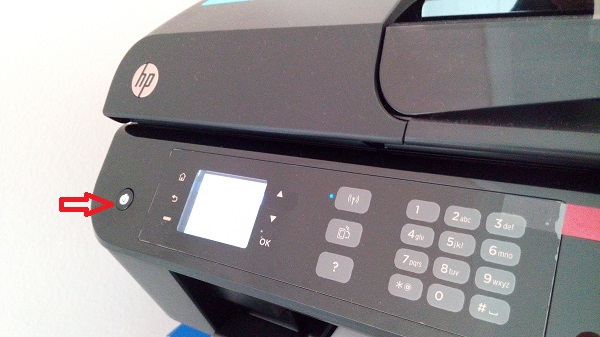
Быстро отменить выполнение поставленной перед техникой миссии печати можно вручную — для этого достаточно отключить питание техники. У разных аппаратов эта кнопка может находиться в разных местах (например, у принтера Самсунг её можно найти на задней панели). Но такой возможностью пользоваться не рекомендуется: все же происходит вмешательство в работу сложного аппарата. Такое некорректное «поведение» может привезти к соответствующим последствиям, и самое меньшее из них – замнется бумага и аппарат придется разбирать.
Как отменить процесс с компьютера
Рассмотрим, как снять поставленную задачу непосредственно с ПК (ноутбука) для любого подобного устройства (от Canon до Hp) . Команды будет одинаковы для всех видов ОС Windows. Чтобы их выполнить на компьютере, следует сделать следующее.
- На панели инструментов в правом нижнем углу рабочего стола располагается значок с обозначением принтера. Иногда он условно невидим (свернут) – для визуализации достаточно будет щелкнуть по треугольному символу (находится в том же указанном месте).
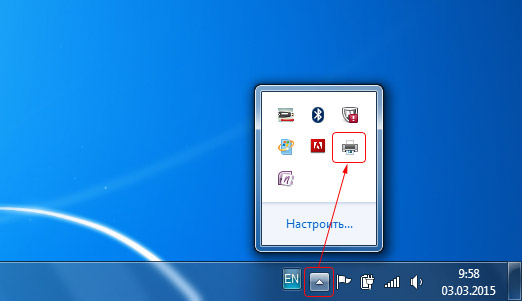
- Правой кнопкой компьютерной мышки щелкнуть по значку принтера. Откроется меню, в котором останется выбрать название устройства.
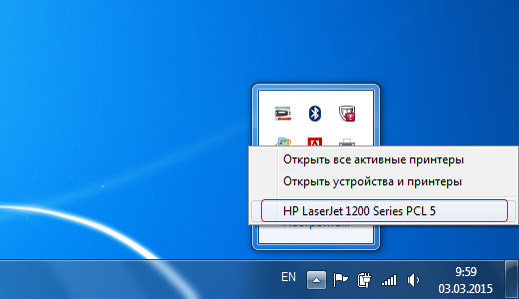
- Программа откроет диспетчерское окно, в нём отобразятся все находящиеся документы в очереди. Если требуется убрать один из посланных файлов в очереди печати, то выделяется строка с ним и нажимается кнопка Delete (Удалить).
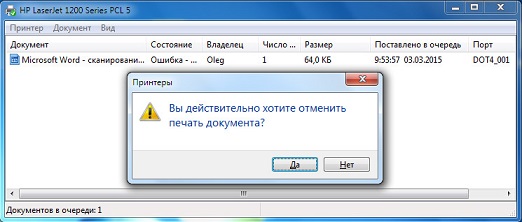
- Требуется убрать все задания? Для этого в разделе выплывающего окна «Принтер» надо выбрать команду «Очистить очередь печати».
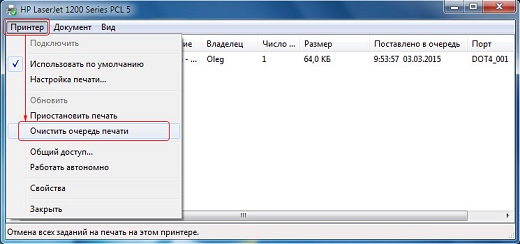
Иногда указанные комбинации не срабатывают – в этом случае понадобится полностью сбросить и перезапустить всё начатое. Начать следует с одновременного нажатия клавиш Win+R. В появившейся диалоговой строке вводим команду services.msc и нажимаем «Ввод» (Enter). Далее останется в открывшемся новом окне найти и запустить процесс «Диспетчер печати».
Эти правила действительны как при работе в ворде (чаще всего используемая программа), так и при печати с других утилит.
Возможные проблемы
Выполнив все указанные шаги, пользователь должен понимать: мгновенной остановки процесса печати не произойдет. Это обстоятельство связано с тем, что печатающее устройство обладает ОЗУ — встроенной оперативной памятью. Она является своего рода буфером для того, чтобы хранить поступающих на аппарат документов (очереди печати). Поэтому некоторое время после подачи команды отмены техника всё равно еще способна продолжать работать.
Еще одной причиной задержкой выполнения команд является работа некоторых версий операционных систем с задержкой. Однако она не столь существенная: лучше выполнить все указанные предписания и корректно завершить работу, чем затем устранять неприятные последствия с принтером.
как остановить печать большого документа на принтере самсунг ml 1660 series?
нечаянно отправила большой вордовский документ на печать и не могу остановить. Очередь мне очищали драйвер переустанавливали, что ещё можно попробовать?
Дополнен 8 лет назад
принтер допечатывает даже когда он отключен от ноутбука!
Голосование за лучший ответ
выключить принтер, отменить печать. дождаться когда исчезнет задание
выключите принтер. в панеле управления принтеры и факсы на вашем принтере пкм — очистить очередь печати
Наталия АсташкинаУченик (126) 8 лет назад
пробовли не помогло
Наталия АсташкинаУченик (126) 8 лет назад
он печатает будучи отключенным от компьютера
Евгений Анатольевич Оракул (50435) %SystemRoot%\SYSTEM32\SPOOL\PRINTERS в этой папке удалите файлы очереди печати. только не перепутайте с драйверами принтера
драйвер переустанавливали? ахахаха.
АБМыслитель (7372) 8 лет назад
им бы еще надо было винду снести. или вобще новый комп купить.
Принтер сетевой? Если да — отключите пк к которому подключен принтер от сети.
Удалить из заданий на компьютере куда он подключен и перезагрузить принтер (выкл/вкл)
из розетки выдернуть )))))))))))))
Наталия АсташкинаУченик (126) 8 лет назад
так он мне еще пригодится
АБ Мыслитель (7372) ну и печатай дальше тогда.
а кнопка отмена печати?
Все знакомые используют Driverplus
Источник: Driverplus.ru
Обсуждали тут уже, используй driverplus.ru
Похожие вопросы
Ваш браузер устарел
Мы постоянно добавляем новый функционал в основной интерфейс проекта. К сожалению, старые браузеры не в состоянии качественно работать с современными программными продуктами. Для корректной работы используйте последние версии браузеров Chrome, Mozilla Firefox, Opera, Microsoft Edge или установите браузер Atom.