Как выгрузить базу из битрикс 24 в эксель

МЫ ОТКРЫТЫ
Пн-Пт: 09.00 -18.00
Хотите повысить эффективность бизнес-процессов?
Получите оценку работ по внедрению Битрикс24
Как из Битрикс24 выгрузить всю клиентскую базу в Excel?
- отдельно Лиды
- отдельно Сделки
- Контакты
- Компании
Чтобы экспортировать клиентскую базу в Excel необходимо:
1. Перейти в нужный раздел (Лиды/Сделки/Контакты/Компании)
2. Нажать на шестеренку справа сверху и выбрать пункт «Экспорт в Excel»
- Если вы не укажите ни одного из предложенных пунктов, то база выгрузится с теми данными, которые сейчас у вас отображаются на экране — в списке Лидов/Сделок/Контактов/Компаний
- Если вы укажете «Экспортировать реквизиты», то выгрузка будет содержать значения из специального раздела «Реквизиты»
- Если вы укажете «Экспортировать все поля Контактов/Сделок/Лидов/Компаний», то вы выгрузите данные из всех полей, которые есть в Лиде, Сделке, Контакте или Компании
- Если вы укажете «Экспортировать с детализацией по товарным позициям», то при выгрузке Сделок у вас также будет отображаться список товаров в каждой сделке.
Выглядеть выгрузка с товарами будет примерно так:
4. После уточнения деталей экспорта нажмите на кнопку «Выполнить» — Битрикс24 сформирует для вас файл для экспорта.
Затем скачайте его, нажав на кнопку «СКАЧАТЬ».
Затем можно закрыть окошко экспорта. Всё.
ПРОБЛЕМЫ С ЭКСПОРТОМ
Иногда может случиться такое, что система вам указывает, что у вас нет данных для экспорта. При этом база клиентов есть.
Это происходит из-за того, что в карточке клиента установлена галочка «Не участвует в экспорте»
Это правило можно изменить массово.
Для этого:
1. выберите все элементы сразу (Контакты, например) — галочкой слева сверху
2. внизу нажмите на кнопку «Выберите действие»
3. выберите пункт «Участвует в экспорте»
4. можете установить галочку так же и в пункте «для всех», но аккуратнее. — действие будет применено абсолютно для всех элементов (всех Контактов, например). Если вам нужно сделать доступными для экспорта только часть элементов, то тогда не нужно устанавливать эту галочку и наоборот.
5. после этого вы сможете экспортировать базу клиентов
Хотите увеличить прибыль и снизить накладные расходы?
Получите оценку работ по внедрению Битрикс24
Как выгрузить контакты из Битрикс24 в Excel
Чтобы выгрузить контакты из CRM нужно перейти в Контакты ㄧ режим «Список».
Сначала выбираем, какие поля должны отображаться в режиме список. Для этого нажимаем на иконку шестеренки слева и ставим галочки напротив пунктов, которые должны отобразиться в списке.
Указываем в поле «Участвуют в экспорте» значение «Да».
Кликаем на шестеренку ㄧ выбираем «Экспорт контактов в Excel». Указываем, нужно ли экспортировать реквизиты и все поля. Применяем настройки, сохраняем и открываем документ.
Подписывайтесь на наш Телеграмм канал Максимум из Битрикс24.
Как выгрузить (экспортировать) лиды, сделки, контакты, компании (базу клиентов) из Битрикс24 в Excel
Сегодня расскажем как экспортировать из Битрикс24 базу клиентов в Excel.
Рассмотрим на примере экспорта Лидов.
- Войдите в свой Битрикс24 и выберите в верхнем меню раздел Лиды
2. Далее настройте фильтр лидов, которые хотите экспортировать. Для этого нажмите на строку Поиск. В новом окне выберите какие Лиды вас интересуют и нажмите кнопку Найти
3. Теперь нажмите на опцию Список в верхнем углу справа, чтобы увидеть все Лиды в виде списка
4. В этом списке нужно выделить все Лиды (поставьте галочку)
5. Внизу списка нужно указать выбор Для всех
6. После чего нажмите кнопку Подтвердить
7. Затем нажмите на кнопку Настройки (Шестеренка) и выберите в предложенном списке опцию Экспорт Лидов в Excel
8. В новом окошке нужно указать в каком виде экспортировать Лиды, выбрать можно все, поставив галочки, потом нажмите кнопку Выполнить
9. Появится окошко Экспорт Лидов в Excel, здесь будет указан размер файла. Здесь нажмите кнопку Скачать файл экспорта
10. Появится новое окно, с загружаемым файлом. В котором нужно нажать кнопку Сохранить
11. Откройте скачанный файл и нажмите кнопку Разрешить редактирование. Теперь ваша база клиентов размещена в таблице Excel, где все данные и поля при экспорте успешно сохранились
Все, готово! Такой же алгоритм действий применим к экспорту Компаний, Сделок и Контактов из Битрикс24 в Excel.
❗❗❗Важно! Чтобы избежать воровства базы клиентов из Битрикс24, необходимо правильно настроить права доступа.
Как защитить Лиды, Сделки, Контакты и Компании от кражи в Битрикс24?
- В Битрикс24 в верхнем меню нажмите на раздел Настройки и выберите подраздел Права.
2. Далее нажмите на блок Права
3. Открылось окно Права Доступа. Здесь есть Список ролей, выберите нужное из этого списка и нажмите Редактировать (маленький карандашик сбоку)
4. Теперь в окне Управление ролью вы можете в каждом Разделе (Экспорт, Удаление) выбрать опцию Нет доступа.
Теперь ваша база данных будет в целости и сохранности.
Подробнее смотрите наши видео здесь.
О том как выгрузить базу в Битрикс24 смотрите здесь.
⚠ Получите консультацию по внедрению, настройке, технической поддержки Битрикс24:
➡ по телефону (WhatsApp ��) ☎: +7 (999) 333-17-23
�� Подписывайтесь на Telegram канал — получайте новые видео и статьи по возможностям Битрикс 24, обучающие видео Битрикс24, кейсы по Битрикс24 https://t.me/b24_k
�� Присоединяйтесь к чату взаимопомощи по Битрикс24 в Telegram! https://t.me/b24help
✅ В этом чате Вы можете задать любой вопрос по работе с Битрикс24, Вам ответят компетентные пользователи ��
Как выгрузить сделки и другие данные из Битрикс24
Битрикс 24 — это универсальный и продвинутый инструмент для управления бизнес-процессами, включающий функционал CRM, проект-менеджмента, задач, внутренней связи, телефонии и ряд других возможностей. Система позволяет успешно минимизировать время, необходимо для решения рутинных задач, повышать уровень клиентского сервиса, качество и эффективность работы команды. Важным преимуществом Bitrix является возможность оперативной выгрузки информации в другие системы или программы, создания и сохранения резервной копии Баз данных.

Основные моменты экспорта данных из Битрикс 24
Итак, прежде чем мы перейдем непосредственно к рассмотрению вопроса, как выгрузить сделки из Битрикс24, имеет смысл акцентировать внимание на том, что воспользоваться опцией встроенного экспорта данных в Excel, Outlook, CSV можно только на платных тарифах. Из других важных моментов отметим:
- С помощью встроенного экспорта можно выгрузить из программы сделки, лиды, компании, контакты, сч е та и предложения. В сч етах и лидах допускается выгрузка только отдельных элементов и на определенных стадиях операции. В сделках экспортируется отдельно каждое направления.
- Выгружать информацию из СРМ могут только пользователя, у которых имеются права на экспорт.
- При экспорте можно выбрать один из двух форматов файла — csv или xls.
- Для анализа данных, создания диаграмм и графиков лучше всего подходит формат электронных таблиц xls.
- Файлы формата csv можно открывать, просматривать, вносить правки в любом текстовом редакторе. Импорт данных в Битрикс24 возможен только в формате csv, поэтому, если вам интересно не только, как как выгрузить лиды из Битрикс24, например, перед внедрением нового функционала или интеграцией дополнительных модулей, но и затем залить их обратно, следует воспользоваться именно этим форматом.
Как выгрузить сделки из Битрикс24 в Excel
Чтобы выгрузить сделки из Битрикс 24:
- Авторизуйтесь в системе и перейдите в раздел «Сделки».
- Кликните на иконку с шестеренкой для доступа к дополнительным опциям;
- Выберите выгрузить базу из Битрикс 24 через «Экспорт в Excel» или «Экспорт в CSV».
- Дождитесь, пока система сформирует файл для выгрузки;
- Кликните по кнопке «Скачать» для загрузки файла на компьютер.
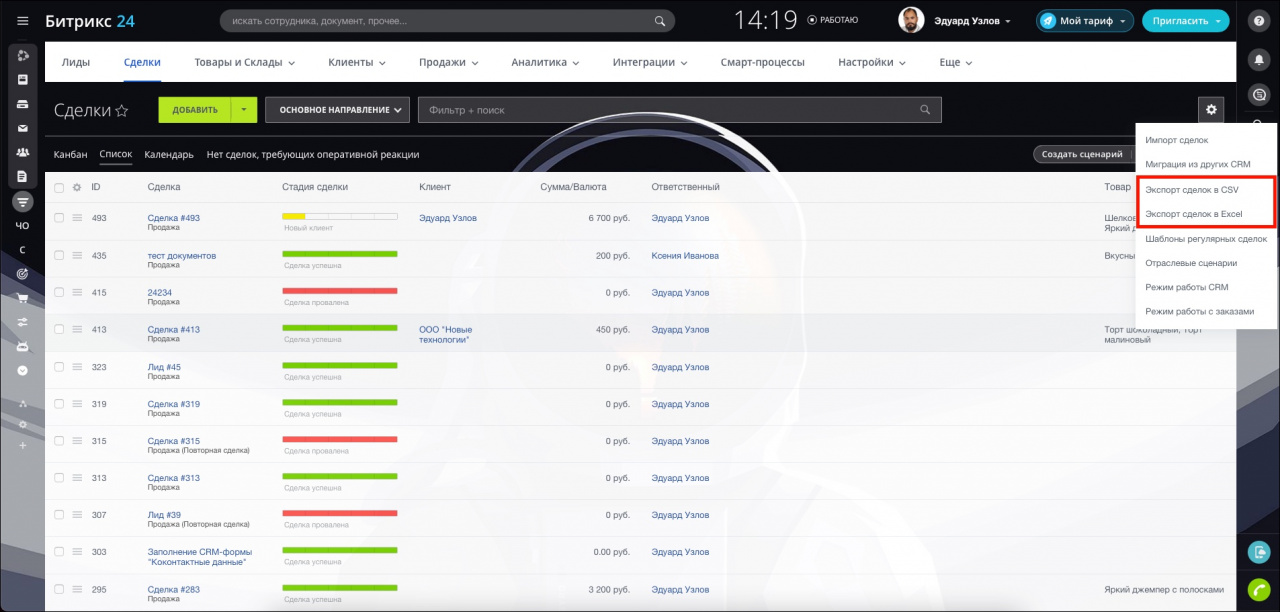
При настройке фильтра выгрузки можно выбрать экспорт всех полей сделок, всех полей компаний и контактов.
Как выгрузить лиды из Битрикс24 в Excel
Для выгрузки лидов из Битрикс 24:
- Авторизуйтесь в системе и перейдите в раздел «Лиды».
- Отметьте галочкой лиды, которые нужно выгрузить и выберите отметьте внизу страницы «Для всех», а затем «Подтвердить».
- Кликните по иконке с шестеренкой и выберите «Экспорт лидов в Excel».
- В появившемся на экране окне отметьте «Экспортировать все поля лидов», «Экспортировать с детализаций по товарным позициям». Нажмите на кнопку «Выполнить».
- Дождитесь, пока система формирует файл и скачайте его на компьютер.

Как из Битрикс 24 выгрузить контакты
Чтобы понять, как выгрузить контакты из Битрикс24 в Eexcel необходимо перейти в раздел «CRM» — «Контакты» и выбрать режим «Список». Далее:
- Кликните на шестеренку и отмечаем поля, которые нужно отобразить в режиме «Список».
- Примените значение «Да» в поля «Участвуют в экспорте» ко вс ем контактам, которые будут экспортироваться;
- Выберите шестеренку и пункт «Экспорт контактов в Excel». Отметьте галочками « Экспортировать все поля контактов » , « Экспортировать реквизиты » и нажмите на « Выполнить » .
- Скачайте сформированный файл на компьютер.
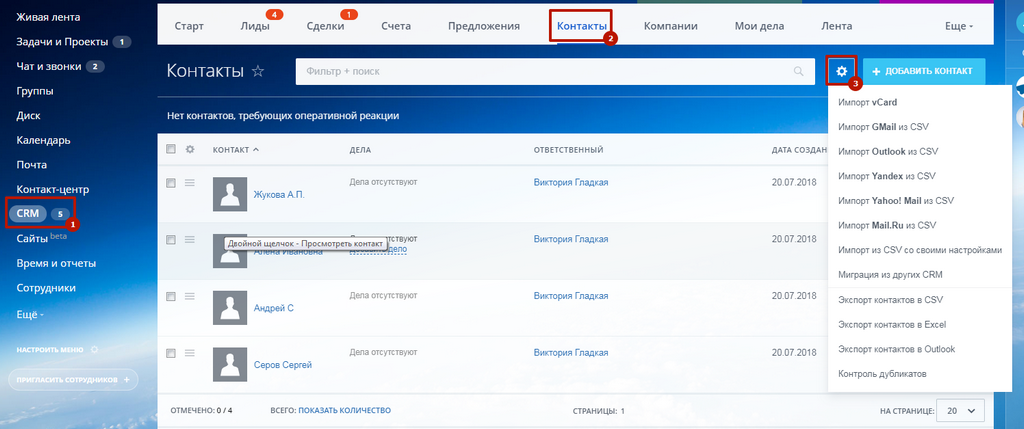
Экспорт данных занимает от нескольких секунд до нескольких минут, в зависимости от объема выгружаемой информации. При работе с большими базами данных рекомендуется выполнять их выгрузку на части для более корректной и быстрой работы системы.