Увеличение области печати во время печати
Размеры полей на запечатываемой странице можно уменьшить. Эта функция полезна в тех случаях, когда изображения распечатываются до краев листа.
- Однако эта функция не обеспечивает возможность печати без полей.
- Печать от края к краю доступна в драйвере принтера в ОС Windows.
Настройка параметров осуществляется на вкладке [Комп/Прав] .
Откройте распечатываемый документ на компьютере и откройте окно настройки параметров драйвера принтера из меню печати в приложении.
Задайте Размер бумаги, Тип бумаги, Ориентация и другие параметры.
На вкладке [Комп/Прав] установите флажок [Печать от края к краю] .
По завершении настройки нажмите [OK] для выполнения печати.
Первая страница > Печать > Увеличение области печати во время печати
Copyright © 2019, 2020, 2021, 2022, 2023
Печать документа в уменьшенном или увеличенном размере с любой степенью масштабирования
Документы можно уменьшать и увеличивать на определенный процент.

- Загрузите бумагу в принтер. Загрузка бумаги в Кассета для бумаги 1Загрузка бумаги в Кассета для бумаги 2Загрузка бумаги в Зад. слот подачи бумаги
- Откройте файл для печати.
- Выберите Печать из меню Файл или другую команду для доступа к диалоговому окну печати.
- Выберите Настройка страницы в меню приложения Файл .
- Выберите Принтер , Формат бумаги , введите процентное соотношение в поле Масштаб и нажмите кнопку OK .
Примечание:
В поле Формат бумаги выберите формат бумаги, указанный в приложении.
Соответствующая информация
Уменьшение или увеличение документа во время печати
Visio, план 2 Visio профессиональный 2021 Visio стандартный 2021 Visio профессиональный 2019 Visio стандартный 2019 Visio профессиональный 2016 Visio стандартный 2016 Visio профессиональный 2013 Visio 2013 Visio премиум 2010 Visio 2010 Visio стандартный 2010 Visio 2007 Еще. Меньше
- Откройте вкладку Файл.
- На боковой панели выберите пункт Печать.
- Под списком «Параметры» щелкните небольшую ссылку «Параметры страницы».
В меню «Файл» выберите пункт«Печать», нажмите кнопку«Предварительный просмотр» и выберите пункт «Настройка страницы».
В диалоговом окке «Настройка страницы» перейдите на вкладку «Настройка печати» и в области «Масштабпечати» сделайте одно из следующего:
- Чтобы уменьшить количество рисунков, нажмите кнопку «Изменить»и введите число меньше 100.
- Чтобы увеличить рисунок, нажмите кнопку «Изменить» и введите число больше 100.
- Чтобы уменьшить размер рисунка для печати на одной странице, щелкните «По размеру», а затем введите 1 в полях листов и листов.
- Чтобы увеличить рисунок для печати на нескольких листах бумаги, нажмите кнопку «Вписать» и введите количество страниц поперек и вниз. Посмотрите в окне предварительного просмотра, чтобы узнать, как вам нужны страница документа и бумага принтера.
Настройка полей страницы для печати с помощью Publisher
Большинство принтеров не печатает на полях листов (примерно до 13 мм от края страницы). Узнать размер непечатаемой области своего принтера можно на вкладке Файл в разделе Печать.
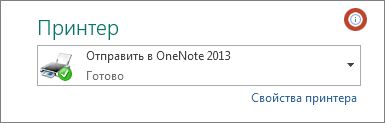
- Выберите Файл >Печать, чтобы открыть страницу печати в представлении Backstage.
- В разделе Принтер нажмите стрелку, чтобы выбрать принтер.
- Наведите указатель на небольшой значок информации, и под Область печати отобразятся минимальные значения полей для печати слева и сверху страницы.
Помните о минимальных полях принтера, выполняя указанные ниже действия по настройке полей публикации.
Настройка полей страницы
- Выберите Макет страницы >Поля >Настраиваемые поля.
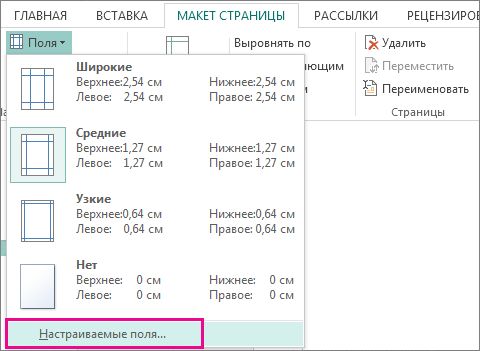
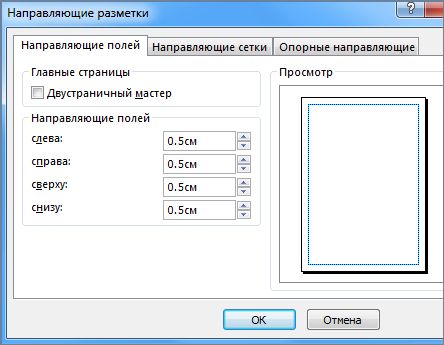
- В поле Направляющие полей введите значения минимальных полей для принтера или укажите поля, превышающие непечатаемую область принтера.