Средство чтения PDF в Microsoft Edge
Microsoft Edge для бизнеса теперь доступна в стабильной версии 116 для Edge! Узнайте больше о новом специализированном интерфейсе работы со встроенными встроенными средствами безопасности корпоративного уровня, производительностью, управляемостью и искусственным интеллектом.
PDF-файлы составляют значительную часть нашей ежедневной жизни. Они встречаются нам в виде контрактов и соглашений, информационных бюллетеней, форм, исследовательских статей, резюме и т. д. Для чтения этих файлов требуется надежное, безопасное и мощное программное средство, которое может использоваться на предприятиях.
Microsoft Edge содержит встроенное средство чтения PDF-файлов, позволяющее открывать файлы, хранящиеся на локальном устройстве или в сети, а также внедренные в веб-страницы. Вы можете добавлять в них заметки с помощью функций выделения и рукописного ввода. Данное средство чтения PDF-файлов представляет собой единое приложение, подходящее как для веб-страниц, так и для документов в формате PDF. Средство чтения PDF в Microsoft Edge — это безопасное и надежное приложение, которое работает на компьютерах под управлением Windows и macOS.
Предварительные требования, поддержка и ограничения
В таблице ниже показано, какие каналы и версии Microsoft Edge поддерживают соответствующие функции средства чтения PDF-файлов.
| Функция | Стабильная версия канала |
|---|---|
| Просмотр и печать локальных, сетевых и внедренных PDF-файлов | 79.0.309.71 |
| Базовое заполнение форм (формы JavaScript не поддерживаются) |
79.0.309.71 |
| Оглавление | 86.0.622.38 |
| Представление страницы | 88.0.705.50 |
| Клавишная навигация | 87.0.664.41 |
| Рукописный ввод | 80.0.361.48 |
| Настройка рукописного ввода | 83.0.478.54 |
| Выделить | 81.0.416.53 |
| Текстовые заметки | 88.0.705.50 |
| Чтение вслух | 84.0.522.63 |
| Просмотр файлов с Защитой информации Microsoft Purview в одном бизнес-клиенте | Поддержка Windows в версии 80.0.361.48 Поддержка Mac в версии 81.0.416.53 |
| Просмотр файлов с Защитой информации Microsoft Purview в разных бизнес-клиентах | 91.0.864.37 |
| Просмотр файлов с защитой управления правами на доступ к данным (IRM) | 83.0.478.37 |
Ограничения
Обратите внимание на перечисленные ниже ограничения для действующего средства чтения PDF-файлов.
- Архитектура XML-форм (XFA) — это устаревший формат форм, который не поддерживается в Microsoft Edge.
- Документацию по сценариям специальных возможностей, которые на данный момент не поддерживаются, можно найти в блоге Отчеты о соответствии специальных возможностей Майкрософт.
Возможности
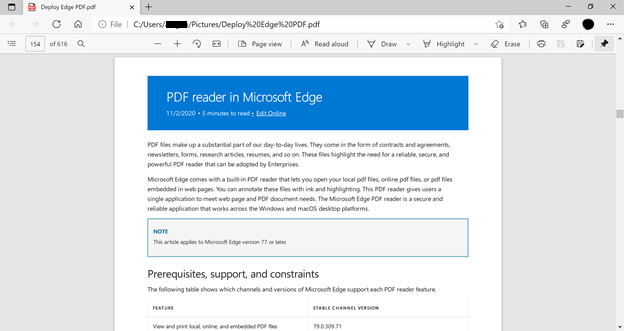
Средство чтения PDF, встроенное в Microsoft Edge, содержит базовые функции чтения и навигации, такие как масштабирование, поворот, вписывание в страницу или по ширине, переход на страницу, поиск и другие. Доступ к ним можно получить через закрепляемую панель инструментов вверху содержимого PDF. В этом разделе представлен обзор некоторых важных функций. На следующем снимке экрана показана панель инструментов средства чтения PDF.
Оглавление
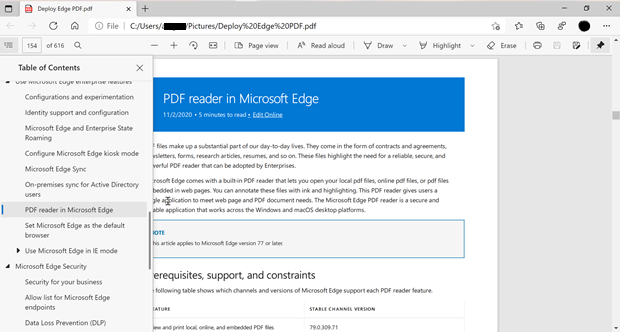
Оглавление позволяет пользователям легко ориентироваться в PDF-документах, содержащих оглавление. Когда пользователь щелкает значок «Оглавление», отображается область навигации со списком помеченных разделов и подразделов в PDF-документе. Затем пользователь может щелкнуть любую из меток в области, чтобы перейти к этому разделу документа. Панель остается открытой, пока необходимо, и может быть закрыта, когда пользователь захочет вернуться к чтению документа. На следующем снимке экрана показана область навигации для открытого документа.
Представление страницы
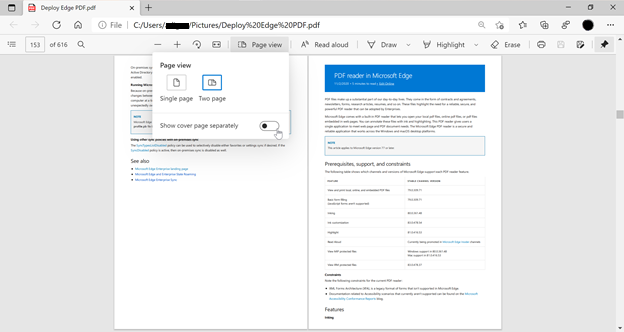
Microsoft Edge поддерживает различные представления PDF-документов в каналах Dev и Canary. Пользователи могут изменить макет документа с одностраничного представления на две отображаемые рядом страницы. Чтобы изменить режим просмотра PDF-документа, пользователи нажимают кнопку «Представление страницы» на панели инструментов PDF и выбирают нужное представление. На следующем снимке экрана показано двухстраничное представление.
Клавишная навигация
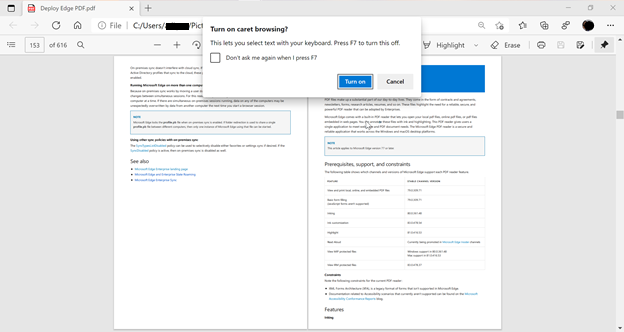
Для PDF-файлов, открытых в Microsoft Edge, доступна клавишная навигация, которая позволяет работать с PDF-файлами с помощью клавиатуры. Если пользователь нажмет клавишу F7 в любом месте браузера, его спросят, надо ли включить клавишную навигацию. Если этот режим включен, клавишная навигация действует для любого содержимого, открытого в браузере, как для PDF-файлов, так и для веб-страниц. Когда пользователь снова нажмет клавишу F7, клавишная навигация отключится. Когда клавишная навигация активна и фокус находится на содержимом, пользователи видят в PDF-файле мигающий курсор. Клавишную навигацию также можно использовать для навигации по файлу или для выделения текста, нажимая клавишу Shift при перемещении курсора. Этот режим позволяет пользователям легко выделять фрагменты содержимого и работать с такими объектами, как ссылки и поля формы, с помощью клавиатуры. На следующем снимке экрана показано всплывающее меню включения клавишной навигации.
Рукописный ввод
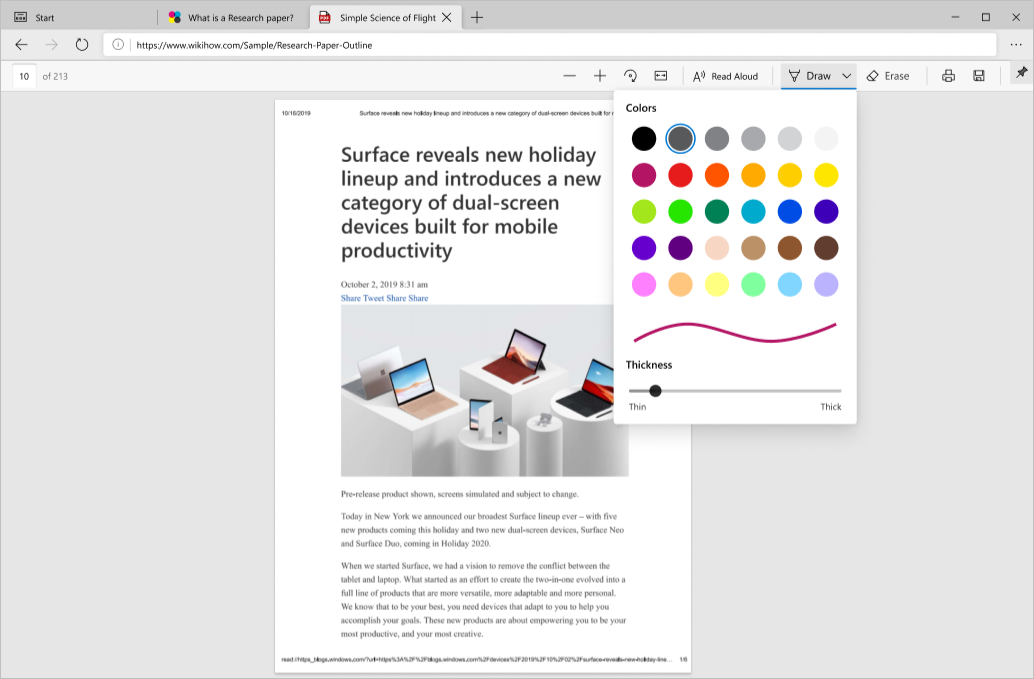
С помощью функции рукописного ввода в PDF-файлах удобно создавать заметки для справки, а также подписывать или заполнять формы в формате PDF. Теперь эта возможность доступна в Microsoft Edge. Помимо рукописного ввода, вы можете использовать различные цвета и ширину росчерка пера, чтобы привлечь внимание к соответствующим частям PDF-файла. На следующем снимке экрана показано, как добавлять рукописные данные на страницу PDF-файла.
Выделить
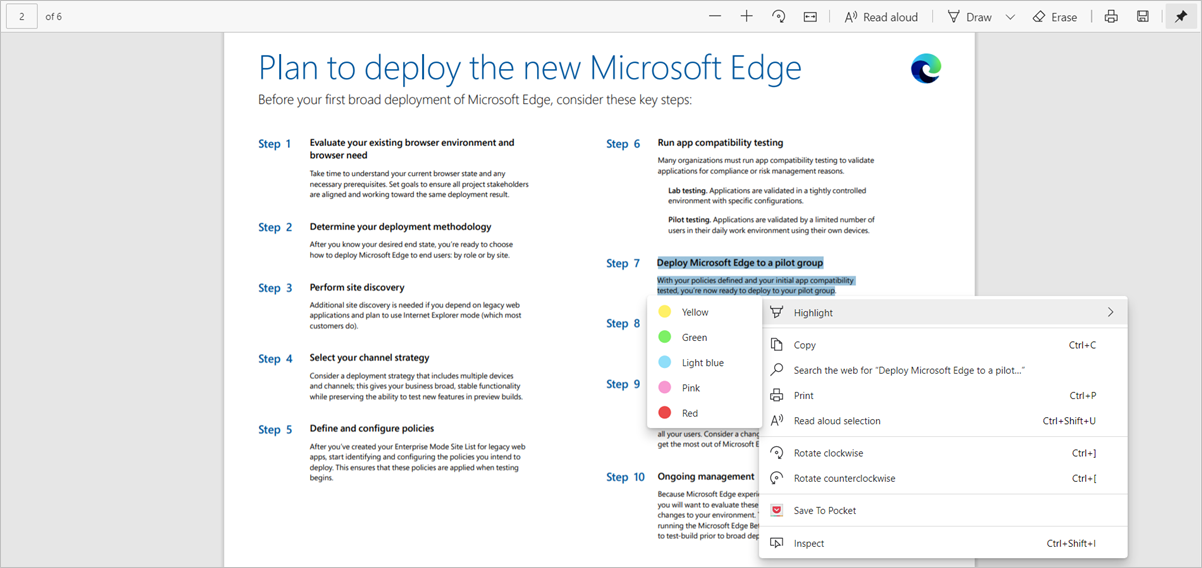
Средство чтения PDF в Microsoft Edge позволяет добавлять и редактировать выделенные фрагменты. Чтобы создать выделенный фрагмент, необходимо просто выделить текст, щелкнуть на нем правой кнопкой мыши, выбрать в меню пункт выделения и указать требуемый цвет. Выделенные фрагменты также можно создавать с помощью пера или клавиатуры. На следующем снимке экрана показаны доступные варианты выделения.
Текстовые заметки
При чтении PDF-файла к тексту в файле можно добавлять текстовые заметки, чтобы записать мысли и легко вернуться к ним позже.
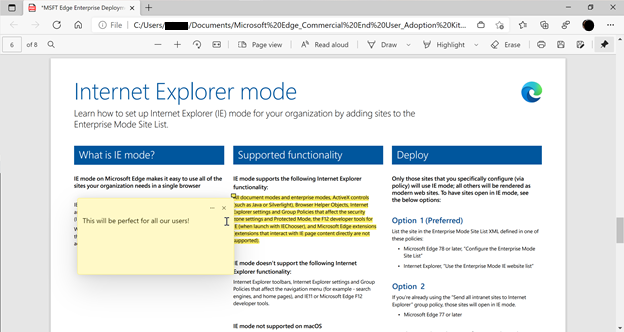
Пользователи могут добавить заметку, выделив текст, к которому будет добавлена заметка, и вызвав контекстное меню правой кнопкой мыши. Если выбрать в меню пункт Добавить комментарий, появится текстовое поле, в котором пользователи могут добавлять свои комментарии. После ввода комментария надо щелкнуть пометку, чтобы сохранить комментарий.
После добавления примечания выбранный текст будет выделен, и появится значок комментария, указывающий, что это комментарий. Пользователи могут навести курсор на этот значок, чтобы просмотреть комментарий, или щелкнуть его, чтобы открыть и изменить заметку.
На следующем снимке экрана показано добавление заметки к выделенному тексту.
Чтение вслух
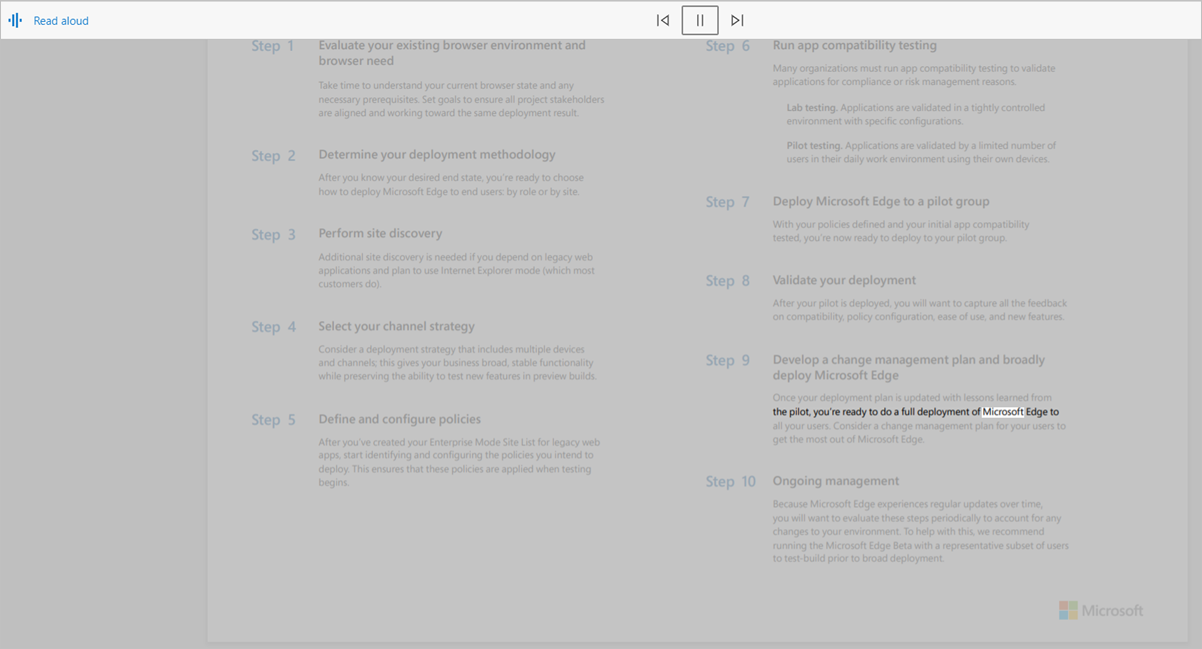
Функция чтения PDF-файлов вслух позволяет удобно прослушивать их содержимое в ходе выполнения других важных задач. Кроме того, она помогает учащимся сосредоточиться на содержимом файла, что существенно упрощает процесс обучения. На следующем снимке экрана показан пример использования функции чтения вслух. Выделенный фрагмент — это текст, чтение которого выполняется в данный момент.
Защищенные PDF-файлы
Технология Защиты информации Microsoft Purview обеспечивает безопасную совместную работу пользователей при соблюдении политик соответствия требованиям, действующих в вашей организации. Действия, которые пользователи могут выполнять над защищенным файлом, определяются назначенными им правами доступа.
Для MIP требуется лицензия. Дополнительные сведения см. в этом руководстве по лицензированию Microsoft 365.
Файлы можно открывать непосредственно в браузере, не загружая никакого дополнительного программного обеспечения и не устанавливая никаких надстроек. Эта возможность интегрирует безопасность, обеспечиваемую MIP, непосредственно в браузер, обеспечивая бесперебойный рабочий процесс. Вы можете просматривать файлы с защитой MIP в разных бизнес-клиентах. Просмотр файлов с использованием удостоверений пользователей в настоящее время не поддерживается.
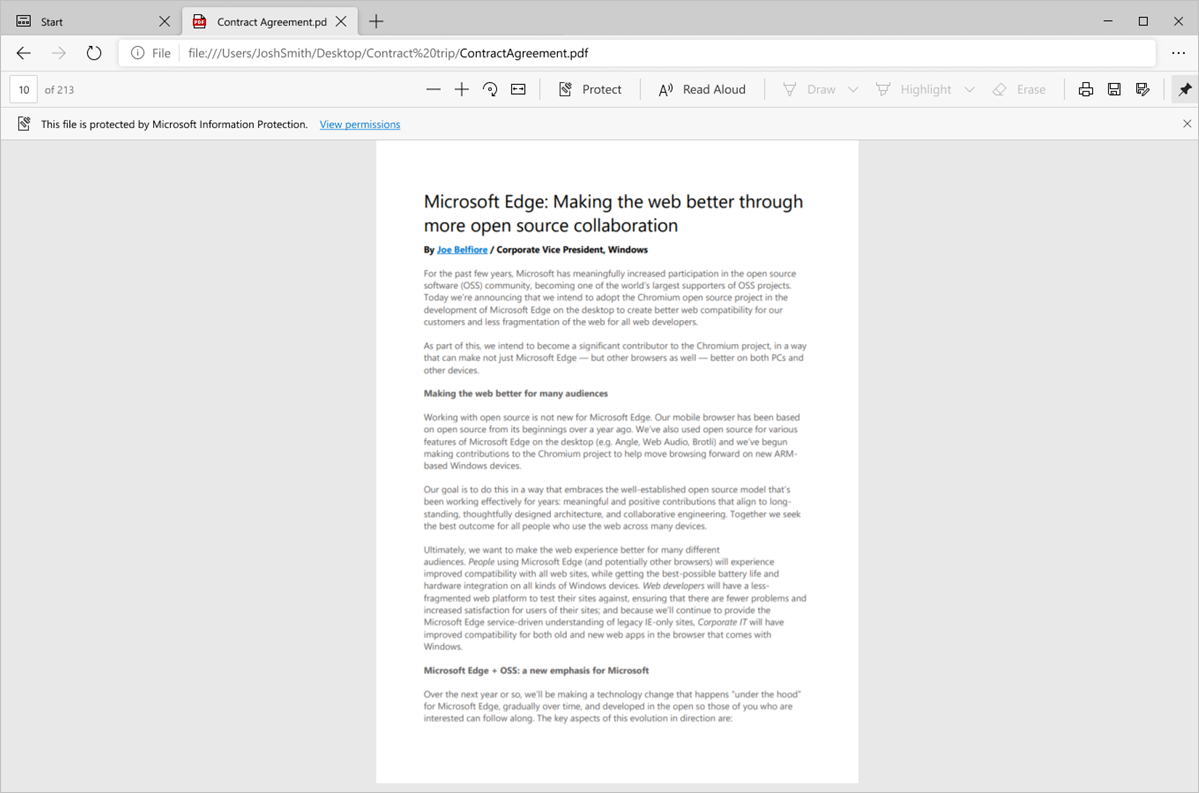
Помимо файлов с защитой MIP, непосредственно в браузере также можно открывать PDF-файлы из защищенных библиотек SharePoint с управлением правами на доступ к данным (IRM).
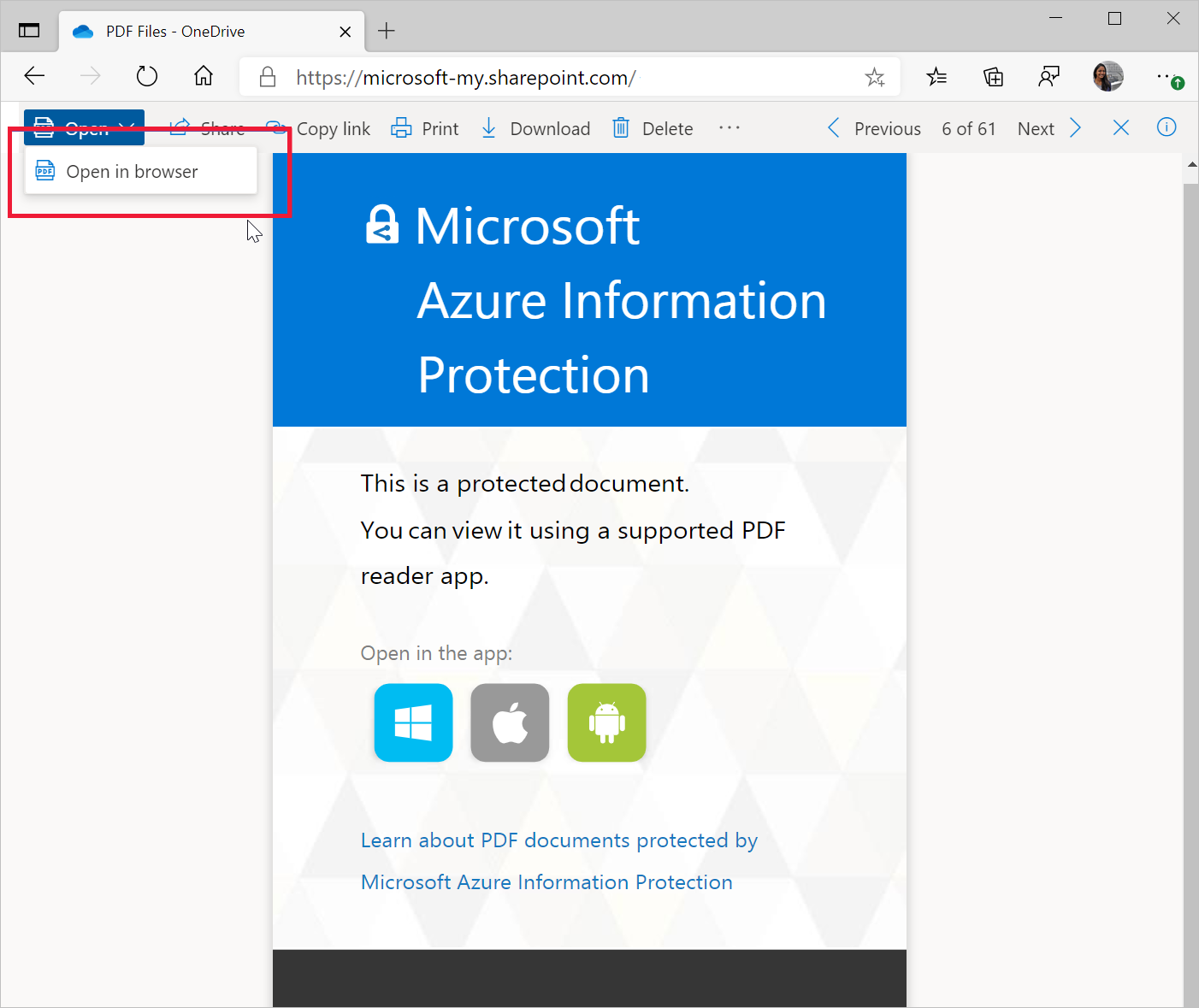
С помощью Microsoft Edge можно просматривать файлы с защитой MIP, хранящиеся на локальном устройстве или в облаке. Если файл сохранен на локальном устройстве, его можно открыть напрямую в браузере. Если файл открывается из облачной службы, например SharePoint, возможно, пользователю потребуется выбрать пункт «Открыть в браузере».
Если для профиля пользователя, с помощью которого выполнен вход в Microsoft Edge, назначены права доступа хотя бы на просмотр, файл откроется в Microsoft Edge.
Просмотр и проверка цифровых подписей на основе сертификатов
В цифровом мире становится все более важно установить подлинность и принадлежность содержимого в документе. Цифровые подписи на основе сертификатов обычно используются в PDF-документах, чтобы гарантировать, что содержимое в документе такое же, как предполагалось автором, и не было изменено. С помощью Microsoft Edge можно просматривать и проверять цифровые подписи сертификатов в PDF-файлах.
Мы активно работаем над улучшением поддержки для решения дополнительных сценариев и с нетерпением ждем отзывов об этом же.
Специальные возможности
Средство чтения PDF-файлов поддерживает специальные возможности клавиатуры, режим высокой контрастности и средство чтения с экрана на устройствах под управлением Windows и macOS.
Специальные возможности клавиатуры
Эта функция позволяет с помощью клавиатуры переходить к различным частям документа, с которыми можно взаимодействовать, например к полям формы и выделенным фрагментам. Пользователи также могут использовать клавишную навигацию для работы с PDF-файлами с помощью клавиатуры.
Режим высокой контрастности
Для отображения контента в режиме высокой контрастности в средстве чтения PDF-файлов используются настройки, заданные на уровне операционной системы.
Поддержка средства чтения с экрана
Пользователи могут перемещаться по PDF-файлам и читать их с помощью средств чтения с экрана на компьютерах Windows и Mac.
Безопасность и надежность
Безопасность является одним из важнейших принципов для любой организации. Безопасность средства чтения PDF-файлов — неотъемлемая часть системы безопасности Microsoft Edge. Две важнейшие функции обеспечения безопасности. Применительно к средству чтения PDF-файлов важнейшими функциями обеспечения безопасности являются изоляция процессов и Application Guard в Microsoft Defender.
- Изоляция процессов. PDF-файлы, открытые с разных веб-сайтов, полностью изолированы с точки зрения процессов. Браузеру не нужно взаимодействовать ни с какими веб-сайтами или PDF-файлами, открытыми из другого источника. При просмотре файлов обеспечивается защита от любых действий злоумышленников, планирующих использовать в качестве направления атак взломанные PDF-файлы.
- Application Guard. С помощью Application Guard администраторы могут задать список сайтов, которым доверяет их организация. При открытии пользователем любого другого сайта он откроется в отдельном окне Application Guard, которое запускается в собственном контейнере. Контейнер помогает защитить от несанкционированного доступа корпоративную сеть и любые данные на компьютере пользователя.
Надежность
Так как Microsoft Edge базируется на Chromium, пользователи могут полагаться на тот же уровень надежности, что и в других браузерах на основе Chromium.
Развертывание и обновление средства чтения PDF-файлов
Средство чтения PDF-файлов развертывается и обновляется вместе с остальными компонентами браузера Microsoft Edge. Дополнительные сведения о развертывании Microsoft Edge см. в видео Развертывание Microsoft Edge на сотнях или тысячах устройств. Вы также можете найти дополнительную информацию о развертывании на главной странице документации по Microsoft Edge.
Вы можете сделать Microsoft Edge средством чтения PDF-файлов по умолчанию для вашей организации. Для этого выполните описанные здесь действия.
Стратегия развития и отзывы
Стратегия развития средства чтения PDF в Microsoft Edge описана здесь.
Мы внимательно изучаем ваши отзывы о функциях, которые вы считаете важными. Для отправки отзывов можно использовать форум Microsoft Edge Insider.
См. также
- Целевая страница Microsoft Edge Enterprise
- Дорожная карта Microsoft 365
- Видео: средство чтения PDF-файлов корпоративного уровня в Microsoft Edge
Обратная связь
Были ли сведения на этой странице полезными?
Создание PDF-файлов из веб-браузеров
В программе Power PDF можно создавать PDF-файлы из веб-страниц.

Кнопка Создать PDF отображается в правой части панели меню Internet Explorer. Щелкните на этой кнопке стрелку вниз, чтобы раскрыть меню:
Создание PDF-файла из веб-страницы.
Создание PDF-файла и его добавление в существующий PDF-файл.
Создание PDF-файла и его отправка по электронной почте.
Создание PDF-файла и его отправка в систему управления документами.
Эта команда позволяет отправлять PDF-файлы на сайты облачных хранилищ. В Power PDF Advanced при выборе этой команды также предлагаются на выбор обнаруженные системы управления документами.
Чтобы убедиться в соответствии текущих параметров атрибутам веб-страницы, выберите команду Параметры PDF Create. При необходимости нажмите кнопку Дополнительные параметры и внесите необходимые изменения в диалоговом окне Свойства Kofax PDF Create.
Затем выполните одно из указанных ниже действий.
- Выберите команду Создать PDF из веб-страницы, укажите в диалоговом окне имя файла и путь к нему и нажмите кнопку Сохранить.
- Выберите команду Создать PDF и добавить в существующий PDF, укажите в диалоговом окне путь к PDF-документу, в который необходимо добавить веб-страницу, выберите файл и нажмите кнопку Сохранить. Создайте копию выбранного исходного PDF-файла, если его необходимо сохранить, поскольку он без предупреждения будет перезаписан новым объединенным файлом.
- Выберите команду Создать PDF и отправить его по электронной почте., введите в диалоговом окне имя файла и путь к нему и нажмите кнопку Сохранить. По завершении преобразования почтовая система по умолчанию откроет диалоговое окно «Сообщение без имени» с преобразованной веб-страницей в поле вложения. Заполните необходимые поля, как при отправке обычного сообщения электронной почты.
- Выберите пункт Создать PDF и отправить в систему управления документами, укажите требования к доступу для выбранного соединителя с облаком или системы управления документами и задайте имя и расположение файла.
PDF-файл можно создать из содержимого другого веб-сайта, щелкнув ссылку правой кнопкой мыши и выбрав в контекстном меню Kofax команду Создать PDF-файл из содержимого ссылки.
Программа Power PDF поддерживает другие браузеры: Mozilla Firefox и Google Chrome. Выбрав веб-страницу, на которой размещен PDF-файл, или ссылку на него, можно просмотреть файл в интерфейсе Power PDF. См. раздел Обработка PDF в веб-браузерах. Чтобы создать PDF-файл из веб-страницы в этих браузерах, можно воспользоваться командой «Печать». В Google Chrome появляется меню Kofax, если скачать и установить соответствующее приложение из интернет-магазина Chrome (CWS).
Быстрое решение | Просмотр PDF-файлов в Интернете
Многие факторы могут оказывать влияние на отображение PDF-файлов в Интернете, в том числе повреждение самого файла PDF, способа отображения PDF-файлов на веб-сайте, версия Acrobat, Reader или браузера, настройки безопасности и файлов cookie или состояние сервера, на котором находится файл PDF. В качестве первых шагов по устранению неполадок попробуйте варианты ниже.
Открытие PDF-файлов непосредственно в Reader или Acrobat (быстрое решение)
Если PDF-файл доступен в виде гиперссылки, в большинстве случаев можно сохранить его на рабочий стол и открывать его напрямую. Загрузка файла — это одно из быстрых решений, которое не требует дальнейшего устранения неполадок.
Щелкните правой кнопкой мыши (Windows) или, удерживая нажатой клавишу Control, (Mac OS) щелкните ссылку на PDF-файл.
- (Internet Explorer) Сохранить объект как
- (Firefox) Сохранить ссылку как
- (Safari) Download Linked File

Убедитесь в том, что в качестве типа файл выбран документ Adobe Acrobat, и сохраните файл.
Примечание.
Если не появляется диалоговое окно «Сохранить как», возможно, в браузере открыто несколько окон загрузки и файл загружен автоматически.

Найдите сохраненный PDF-файл и дважды щелкните его, чтобы открыть. Если в браузере открылось окно загрузок, дважды щелкните PDF-файл в списке загруженных файлов.
Обновление Reader или Acrobat
Компания Adobe регулярно выпускает обновления безопасности для Reader и Acrobat. Вероятно, последнее обновление с исправлением поможет устранить конфликт с системой или браузером.
Откройте Reader или Acrobat.
Выберите «Справка» > «Проверить наличие обновлений».
Восстановите приложение Reader или Acrobat
Reader, Acrobat или ресурсы, которые они используют, могли быть повреждены. Восстановление установки — быстрый способ решить проблему.
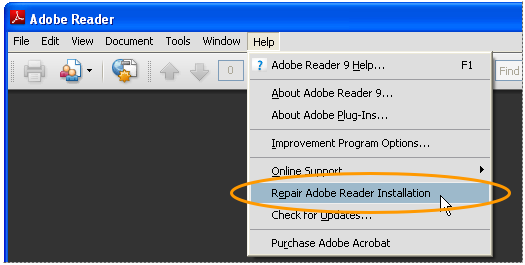
- (Reader) Выберите пункт меню «Справка» > Восстановить конфигурацию Adobe Reader».
- (Acrobat) Выберите пункт меню «Справка» > «Восстановить конфигурацию Acrobat».
Включите расширение для браузера
Для просмотра PDF-файлов в браузере требуется включить расширение Adobe PDF.
Создание PDF-файлов из Internet Explorer
Программа PDF Professional позволяет создавать PDF-файлы из веб-страниц. На панели инструментов Internet Explorer отображается кнопка Создать PDF , если она активирована в меню «Вид» > Панели инструментов . Щелкните на этой кнопке стрелку вниз, чтобы раскрыть меню:

Выберите пункт Параметры PDF Create! , чтобы убедиться в соответствии текущих настроек атрибутам веб-страницы. При необходимости нажмите кнопку Дополнительные параметры и внесите необходимые изменения в диалоговом окне Свойства ScanSoft PDF Create!.
Затем выполните одно из указанных ниже действий.
- Выберите команду Создать PDF из веб-страницы , укажите в диалоговом окне имя файла и путь к нему и нажмите кнопку Сохранить .
- Выберите команду Создать PDF и добавить в существующий PDF , укажите в диалоговом окне путь к PDF-документу, в который необходимо добавить веб-страницу, выберите файл и нажмите кнопку Сохранить . Создайте копию выбранного исходного PDF-файла, если его необходимо сохранить, поскольку он без предупреждения будет перезаписан новым объединенным файлом.
- Выберите команду Создать PDF и отправить его по электронной почте. , введите в диалоговом окне имя файла и путь к нему и нажмите кнопку Сохранить . По завершении преобразования почтовая система по умолчанию откроет диалоговое окно «Сообщение без имени» с преобразованной веб-страницей в поле вложения. Заполните необходимые поля, как при отправке обычного сообщения электронной почты.
PDF-файл можно создать из контента другого веб-сайта, щелкнув ссылку правой кнопкой мыши и выбрав к контекстном меню Nuance команду Создать PDF-файл из содержимого ссылки .
Программа PDF Converter Professional 7 поддерживает также другие браузеры: Mozilla Firefox, Google Chrome и Apple Safari (для Windows). Если выбрана веб-страница, на которой размещен PDF-файл, или ссылка на PDF-файл, он отображается в интерфейсе PDF Converter Professional с набором средств редактирования. См. раздел Обработка PDF в веб-браузерах. Чтобы создать PDF-файл из веб-страницы в этих браузерах, воспользуйтесь командой «Печать».
Из Internet Explorer
PDF Converter > Из Internet Explorer
- Введение
- Знакомство
- Введение
- Требования к системе
- Установка и активация
- Выборочная установка
- Запуск программы
- Основные возможности
- Новые возможности
- Поддержка XPS-файлов в семействе продуктов PDF
- Удаление
- Формат переносимых документов (PDF)
- Версии формата PDF
- Окно программы
- Панели навигации
- Панели организатора
- PDF Create Assistant
- PDF Converter Assistant
- Панели инструментов
- Главная панель инструментов
- Главная панель инструментов
- Дополнительная панель инструментов
- Панель инструментов «Комментарии»
- Панель инструментов «Файл»
- Панель инструментов «Форма»
- Панель инструментов «Измерение»
- Панель инструментов «Безопасность»
- Панель инструментов SharePoint или системы управления документами
- Панель инструментов «Стандартная»
- Панель инструментов «Просмотр папки»
- Создание PDF-файлов
- Создание PDF-документов
- Использование меню «Файл»
- Из меню «Пуск»
- Из контекстного меню
- С помощью сканера
- Из интегрированных приложений
- Из Microsoft Word
- Microsoft Excel
- Microsoft PowerPoint
- Из Microsoft Outlook и Lotus Notes
- Из вложений в почтовые сообщения
- Для отправки в качестве вложений в почтовые сообщения
- Из Internet Explorer
- Создание по одному PDF-файлу из каждого файла
- Объединение файлов в один PDF-файл
- Наложение файлов
- Упаковка файлов в один PDF-файл
- Сохранение созданных PDF-файлов
- Сохранение в системах управления документами
- Отправка PDF-файла в виде вложения в сообщение электронной почты
- Архивация
- Архивация почтовых элементов в отдельные файлы
- Объединение почтовых элементов в один PDF-файл
- Создание пакета PDF из почтовых элементов
- Архивация почтовых вложений
- Архивация папок
- Изменение параметров
- Параметры драйвера принтера
- PDF с теговой разметкой
- Сжатие изображений
- PDF с возможностью поиска
- Параметры наложения
- Добавление информации в PDF-файл
- Пользовательские поля
- Профили
- Создание профилей
- Изменение профилей
- Удаление профилей
- Редактирование PDF-документов
- Просмотр документов
- Вид приложения
- Настройка отображения страницы
- Изменение масштаба страниц
- Поворот страницы
- Изменение размера страницы для отображения в окне
- Настройка начального представления PDF-документа
- Параметры просмотра
- Перемещение по документам
- Перемещение по папкам
- Защита PDF-документов
- Цифровые подписи
- Подписание и сертификация документов
- Создание самозаверяющих сертификатов
- Проверка цифровых подписей
- Установка отметки времени для цифровой подписи
- Свойства безопасности
- Защита паролем
- Защита сертификатом
- Обмен сертификатами безопасности
- Защищенная доставка
- Создание пользовательских конвертов
- Аннотирование и разметка документов
- Эффекты аннотирования
- Ссылка
- Примечание
- Текстовое поле
- Выноски
- Инструменты рисования
- Инструменты пометки
- Штамп
- Инструменты вложения файлов
- Печать с комментариями
- Проверка орфографии в примечаниях
- Формы PDF
- Заполнение форм
- Импорт и экспорт данных формы
- Подготовка форм к распространению
- Элементы управления форм
- Панель элементов управления форм
- Создание форм PDF
- Создание и изменение полей формы
- Перемещение полей формы
- Выравнивание полей формы
- Центрирование полей формы
- Распределение полей формы
- Свойства документа
- Избранное
- Печать документов
- Сборка документа
- Панель инструментов «Сборка документа»
- Сравнение PDF-документов
- Сравнение документов PDF и Word
- Разделение документа
- Верхние и нижние колонтитулы
- Чтение PDF-документа
- Оптимизация PDF-файла
- Проверка документа
- Закладки и именованные назначения
- Обработка пакетов
- Обработка PDF в веб-браузерах
- Пакетная обработка с помощью последовательностей
- Создание оглавления
- Оглавление
- Обновление оглавления
- Экспорт оглавления
- Удаление оглавления
- Расположение
- Параметры макета расположения
- Расположение — параметры бумаги
- Параметры расположения
- Расположение — примеры макетов
- Действия со страницами
- Действия с эскизами
- Редактирование содержимого страницы
- Добавление текста с помощью инструментов «Пишущая машинка»
- Изменение текста с помощью инструмента «Коррекция текста»
- Изменение объектов с помощью инструмента «Коррекция объекта»
- Использование скриптов JavaScript
- Преимущества использования трехмерных объектов в PDF-файле
- Внедрение трехмерных объектов в PDF-файл
- Работа со встроенными трехмерными объектами
- Расширенная панель инструментов трехмерных операций
- Использование дерева модели
- Измерение трехмерных объектов
- Контекстное меню трехмерного объекта
- Добавление фильмов
- Добавление звука
- Выполнение измерений
- Инструмент «Расстояние»
- Инструмент «Периметр»
- Инструмент «Площадь»
- Функция поиска
- Поиск в текущем документе
- Поиск по папке
- Поиск по индексу
- Выбор параметров поиска
- Поиск с использованием логических операторов
- Поиск по шаблонам и маскам
- Индексация
- Индексация PDF-документов
- Создание полнотекстового индекса
- Перестроение и очистка индексов
- Перемещение проиндексированных PDF-документов
- Встраивание индекса
- Сочетания клавиш по действиям
- Сочетания клавиш по названиям клавиш
- Запуск программы PDF Converter
- Запуск программы PDF Converter
- Запуск из меню «Пуск» Windows
- Запуск кнопкой «Преобразовать PDF»
- Запуск из меню «Файл»
- Запуск из Microsoft Word (кнопка «Открыть PDF/XPS»)
- Запуск из меню Microsoft Word («Файл» > «Открыть»)
- Запуск из Microsoft Excel
- Запуск из Microsoft PowerPoint
- Запуск из Microsoft Outlook
- Запуск из Lotus Notes
- Запуск из Microsoft Internet Explorer
- Запуск из Mozilla FireFox
- Запуск программы из проводника Windows
- Полный просмотр
- Быстрый просмотр
- Сжатый просмотр
- Режимы и параметры обработки
- Выбор режима обработки
- Стандартный документ
- Юридический документ
- Электронная таблица
- Форма
- Форматы и параметры вывода
- Панель «Параметры вывода»
- Параметры интеграции
- Параметры открытия файла в Microsoft Word
- Процесс преобразования
- Дополнительные сведения о преобразовании файлов
- Прямое преобразование
- Преобразование области
- Открытие файлов
- Открытие файлов
- Открытие файлов из файловой системы
- Открытие файлов перетаскиванием
- Открытие файлов из встроенных программ
- Редактирование документов в Word
- Редактирование документов в WordPerfect
- Встроенная функция оптического распознавания текста
- Выбор языка
- Когда использовать программу OmniPage
- PDF-файлы, содержащие только изображения
- Нестандартная кодировка
- PDF-файлы, защищенные паролем
- Сообщения об ошибках и предупреждения, выводимые до начала преобразования
- Ошибка при сохранении файла в системе управления документами
- Обзор систем управления документами
- Поддержка систем управления документами
- Интеграция в систему управления документами
- Поддержка системы CaseMap
- Редактирование и проверка документов
- Редактирование и проверка документов
- Редактирование содержимого
- Поиск и редактирование текста
- Нумерация Bates
- Руководство по простановке номеров Bates
- Поиск и устранение неполадок в PDF Create
- Поиск и устранение неполадок в PDF Converter
- Поиск и устранение неполадок в PDF Professional
- PDF Create
- Закладки из Word
- Комментарии из Word
- Элементы управления совместимостью
- Элементы управления сжатием
- Параметры обложки
- Элементы управления местом назначения
- Параметры места назначения
- Параметры документа
- Элементы управления внедренными шрифтами
- Файл уже существует!
- Ссылки из Word
- Параметры преобразования MRC PDF
- Параметры Nuance PDF для Excel
- Параметры Nuance PDF для PowerPoint
- Параметры Nuance PDF для Word
- PDF Create Assistant
- Профили PDF Create
- Свойства PDF Create
- Сведения о печати
- Сохранить как
- Параметры преобразования документов PDF с возможностью поиска
- Открыть из SharePoint
- Сайты SharePoint
- Параметры подключения
- Лицензии и уведомления третьих сторон
- Товарные знаки
- Главная панель инструментов