Что делать, если нет уведомлений WhatsApp?
Мессенджеры не заменили нам живое общение, скорее дополнили и упростили коммуникацию. Мы свободно используем в WhatsApp текстовый формат, обмениваемся видео и фото, отправляем стикеры, GIF и эмодзи, используем инструменты приложения для бизнеса. В быстром темпе жизни нас выручают уведомления – благодаря им мы всегда знаем, кто нам написал, даже если не имеем возможности ответить прямо сейчас. Что делать, если вы не получаете уведомлений WhatsApp на ваш айфон?
Типы уведомлений WhatsApp
Когда кто-то из ваших контактов отправляет вам месседж, а вы находитесь не «в сети», то ваш телефон может показывать push-уведомления о непрочитанном сообщении. Это удобно, так как помимо самого факта получения сообщения, вы видите, кто вам прислал его и во сколько это произошло, а также замечаете фрагмент текста – и все это не открывая содержимое.
Приложение на устройстве iOS предлагает несколько видов оповещений:
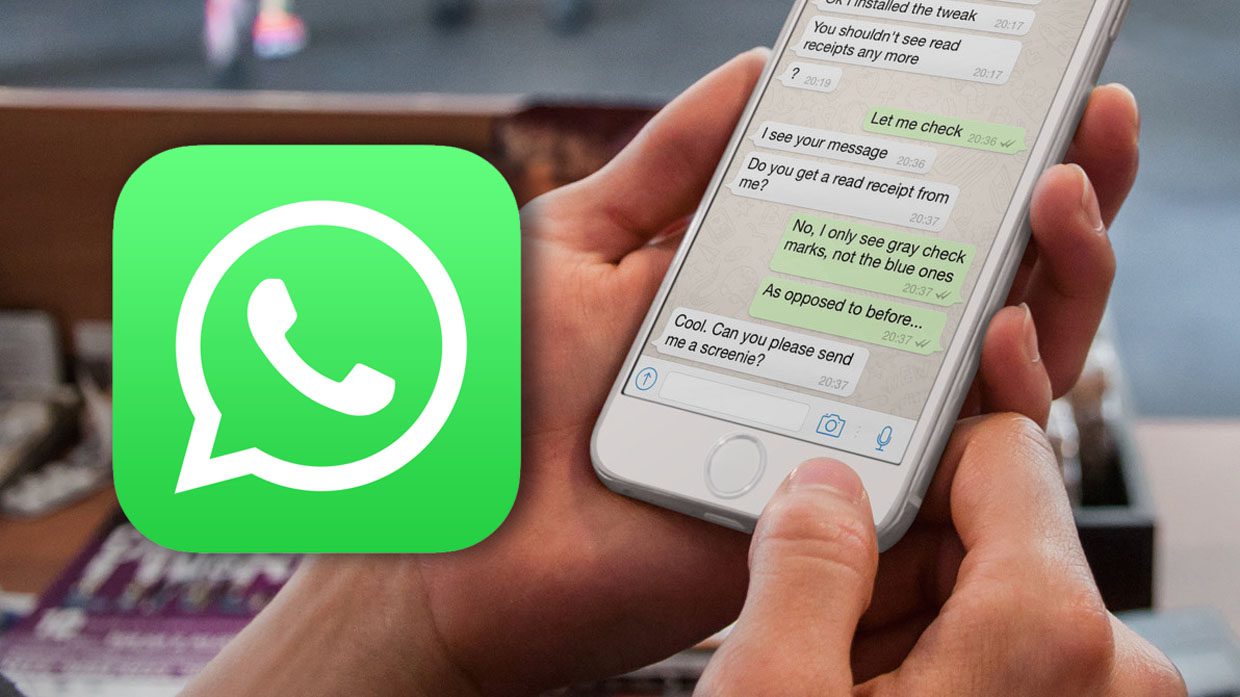
- звуковое – раздается сигнал (по умолчанию или заданный пользователем);
- баннеры – предупреждение в виде поля с именем адресанта и фрагментом сообщения;
- наклейка на пиктограмме мессенджера – в уголке иконки вы видите цифру (количество новых сообщений из всех диалогов).
Звонки WhatsApp
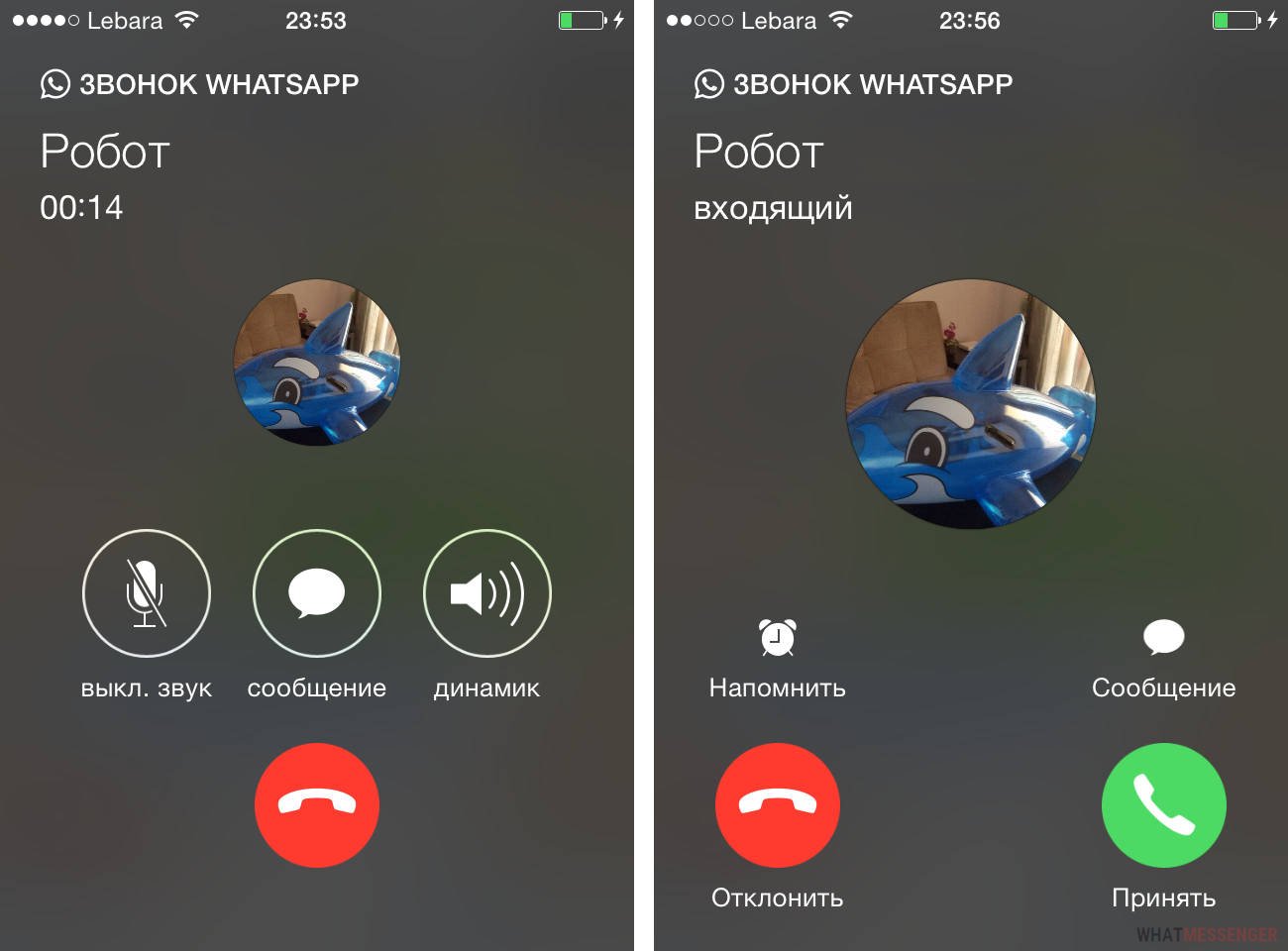
Есть два способа ответить на входящий вызов в WhatsApp, зависящих от параметров смартфона.
- Предупреждение: нужно кликнуть Принять, когда вы желаете ответить на звонок, либо Закрыть – например, если вы сейчас говорить не настроены.
- Баннер: кликните на баннер вверху экрана, если намерены принять звонок. Если такого желания у вас нет, или обстоятельства не позволяют поднять трубку, проигнорируйте баннер.
На iOS 10 из-за интеграции звонков с телефона и звонков из приложения музыка в WhatsApp точно такая же, какую вы установили на мелодию звонка в параметрах звука на айфоне.
Как настроить уведомления на iPhone?
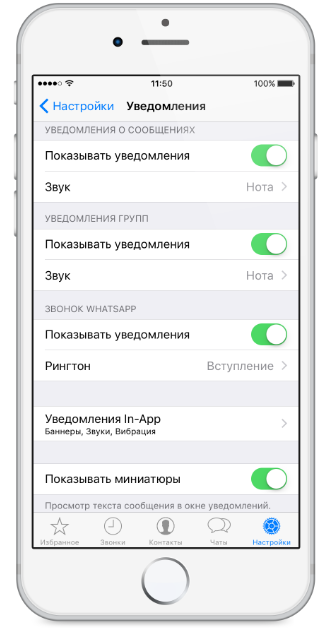
Для того, чтобы настроить уведомления мессенджера, войдите в меню Настройки WhatsApp и выберите графу Уведомления.
- Удостоверьтесь, что пункт Показывать уведомления активирован для всех сообщений и групповых чатов.
- В разделе Уведомления приложения можно выключить вибрацию или сигналы, если вас раздражает звук отправленных или полученных месседжей в чатах.
- Задать стиль напоминаний вы можете в настройках устройства. Нажав на шестеренку, войдите в Уведомления и WhatsApp. Вам дается выбор: нет, баннеры, напоминания, наклейки, звуки.
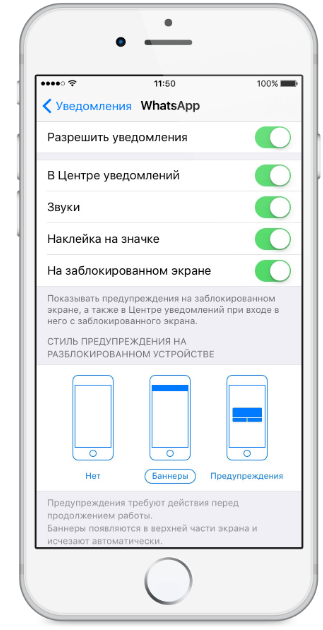
- Предпочитаете узнавать о непрочитанной информации, даже когда экран погаснет? Активируйте опцию На заблокированном экране и будьте в курсе своих переписок в любое время, не отвлекаясь на кнопку блокировки.
- Громкость будет такой, какой ее уровень установлен на вашем смартфоне (панель Настройки/Звуки). Это касается и вибрации.
Как устранить проблемы с уведомлениями?
Вы проверили и проставили все галочки в разделе настроек на самом гаджете и в приложении, однако вам все равно не приходят уведомления WhatsApp? Вероятно, эти трудности имеют отношение к соединению с wi-fi, системой iOS или службой Push-уведомлений Apple. Если проблема кроется в APNs, то техподдержка мессенджера (как и службы других сервисов на вашем устройстве) не способна исправить ее.
Уведомления могут не доходить, если в тот момент, когда собеседник отправил вам текст или медиа, вы находились вне зоны подключения Интернета, либо сигнал был крайне слабым. В такой ситуации уведомление сначала направляется в APNs, а при появлении сети уже доставляется непосредственно на ваш мобильный. Команда WhatsApp не в силах контролировать этот процесс.
Есть кардинальный способ разрешить затруднение – осуществить сброс и восстановление заводских настроек, тотально обновив смартфон. Главное – создайте предварительно резервную копию, чтобы ни один ваш диалог, контакт или медиафайл не был утерян. Как восстановить историю переписки, вы можете прочитать на нашем сайте.
Самые очевидные причины, почему вы не получаете уведомлений из WhatsApp, это недействующая СИМ-карта, отключенный wi-fi или неактивный мобильный Интернет.
Попробуйте обновить WhatsApp до новейшей версии или переустановить мессенджер совсем. Нужно деинсталлировать его и почистить кэш с помощью стороннего чистильщика, а потом заново скачать WhatsApp из магазина приложений.
Как включить пуш-уведомления на айфоне — подробная инструкция
В современном мире любое техническое новшество или разработка очень быстро доходит от стадии демо-версии до выхода на рынок. Причем оно не только будет использоваться рядовыми потребителями, но также будет взято на вооружение различными маркетологами как метод активного продвижения своих товаров или услуг. Такая судьба, в частности, у технологии Push-рассылок различных уведомлений, причем в буквальном смысле («push» в переводе с английского — «толчок», «продвижение»).
Что такое Push-уведомления на айфоне
Push-уведомления — это специальные сообщения, которые поступают от установленных на айфоне приложений, а также информационные или рекламные объявления. Способ оповещения о поступившем сообщении на «яблочном» девайсе может быть нескольких видов:
- в виде стандартного звукового сообщения;
- как баннер на главном экране или экране блокировки;
- как простой счетчик поступивших уведомлений возле самого значка приложения (его называют «наклейка»).

Как выглядит Push-сообщения
Обратите внимание! Список приложений, от которых могут поступать уведомления, может изменяться самим пользователем в зависимости от того, хочет ли он получать напоминания о поступивших на смартфон сообщениях от мессенджеров типа Ватсап, обновлениях в социальных сетях, например, ВК, о наступлении запланированной заранее даты (важная деловая встреча, дни рождения родных и близких и тому подобные), рекламных акциях и возможных скидках в магазинах.
Настройка Push-уведомлений на айфоне
Настройка уведомлений на каждое приложение производится отдельно, начиная от самого включения приема оповещения до стиля. Для этого необходимо зайти в меню «Настройки» и выбрать пункт «Уведомления». Здесь будет находиться список приложений, по каждому из которых будет отображена информация, есть ли разрешение на показ оповещений о поступивших на смартфон сообщений от приложений.
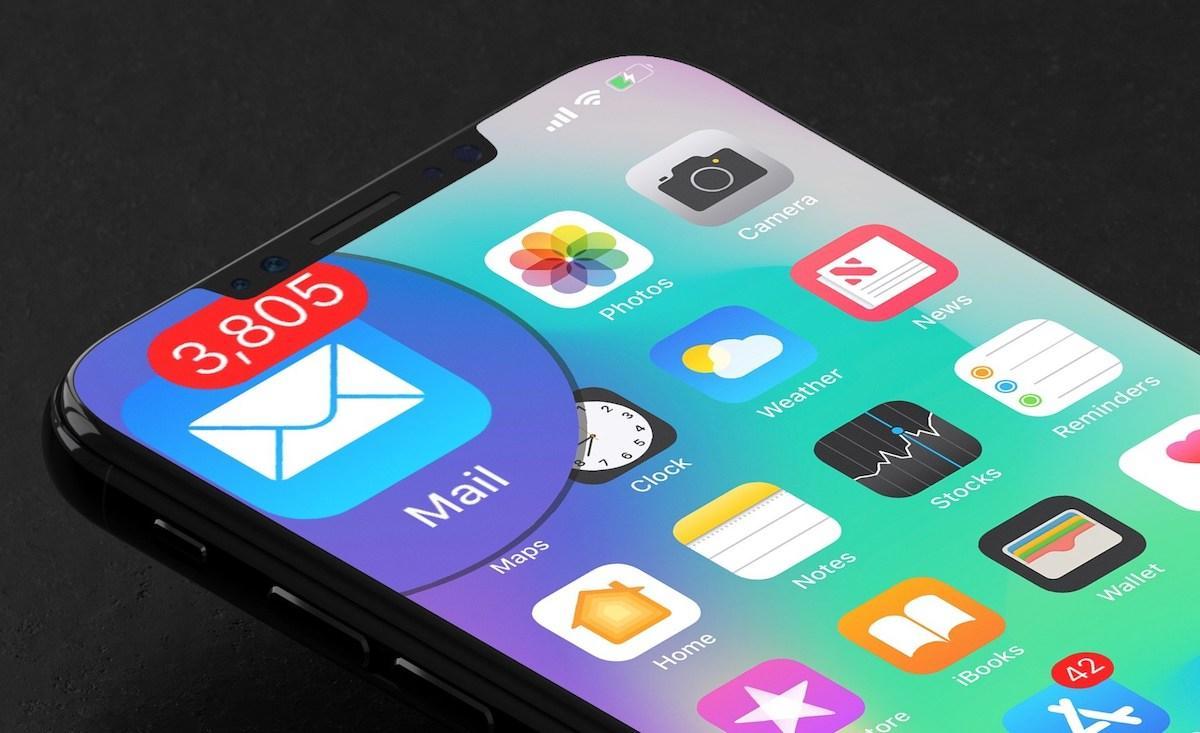
Стиль уведомления — наклейка — красный счетчик с количеством поступивших посланий от конкретного приложения (в данном случае от «Почты»)
Чтобы появилась возможность просмотра Push-сообщений на экране блокировки, в настройках смартфона необходимо выбрать пункт «Уведомления». Здесь нужно остановиться и перевести переключатель в правое положение на строке меню «Показ миниатюр», что на айфоне значит, что оповещения будут отображаться и на заблокированном экране.
Выводящийся на экран блокировки баннер также можно настроить. Для этого всё в том же разделе настроек необходимо выбрать раздел «Баннеры». По умолчанию при поступлении уведомления от приложения баннер с оповещением об этом выводится на верхнюю часть экрана, после чего исчезает через некоторое время автоматически. Существует возможность, чтобы баннер не исчезал, пока пользователь не произведет с ним определенных действий — посмотрел или закрыл.
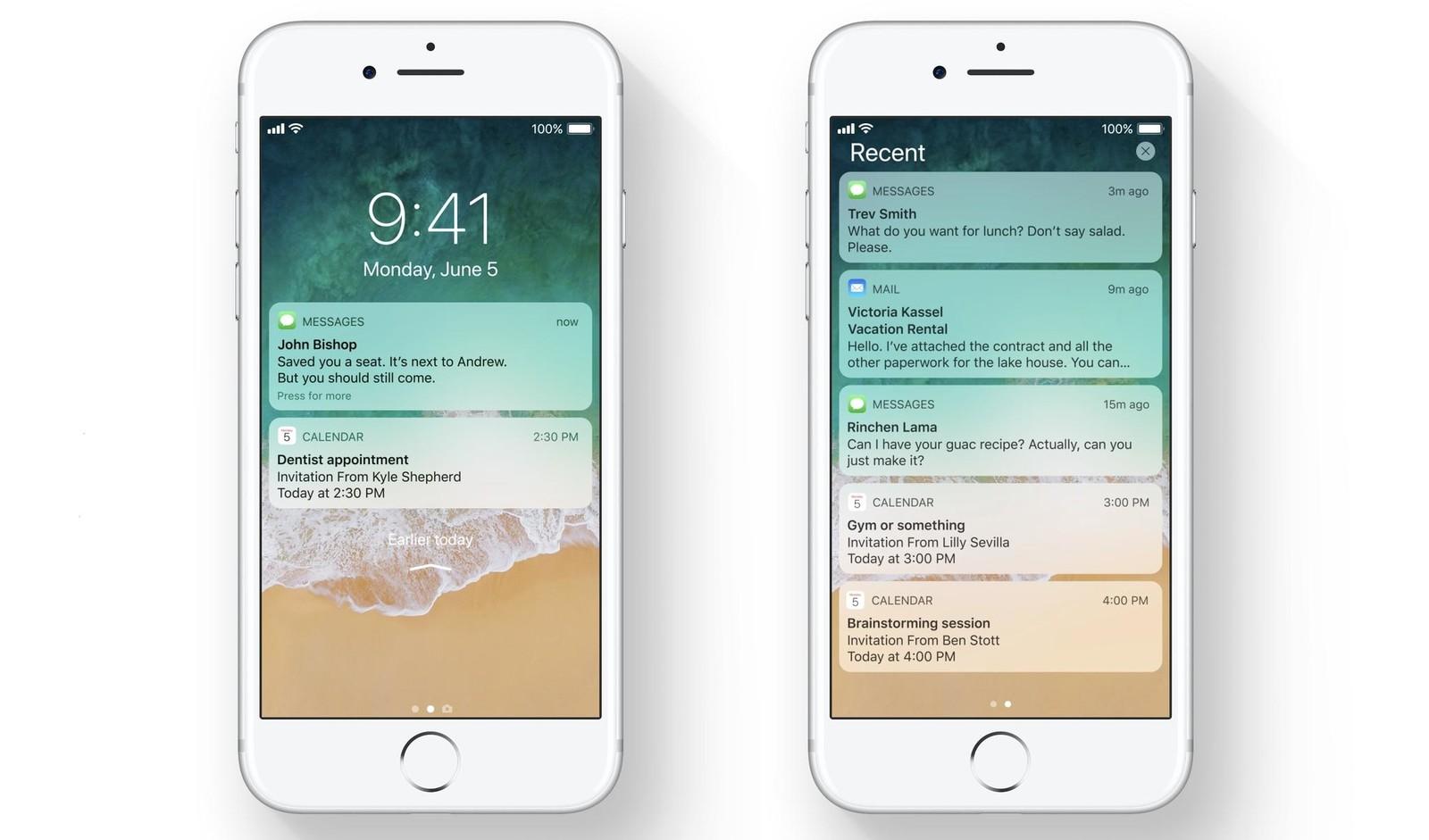
Обратите внимание! Периодичность повторного появления уведомлений на экране также настраивается: они могут появляться до десяти раз каждые две минуты.
При желании пользователя уведомления не будут показываться на заблокированном экране, однако будут доступны для чтения в «Центре уведомлений». Для этого достаточно отключить баннеры, звуковые сигналы и миниатюры.
Стиль оповещения о поступивших уведомлениях также можно настроить по желанию. Для этого в том же разделе настроек «Уведомления» нажать на пункт «Стили оповещения». Здесь полное раздолье для творческой натуры: можно включить или отключить звук поступающих оповещений, выбрать стиль наклеек и их вид.
Существует возможность включать поступающие программные сообщения в группы, причем распределение можно провести как вручную, так и автоматически, доверив эту процедуру самому смартфону, а можно и вовсе выключить эту опцию. Все эти действия производятся из меню настроек «Уведомления» в подменю «Группировка».
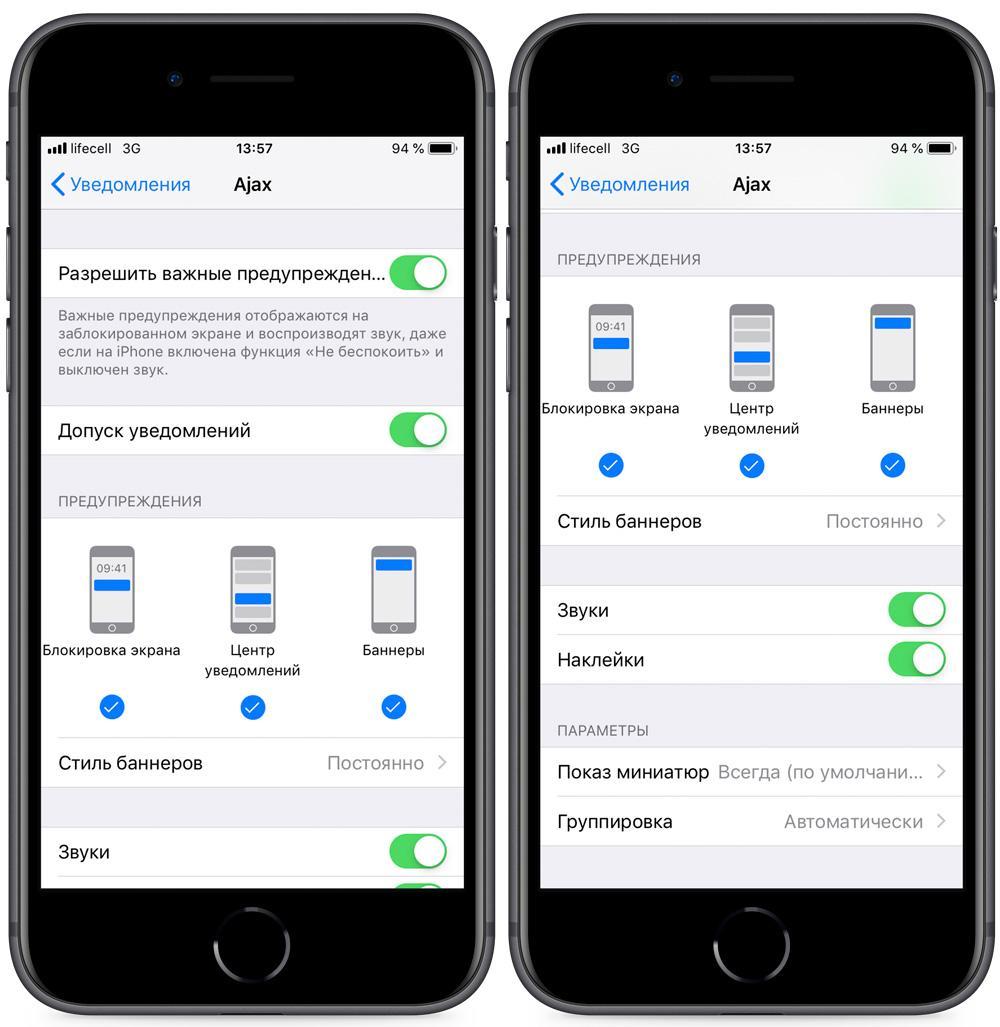
В настройках можно скрывать и отключать уведомления
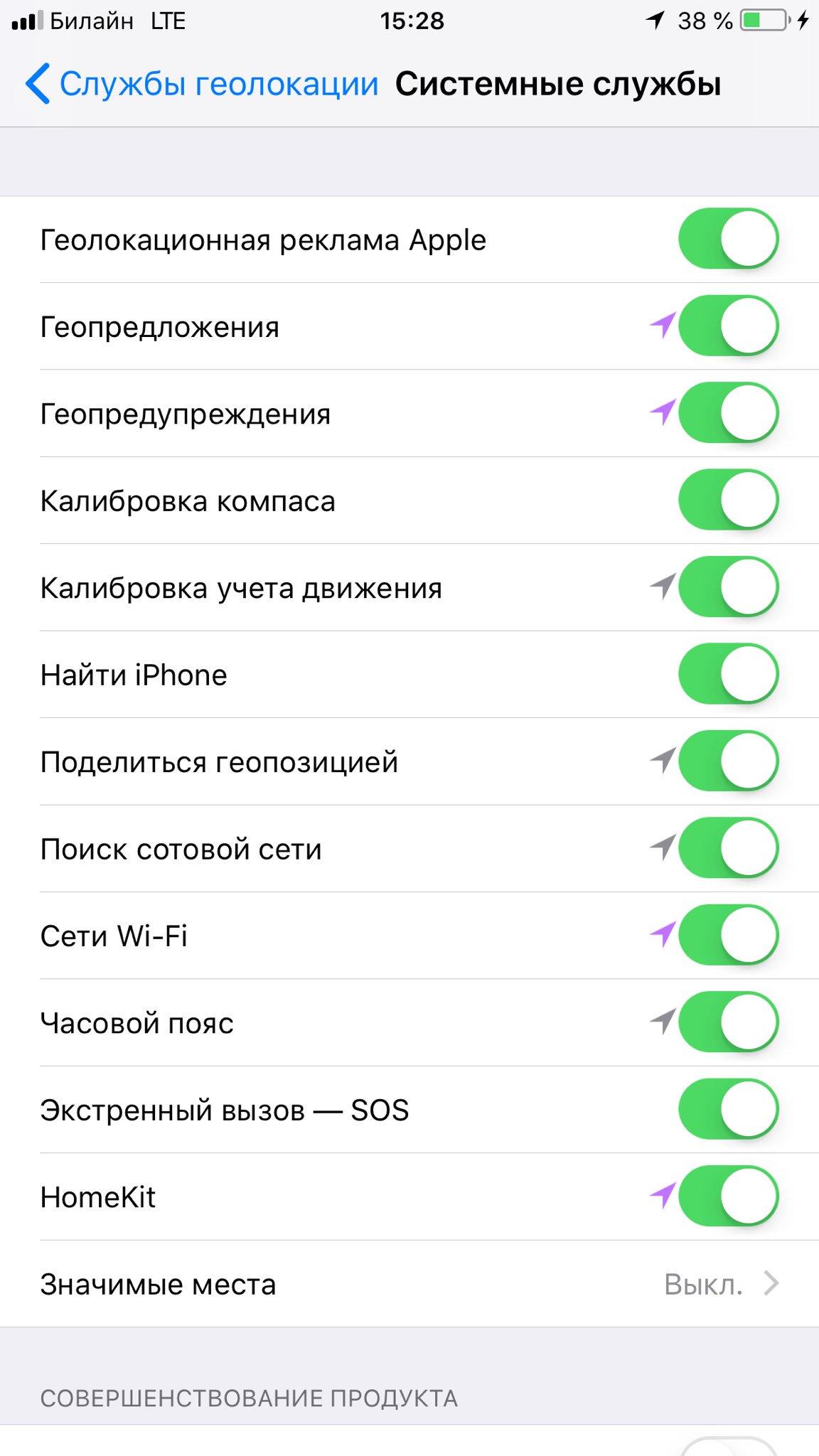
К сведению! Пожалуй, самый интересный вид оповещений от приложений, установленных на смартфоне — это ограничение по месту нахождения. То есть можно заранее настроить, при нахождении в каком месте придет напоминание от программы (например, айфон напомнит ребенку позвонить родителям после того, как он пришел домой со школы, или оповестит супруга после покидания рабочего офиса о том, что нужно зайти в магазин или позвонить домой).
Эта во многом полезная функция включается в меню настроек «Конфиденциальность». В нем нужно выбрать пункт «Служба геолокации» и отметить то приложение, напоминающее о каком-то деле в зависимости от геозоны, в которой будет находиться пользователь.
Если надобность в подобной опции отпала, то ее можно выключить точно таким же способом, которым её включали.
Как посмотреть старые уведомления на айфоне в истории
Ключевое достоинство Push-рассылки в том, что для ее функционирования не обязательно, чтобы работало само приложение. Владелец смартфона может открывать приложение буквально раз в месяц, однако сообщения от него будут появляться на экране айфона с постоянной регулярностью.
Все полученные уведомления не удаляются, они сохраняются в «Центре уведомлений» iPhone, где их при желании можно просмотреть. Чтобы зайти в архив оповещений, нужно сделать свайп от верхней центральной части экрана. Появится список Push-сообщений. Чтобы просмотреть более старые или пропущенные, необходимо прокрутить сообщения вверх.
Обратите внимание! После того как удалось посмотреть старые уведомления на iPhone, их можно удалить. Для этого нужно нажать на символ крестика в кружочке и удерживать его. Появится контекстное меню, где необходимо выбрать пункт «Удалить все уведомления».
Как включить или отключить Push-уведомления на айфоне
Все прелести Push-рассылки меркнут, когда ее становится очень много. Постоянные сообщения, то и дело вылезающие на экран блокировки, могут раздражать владельца смартфона. Конечно, всех их не отключишь, но можно оставить активными только самые нужные оповещения от программ. Как включить пуш-уведомления на айфоне или отключить их?
Для этого в меню «Настройки» нужно выбрать пункт «Уведомления». В этом разделе будет представлен список программ, для которых возможно включить либо отключить функцию Push-напоминаний. Чтобы это сделать, нужно выбрать приложение и нажать «Выключить» либо «Допуск уведомлений».
Как сделать уведомления скрытыми на айфоне для определенного приложения прямо с экрана блокировки? Для этого на пришедшем оповещении необходимо сделать свайп влево и нажать на меню «Управление». Здесь можно поставить беззвучный режим оповещений, а можно их просто выключать (но не включить). Так получится спрятать различные мессенджи от приложений.
Что делать, если не приходят уведомления на айфон
Для некоторых программ на айфоне отсутствует возможность получения пуш-сообщений. Чтобы поверить это, в разделе «Уведомления» нужно найти необходимое приложение и убедиться, что переключатель стоит в положении «Допуск уведомлений».
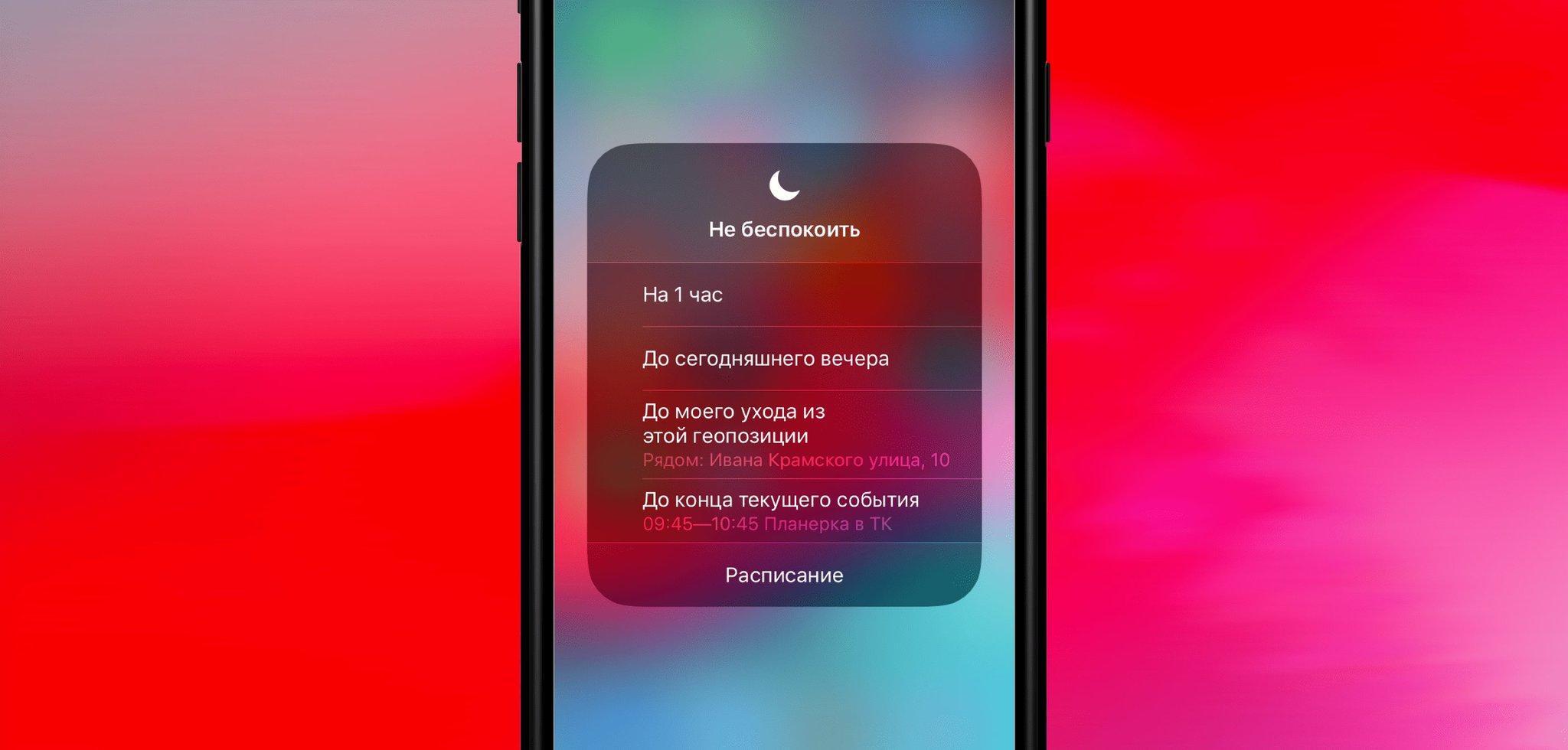
Режим «Не беспокоить»
Отключение происходит также при активации опции «Не беспокоить». Убедиться в этом можно, посмотрев на строку состояния: возле процента заряда батареи будет виден значок полумесяца. Чтобы выключить этот режим, в меню «Настройки» необходимо зайти в раздел «Не беспокоить» и перевести переключатель в неактивное положение.
Важно! При включенном режиме «Не беспокоить» сообщения от приложений будут приходить в «Центр уведомлений iPhone».
Возможно, что даже при поддерживаемой технологии Push-рассылки на нем не выбран параметр «Баннеры».
Еще одна причина, почему от программы не приходят оповещения — она была недавно восстановлена либо обновлена. Тогда процедура включения функции сродни той, что была описана выше.
По забывчивости владелец смартфона мог выйти из своей учетной записи. В этом случае будет невозможно пользоваться большинством приложений на айфоне (почтой, календарем), а значит, и Push-послания от них не будут приходить.
Хоть уведомления от приложений на первый взгляд и кажутся надоедливыми и ненужными, некоторые из них значительно облегчают жизнь. Теперь программам не нужно дожидаться, пока пользователь удосужится их открыть. О новых изменениях они будут сообщать ему прямо на экране блокировки. Таким образом даже сверхзанятой и оттого немного рассеянный житель мегаполиса сможет всегда получать только самую актуальную информацию.
Что делать, если на iPhone не приходят уведомления от некоторых приложений

В закладки
Большое количество настроек и скрытых опций в операционных системах иногда мешает пользователям. Не является исключением и мобильная система iOS от Apple.
В ней иногда возникают сложности с работой базовых фишек, которые блокируются более продвинутыми опциями или механизмами. Так некоторые пользователи iPhone и iPad могут столкнуться с неработающими уведомлениями для одного или нескольких приложений.
Сейчас расскажем, как решить такую проблему.
1. Перезагрузите смартфон
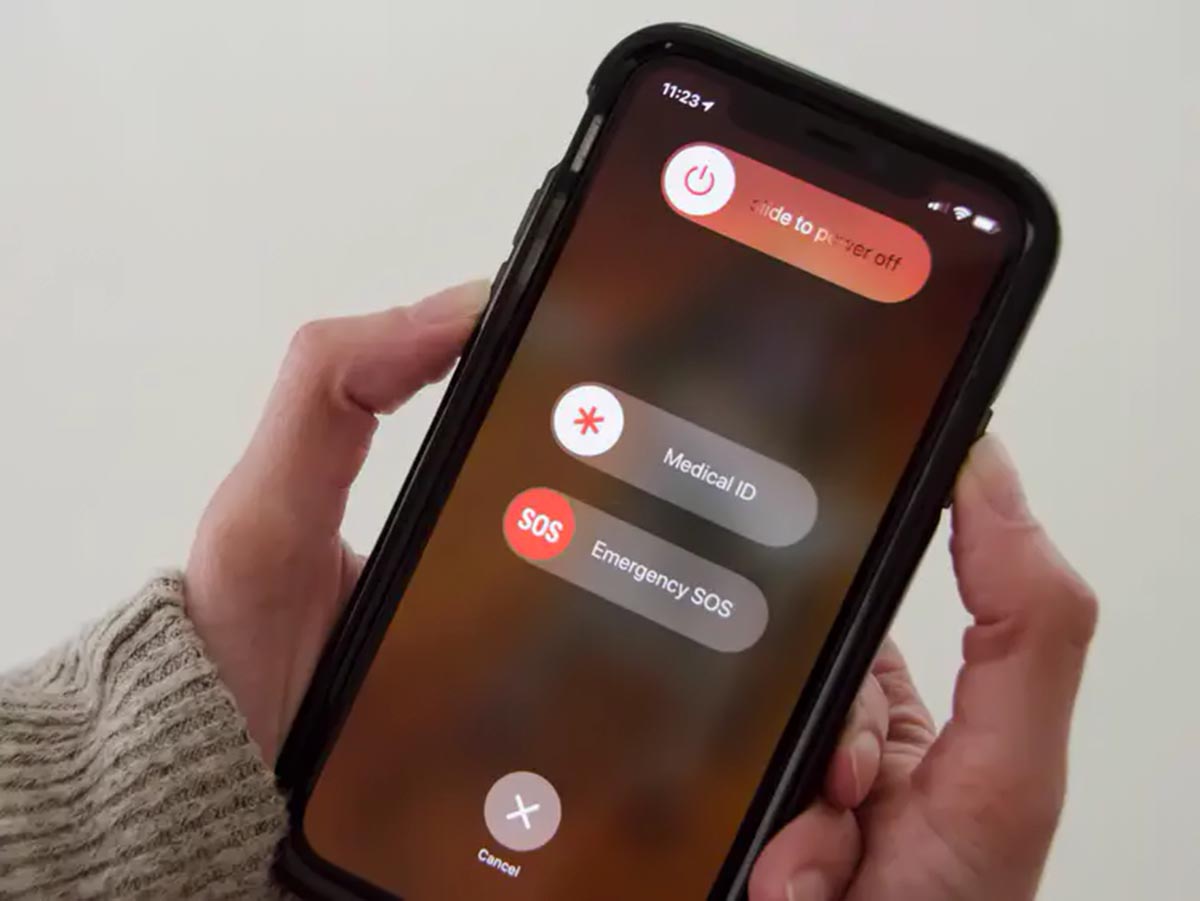
Мы не устаем повторять, что некоторые проблемы с гаджетами Apple могут решаться путем банальной перезагрузки.
Достаточно выключить и заново включить смартфон, чтобы проверить этот способ. Вот инструкция для всех моделей iPhone.
2. Выключите режим Не беспокоить
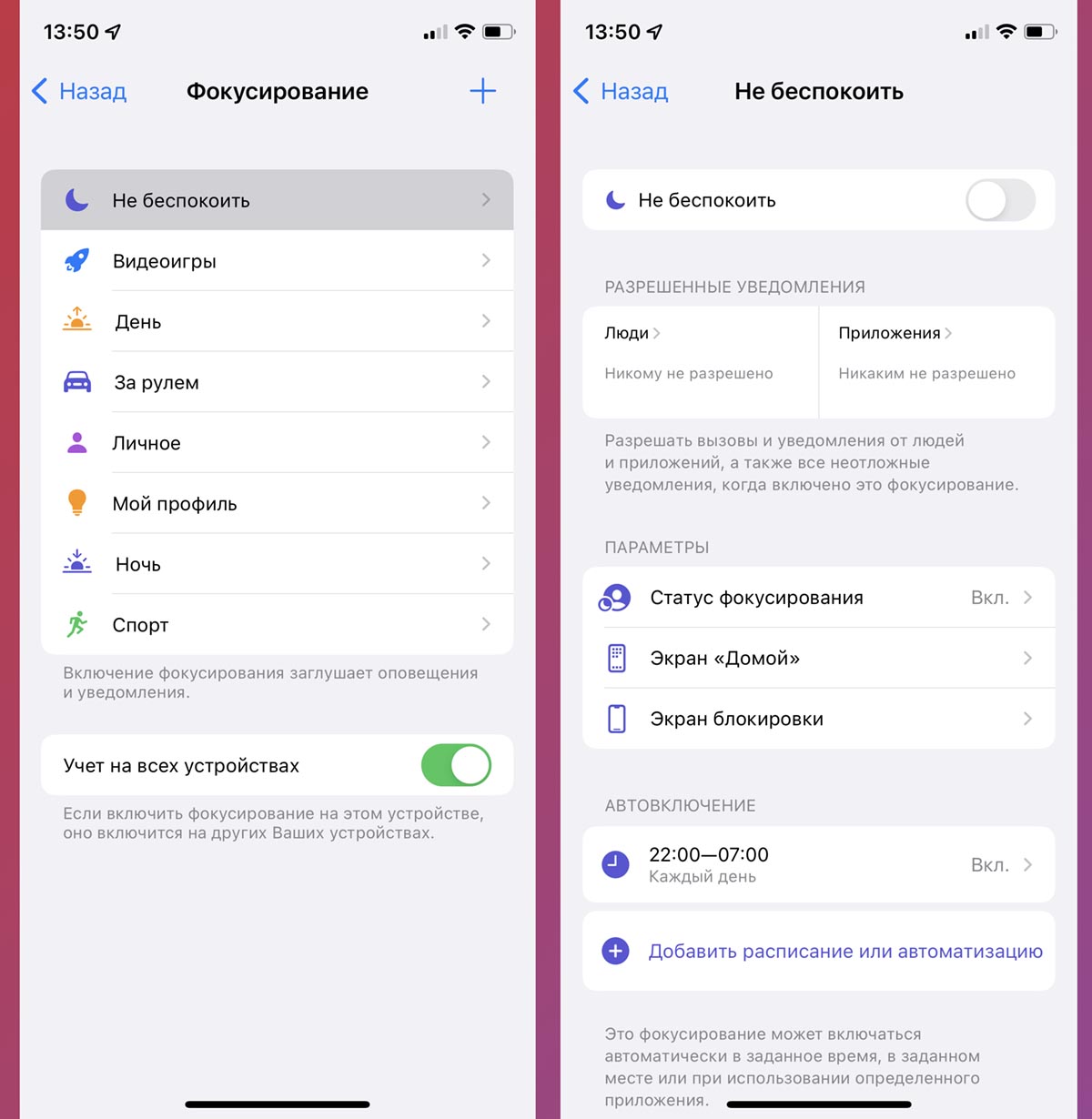
Возможно, вы пытаетесь получить сообщение от программы или игры во время активации режима Не беспокоить.
В предыдущей версии операционной системы iOS 14 была возможность включать блокировку уведомлений, но при этом получать сообщения, если смартфон разблокирован.
К сожалению, фишку убрали в iOS 15. Теперь для получения уведомлений нужно обязательно выключать режим Не беспокоить (Настройки – Фокусирование – Не беспокоить).
3. Убедитесь, что устройство имеет доступ к сети
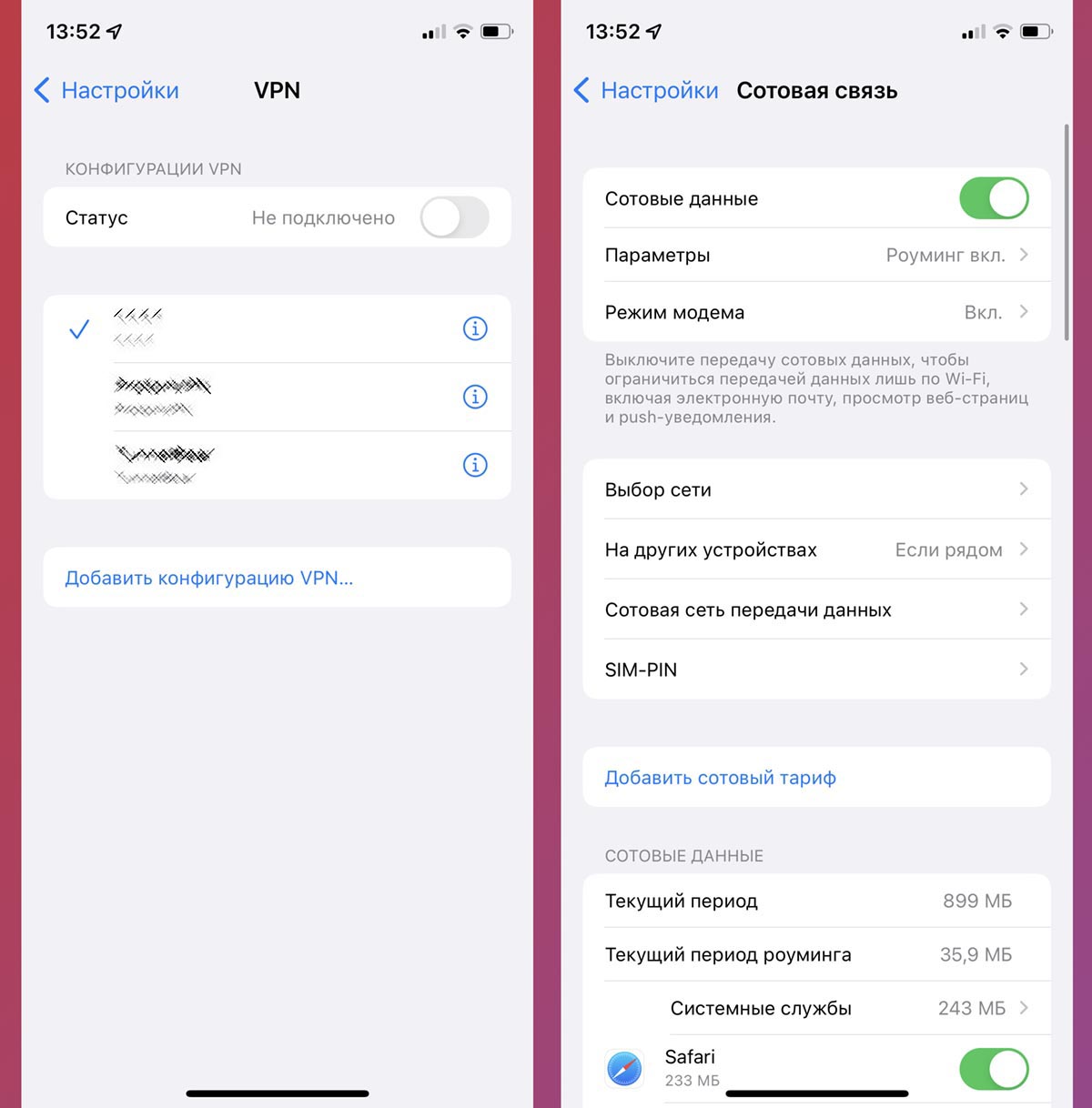
Гаджет может банально подключиться к другой сети без доступа к интернету, “отвалиться” от мобильного подключения или блокировать часть данных при наличии активного VPN-соединения.
Следует протестировать доставку уведомлений в другой сети или по другому типу соединения.
Временно отключите работу туннельного подключения (Настройки – VPN) и опцию Частный узел iCloud (Настройки – Учетная запись Apple ID – iCloud – Частный узел), если она работает в вашей стране.
4. Проверьте параметры режима фокусирования
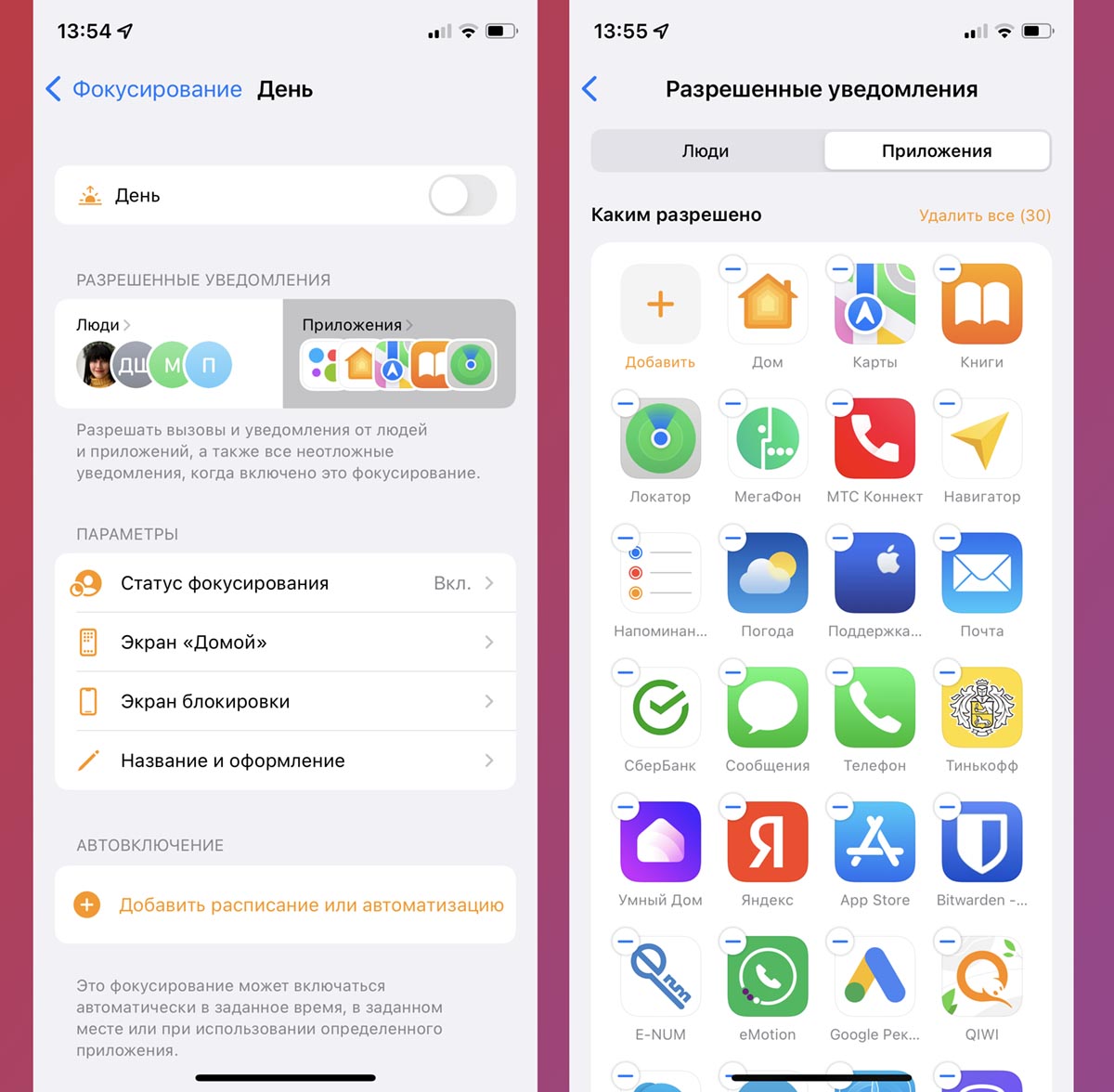
Новый механизм фильтрации уведомлений позволяет разрешить показ сообщений от одних программ и временно отключить баннеры от других. Возможно, вы пробовали настраивать режим ранее и заблокировали нужные программы и игры.
Перейдите в Настройки – Фокусирование и найдите активный профиль. В настройках следует открыть в раздел Разрешенные уведомления и добавить нужные программы.
5. Отключите сводку уведомлений
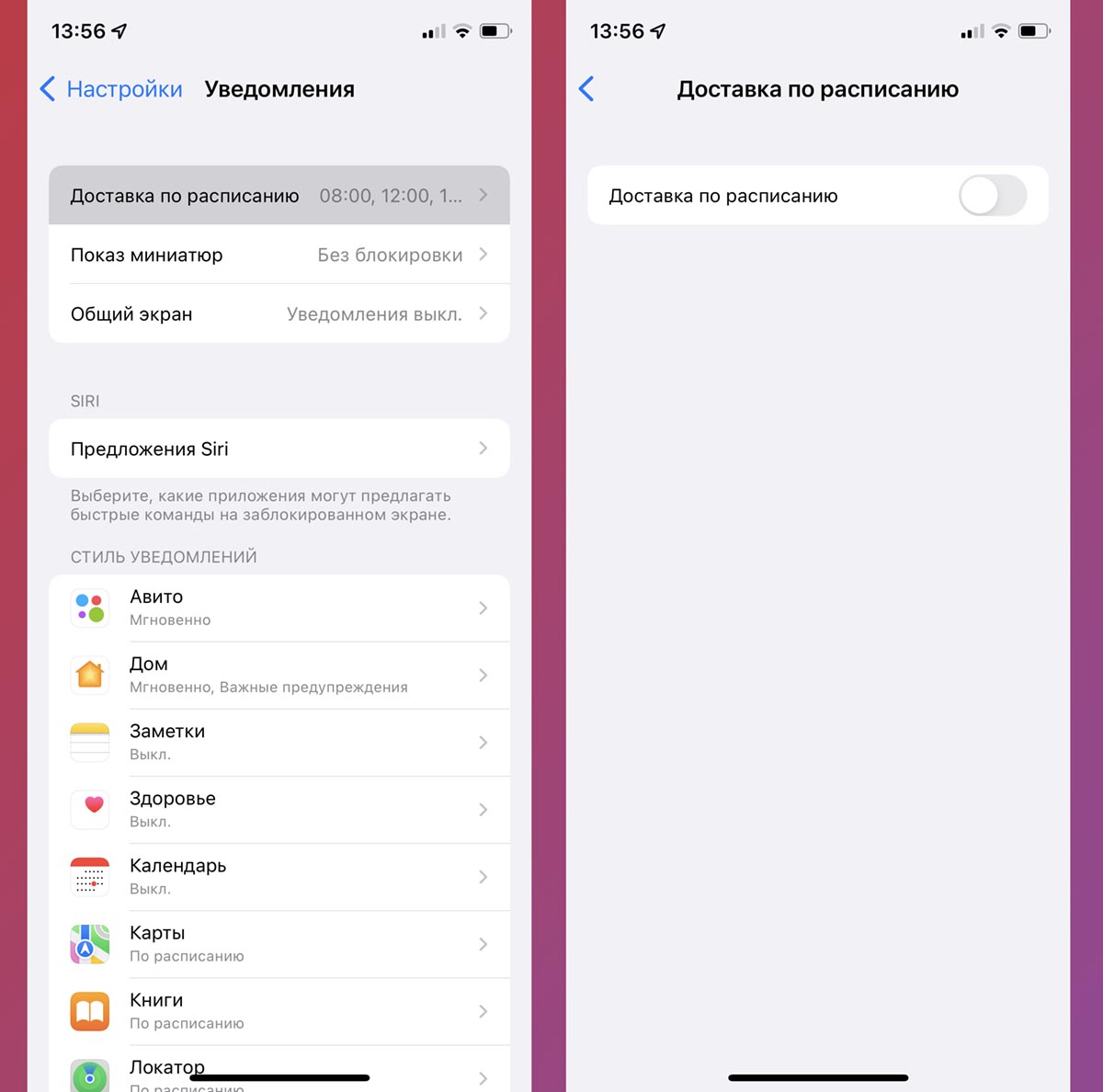
Еще одной фишкой переработанных уведомлений в iOS 15 является сводка уведомлений. Сообщения для приложения могут быть включены, но при активной сводке они будут отображаться только по расписанию.
Чтобы видеть все нужные сообщения мгновенно, нужно исключить программу из сводки или вовсе отключить эту опцию в системе. Задаются параметры по пути Настройки – Уведомления – Доставка по расписанию.
6. Проверьте параметры уведомлений для проблемных приложений
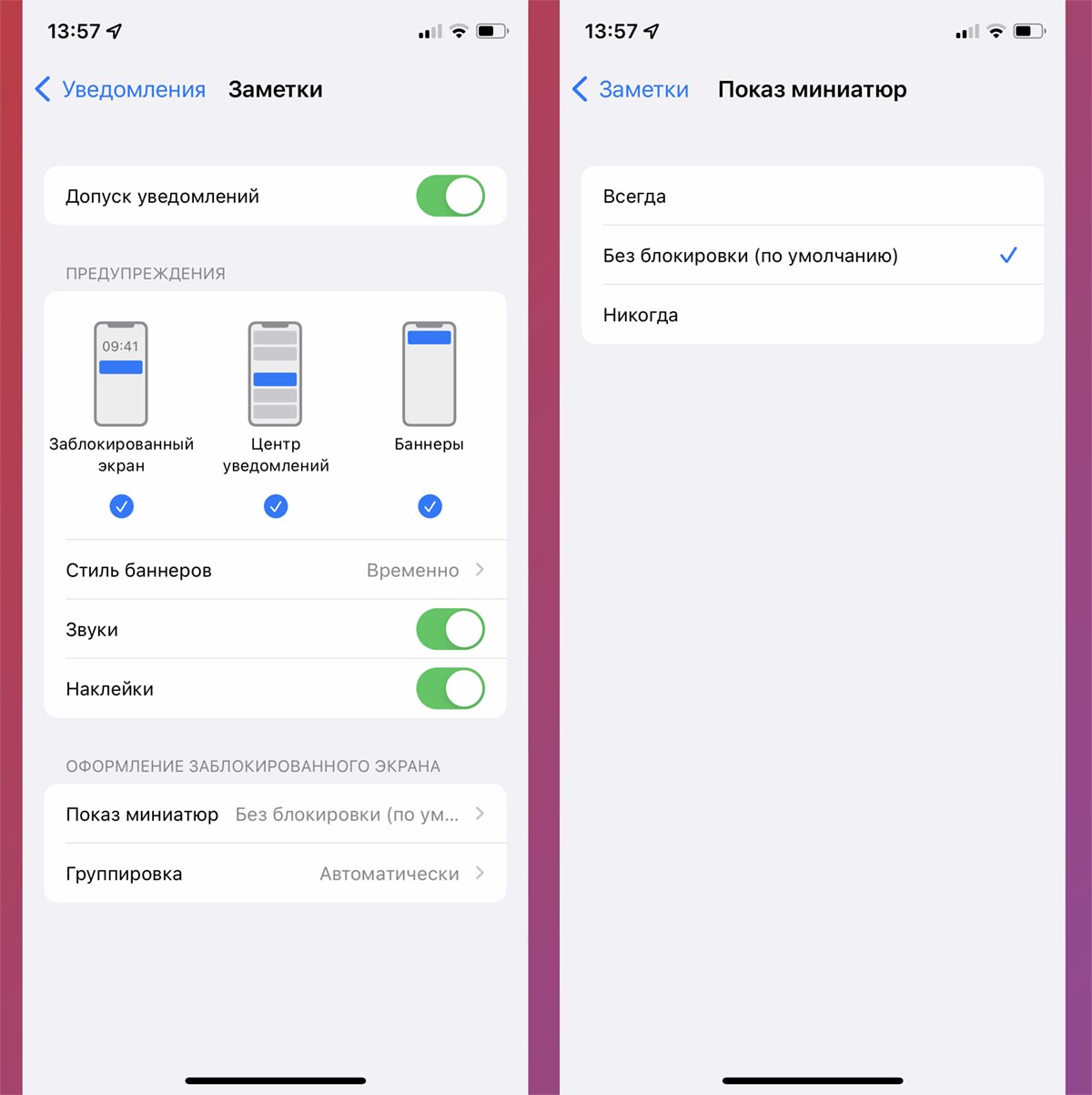
Может быть, что ранее вы уже копались в настройках системы и отключили нужный вид уведомлений для программы или игры. Некоторые пользователи любит оставлять баннеры, но при этом отключать красные кружочки с иконок или наоборот.
Перейдите в Настройки – Уведомления и поочередно проверьте все настройки для приложений, уведомления от которых получаете с проблемами.
Рекомендуем временно включить все возможные опции для проверки.
7. Отключите режим энергосбережения
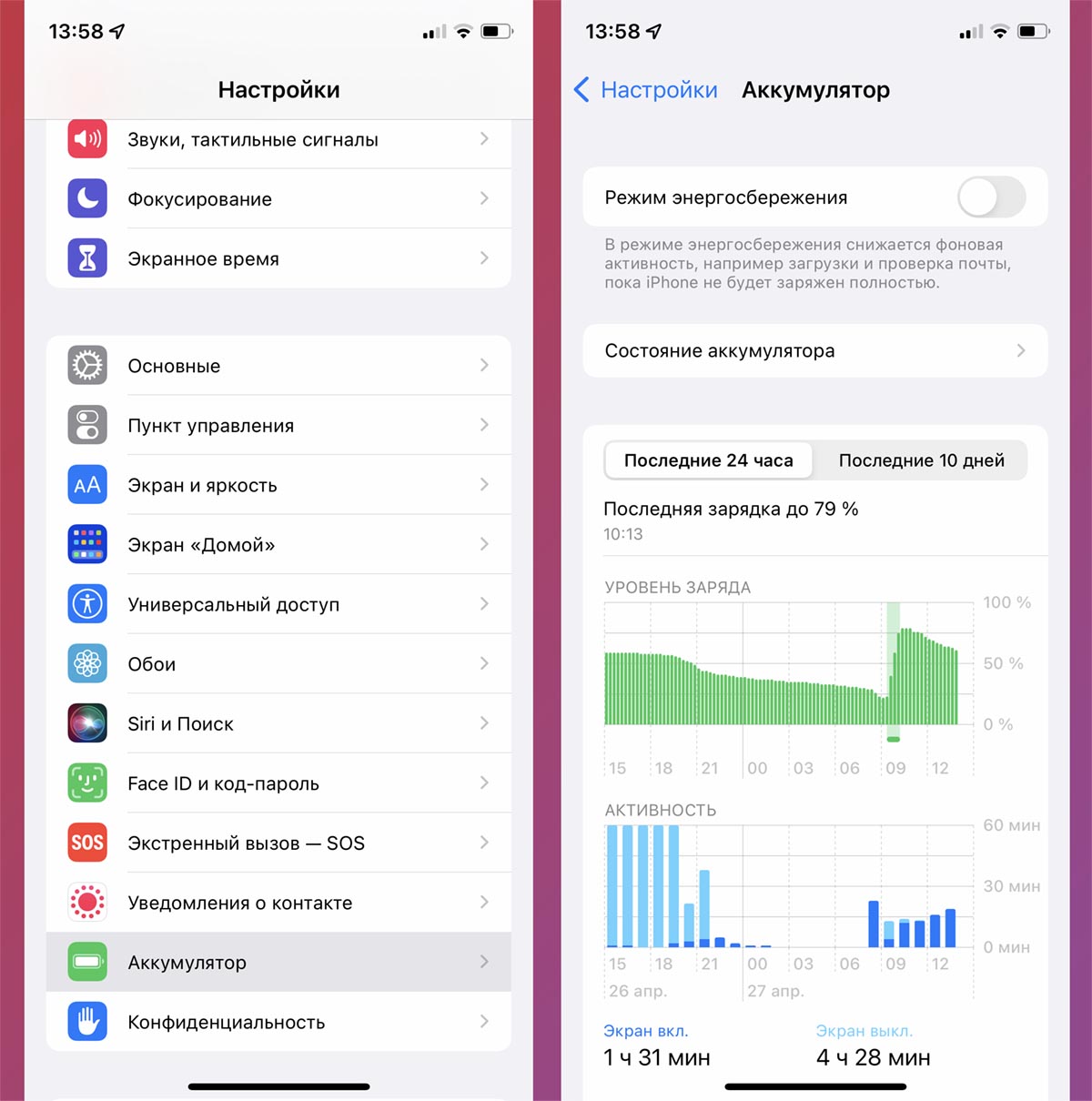
Полезная опция iOS для увеличения автономности смартфона иногда мешает работе других служб или сервисов. Во время активации режима энергосбережения iPhone приостанавливает часть фоновых процессов и сокращает частоту обмена данными с сетью.
Это тоже может мешать своевременному поступлению уведомлений на iPhone. Отключите режим по пути Настройки – Аккумулятор и проверьте проблемные программы.
8. Выключите экономию трафика в сети
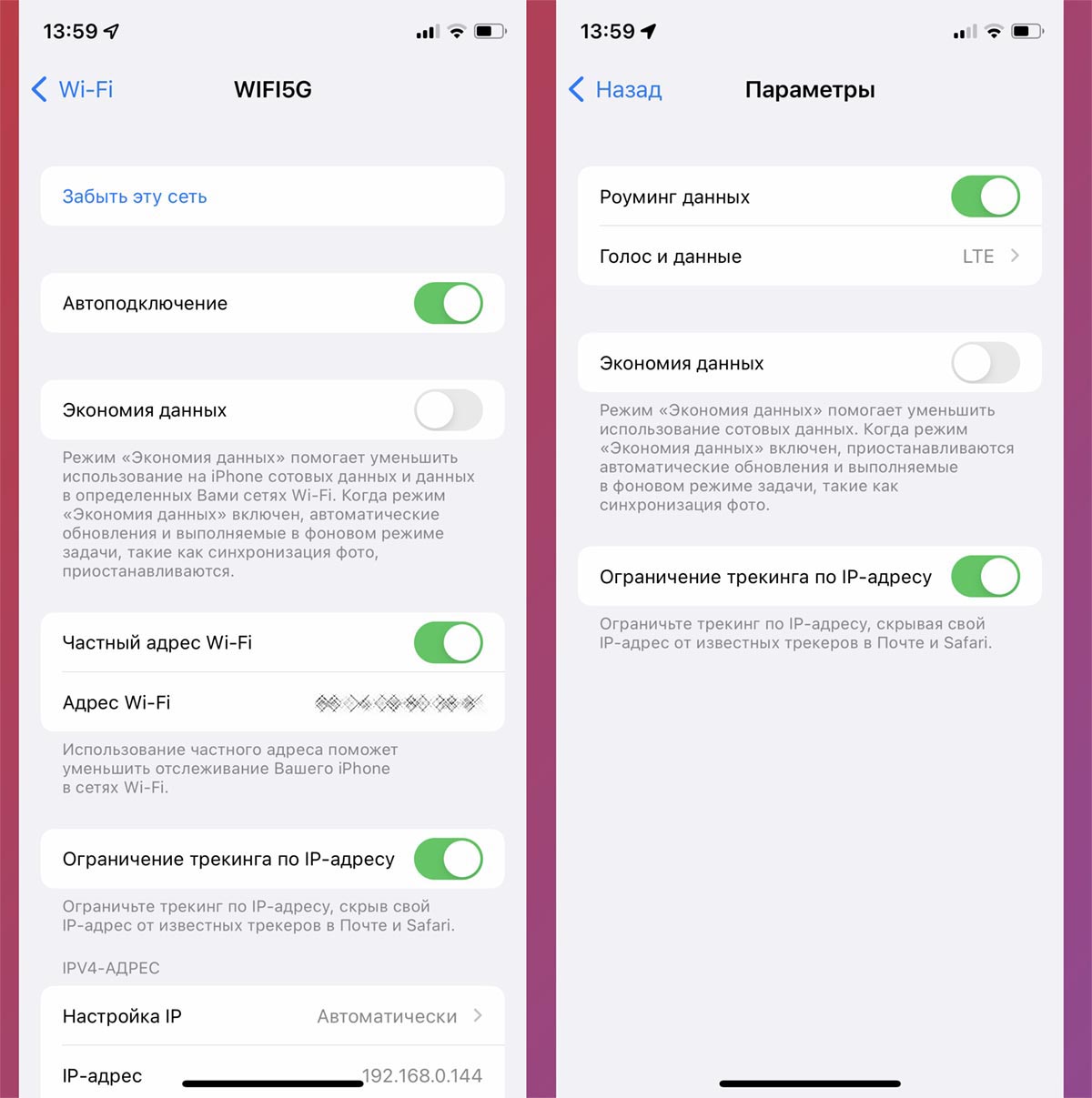
Еще одна системная опция может мешать появлению новых сообщений. С недавнего времени возможность экономии трафика появилась как для мобильного подключения, так и для Wi-Fi соединения.
Для проверки отключите опцию Экономия данных по пути Настройки – Сотовые данные – Параметры данных (для мобильного интернета) и в меню Настройки – Wi-F – “i” для Wi-Fi подключения.
Может быть, что фишка включена для некоторых беспроводных сетей и при работе в них возникают проблемы с доставкой уведомлений.
9. Проверьте наличие обновлений ПО
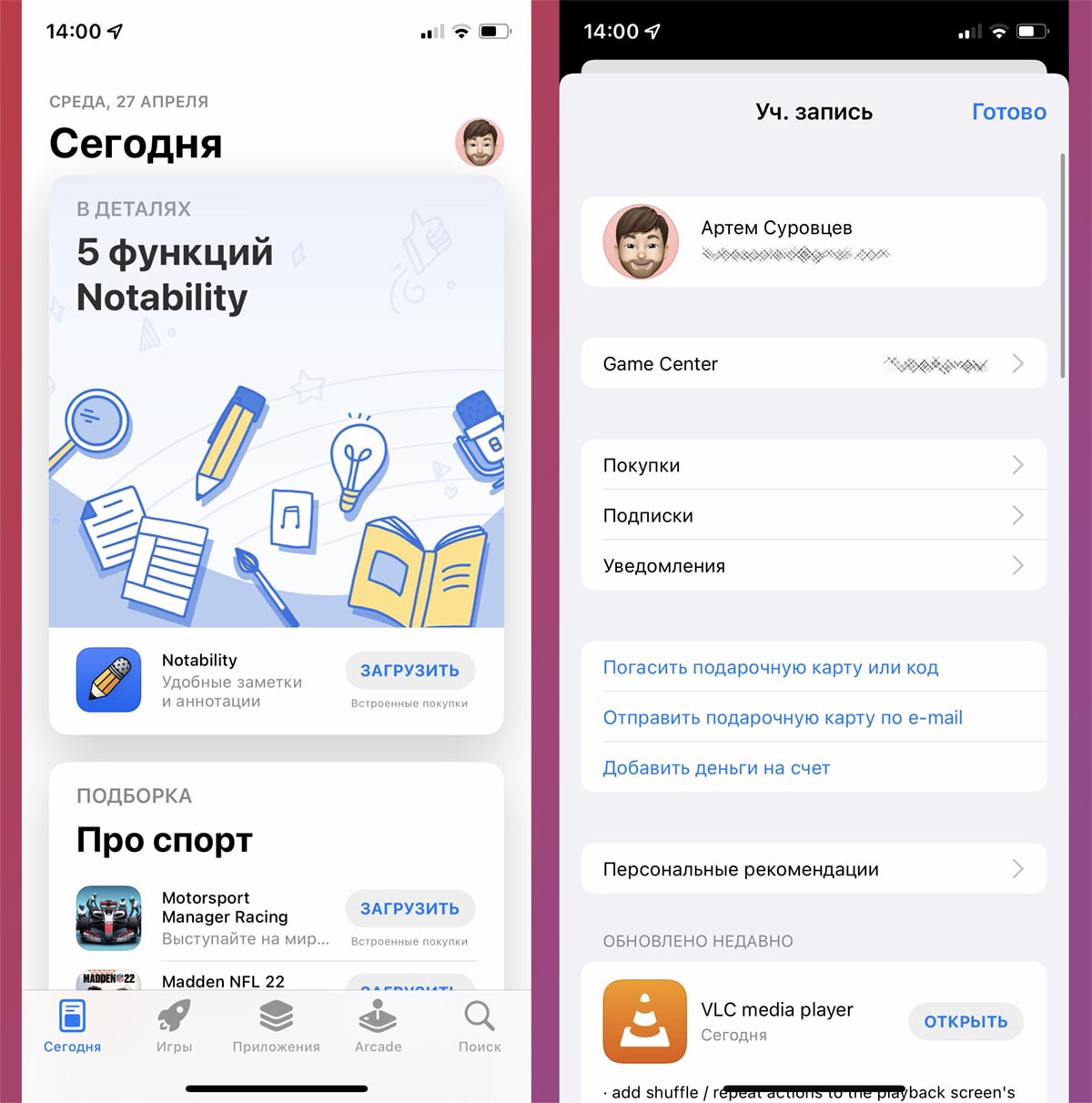
Это касается как обновления для приложений, так и апдейтов для самой операционной системы. Есть шанс, что проблемы вызваны ошибкой в коде и они пропадут после установке обновления.
Ищите апдейт для сторонних приложений в настройках своего профиля App Store, а обновление для iOS будут видны в разделе Настройки – Основные – Обновление ПО.
10. Произведите сброс настроек сети
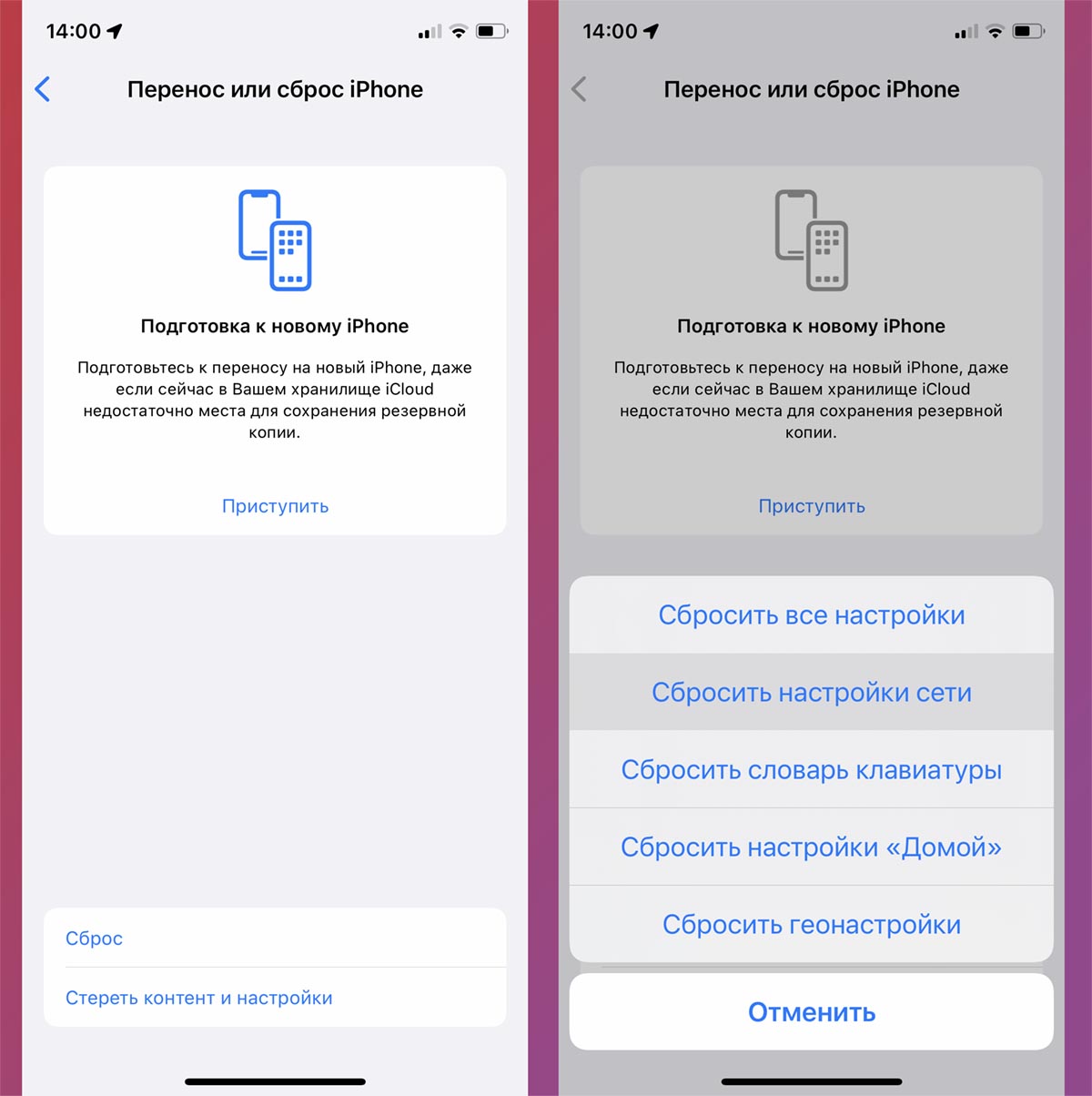
Еще один способ решить проблему, сбросить накопившийся кэш в сетевых параметрах. Подобный сброс потребует повторной настройки мобильного соединения и подключения к ранее знакомым Wi-Fi сетям, но может помочь исправить неработающие уведомления.
Делается это по пути Настройки – Основные – Перенос или сброс iPhone – Сброс. В меню следует выбрать раздел Сбросить настройки сети.
После всех проделанных манипуляций работа системы уведомлений на iPhone или iPad должна восстановиться.
(56 голосов, общий рейтинг: 4.46 из 5)
�� Хочешь ещё? Читай больше в Telegram
�� Ищешь ответ на вопрос? Приходи на Форум
Большое количество настроек и скрытых опций в операционных системах иногда мешает пользователям. Не является исключением и мобильная система iOS от Apple. В ней иногда возникают сложности с работой базовых фишек, которые блокируются более продвинутыми опциями или механизмами. Так некоторые пользователи iPhone и iPad могут столкнуться с неработающими уведомлениями для одного или нескольких приложений. Сейчас расскажем.
Артём Суровцев
Люблю технологии и все, что с ними связано. Верю, что величайшие открытия человечества еще впереди!
Как правильно настроить уведомления для WhatsApp, VK и Telegram на iPhone
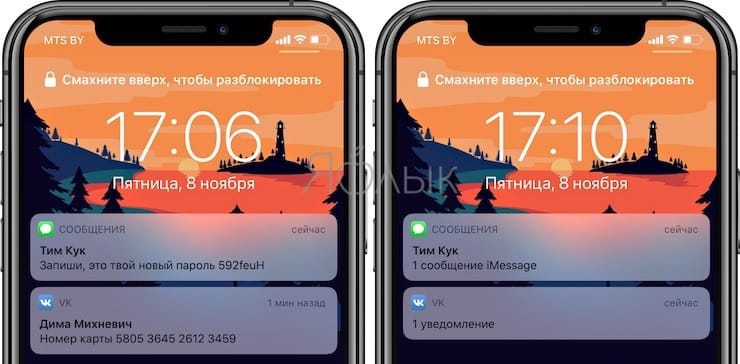
Мало просто блокировать экран смартфона. Может так случиться, что любой посторонний человек, взявший ваш iPhone в свои руки, сможет прочитать информацию с уведомлений. Если вы хотите убрать личные разговоры в мессенджерах с экрана блокировки, то вы можете отключить предварительный просмотр уведомлений двумя различными способами (при этом уведомления все равно будут приходить, но содержание будет скрыто).
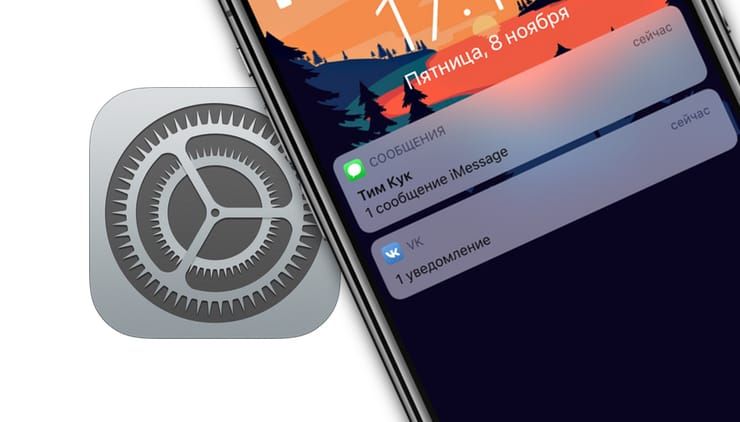
Как отключить предварительный просмотр уведомлений на экране блокировки для всех приложений на iPhone
1. Откройте приложение «Настройки», а затем перейдите в раздел «Уведомления».
2. В верхней части меню нажмите на «Показ миниатюр».
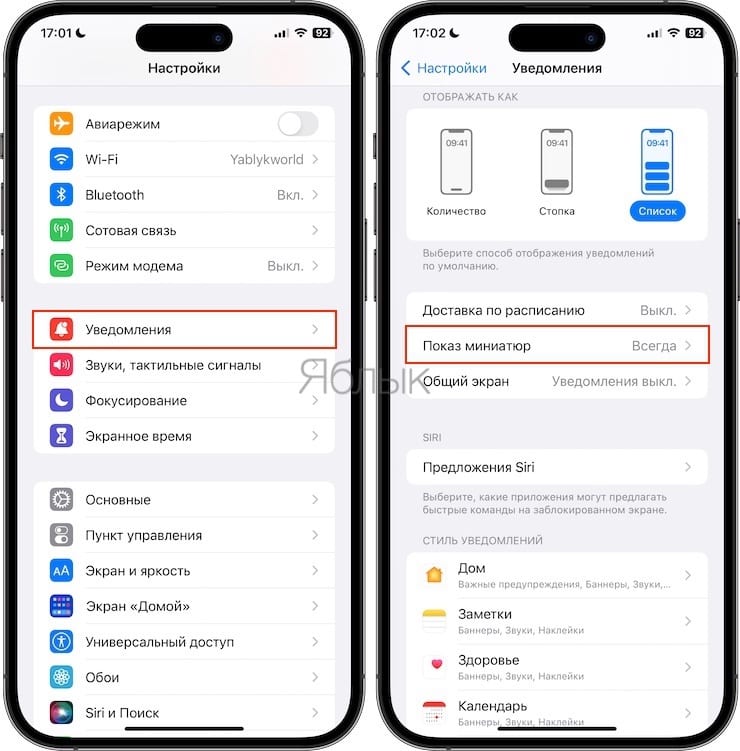
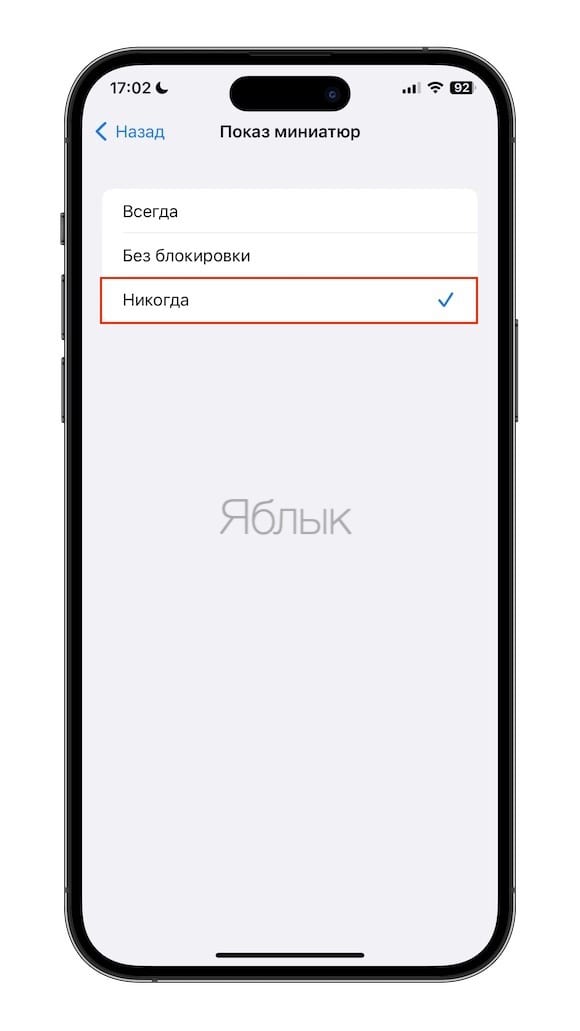
Вам будет дано три варианта поведения устройства. Выберите «Без блокировки» для раскрытия уведомлений только после сканирования лица при помощи Face ID или после считывания отпечатка пальца датчиком Touch ID.
3. Если же вы особенно осторожны и не хотите, чтобы на экране блокировки отображалось какое-либо содержимое уведомлений, то выберите «Никогда».
Было и стало:
Как отключить предварительный просмотр уведомлений для WhatsApp, VK (Вконтакте), Telegram, Вайбер и т.д. на iPhone
Предыдущий метод работает по принципу «все или ничего» для каждого поступающего на ваш iPhone уведомления. Но что делать, если вы хотите отключить предварительный просмотр уведомлений только для конкретных приложений, например, WhatsApp, VK (Вконтакте), Telegram и т.д., а для других приложений оставить прежний режим?
1. Откройте на iPhone приложение «Настройки» и перейдите в раздел «Уведомления».
2. Перейдите в параметры уведомлений для необходимого конкретного приложения и выберите пункт «Показ миниатюр».
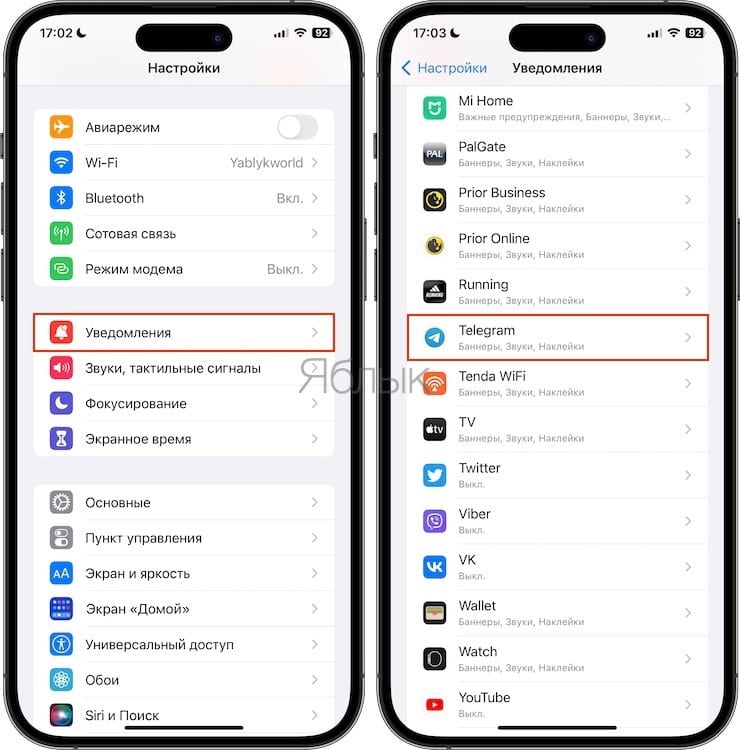
3. Выберите необходимый вариант: Без блокировки (если телефон разблокирован, вы увидите содержимое сообщения) или Никогда (текст сообщения будет недоступен на экране блокировки).
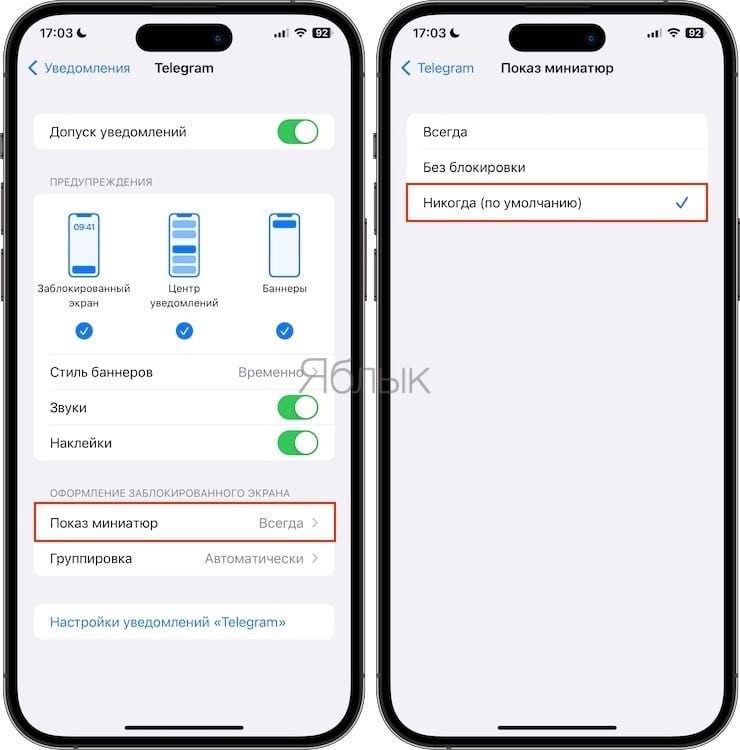
Теперь, при получении нового сообщения, в уведомлении будет указано имя отправителя, а в области содержимого будет просто написано «Сообщение».
�� Смотрите также:
- Как отключить автоматическое сохранение фото и видео в WhatsApp для iPhone.
- Черно-белый экран на Айфоне: как сделать и зачем это нужно?
- Фото контакта при звонке на весь экран iPhone – как сделать?
�� Мы в Telegram и YouTube, подписывайтесь!