Как настроить VPN на Android без помощи приложений
Как пользоваться ВПН на Андроид? Обычно нам достаточно установить специальное приложение, запустить его и нажать кнопку «Включить». Все очень просто, но не слишком надежно. Во-первых, программы показывают назойливую рекламу. Во-вторых, иногда для доступа к виртуальной сети требуется оформить платную подписку. В-третьих, подобные сервисы часто блокируются. Выйти из ситуации помогает встроенный ВПН на Андроид, который вы можете включить самостоятельно, не обращаясь к помощи специальных программ.
Настроить VPN вручную не так сложно, как вы думаете
Как пользоваться VPN на телефоне
Приложения VPN на Android для многих людей продолжают оставаться самым простым способом выхода в интернет через виртуальную сеть. Недавно мы делали подборку таких программ, но не исключено, что со временем многие из них будут заблокированы. В этом их главная проблема.
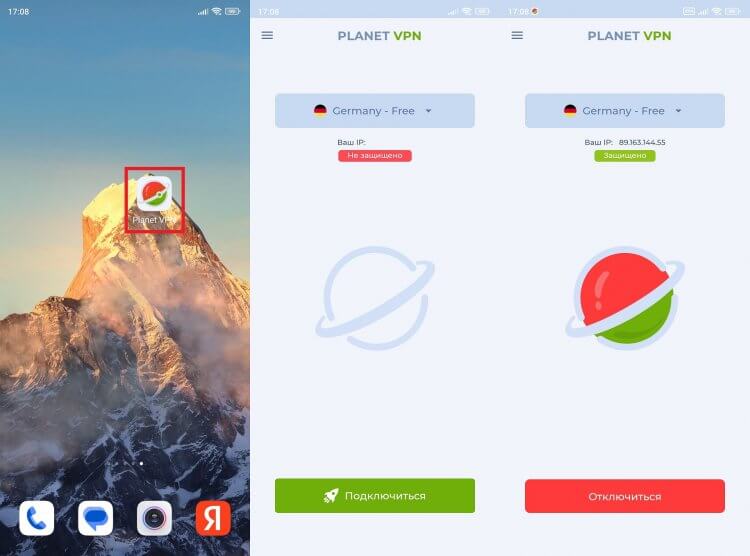
Приложения удобны, но они не всегда работают
Также вы можете поставить отдельное расширение ВПН для Яндекс Браузера, чтобы виртуальная сеть работала только при использовании веб-обозревателя. Но и они, вполне вероятно, когда-то окажутся заблокированы. В случае со встроенным ВПН на телефоне поводов для паники намного меньше, ведь в мире есть невообразимое количество серверов, среди которых вы наверняка найдете работающий в России.
Как настроить ВПН на Андроид
Чтобы настроить ВПН на телефоне, сначала вам необходимо получить данные о виртуальной сети, которые будут использоваться для подключения. С этой целью предлагаю обратиться к сайту vpngate.net (открывается только через VPN). На его главной странице представлена огромная база серверов буквально со всех уголков планеты. Но не все из них подойдут для VPN на Android.
⚡ Подпишись на AndroidInsider в Дзене, чтобы получать новости из мира Андроид первым
Нам необходимо отсортировать список, применив фильтр «L2TP/IPSec». Снимите другие галочки и нажмите кнопку «Refresh». Далее скопируйте адрес понравившейся сети, представленный в столбце «DDNS». В моем примере будет использоваться public-vpn-88.opengw.net. На всякий случай можете нажать кнопку «Connect guide» в столбце «L2TP/IPSec», чтобы получить информацию о логине, пароле и ключе. Но чаще всего используется типовое значение «vpn», поэтому можно обойтись и без лишних действий.
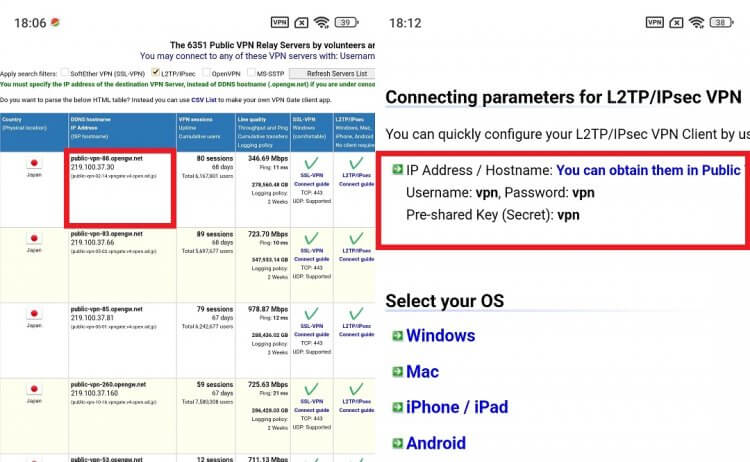
Сначала нужно выбрать сервер
Теперь перейдем к самому процессу настройки ВПН на телефоне. Чтобы добавить сеть, вам понадобится:
- Открыть настройки устройства.
- Перейти в раздел «VPN».
- Нажать кнопку «Новая сеть VPN».
- Придумать любое название.
- В качестве типа подключения выбрать «L2TP/IPSec».
- Указать адрес сервера, а также заполните поля «Общий ключ IPSec», «Имя пользователя» и «Пароль» (как правило, во всех случаях используется «vpn»).
- Нажать на галочку для сохранения.
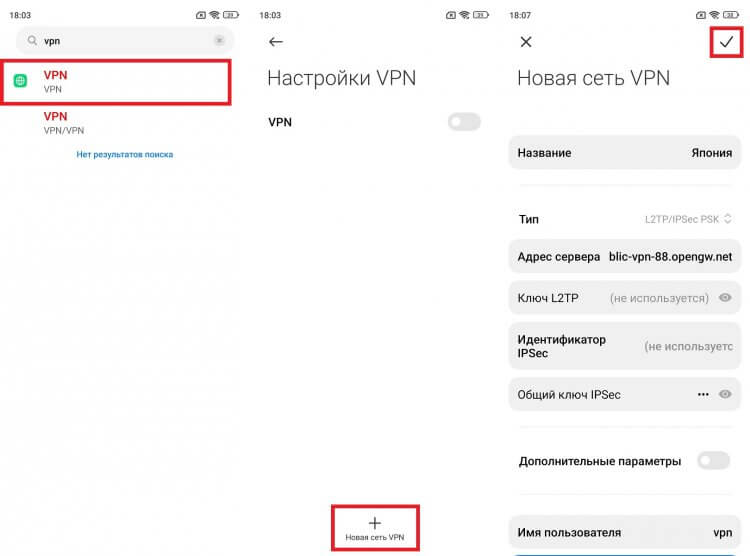
Заполняйте только рекомендованные поля
Так вы добавите сеть ВПН, а также сохраните ее настройки. Для надежности можно зарегистрировать и альтернативные серверы, чтобы в дальнейшем переключаться между ними, выбирая оптимальный вариант для выхода в интернет.
❗ Поделись своим мнением или задай вопрос в нашем телеграм-чате
Как включить ВПН на телефоне
Сеть зарегистрирована, и теперь нам нужно включить ВПН на Андроид. Сделать это получится за несколько секунд, выполнив пару простых шагов:
- Откройте раздел «VPN» в настройках смартфона.
- Активируйте одноименный ползунок.
- Выберите необходимую сеть.
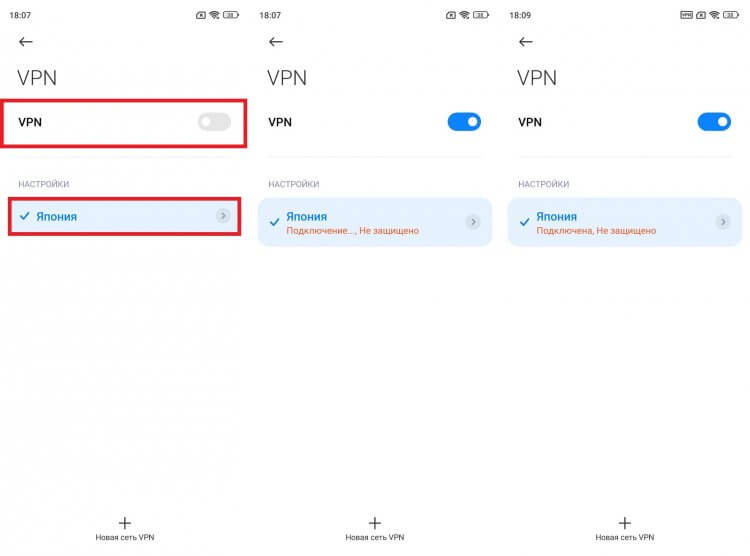
Наберитесь терпения, так как подключение происходит не моментально
Обращаю ваше внимание на то, что подключение занимает некоторое время. Как правило, 5-20 секунд, но в зависимости от загруженности сервера процесс может затянуться. Если вам удастся включить VPN на телефоне, то напротив сети вы увидите надпись «Подключено», а в строке состояния появится значок виртуальной сети.
�� Загляни в телеграм-канал Сундук Али-Бабы, где мы собрали лучшие товары с АлиЭкспресс
Почему не подключается ВПН
Несмотря на то, что даже ручная настройка ВПН кажется довольно простой, при подключении могут возникнуть проблемы. К примеру, вы зарегистрировали сеть, нажали кнопку активации, а через несколько секунд появилось уведомление «Не подключено». В такой ситуации вы первым делом должны проверить правильность ввода данных. Бывает, что при копировании адреса сервера автоматически подставляется расширение «https://» или «https://». Его нужно удалить.
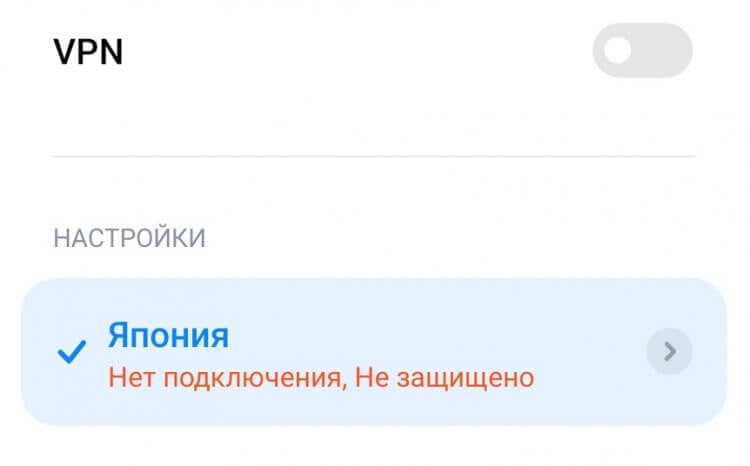
При попытке активировать VPN на экране может появиться такая ошибка
Также при возникновении проблем с подключением к ВПН рекомендуется открыть настройки виртуальной сети и через «Дополнительные параметры» в графе «Маршруты пересылки» указать значение «0.0.0.0/0». Еще один вариант — просто выбрать другой сервер, если текущий не работает.
Наконец, известна проблема VPN на Android 13. Так, на смартфонах Xiaomi при выборе подключения «L2TP/IPSec» вместо имени пользователя и пароля требуется указать идентификатор IPSec. Увы, на сайте vpngate.net он не представлен, а значение «vpn» не подходит. Если эту проблему удастся решить, мы дополним этот материал, а пока владельцы смартфонов на Андроид 13 могут воспользоваться приложениями VPN, которые не нуждаются в настройке.

Теги
- Безопасность Android
- Новичкам в Android
VPN на Самсунг
Технология VPN обеспечивает соединение поверх уже существующей сети (Интернет). Например, ваш смартфон имеет доступ в Интернет – это сеть первого уровня. Поверх нее можно подключить еще одно соединение к Интернету (сеть второго уровня) через VPN. Зачем это нужно? Для того, чтобы сайт думал, что вы пришли из другой страны (региона). Например, можно купить VPN США или Германии, Италии или Японии – вообще любой страны.
Плюсы VPN
У этой технологии есть куча плюсов, основные из них – это:
- Шифрование трафика. Все передаваемые данные из интернета к вашему смартфону шифруются, никто не сможет их прочесть. Это очень полезно, когда пользуешься публичными Wi-Fi сетями в кафе, ресторане, метро, в общественном транспорте или в аэропорту; когда заходишь в интернет-банк и совершаешь платежи.
- Это преимущество вытекает из первого – злоумышленник не сможет перехватить вашу учетную запись, личную переписку, почту.
- Доступ к заблокированным сервисам и сайтам. Использование VPN позволяет посещать любые заблокированные сайты в вашей стране. Особенно актуально для Китая, где полстраны пользуется VPN, чтобы зайти в Гугл почту.
- На рынке VPN сейчас большая конкуренция, так что цены невысоки. В среднем 1 месяц использования VPN стоит 100р. По акции и того дешевле.
- Иногда VPN помогает находить более дешевые авиабилеты на сайтах перевозчиков, когда вы заходите с VPN той страны, в какой находится и сам авиаперевозчик.
Из минусов стоит отметить сложную настройку для новичка. Но вы 1 раз настраиваете, а потом пользуетесь долгое время.
Где купить VPN
VPN могут бесплатно распространяться в сети, но часто они не гарантируют высокую скорость, шифрование и защиту ваших передаваемых данных. Они нужны, чтобы зайти на заблокированные сайты в стране проживания. Если это для вас – погуглите фразы типа “free vpn”, “vpn бесплатно”. В Плей Маркет есть приложения с бесплатными VPN – Zen Mate, HideMe.
Платные VPN гарантируют скорость и шифрование ваших данных. Обычно вам предлагают несколько стран на выбор. Неплохие VPN продают компании: NordVPN, Fornex, Private VPN, Trust Zone и другие.
Как включить и настроить
После покупки VPN вам дадут настройки – их и нужно “забить” в телефон.
Настраиваем VPN на Samsung (на других смартфонах процесс аналогичен): Настройки – Подключения – Другие настройки – VPN.
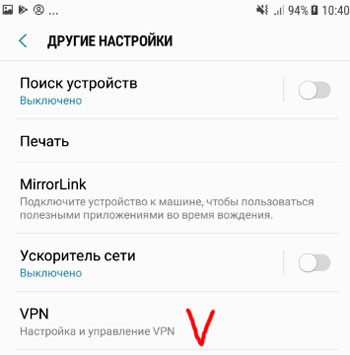
Добавляем VPN. Перед этим система предложит вам настроить на телефоне PIN-код, пароль или отпечаток пальца (если не было этого ранее).
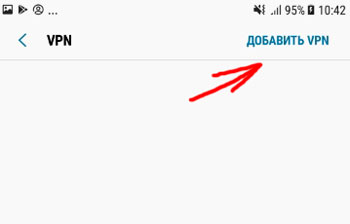
Настройки для VPN:
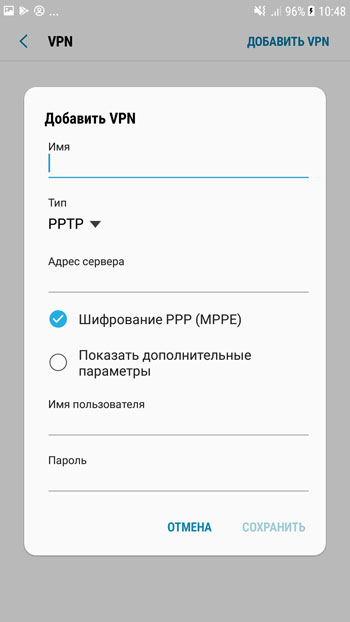
- Имя – пишете любое.
- Тип соединения (PPTP, L2TP).
- Адрес сервера.
- Использовать шифрование (PPP, MPPE)?
- Имя пользователя.
- Пароль.
Обычно нужно указать только имя соединения (любое), адрес сервера + логин + пароль (даются после покупки VPN). Больше ничего трогать не нужно.
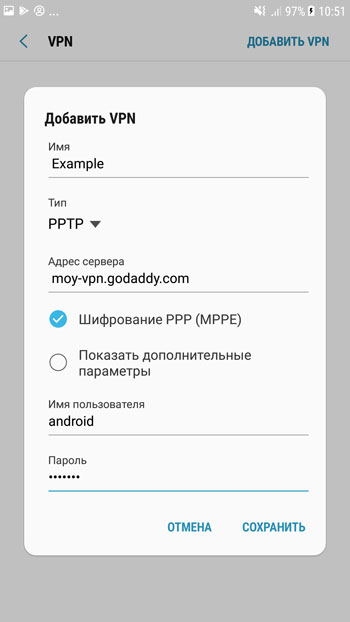
Иногда требуется указать дополнительные данные, но обычно они не нужны:
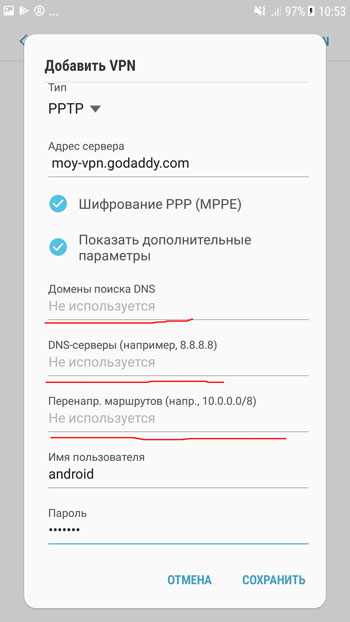
- Домены поиска DNS.
- DNS-серверы.
- Перенаправление маршрутов.
Итак, вы настроили свой VPN на телефоне/планшете. Что дальше? Открываете браузер и пользуетесь любыми сайтами в интернете, даже если они заблокированы в вашей стране, и при этом не боитесь за свою безопасность и утечку персональных данных, банковских аккаунтов и данных пластиковых карт.
И в заключении, есть широко распространенное заблуждение, что использование VPN “затормозит” скорость интернета (мобильного или через wi-fi, неважно). Это не всегда так. Есть понятие “пинг” (скорость отклика) – это то время, которое потребуется для ответа от удаленного сервера (сайта в интернете). Если вы в России используете VPN США, пинг будет большой, и сайты могут открываться не сразу (затраты – лишние 1-2 секунды на открытие), а если VPN стран Европы, пинг маленький, и никакой задержки или “тормозов” вы не заметите. Так что смело используйте VPN для серфинга, просмотра видео и скачивания объемных файлов.
- Ускоритель сети на Самсунг
- Настройки безопасности на Самсунг
- Использование данных на Самсунг, экономия трафика
- Беспроводная печать на Самсунг
- Как освободить память на Самсунг?
VPN для Samsung Smart TV
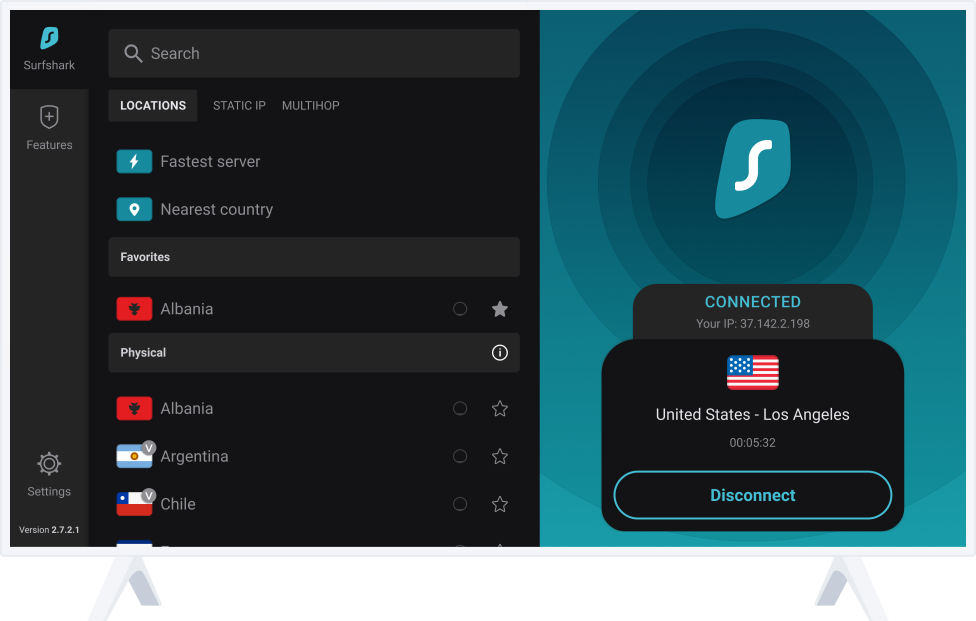
Если вы еще сомневаетесь, попробуйте нашу подписку без рисков в течение 30 дней. У вас будет доступ ко всем нашим премиум-функциям, и если наш сервис вам не понравится, вы сможете получить возврат своей оплаты за подписку.
Как настроить VPN на Samsung Smart TV
Samsung Smart TV не имеют встроенной поддержки VPN. Скачать VPN-приложение из магазина Google Play Store непосредственно на устройство не получится, но вы можете защитить Samsung Smart TV с помощью VPN двумя другими способами: Smart DNS и VPN на маршрутизаторе
Настройка Smart DNS — это просто!
Smart DNS позволяет обходить блокировки на уровне брандмауэра и интернет-провайдера.
ШАГ 1
Войдите в свою учетную запись Surfshark или создайте новую .
ШАГ 2
На странице Моя учетная запись найдите переключатель функции Smart DNS. Нажмите «Активировать».
ШАГ 3
По электронной почте вам придет оповещение о том, что Smart DNS можно пользоваться. Скористайтеся вказівками з налаштування, змінюючи параметри DNS на Samsung TV.
Не знаете, как включить Smart DNS на своем ТВ?
Не волнуйтесь – у нас есть подробное руководство, которое поможет вам в настройке.
Установите VPN на свой маршрутизатор
Настроив VPN на маршрутизаторе, вы одновременно защитите все свои устройства, подключенные к этой сети Wi-Fi. В том числе и Smart TV – подключение телевизора к Wi-Fi даст вам больше возможностей VPN, чем предлагает Smart DNS.
Заметим, что это решение не является универсальным, поскольку процессы установки на разных маршрутизаторах могут отличаться друг от друга. Мы предлагаем следовать этому подробному руководству по настройке VPN-маршрутизатора:
Какие функции VPN нужны для Samsung TV?
Скорости серверов
Ищите VPN-сервис с высокими скоростями подключения и широкой сетью современных серверов. Surfshark инвестирует в новейшее серверное оборудование, поэтому вам не придется подолгу наблюдать за значком загрузки на своем экране.
Частный DNS и защита от утечек
Хорошие VPN-провайдеры используют хорошие VPN-протоколы. Surfshark по умолчанию предлагает пользователям протокол Wireguard, который отлично подходит для любых задач!
Политика отсутствия журналов
Надежный VPN-провайдер не должен хранить ваши данные, заботясь об их безопасности. Surfshark не сохраняет ваш IP-адрес (IP — Интернет-протокол), историю браузера, сведения о пропускной способности, сеансах, сетевом трафике и метках времени подключения.
Ограничение ответственности: Surfshark не поощряет использование VPN способами, которые могут нарушать Условия обслуживания других поставщиков услуг.
Бесплатные VPN или Surfshark VPN
Бесплатные VPN не обеспечивают такого уровня защиты, как платные VPN. Кроме того, бесплатные сервисы всегда уступают платным VPN по количеству полезных функций.
Неограниченный объем данных
Вряд ли вам понравится бесплатный VPN-сервис, который ограничивает продолжительность вашего подключения или объем передаваемых данных.
Главный приоритет — безопасность
У бесплатных VPN-сервисов нет ресурсов, чтобы ставить безопасность своих пользователей на первое место.
Современные протоколы
Современные протоколы оптимизированы для борьбы с новейшими угрозами и работы с последними версиями систем.
Высокие скорости
Премиум-сервисы VPN могут себе позволить обслуживать быстрые серверы и минимизировать падения скорости.
Нет журналов данных
Надежный VPN-сервис никогда не будет сохранять или продавать ваши данные, как это делают бесплатные VPN.
Тысячи серверов
Чем больше серверов, тем меньше загруженность каждого из них и выше скорости соединения.
Как настроить VPN на Samsung TV
Мир кино зачаровывает всех без исключения, но телепрограммы предлагают одни и те же фильмы, прокручивая их в своеобразной карусели. Казалось бы, отличным выходом из ситуации становится Smart TV, однако, не все так просто. Например, Smart TV Samsung гарантирует отличное качество изображения, широкий выбор потокового видео и множество умных функций. Тем не менее, использовать предлагаемые услуги в полном объеме и смотреть понравившиеся программы, шоу и фильмы не удается из-за ряда запретов и блокировок.
Наша компания Alt VPN научит, как обойти блокировку смарт ТВ Самсунг. Достаточно установить специальное приложение, и можно будет получить реальный доступ ко всем мультимедийным программам умного телевидения.
Особенности алгоритма подключения
Для того, чтобы получить неограниченный доступ к безграничным возможностям интернета и смотреть фильмы и программы в HD-качестве на высокой скорости без разрыва соединений, прежде всего, нужно заказать у надежного провайдера VPN с пробным периодом. Затем следует установить VPN для смарт ТВ Самсунг. Сделать это можно несколькими способами.
1. Через маршрутизатор (роутер). Потребуется найти его айпи-адрес. Если используете устройство с ОС Windows, потребуется отыскать графу команд, где прописать код ipconfig и кликнуть Enter. Система переведет вас в «Шлюз по умолчанию» – значит, вы достигли цели – это и есть IP вашего роутера. Для того, чтобы найти нужный адрес на Mac, придется преодолеть более длительный путь по настройкам систем: зайти в «Сеть», перейти к дополнительным параметрам. Затем откроется TCP/IP – цель достигнута. Следующие действия идентичны для обеих систем. Необходимо будет в браузере установить найденный айпи-адрес, после чего открывается вход в интерфейс маршрутизатора. Осталось его настроить и спокойно выбирать лучшее из предложений, не опасаясь блокировок и отслеживаний.
2. Как включить ВПН на телевизоре Самсунг, используя ПК через Wi-Fi. Будем задействовать сервер, который находится в стране с открытым доступом к заинтересовавшему видео. В настройках Windows следует найти раздел про совместное использование соединений. Здесь должна быть указана ваша сеть вай-фай. Задача состоит в том, чтобы открыть доступ к сети другим аппаратам. Соедините точку доступа и Samsung Smart TV. Вот и все. Больше не будет никаких ограничений и запретов.
3. Настроить VPN для телевизора Самсунг, который использует ОС Android, значительно проще. Нужно зайти в приложение Play Market, в строку поиска внести название VPN нашей компании и по появляющимся подсказкам закончить установку. Теперь никакие ограничения не будут досаждать.
Почему выгодно установить приложение
Выгодно скачать VPN для телевизора Samsung по нескольким причинам. Есть реальная возможность скрыть свой настоящий IP-адрес. К примеру, доступ к американскому сервису Netflix гораздо проще получить местным пользователям. Виртуальная частная сеть выдаст вас за жителя США.
Трафик, который направлен на ваше устройство, проходит по зашифрованным туннелям. Легальные данные не высвечиваются у провайдера или других лиц, поэтому ваша активность в сети для них останется полной тайной. После того, как установите VPN на телевизор Samsung, обеспечьте соединению надежную защиту от возможных хакерских атак.
Даже если у вас есть подписка на потоковые сервисы, нельзя исключать риск столкновения с проблемой ограничений по геолокациям. Уже упомянутый Netflix серьезно урезает библиотеку фильмов и программ для жителей ряда регионов. А вот приватная виртуальная сеть от Alt VPN допускает обход блокировки телевизоров Самсунг.
Используя наш продукт, можно будет осуществить подключение к наиболее популярным каналам, помимо уже упомянутого Нетфликс. Среди них Disney, который предназначен для семейного просмотра, всеми любимый HBO, Амазон Прайм, Би-Би-Си, Sony Crackle и пр. Полный список можно уточнить у менеджера после того, как включите ВПН на смарт ТВ.
Однако, следует учитывать, что у некоторых моделей Самсунг есть ограничения подключений по региону приобретения. Из-за этого ряд приложений может оставаться недоступным. Изменить это можно, сменив регион своего смарт TV.
Оптимальные приложения для бесперебойной работы
Получив наши инструкции, можно будет без особого труда разобраться, как установить ВПН на смарт ТВ Самсунг. Выбирайте лучшие предложения на рынке – VPN компании АльтВПН. Вам будут доступны серверы в Европе, Азии, Америке. Сможете выбирать фильмы, полюбившиеся программы и другой контент, вне зависимости от своего местонахождения.
Гарантируем бесперебойную трансляцию, высокую скорость передачи данных для того, чтобы вы могли смотреть видео в HD-качестве и получать удовольствие от качественной картинки.
Имеется определитель скорости, с помощью которого можно отыскать сервер, который работает максимально оперативно.
Предоставляем круглосуточную техническую поддержку. По одному тарифу можно подключить все имеющиеся в одной сети устройства.
Обсудить на странице: —> —> —>