Перезапуск iPhone
В этой статье описывается, как выключить iPhone, а затем включить его снова.
Перезапуск iPhone X, 11, 12, 13 или более поздней модели
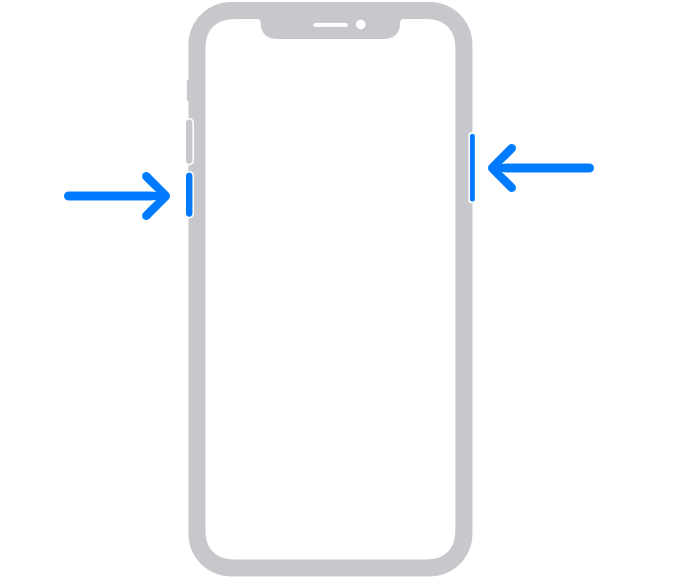
- Нажмите и удерживайте кнопку увеличения или уменьшения громкости и боковую кнопку, пока не появится ползунок «Выключить».
- Передвиньте ползунок, а затем подождите 30 секунд, чтобы устройство выключилось. Если устройство зависло или не реагирует на действия, выполните принудительный перезапуск.
- Чтобы снова включить устройство, нажмите и удерживайте боковую кнопку с правой стороны iPhone, пока не появится логотип Apple.
Перезапуск iPhone 6, 7, 8 или SE (2-го или 3-го поколения)
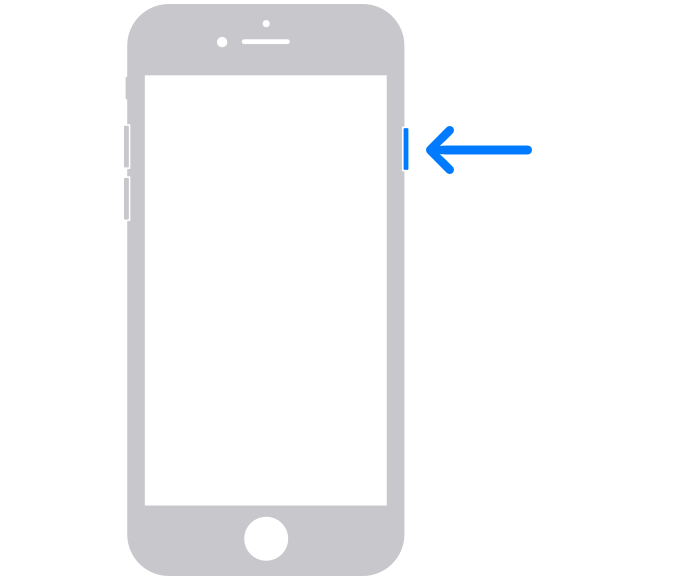
- Нажмите и удерживайте боковую кнопку, пока не появится ползунок «Выключить».
- Передвиньте ползунок, а затем подождите 30 секунд, чтобы устройство выключилось. Если устройство зависло или не реагирует на действия, выполните принудительный перезапуск.
- Чтобы снова включить устройство, нажмите и удерживайте боковую кнопку, пока не появится логотип Apple.
Перезапуск iPhone SE (1-го поколения), 5 или более ранней модели
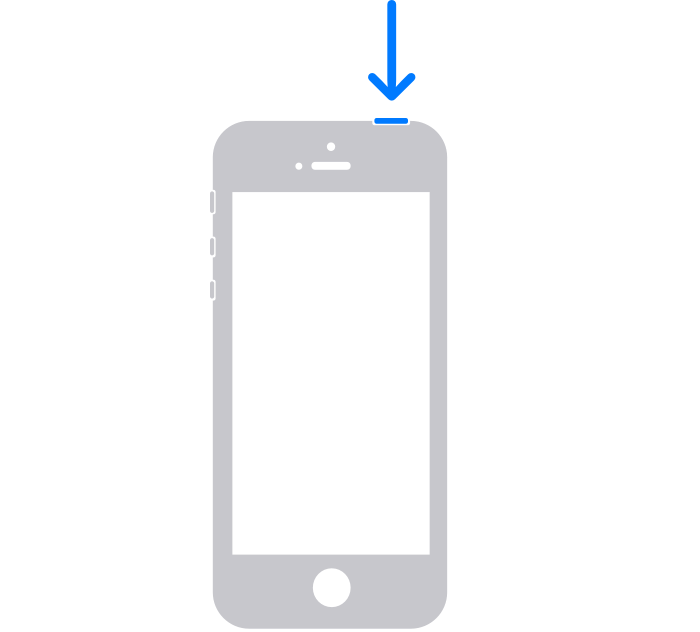
- Нажмите и удерживайте верхнюю кнопку, пока не появится ползунок «Выключить».
- Передвиньте ползунок, а затем подождите 30 секунд, чтобы устройство выключилось. Если устройство зависло или не реагирует на действия, выполните принудительный перезапуск.
- Чтобы снова включить устройство, нажмите и удерживайте верхнюю кнопку, пока не появится логотип Apple.
Выключение и перезагрузка iPhone X / Xr / Xs / Xs Max
С момента выхода новых iPhone Apple отказалась от механичиских клавиш из за этого изменили комбинацию для отключения и перезагрузки устройства.
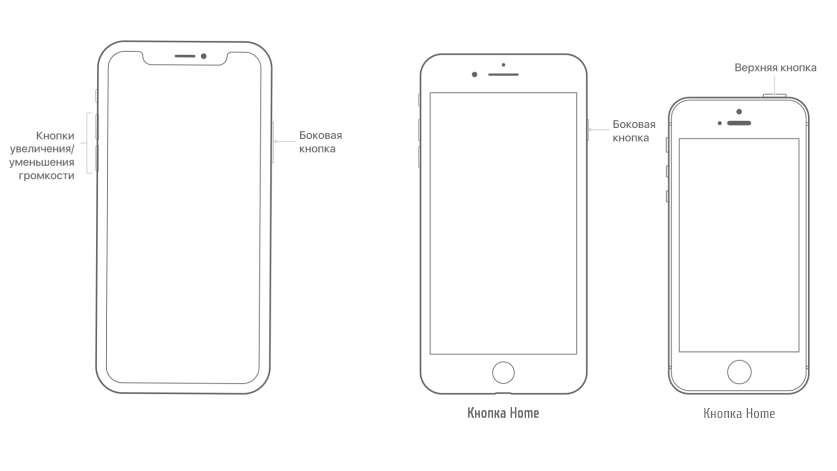
Выключение iPhone X, XR, XS, XS Max.
Чтоб выключить iPhone X, XR, XS, XS Max Нажмите и одновримено удерживайте клавишу блокировки и любую из клавиш регулировки громкости, пока на екране не появится бегунок выключения, и перетягните его.
Выключение iPhone SE, 6, 6s, 7, 8.
Чтоб выключить iPhone SE, 6, 6s, 7,8 нужно зажать клавишу блокировки и дождатся пока на екране не появится бегунок выключения, и перетягните его.
Перезагрузка (Hard reset) на iPhone 7, 8, X, XR, XS, XS Max.
Чтоб выполнить перезагрузку (Hard reset) на iPhone 7, 8, X, XR, XS,Xs Max Нужно.
1. Поочередно нажать клавишу регулировки громкости в верх потом в низ.
2. Зажать клавишу блокировки.
3. Дождаться отображения логотипа Apple и отпустить клавишу.
Перезагрузка (Hard reset) на iPhone SE, 6, 6s.
Чтоб выполнить перезагрузку (Hard reset) на iPhone SE, 6, 6s Нужно.
1. Зажать клавишу блокировки.
2. Зажать клавишу Home.
3. Дождаться отобрадения логотипа Apple и отпустить Клавишу.
Включение и настройка iPhone
Включите и настройте новый iPhone, подключив его к интернету. Вы также можете настроить iPhone, подключив его к компьютеру. Если у Вас есть еще одно устройство iPhone, iPad или устройство Android, Вы можете перенести данные с него на новый iPhone.
Примечание. Если Вы используете iPhone, который администрирует Ваша компания или другая организация, обратитесь за инструкциями по настройке к администратору. Общие сведения см. на веб-сайте Apple в бизнесе.
Подготовка к настройке
Чтобы упростить процесс настройки, подготовьте перечисленные ниже объекты.
- Подключение к интернету по сети Wi-Fi (может потребоваться имя сети и пароль к ней) или по сотовой сети оператора мобильной связи (не требуется для iPhone 14 и более новых моделей).
- Ваш Apple ID и пароль; если у Вас еще нет Apple ID, его можно создать во время настройки.
- Реквизиты своей кредитной или дебетовой карты, если Вы хотите добавить ее в Apple Pay во время настройки.
- Ваш предыдущий iPhone или резервная копия Вашего устройства, если Вы переносите данные на новое устройство.
Совет. Если для резервного копирования устройства недостаточно памяти, iCloud предоставит Вам столько места, сколько требуется для выполнения временного резервного копирования — бесплатно на срок до трех недель с момента покупки iPhone. На Вашем предыдущем устройстве выберите «Настройки» > «Основные» > «Перенос или сброс [устройства]». Коснитесь параметра «Приступить» и следуйте инструкциям на экране.
Включение и настройка iPhone
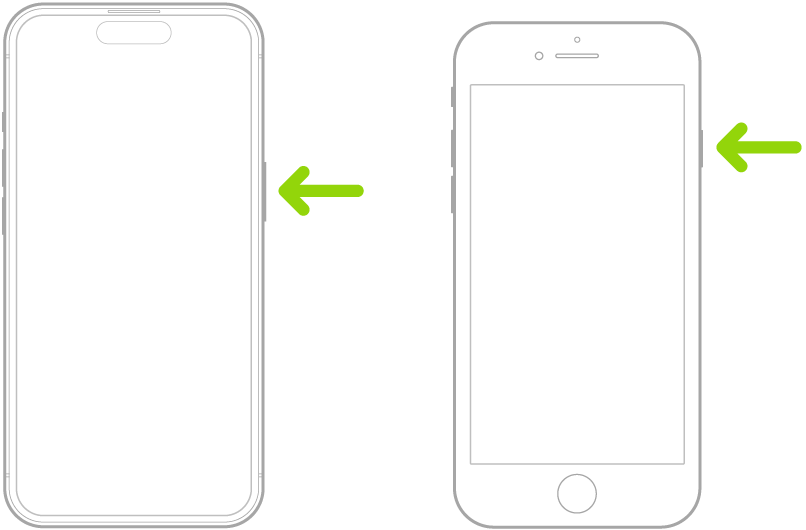
- Нажмите и удерживайте боковую кнопку до появления логотипа Apple. Если iPhone не включается, вероятно, нужно зарядить его. Дополнительную справочную информацию см. в статье службы поддержки Apple iPhone не включается или зависает.
Совет. Если Вы незрячий или плохо видите, Вы можете трижды нажать боковую кнопку (на iPhone c Face ID) или трижды нажать кнопку «Домой» (на других моделях iPhone), чтобы включить приложение VoiceOver для чтения с экрана. Вы также можете дважды коснуться экрана тремя пальцами, чтобы включить функцию «Увеличение». См. раздел Начало работы с функциями универсального доступа на iPhone.
- Использование функции «Быстрое начало». Если у Вас есть еще один iPhone или iPad с операционной системой iOS 11, iPadOS 13 или новее, Вы можете использовать функцию «Быстрое начало» для автоматической настройки нового устройства. Расположите оба устройства ближе друг к другу, затем следуйте инструкциям на экране, чтобы безопасно скопировать различные настройки, параметры и Связку ключей iCloud. Затем Вы можете восстановить оставшиеся данные и контент на новом устройстве из резервной копии в iCloud. Или, если на обоих устройствах установлена iOS 12.4, iPadOS 13 или новее, Вы можете перенести все свои данные с предыдущего устройства на новое по беспроводной сети. Подключите устройства к источнику питания и держите их рядом друг с другом до завершения процесса миграции.
- Настройка вручную. Если у Вас нет другого устройства, коснитесь «Настроить вручную» и следуйте инструкциям на экране.
Переход с устройства Android на iPhone
Если у Вас есть устройство Android, Вы можете перенести с него данные с помощью приложения «Перенос на iOS» во время первой настройки нового iPhone.
Примечание. Если настройка уже завершена и Вы хотите воспользоваться приложением «Перенос на iOS», Вам придется стереть свой iPhone и начать настройку заново либо перенести данные вручную. См. статью службы поддержки Apple Перенос содержимого с устройства Android на iPhone или iPad вручную.
- Для устройства с Android 4.0 или новее см. статью службы поддержки Apple Перенос содержимого с устройства с Android на устройство iPhone или iPad и загрузите приложение «Перенос на iOS».
- Выполните описанные ниже действия на iPhone.
- Следуйте инструкциям ассистента настройки.
- На экране «Перенос приложений и данных» коснитесь «С устройства Android».
- На устройстве Android выполните описанные ниже действия.
- Включите Wi‑Fi.
- Откройте приложение «Перенос на iOS».
- Следуйте инструкциям на экране.
ПРЕДУПРЕЖДЕНИЕ. Во избежание травмы перед использованием iPhone ознакомьтесь с разделом Важная информация по технике безопасности для iPhone.
iPhone XS Max
Узнайте о расположении камер, кнопок и других важных элементов на iPhone XS Max.
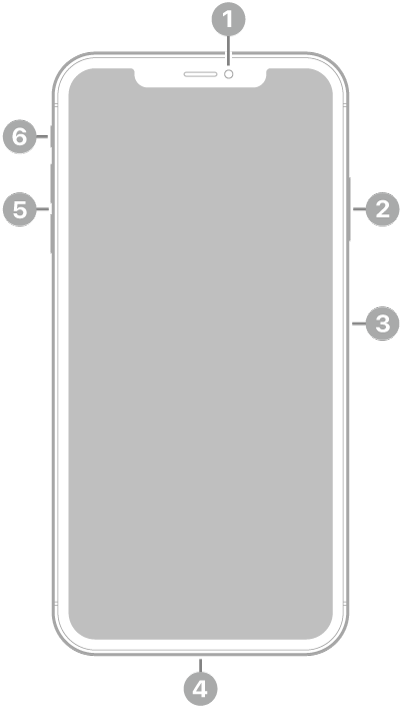 |
Передняя камера Боковая кнопка Лоток для SIM‑карты Разъем Lightning Кнопки громкости Переключатель «Звонок/Бесшумно» |
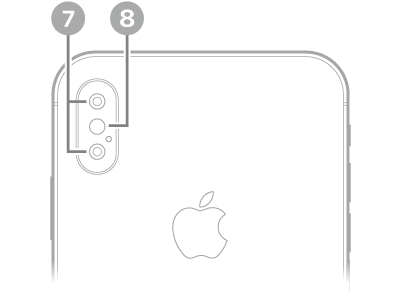 |
Задние камеры Вспышка |
Начало работы с iPhone XS Max
- Включение и настройка iPhone
- Жесты на iPhone с Face ID
- Основные сведения об использовании камеры на iPhone
- Беспроводные зарядные устройства стандарта Qi для iPhone
- Что нового в iOS 17