NEC выпустила приложения для беспроводного управления проекторами с помощью iPhone
NEC Display Solutions Europe выпустила два свободно распространяемых приложения на платформе Apple iOS для устройств iPhone, iPad и iPod Touch, которые позволяют пользователям управлять совместимыми сетевыми проекторами NEC.
Приложение NEC Virtual Remote Tool похоже на существующее ПО Virtual Remote на базе ПК. Оно предоставляет пользователям возможность полного управления совместимым сетевым проектором с использованием тех же функциональных средств, которые предлагает стандартный физический пульт дистанционного управления. Это такие операции, как включение и выключение устройства, выбор источника сигнала и регулировка параметров изображения и звука.
Приложение NEC Wireless Image Utility представляет собой инструмент для передачи изображений, предназначенный для использования с проекторами NEC серий PA и PX. При этом пользователь может посылать на проектор изображения и страницы в формате PDF со своего телефона по беспроводной сети. Решение подойдет для проведения мобильных презентаций с такого устройства, как iPhone или iPad.
«Эти мобильные приложения являются хорошим примером того, как мы стремимся сделать все наши устройства максимально гибкими и удобными в использовании, — говорит Герд Кайзер (Gerd Kaiser), руководитель направления Large Venue Projectors в NEC Display Solutions Europe. — После быстрой загрузки приложения презентатор получает новую и простую возможность для управления своим проектором и отображения контента без использования пульта дистанционного управления и может не беспокоиться о сложностях, связанных с передачей изображений или иного контента».
Оба приложения уже сейчас можно бесплатно загрузить с сервера iTunes.
Как управлять проектором со смартфона?
Есть задача, необходимо написать мобильное приложение (Android/iOS), которое позволяет выводить изображения со смартфона на проектор. Проектор может быть как с WiFi, так и без, просто подключенный к компьютеру. Не подскажите, в каком направлении двигаться?
- Вопрос задан более трёх лет назад
- 15997 просмотров
Комментировать
Решения вопроса 0
Ответы на вопрос 2
Lex Fradski @SerMelipharo
И Android и iOS не требуют (а iOS в идеале ещё и не должна давать из соображений безопасности) отдельного приложения для вывода изображения на внешние устройства вывода. В случае с Android это возможно по проводу с использованием переходника slimport или mhl на hdmi (в зависимости от аппаратного обеспечения смартфона), либо wireless с использованием технологии miracast (имеются определенные аппаратные требования к wifi и bluetooth). В случае с iOS это соответствующие кабели для коннекторов apple — 30-pin Digital AV Adapter и Lightning Digital AV Adapter, либо wireless с помощью технологии AirPlay Mirroring.
Ответ написан более трёх лет назад
Комментировать
Нравится 1 Комментировать
Как с телефона управлять проектором (включить\выключить) его?
В общем стою в кабинете, забегает какой то паренек, учителя рядом не было. Он достал из кармана телефон (Samsung, точную модель не знаю но похож на Galaxy), что то в нем по клацал и как то вырубил проектор. Мне вот интересно, как он это сделал? Проектор подключен к компу через провода, к компу парень не подходил. Расстояние между пацаном и проектором было где то метра 3-4. Если что, его телефон и компьютер к которому подключен проектор, были в одной Wi-FI сети. Очень интересно, как он это делает? Я слышал мол, что-то через IR или какие то пульты ДУ, я порылся в инете, там пульты ДУ только для телевизоров, но не как не для проекторов (BenQ проектор был). Заранее спасибо кто ответит на вопрос.
Голосование за лучший ответ
Это всё с помощью специальных программ. Поройся в инэте. Вероятнее для этих программ нужен рут.
Богдан СидоренкоЗнаток (283) 4 года назад
нет, но нужен ИК-порт
Тоже так делал
У пацана телефон с ик портом и приложение с плей маркета
В приложении он выбрал модель проектора BenQ и нажал кнопку выключить
Проще некуда)))
Артур ГаллямовЗнаток (286) 6 лет назад
как называется приложение? точно название надо, много всяких херовых
Один из популярных марок это Xiaomi и некоторые телефоны обладают такой функцией там есть такое приложение «Mi пульт» и с помощью него можно отключать проектор (и не только)
Даня ПрикольныйУченик (149) 4 года назад
(*В приложении ZaZaRemote больше марок!)
У него на телефоне значит встроен ик порт (если он не подходил к компу)! Если у тебя на телефоне есть ик порт — то скачивай ZaZaRemote и радуйся!)
Как передать видео с телефона на проектор

Вопрос, как передать видео с телефона на проектор, интересует многих владельцев гаджетов. И это не удивительно. Часто возникают ситуации, когда использование компьютера или ноутбука для проведения презентации проблематично или невозможно. В таких случаях выручит мобильный телефон. Нужно найти способы его подключения к проекционному оборудованию.
Способы подключения телефона к проектору
Их 2: проводной и беспроводной. Первый подразумевает использование кабеля и переходника. Во втором случае понадобится беспроводное соединение WI-FI.
Подключение с помощью переходников и провода
Главное условие – поддержка телефоном и проектором технологии MHL. Иначе придется купить специальные переходники.
Первый способ подходит для устройств, на которых встроен вход для mini-HDMI. Он помогает создать качественное соединение. Разрешение будет максимально высоким, а звук многоканальным.
Подключение проводится в 2 этапа:
- соединить гаджеты между собой, используя кабель;
- установить нужные драйвера и программное обеспечение.
Если на проекторе есть только стандартный вход VGA, действовать нужно по-другому. В первую очередь стоит приобрести MHL-адаптер. Он используется для преобразования сигнала в формат HDMI. Адаптер вставляется в micro USB-порт. В таком положении он выполняет функции обычного HDMI-кабеля.
Процесс выглядит так:
- Вставить адаптер в соответствующее гнездо на смартфоне.
- Другой конец адаптера соединить с HDMI-кабелем проектора.
- Установить необходимые для работы программы и драйвера.
Иногда переходникам не хватает мощности для того, чтобы трансформировать сигнал от телефона. Решить проблему поможет кабель питания, соединенный с адаптером.
Существует и другой способ подключения – через USB-кабель. Такой разъем есть почти на всех телефонах и на некоторых моделях проекторов.
Если оба устройства поддерживают MHL, смартфон играет роль флэшки. Все видео с него воспроизводятся без особых проблем.
Проводное подключение смартфона к проектору имеет 2 важных преимущества:
- небольшая цена оборудования;
- высокое качество изображения или видео.
Из недостатков выделяют сложную схему подключения, использование нескольких проводов, необходимость приобретения дополнительных приспособлений.
Беспроводная синхронизация через WI-FI
Данные передаются по протоколу DLNA. Проектор играет роль точки доступа. Включать и выключать его можно с помощью телефона.
Операционная система Windows на смартфоне требует установки специального программного обеспечения. В устройствах на Android оно изначально установлено компанией-производителем.
Подключение происходит в 4 этапа:
- Зайти в раздел «Настройки». Выбрать WI-FI источником сигнала.
- Подключить телефон к сети. Для этого нужно ввести имя и пароль. Их можно найти в опциях проектора.
- В системных настройках телефона зайти в меню «Экран».
- Выбрать пункт «Беспроводное проецирование».
Передать видео с телефона на проектор таким способом можно, если система Android обновлена до версии 4.2.2 и выше. Для устаревшего ПО выполняют обновление.
Беспроводное подключение обладает рядом преимуществ:
- понятный процесс синхронизации;
- отсутствие необходимости использования провода;
- возможна работа со смартфонами Apple
Существует и ряд недостатков:
- возможны сбои;
- для операционных систем Windows и Linux понадобится дополнительное программное обеспечение.
В список можно добавить высокую цену на проецирующее оборудование.
В домашних условиях не возникает вопрос, как вывести видео или изображение на большой экран. Здесь достаточно обычного компьютера. Но как быть, если под рукой только телефон? Можно подключить его к проектору через WI-FI. Другой вариант – воспользоваться специальными переходниками и адаптерами (micro USB. HDMI).
Оцените статью
(всего голосов 8, в среднем: 3.63 из 5)
of your page —>
Похожие статьи
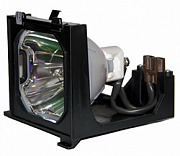 |
Характеристики ламп проекторов Существует достаточно много классификаций проекторов. Однако, самой распространенной будет по техническим характеристикам, которые объединяют в себе разных производителей и устройство. |
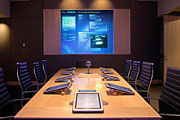 |
Выбираем проектор для офиса Субъекты предпринимательской деятельности, которые в своих офисах устраивают демонстрационные видеопоказы, при выборе проекционной техники должны учитывать некоторые особенности. |

Наши товары
Информация о продуктах
- О наших лампах
- Самостоятельная установка
Наша компания
Кто может получить скидку
Дилеры
Государственные учреждения
Образовательные учреждения
127287 , г.Москва , ул. 2-я Хуторская, д.38А, стр.1, офис 319-8
Техническая поддержка:
+7 499 346-65-87
Наш электронный адрес: info@prolampshop.ru
Мы используем файлы cookie, чтобы улучшить работу и повысить эффективность сайта.
Продолжая пользование данным сайтом, вы соглашаетесь с использованием файлов cookie.
Настоящим подтверждаю, что я ознакомлен и согласен с условиями политики конфиденциальности. Подробнее.
ООО «Карант» (далее – «Карант») собирает информацию, когда вы регистрируетесь на сайте, заходите на свой аккаунт, оформляете заявку (или совершаете покупку), участвуете в акции и/или выходите из аккаунта. Информация включает ваше имя, адрес электронной почты, номер телефона и данные по кредитной карте. «Карант» является единственным владельцем информации, собранной на данном сайте. Ваши личные данные не будут проданы или каким-либо образом переданы третьим лицам по каким-либо причинам, за исключением необходимых данных для выполнения запроса или транзакции, например, при отправке заказа. Мы не продаем, не обмениваем и не передаем личные данные сторонним компаниям. Также я разрешаю «Карант» в целях информирования о товарах, работах, услугах осуществлять обработку вышеперечисленных персональных данных и направлять на указанный мною адрес электронной почты и/или на номер мобильного телефона рекламу и информацию о товарах, работах, услугах «Карант» и ее партнеров. Согласие может быть отозвано мною в любой момент путем направления письменного уведомления по адресу «Карант»
Настоящим подтверждаю, что я ознакомлен и согласен с условиями политики конфиденциальности. Подробнее.
ООО «Карант» (далее – «Карант») собирает информацию, когда вы регистрируетесь на сайте, заходите на свой аккаунт, оформляете заявку (или совершаете покупку), участвуете в акции и/или выходите из аккаунта. Информация включает ваше имя, адрес электронной почты, номер телефона и данные по кредитной карте. «Карант» является единственным владельцем информации, собранной на данном сайте. Ваши личные данные не будут проданы или каким-либо образом переданы третьим лицам по каким-либо причинам, за исключением необходимых данных для выполнения запроса или транзакции, например, при отправке заказа. Мы не продаем, не обмениваем и не передаем личные данные сторонним компаниям. Также я разрешаю «Карант» в целях информирования о товарах, работах, услугах осуществлять обработку вышеперечисленных персональных данных и направлять на указанный мною адрес электронной почты и/или на номер мобильного телефона рекламу и информацию о товарах, работах, услугах «Карант» и ее партнеров. Согласие может быть отозвано мною в любой момент путем направления письменного уведомления по адресу «Карант»