Как подключить VGA монитор к HDMI или DVI-D
Видеокарты последних поколений от NVIDIA и AMD не оснащаются VGA выходами. Более того, DVI интерфейсы, на таких видеокартах, соответствуют стандарту DVI-D, а значит по DVI передается только цифровой сигнал. Все это приводит к тому, что подключить старый VGA монитор к таким видеокартам не представляется возможным, даже с использованием переходника с DVI на VGA.
Но, не все так печально. Такие современные видеокарты все же можно подключить к старым VGA мониторам. В данной статье мы расскажем о том, как подключить VGA монитор к HDMI или DVI-D выходу на видеокарте.
Подключение VGA мониторов к DVI-D или HDMI выходам видеокарты
Итак, если у вас монитор с VGA входом и видеокарта с DVI-D или HDMI выходом, то для их подключения вам потребуется активный переходник. Такой активный переходник конвертирует цифровой сигнал от видеокарты в аналоговый сигнал для монитора.
Данные переходники обычно имеют с одной стороны небольшой HDMI кабель, который нужно подключить к видеокарте, а с другой стороны VGA выход, в который нужно воткнуть VGA кабель от монитора. На картинках внизу показано, как выглядит такой переходник сам по себе и уже в подключенном виде.
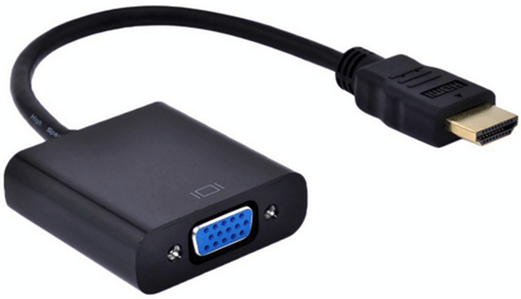
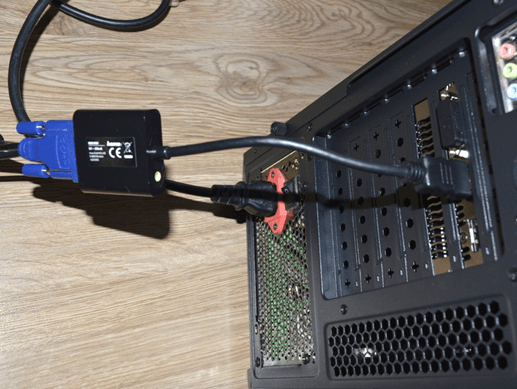
Если HDMI выхода на видеокарте нет, то можно попробовать подключить такой переходник к DVI-D выходу. В этом случае понадобится еще переходник с DVI-D на HDMI.
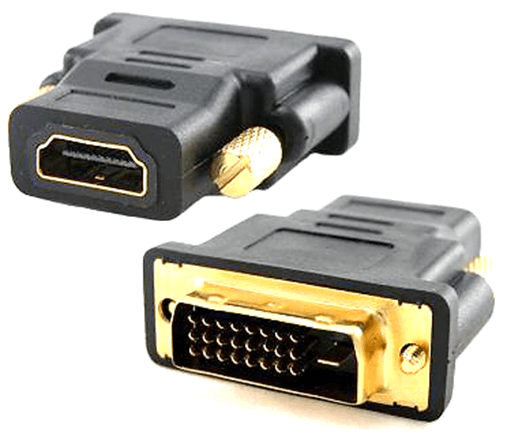
Что касается покупки, то активные переходники с HDMI на VGA можно найти в китайских интернет магазинах, например, на AliExpress:
Кроме этого можно поискать в местных магазинах на Яндекс Маркет. Цена на такой активный переходник колеблется от 100 до 2000 рублей, в зависимости от модели и места покупки.
- Как выбрать монитор
- Как подключить монитор к ноутбуку
- Как подключить монитор к компьютеру
- Как подключить второй монитор к компьютеру
- Как подключить старый монитор с DVI/HDMI/VGA входом через Displayport
Создатель сайта comp-security.net, автор более 2000 статей о ремонте компьютеров, работе с программами, настройке операционных систем.
Остались вопросы?
Задайте вопрос в комментариях под статьей или на странице «Задать вопрос» и вы обязательно получите ответ.
Как подключить VGA монитор к видеокарте с HDMI или DVI-D портами (и можно ли наоборот: если на мониторе HDMI, а на компьютере VGA)
Доброго дня!
Современные видеокарты, ноутбуки, мат. платы, приставки все реже оснащаются аналоговыми VGA-портами (а мониторов и ТВ с такими выходами еще уйма. и многие их используют). Разумеется, возникает «желание» подружить новые устройства со старыми. но получается это не всегда, и не у всех. ��
Собственно, т.к. вопросов по этой проблематике много — я решил набросать небольшую заметку про подключение устройств с портами VGA, HDMI (без «лишней теории»).
Примечание : указанные ниже цены и модели переходников приведены для примера (разумеется, что к моменту прочтения заметки — и цены могут поменяться, и товар закончиться, и не факт, что само устройство вам подойдет). Читайте внимательно описание к товару, для чего он используется и в каких случаях.
Тонкости подключения дисплея
На мониторе VGA, на компьютере/ноутбуке HDMI (DVI-D)
Пожалуй, наиболее распространенная ситуация (обычно многие обновляют в первую очередь системный блок — а монитор оставляют, т.к. «глаза уже привыкли» к качеству картинки, разрешению и пр.). Также довольно частая ситуация: подключить старый монитор к новому ноутбуку (чтобы расширить рабочее пространство и был второй экран ��).
��Итак, в этом случае нужен простой активный переходник : который преобразует цифровой HDMI сигнал в аналоговый VGA (благо, что задача эта не сложная, и устройств таких много!).
�� Где его можно приобрести:
- AliExpress (100-500 руб. // пример такого переходника);
- DNS (600-1100 руб. // еще один пример);
- и в других комп. магазинах.
�� Использование : крайне простое!
Выключаете монитор и компьютер (ноутбук / ТВ / приставку). Далее HDMI подключаете к порту на компьютере/ноутбуке (к видеокарте), а VGA выход переходника соединяете с монитором (ТВ). Включаете оба устройства и проверяете (нажмите сочетание Win+P, если у вас подключено неск. мониторов). ��

Переходник HDMI — VGA

Монитор подключен к ноутбуку — картинка и там и там одинакова
Более подробно о подключении монитора по такой схеме см. ��в этой инструкции.
Примечание : в очень редких случаях (зависит от вашего оборудования) подобные переходники «отказываются работать» по непонятным причинам! Вероятность этого низкая, но я разок с таким сталкивался. Вариант решения: попробовать другую модель переходника, задействовать другой порт.
�� Еще один нюанс : а что, если на видеокарте нет выхода HDMI, есть только Display Port и DVI?
Сразу скажу, что принципиально задача никак не меняется. Нужно приобрести подобный же активный переходник, только с др. интерфейсами: DVI — VGA, например (ссылка на AliExpress || как на фото ниже).
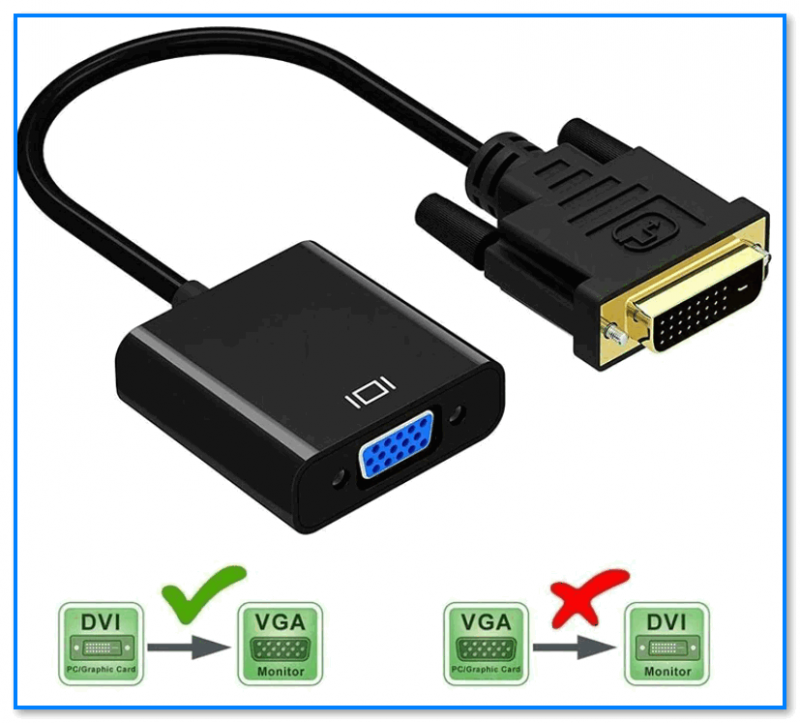
DVI — VGA переходник
Особенности подключения (рекомендую обратить внимание):
- макс. поддерживаемое разрешение — 1080p (1920 на 1080 || в некоторых случаях разрешение может быть ниже : зависит от используемого переходника, кабелей, монитора);
- звук по VGA передаваться не будет! (если позволяет переходник — его можно вывести отдельно на колонки, либо слушать то, что воспроизводит компьютер/ноутбук);
- качество изображения вполне достойное: как по VGA -> VGA;
- некоторые переходники могут греться: в следствии чего не исключено появление помех (поэтому не следует переходники располагать близко к теплым поверхностям!);
- также не располагайте переходник близко с мобильным телефонам, не спутывайте с другими кабелями (это может повлиять на качество передаваемой картинки).
На видеокарте VGA, на мониторе HDMI
Некоторые начинающие пользователи используют вышеприведенные переходники для обратной конвертации: VGA -> HDMI. Разумеется, так делать нельзя, и никакого изображения на мониторе не появиться. Почему?
Дело в том, что VGA — аналоговый разъем, а HDMI и DVI-D — цифровые! Т.е. преобразовать видео-сигнал обычный переходник не сможет, и для этого требуется спец. видео-конвертер .
Обратите внимание, что на некоторых переходниках даже есть памятка, как его можно использовать! ��
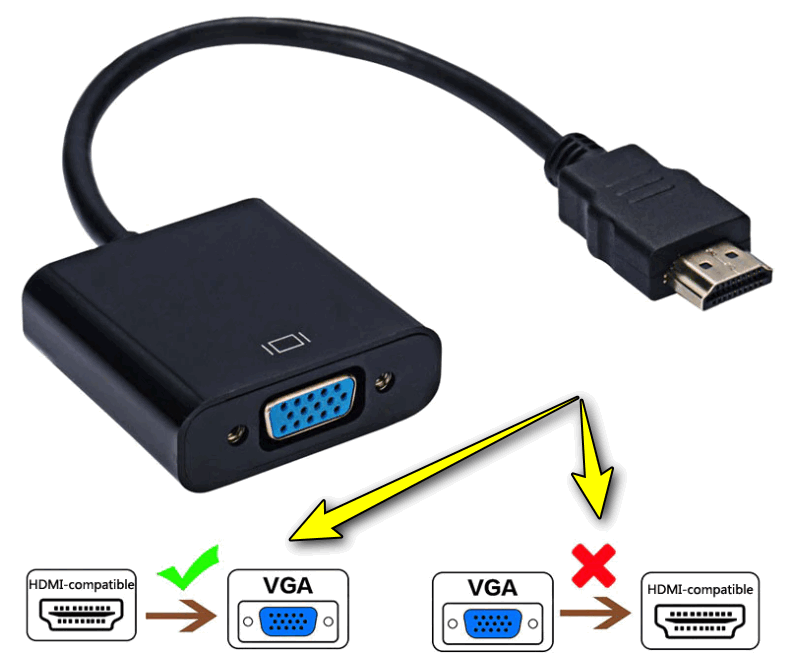
Памятка на переходнике
��Что насчет конвертеров VGA -> DVI (HDMI) : вообще, они существуют, но встречаются реже (далеко не так популярны)! Стоимость их в неск. раз выше, средняя начинается от 1000 руб. Плюс, как правило, для работы им нужен доп. источник питания — адаптер.
Также внимательно обратите внимание на те разрешения , которые поддерживает такой конвертер: никакие 4K он не «выдаст», максимум FullHD (ограничение VGA).
Пример подобного конвертера (лично эту модель не тестировал) : см. конвертер (Яндекс-маркет).
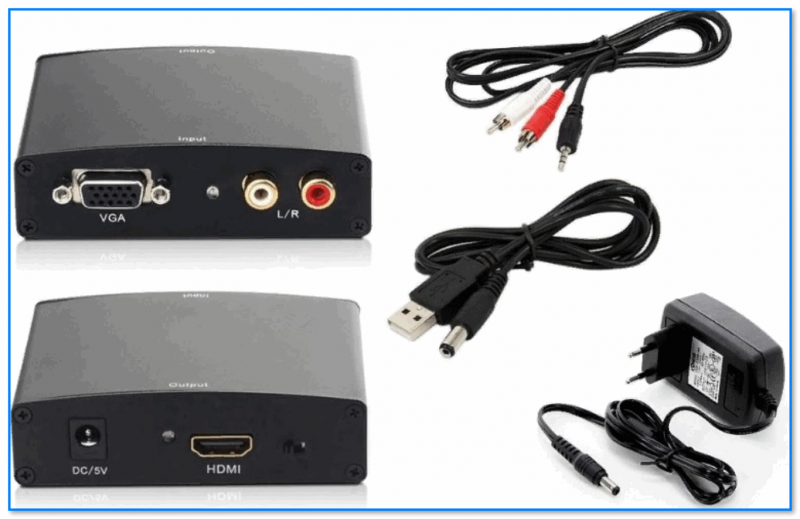
Альтернативный вариант
Если у вас нет «лишнего» HDMI (VGA) порта (или с ними возникла «сложность») — можно прибегнуть к другому варианту: в китайских онлайн-магазинах с пару лет назад стали появляться ��переходники с USB 3.0 на VGA/HDMI. Вполне себе выход в «безвыходной» ситуации. ��
Правда, у них есть неск. особенностей:
- во-первых , есть небольшая задержка (для работы с документами — почти не заметна, для динамических игр — не подойдет!);
- во-вторых , они могут довольно сильно греться (при долгой работе) — из-за этого изображение на мониторе может «пропасть» (рекомендую детально смотреть отзывы к конкретной модели);
- в третьих , макс. разрешение — FullHD (1920 на 1080 // «ограничение» USB 3.0);
- в-четвертых , адаптер работает только после загрузки Windows (и установки драйверов)! Настроить с помощью него BIOS — нельзя! (Т.е. если у вас совсем нет изображения на компьютере, и вы с помощью такого переходника хотите подключить единственный монитор — вероятность, что это удастся — минимальна! Как без изображения вы сможете установить драйвер. )
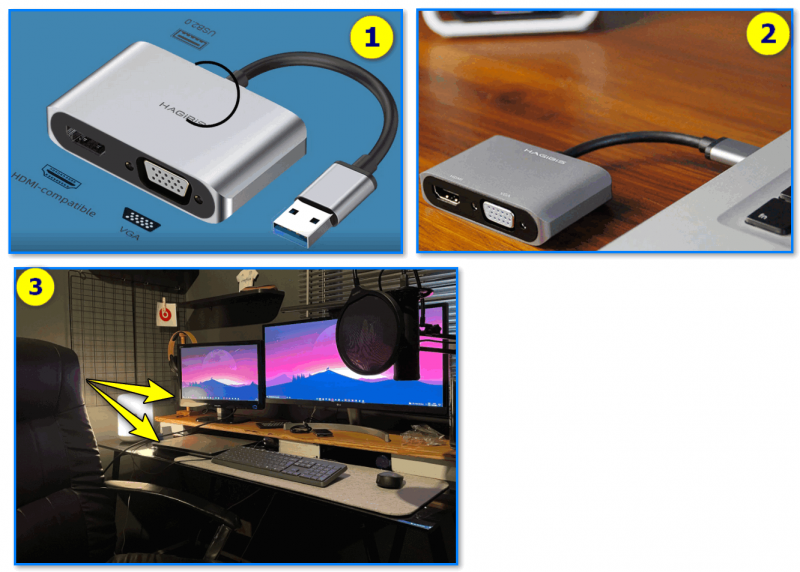
Переходник с USB — на HDMI
На сим пока всё, успехов!
Первая публикация: 23.10.2021
Корректировка заметки: 5.09.2023
Как подключить новую видеокарту к старому монитору VGA (D-Sub)

Есть мониторы в которых два видео-выхода VGA (D-Sub аналоговый) и DVI-I (I — Integrated, совмещенный) — аналоговая и цифровая передача.
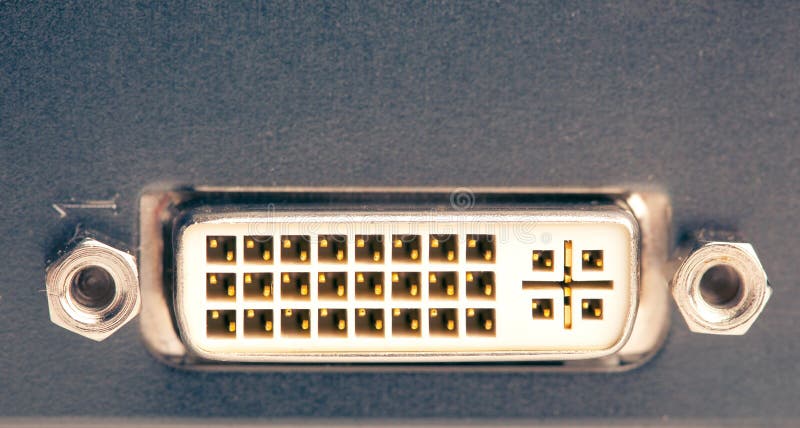
Что такое аналоговый и цифровой выход?
Ответим максимально просто :
Аналог — старый тип видеовещания.
Цифровой — современный.
На современных видеокартах чаще всего только цифровые интерфейсы DVI, HDMI и DP (DisplayPort).
КАКОЙ НУЖЕН ПЕРЕХОДНИК?
Для подключения VGA разъёма на мониторе к новой видеокарте потребуется конвертер (адаптер), преобразующий цифровой сигнал в аналоговый (мы помним что VGA это аналоговый тип).

Источником видео-сигнала служит видеокарта в компьютере или ноутбуке, так же игровая приставка SONY PlayStation или Xbox, а приёмником этого видео-сигнала служит: телевизор или монитор, а между ними необходим переходник HDMI — VGA.
К сожалению, такие конвертеры нельзя использовать в обратную сторону (всё потому, что он преобразует цифру в аналог, а не наоборот) — если вам нужно подключить новый, современный монитор или новый телевизор с цифровым интерфейсом (HDMI, DVI и DisplayPort) к старому компьютеру, TV-приставке или ноутбуку с VGA разъемом.
Для таких задач придется использовать похожий конвертер VGA — HDMI, который будет стоить дороже и будет иметь дополнительное питание по USB (и чаще всего звуковой кабель Jack-Jack 3.5).
Для подключения игровой приставки типа Xbox или SONY PlayStation к VGA монитору также требуется конвертер.
Переходник помогает выйти из ситуации, но, прямое подключение кабелем всё же лучше, надежнее и не сокращает характеристики кабеля (поддержка высокого разрешения и большего количества ГГц).
Наша рекомендация — приобретение нового монитора для вашего современного компьютера.
переходники Из HDMI в VGA
Переходник HDMI VGA используется в следующих случаях:
— переходник с HDMI на VGA, где HDMI разъем в ноутбуке или компьютере, а VGA разъем в мониторе или проекторе;
— конвертер HDMI VGA для ТВ приставок, ресиверов, DVD и особенно PS4. Для таких ситуаций используют активный конвертер с питанием, так как часто в тв приставках не хватает напряжения из HDMI для преобразования сигнала;
— переходник HDMI VGA с аудиовыходом бывает 3,5 jack и R/L.
Соответственно цена HDMI VGA adapter зависит от соединяемого оборудования.
HDMI-VGA конвертер, с USB кабелем для PS4, Xbox360
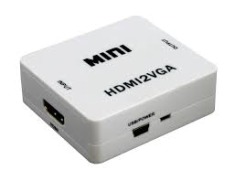
Активный конвертер HDMI-VGA для:
— конвертер hdmi vga для ps4;
— приставка hdmi vga (подключение);
— телевизор из монитора и ресивера dvb t2;
Цена: 0 550 руб.
Кабель HDMI-VGA 1,8M
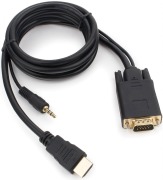
Кабель-адаптер подходит для подключения монитора или телевизора с интерфейсом VGA к видеокарте с выходом HDMI, ноутбука или видеокарты с монитором/ТВ.
С помощью данного преобразователя Вы сможете передавать графику (изображение) и видео сигнал.
Длина кабеля: 1.8 метра
Цена: 0 780 руб.
Переходник, конвертер HDMI to VGA + 3.5 jack c питанием от USB
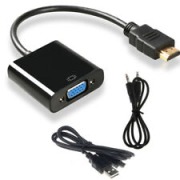
Компактный преобразователь, имеющий питание, что улучшает его характеристики, в данном случае расширяет применение: в ТВ боксах, приставках, компьютерах, PS3 и везде, где не хватает питания от HDMI.
Позволяет подключить телевизор или монитор без цифрового входа через аналоговый разъём (VGA), также позволяет подключить наушники или колонки для вывода звука. Подходит для передачи сигнала HDMI от ноутбука на проектор с входом VGA.
Не подходит для видеорегистратора, где исходящий сигнал от VGA разъема, а на LCD — HDMI разъем. (т.е преобразование из VGA в HDMI невозможно).
Особенности:
Входящий сигнал: HDMI.
Исходящий сигнал: VGA + audio stereo.
Разрешение: 480p/720p/1080i/1080p (автоматически)
Комплектация:
1 x Конвертер HDMI на VGA
1 x AUX миниджек 3,5 мм (audio)
1 x кабель питания (USB — microUSB)