Дискорд войти в свой аккаунт
Выделяется несколько способов использовать возможности Discord — вход в аккаунт напрямую через браузер, с помощью телефона или ПК. Ниже приведем инструкцию для каждого варианта, а также рассмотрим способы решения возникших трудностей при авторизации.
Вход в аккаунт браузерной версии Discord
Альтернатива рассмотренного выше варианта — вход в аккаунт Дискорд без скачивания и установки программы на компьютере или ноутбуке. Такой способ подойдет людям, не планирующим загружать ПК дополнительным софтом. При этом удобство работы, функционал и другие особенности приложения сохраняются на таком же высоком уровне.
С регистрацией и авторизацией
Первый способ входа подразумевает регистрацию на сайте и авторизацию под своими данными.

- жмите на кнопку Вход через Яндекс, Гугл Хром, Оперу или любой другой браузе;
- если у вас имеются данные для авторизации, введите их;
- при первом входе жмите на кнопку регистрации;
- введите e-mail, ник и пароль;
- получите письмо на почту и перейдите по ссылке для подтверждения адреса.
После этого можно зайти в Дискорд путем ввода логина и пароля с последующей настройкой и общением. Выполнять дополнительные действия по регистрации не нужно.
Без авторизации
Более простой путь — войти в Дискорд через сайт по одному логину. При этом регистрироваться на сайте не нужно. Минус в том, что пользователь получает доступ на ресурс только в онлайн-сессию. После закрытия веб-проводника сохраненные данные также удаляются. Такой способ входа в аккаунт Discord, как правило, применяется для изучения возможностей и тестирования ресурса.
- перейдите по кнопке ниже;
- жмите на кнопку Открыть Discord в браузере;

- введите имя пользователя и кликните на белую стрелку на синем поле;

- введите капчу или выберети рисунки, если система требует проведение проверки (робот пользователь или нет);
- создайте сервер после авторизации в аккаунте и общайтесь с другими людьми.
Учтите, что ник может быть любым, и впоследствии его можно заменить. Кроме того, при желании можно ввести данные e-mail и профиля путем нажатия на кнопку Присвоить учетную запись. Если выполнить эту работу, в дальнейшем вход в аккаунт Discord будет доступен по логину и паролю.
Вход в аккаунт Дискорд с приложения ПК
Один из способов войти в аккаунт Дискорд — установка приложения на компьютер или ноутбук с последующим входом в систему.
Алгоритм действий имеет такой вид:
- Войдите на офсайт компании по ссылке discordapp.com/download
- Жмите на кнопку Загрузить для Windows или для Mac в зависимости от ОС на вашем компьютере.

-
- Пройдите установку программы.

-
- Жмите на значок Discord на рабочем столе.
- Введите адрес e-mail и пароль. Если вы ранее еще не прошли регистрацию, жмите на кнопку Зарегистрироваться.

- Кликните на кнопку Войти.

Если данные введены правильно, вы оказываетесь в главном окне приложения. После входа в аккаунт можно работать в программе Discord — создать сервер, пригласить друзей, а после пользоваться голосовым или текстовым чатом.
Вход в Дискорд с телефона
Активные пользователи часто спрашивают, как выполнить вход на Мою страницу Дискорд с телефона. Для этого можно использовать возможности браузера в мобильном устройстве или скачать на телефон приложение Discord. Последний вариант более удобный и предполагает выполнение таких шагов:
- перейдите по ссылке discordapp.com/download;
- загрузите программу для Android или iOS (в зависимости от ОС смартфона);

- система направляет в магазин приложений (можно сразу перейдите в Гугл Плей или Эпп Сторе);

- установите приложение на смартфон и войдите в программу;
- введите данные для авторизации в аккаунте Discord.
Если информация введена правильно, пользователь попадает в личный кабинет с возможностью внесения настроек, создания сервера, голосового и текстового общения.
Вход с помощью QR кода
Алгоритм еще проще для любого смартфона который может отсканировать QR code — просто считываете код и все, далее авторизация пройдет сама собой и вы быстро войдете в систему.

Не удается войти на страницу
Бывают ситуации, когда войти в Discord через сайт или иным способом не удается. Здесь возможны следующие причины:
- Сбои в работе основного сервера, к которому подключается программа. Такие случаи иногда происходят. Для проверки войдите на сайт downdetector.ru/ne-rabotaet/discord и посмотрите, когда были ошибки. Если с сервером действительно трудности на момент подключения к аккаунту Discord, придется подождать.
- Проблемы с совместимостью. Бывают ситуации, когда вход в программу Discord невозможен из-за установки приложения на ПК или телефон с не поддерживаемой версией ОС. Трудности возможны и в том случае, когда компьютер или ноутбук не удовлетворяет минимальным требованиям по «железу». В частности, на ПК должна стоять ОС от Виндовс 7. Обязательно наличие звуковой карты. Внутренняя память от 182 Мб, CPU от 1,2 ГГц, а ОЗУ от 256 Мб.
- Проблемы с Интернетом. Одна из банальных ситуаций, когда вход в аккаунт невозможен — отсутствие подключения к Сети. В таком случае зайти в Discord не получится. Попробуйте перейти на другие закладки, проверьте скорость и при наличии трудностей свяжитесь с оператором.
- Нет пароля. Иногда вход невозможен из-за отсутствия пароля или в ситуации, когда человек забыл необходимые данные. В таких обстоятельствах не торопитесь снова регистрироваться. Самый простой путь — нажать на кнопку Входа, ввести e-mail, а после нажать на кнопку Забыли пароль? Теперь войдите в почтовый ящик и жмите на кнопку Сбросить пароль в сообщении. После этого следуйте советам технической поддержки.
- Блокирование антивирусной программой. Иногда вход в аккаунт Discord закрыт из-за действия защитного ПО. Попробуйте временно отключить антивирус и брандмауэр, чтобы убедиться, что проблема именно в нем.

Выше рассмотрены основные причины, почему пользователь не может войти в аккаунт. Если эти рекомендации не дали результата, всегда можно перейти по ссылке support.discordapp.com и попытаться найти ответ. Здесь же приводятся данные для быстрой связи с разработчиками.
Итоги
Вход в аккаунт Discord доступен несколькими путями — с телефона, ПК, ноутбука или через браузер. Каждый пользователь сам выбирает удобный вариант с учетом личных требований и особенностей пользования. При этом никто не запрещает одновременно установить программу на несколько устройств.
Дискорд онлайн — вход через браузер в Discord
Дискорд Онлайн — веб-версия приложения без скачивания. Вход в сервис осуществляется через любой браузер на компьютере. Все, что вам нужно сделать — это перейти по ссылке и ввести свой логин и пароль.

Вход в Discord
Быстрый доступ с компьютера
Сервис Дискорд в последнее время стал одним из главных конкурентов среди сервисов для группового общения и взаимодействия в играх, конференциях. Среди его основных достоинств — высокое качество видеосвязи, а также широкий набор возможностей.
Discord позволяет создавать публичные и приватные чаты, проводить видеоконференции с количеством участников до 10 человек, демонстрировать экран, обмениваться медиафайлами и выполнять ряд других функций.
Большой плюс Discord заключается в том, что всем его функционалом можно пользоваться онлайн, в браузере, не устанавливая клиентское приложение на компьютер. Причем весь набор опций доступен по бесплатной подписке.
Регистрация нового аккаунта
Онлайн версия Discord доступна на официальном сайте сервиса. Чтобы получить доступ к ней, необходимо пройти регистрацию. Впоследствии зарегистрированный аккаунт можно будет использовать как для браузерной версии сервиса, так и для входа в аккаунт в приложении.
Зарегистрируйте новый аккаунт пользователя ( Скачать Дискорд на русском бесплатно ) всего за несколько шагов, используя простую пошаговую инструкцию.
- Перейдите на страницу регистрации Дискорд по этой кнопке .
- В верхнем поле введите свой электронный адрес.
- В поле ниже введите никнейм.
- Далее впишите пароль.
- Укажите день, месяц и год рождения.
- Кликните по кнопке Продолжить .
- При необходимости пройдите проверку, используя капчу.
- Откройте почтовый ящик, который указали при регистрации.
- Откройте письмо с пометкой Discord .
- Кликните по кнопке Подтвердить Email .
Обратите внимание! Если в почтовом ящике не окажется письма, проверьте Спам . Возможно, что письмо было отправлено туда.
Популярные инструкции
Комфортно стримить в Discord можно при передаче др.
Приложение Discord позволяет не только использоват.
Популярный мессенджер Discord изначально был заявл.
Режим трансляции происходящего на мониторе достато.
Сегодня Discord стала одной из самых мощных веб-пл.
Ежегодно компания Discord проводит акцию по предос.
Многие пользователи сталкиваются с затруднениями п.
Пригласительные ссылки – это приглашение для други.
Служба безопасности мессенджера Discord, так и хоч.Как войти в Дискорд?
Вход в Дискорд Онлайн осуществляется через браузер. Все, что вам нужно сделать — это перейти на официальный сайт онлайн версии, указать логин и пароль, которые были указаны вами при регистрации, и отправить данные для авторизации.

Если же вы только что прошли процедуру создания нового аккаунта, то после подтверждения электронной почты, сервис автоматически перенаправит вас в онлайн версию сервиса, где вы увидите стандартный интерфейс приложения. Даже после закрытия вкладки с Дискорд, при повторной загрузке страницы, вы будете получать доступ к своему аккаунту без авторизации.
Если же вы закрыли сессию или хотите войти в свой профиль на другом устройстве или в другом браузере, выполните следующие действия:
- Перейдите на страницу входа по этой кнопке .
- В окне авторизации введите адрес электронной почты.
- Ниже наберите пароль от вашего аккаунта.
- Подтвердите действие кликом по кнопке Вход .
Обратите внимание! Если по завершению использования Дискорд Онлайн вы хотите завершить сессию, кликните по значку в виде шестеренки в нижнем левом углу, затем проскрольте страницу вниз и кликните по ссылке Выйти в левом поле.
Дождитесь, пока загрузится главный экран сервиса, после чего можно приступать к общению.
Забыл логин и пароль от учетной записи
Если вы не помните логин или пароль от Discord, восстановить его не составит труда. Главное, чтобы вы помнили логин для входа – адрес электронной посты или номер телефона, если он привязан к вашей учетной записи. Также необходимо иметь доступ к своему почтовому ящику, который служит логином.
Для восстановления пароля откройте браузер и выполните следующие действия:
- Перейдите на страницу авторизации по этой кнопке .
- Введите логин (почту или номер телефона).
- Кликните по ссылке Забыли пароль .
- Во сплывающем окне система сообщит, что инструкция по восстановлению пароля отправлена на электронную почту.
- Зайдите на свою почту и откройте письмо с пометкой Запрос на сброс пароля Discord .
- Кликните в письме по кнопке Сбросить пароль .
- Наберите новый пароль и кликните по кнопке Изменить пароль .
После выполнения этих действий появится страница авторизации. Введите логин и новый пароль, затем кликните по кнопке Вход , чтобы зайти в свой аккаунт.
Новые пошаговые инструкции
- Как сделать человека модератором в Discord
- Что делает модератор Discord — роли и обязанности
- Что делать, если Discord не запускается при загрузке
- Что делать, если не слышно друг друга в Discord
- Как сделать, чтобы Discord не запускался автоматически
- Discord не показывает, во что играю — как исправить ошибку?
- Как в Discord включить радио бота
- Как пригласить серверного бота в Discord
Как изменить настройки пользователя?
В Дискорд Онлайн можно изменить настройки пользователя, так же, как и в приложении на компьютере. В настройках пользователя можно изменить данные учетной записи, к примеру, можно загрузить аватар, изменить адрес электронной почты, добавить номер телефона или изменить пароль.
Также в настройках пользователя можно менять настройки конфиденциальности, интегрировать социальные сети и подключать сторонние приложения, расширяющие функционал сервиса. Чтобы получить доступ к настройкам пользователя выполните следующие действия:
- Перейдите на страницу входа.
- Введите логин и пароль, затем подтвердите действие, кликнув по кнопке Вход .
- В левом нижнем углу возле вашего никнейма кликните по значку в виде шестеренки, чтобы зайти в настройки.
- В разделе Настройки пользователя выберите пункт, который вас интересует. По умолчанию будет загружена страница с настройками учетной записи.
После изменения настроек пользователя кликните по крестику в верхнем правом углу, чтобы вернуться на главный экран Дискорд.
Как найти или начать беседу в Дискорд Онлайн?
Принцип создания чатов для бесед в Discord отличается от большинства популярных мессенджеров. Здесь нет привычного списка контактов и возможности поиска пользователей
Чтобы создать чат с пользователем или конференцию, нужно вначале создать сервер и затем пригласить пользователей, которые должны к нему подключиться (принять приглашение). Чтобы создать сервер и чаты, выполните следующие действия:
- В поле слева кликните по значку + , чтобы создать свой сервер.
- В открывшемся окне выберите шаблон, к примеру, Друзья для общения с друзьями.
- Выберите вариант сервера из предложенных. К примеру, Для меня и друзей .
- При желании, добавьте аватар, кликнув по значку Upload .
- Введите название сервера и кликните по кнопке Создать .
- Кликните по кнопке Пригласить друзей .
- В открывшемся окне со ссылкой кликните по кнопке Копировать .
- Разошлите ссылку пользователям, с которыми хотите начать беседу, любым удобным для вас способом. Пользователь, который перейдет по ссылке и примет от вас приглашение, появится справа в списке участников беседы.
- Чтобы отправить пользователю личное сообщение, а не в общий чат, кликните по его никнейму правой клавишей мыши и выберите пункт Написать сообщение . По умолчанию на сервере открыт общий чат, переписку в котором видят все подключенные к серверу пользователи.
Обратите внимание! В Дискорд разделены чаты для текстовой переписки и голосового общения. Чтобы начать голосовое общение, кликните по голосовому каналу в левом поле.
Чтобы присоединиться к уже существующей беседе, созданной другими пользователями, необходимо получить приглашение в виде ссылки.
Авторизация в Discord

Войти в Дискорд может только владелец зарегистрированной учётной записи в этом самом мессенджере. Исключение из правил, пожалуй, одно единственное: деморежим входа без учётки только с указанием ника (но и то особенно не в счёт, поскольку носит временный характер).
Так что если вы юзер-новичок в серверных пространствах Discord, но у вас уже есть аккаунт, вам будет полезно знать о всяких особенностях входа в мессенджер. Данному вопросу, собственно, и посвящена статья.
Стандартная авторизация
На компьютере
На ПК разработчики предусмотрели вход двумя способами. Какой из них удобней, вам подскажет пользовательская практика.
Способ №1: в браузере
Веб-версия позволяет пользоваться Дискордом без скачивания и установки приложения. Доступ к профилю предоставляется на официальном сайте:
1. Откройте главную страничку ресурса – https://discordapp.com/
2. В панели вверху справа кликните мышкой «Вход».
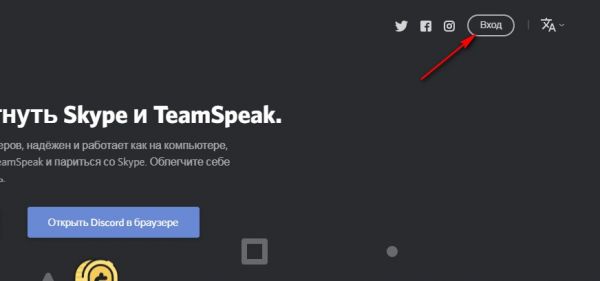
3. Введите учётные данные: адрес почтового ящика, указанного в регистрационной форме, и пароль.
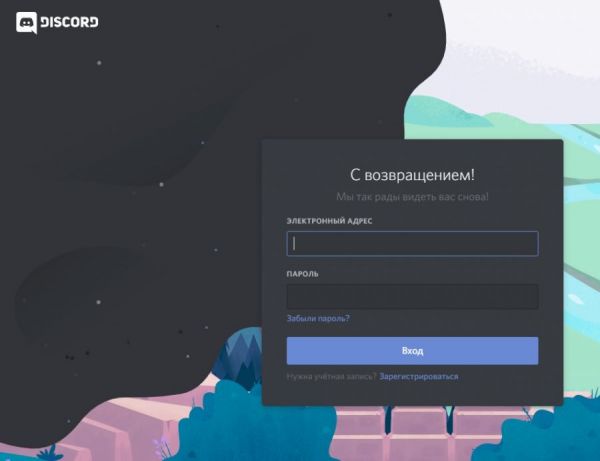
4. Клацните по кнопке «Вход».
Всё! Добро пожаловать, в свой родной и любимый профиль.
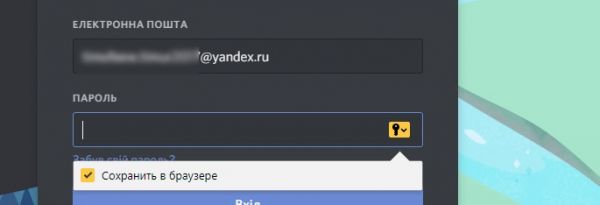
Примечание. Некоторые браузеры с настройками по умолчанию предлагают сохранить логин/пароль учётки. Если согласиться с этим запросом, последующие авторизации выполняются в автоматическом режиме. Но помните, что такой режим входа безопасен, если только вы пользуетесь компьютером. В противном случае, есть риск того, что в вашу учётку могут зайти посторонние.
Способ №2: в приложении
Фактически ничем не отличается от входа на сайте. Предварительно нужно скачать с офсайта мессенджер и установить его в систему. После запуска в окне программы набрать логин и пароль.
А если в процессе инсталляции Discord в браузере открыта вкладка с профилем, то и заполнять форму входа, чтобы зайти, не нужно. Приложение сделает это автоматически: возьмёт учётные данные из браузера.
При последующем запуске (после авторизации) мессенджер сразу открывает аккаунт. То есть снова набирать адрес почтового ящика и символьный ключ уже не нужно будет, если вы не выходили из учётной записи.
На телефоне
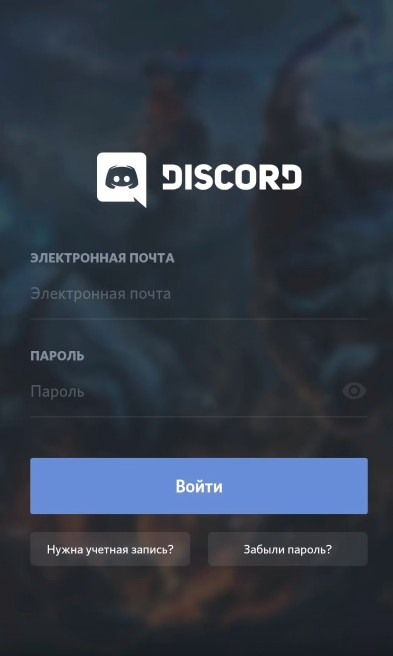
Для популярных мобильных платформ (Android, iOS) есть адаптированные версии Discord. Мессенджер легко найти через опцию поиска в официальных магазинах приложений (App Store, Google Play). Установите и запустите его.
Далее требуется всё та же стандартная процедура: ввод электронной почты и пароля.
Двухфакторная аутентификация
Двухфакторная аутентификация – это авторизация с повышенным уровнем защиты, состоящая из двух этапов верификации пользователя: 1 – отправка учётных данных; 2 – ввод проверочного кода, сгенерированного в специальном стороннем приложении.
Этот режим позволяет уберечь аккаунт мессенджера от злодеев-взломщиков с двойной гарантией. Даже если кто-то и заполучит логин и пароль учётки, зайти у него всё равно не получится без кода. То есть для несанкционированного доступа преодолеть второй этап защиты крайне проблематично (кстати, на радость владельцу профиля!).
Чтобы авторизовываться в Дискорде посредством двухфакторной аутентификации, понадобиться выполнить следующее:
Внимание! Для настройки нужен телефон.
1. Войти в аккаунт. Перейти в настройки на вкладку «Моя учётная… ». Кликнуть кнопку «Включить двухфакторную… ».
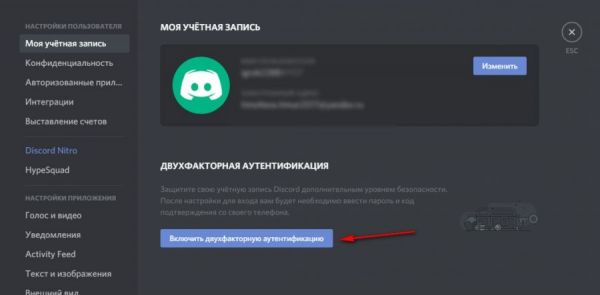
2. Ознакомиться с этапами подключения. Оставить вкладку открытой с этой панелью.
Далее действовать в зависимости от выбранного приложения для аутентификации:
Способ №1: Authy
1. Проинсталлируйте приложение Authy на мобильный с официального магазина и запустите.
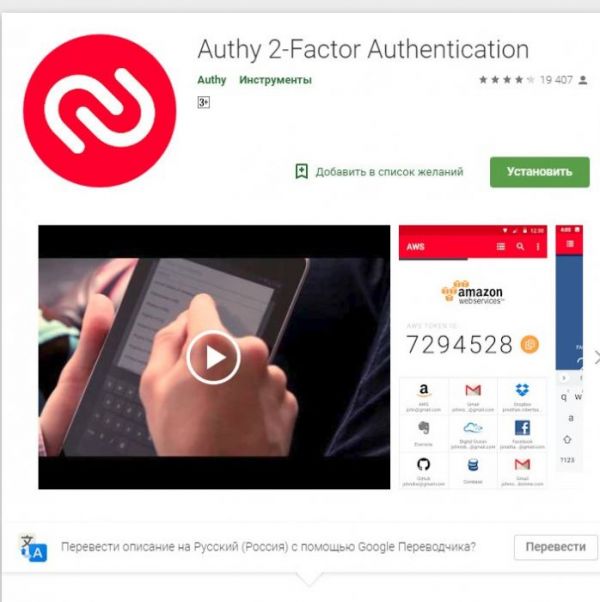
2. Укажите код страны и номер телефона.
3. Введите адрес действующего почтового ящика (адрес email).
4. Выберите способ подтверждения указанного номера: смс-сообщение или звонок. Наберите полученный код.
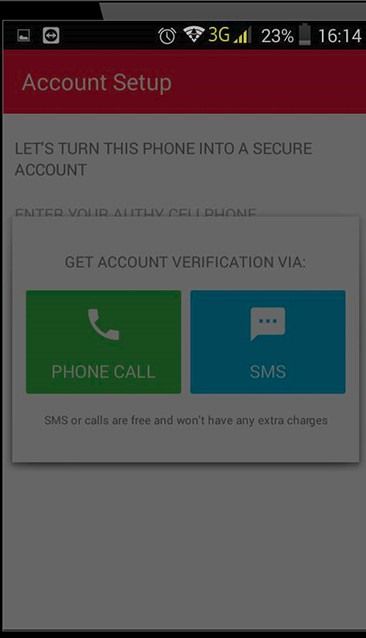
5. Дважды напечатайте пароль для входа в приложение Auth. Тапните «Enable Backups».
6. Активируйте опцию Scan QR Code.
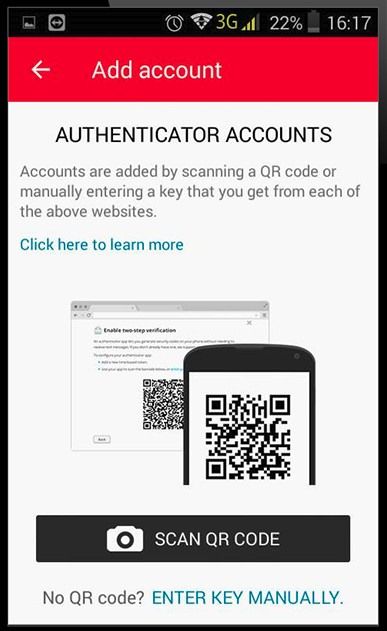
7. Наведите камеру телефона на QR-код, отображённый на вкладке браузера в настройке аутентификации, и просканируйте его.
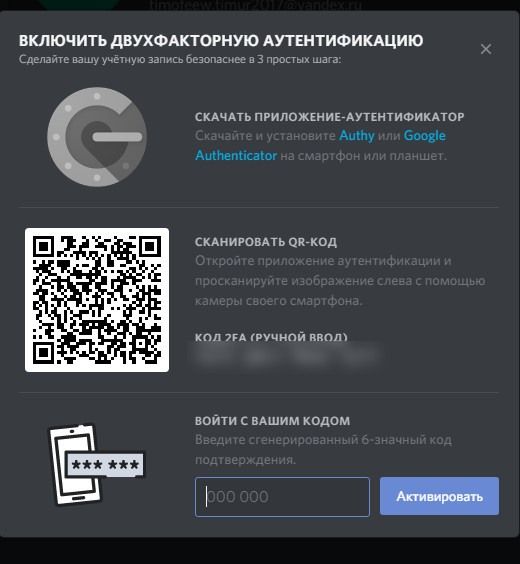
Внимание! Если нет возможности получить QR-код через камеру телефона, задействуйте опцию приложения «Enter key manually». Вручную наберите в интерфейсе Auth код, размещённый в профиле, в графе настройки «КОД 2FA (ручной ввод)».
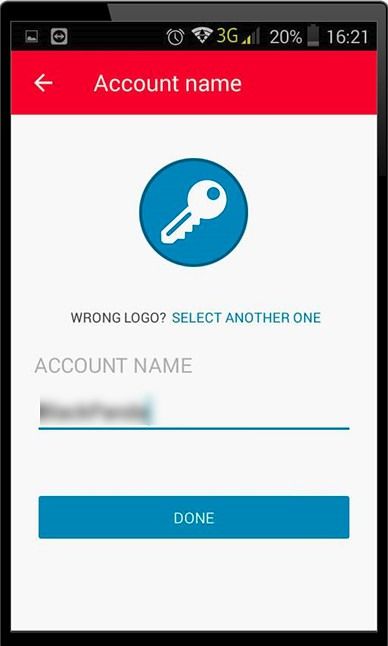
8. Как только будет выполнена привязка учётки мессенджера, в приложении укажите логин (ник для Auth).
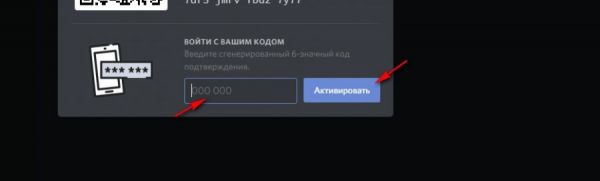
10. Сгенерированный код введите в настроечной панели Дискорда, в строке «Войти с вашим кодом». И кликните «Активировать».
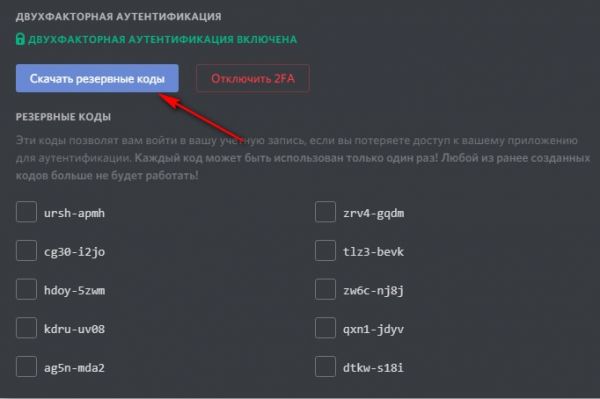
Обратите внимание! После подключения 2FA система мессенджера предоставляет резервные коды на тот случай, если у вас вдруг не будет доступа к телефону (потеряли, украли, где-то забыли). Заблаговременно скачайте их на компьютер для подстраховки. Каждый код можно использовать только один раз. После ввода возле ключа подсвечивается окошко.
Теперь протестируйте двухэтапную систему входа (повторно авторизуйтесь):
1. Введите email (логин) и пароль. Клацните «Войти».
2. В телефоне откройте приложение Auth, сгенерируйте код. Затем введите его в панели Discord.
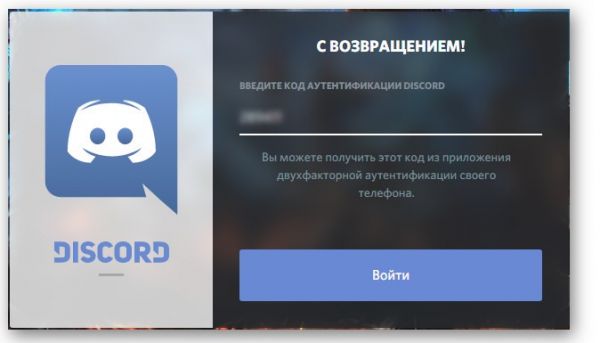
Если же верификационный код получить не удаётся, воспользуйтесь резервным ключом.
Способ №2: Google Authenticator
Интеграция Discord с приложением Google Authenticator для аутентификации осуществляется примерно таким же образом:
1. Предварительно подготовьте в аккаунте мессенджера панель подключения 2FA.
2. Установите и запустите Google Authenticator на телефоне.
3. Выберите способ добавления аккаунта: сканирование штрих-кода или ввод ключа.
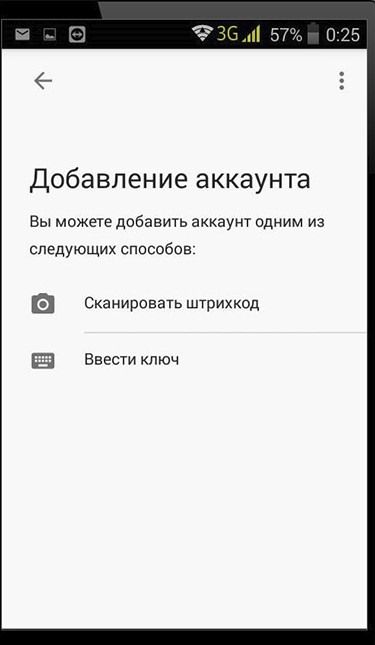
4. Просканируйте камерой QR-код в учётке Дискорда или введите вручную ключ (в зависимости от выбранного способа).
5. Тапните «Добавить аккаунт». Полученный код введите в профиле мессенджера (строка «войти с вашим кодом») и кликните «Активировать».
Как авторизоваться, если нет пароля
Если вдруг забудете, потеряете пароль, не спешите паниковать и прощаться с аккаунтом. В Дискорде, как и в других онлайн-сервисах, для таких ситуаций есть специальный сценарий авторизации.
Для входа без пароля сделайте следующее:
1. В форме для авторизации введите логин (адрес почтового ящика, указанного в учётной записи).
2. Кликните ссылку «Забыли пароль?».
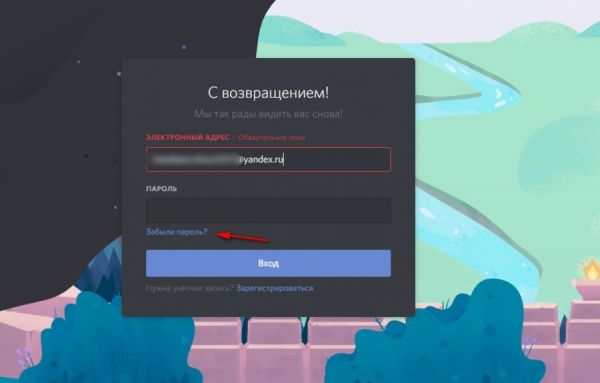
3. Зайдите на email, откройте сообщение сервиса. В тексте щёлкните кнопку «Сбросить пароль».
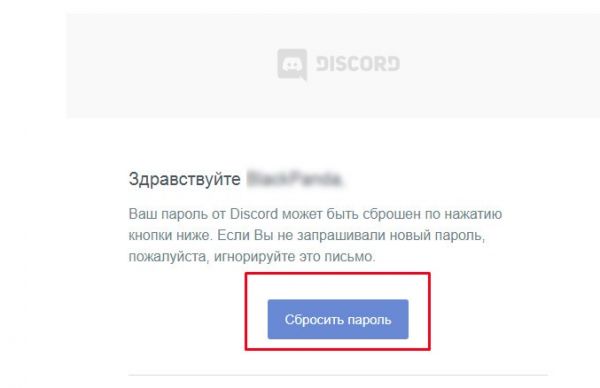
4. Следуйте подсказкам техподдержки, чтобы завершить восстановление доступа к аккаунту.
Вход на сервера Дискорда других пользователей
Для подключения к серверу другого пользователя прежде всего нужно авторизоваться в своём аккаунте и пройти по специальной ссылке.
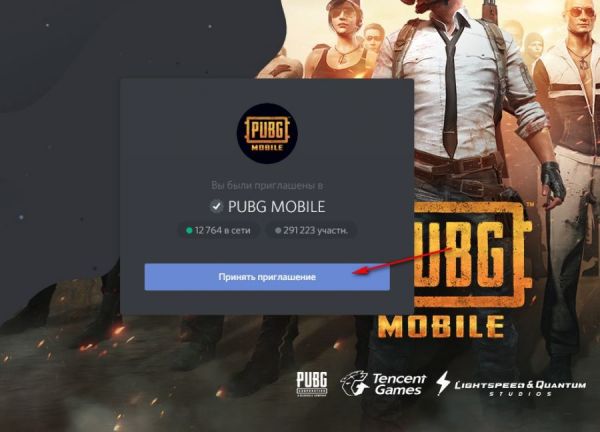
На страничке открывается приглашение для всех входящих пользователей. Чтобы войти на сервер, нужно нажать кнопку «Принять… ».
Вот и все способы входа в систему мессенджера. Найдите для себя какое-то одно наиболее удобное решение. Либо применяйте все доступные в зависимости от ситуации. Главное – чтобы любимый Дискорд всегда был под рукой.
IMAGINE A PLACE.
. where you can belong to a school club, a gaming group, or a worldwide art community. Where just you and a handful of friends can spend time together. A place that makes it easy to talk every day and hang out more often.
Thank you! Your submission has been received!
Oops! Something went wrong while submitting the form.Create an invite-only place where you belong
Discord servers are organized into topic-based channels where you can collaborate, share, and just talk about your day without clogging up a group chat.
Where hanging out is easy
Grab a seat in a voice channel when you’re free. Friends in your server can see you’re around and instantly pop in to talk without having to call.
From few to a fandom
Get any community running with moderation tools and custom member access. Give members special powers, set up private channels, and more.
RELIABLE TECH FOR STAYING CLOSE
Low-latency voice and video feels like you’re in the same room. Wave hello over video, watch friends stream their games, or gather up and have a drawing session with screen share.