Создание образа диска с помощью Дисковой утилиты на Mac

С помощью приложения «Дисковая утилита» можно создать образ диска — файл, который содержит в себе другие файлы и папки.
Примечание. Вы можете записать информацию на CD или DVD, используя команду «Записать» в Finder. См. раздел Хранение информации на CD- и DVD-дисках.
Создание пустого образа диска для хранения
Можно создать пустой образ диска, добавить в него данные, а затем использовать для создания жестких дисков, CD или DVD.
- В приложении «Дисковая утилита» на компьютере Mac выберите пункт меню «Файл» > «Новый образ» > «Пустой образ».
- Введите имя файла образа диска, при необходимости добавьте теги, после чего укажите, куда его следует сохранить. Это имя, отображаемое в окне Finder в месте, где сохраняется файл образа диска перед открытием.
- В поле «Имя» введите имя образа диска. Это имя, отображаемое на рабочем столе и в боковом меню Finder после открытия образа диска.
- В поле «Размер» введите размер образа диска.
- Нажмите всплывающее меню «Формат», после чего выберите формат для диска:
- Если образ диска будет использоваться с компьютером Mac с SSD-диском и macOS 10.13 или новее, выберите «APFS» или «APFS (чувствительный к регистру символов)».
- Если образ диска будет использоваться с компьютером Mac с macOS 10.12 или более старой версии, выберите «Mac OS Extended (журналируемый)» или «Mac OS Extended (чувствительный к регистру символов, журналируемый)».
- Если образ диска будет использоваться на компьютерах Mac или ПК с Windows, а его размер не превышает 32 ГБ, выберите MS-DOS (FAT); если размер превышает 32 ГБ, выберите ExFAT.
- Чтобы зашифровать образ диска, нажмите всплывающее меню «Шифрование», после чего выберите вариант шифрования.
- Нажмите всплывающее меню «Разделы», после чего выберите схему разделов.
- Нажмите всплывающее меню «Формат образа», после чего выберите параметр:
- Рассеянный пакетный образ диска: аналогичен растущему образу (ниже), однако данные каталогов для образа хранятся по-другому. Используется расширение файла .sparsebundle.
- Растущий образ диска: создание расширяемого файла, который уменьшается и растет по мере необходимости. Дополнительное пространство не требуется. Используется расширение файла .sparseimage.
- Образ диска для чтения и записи: после его создания в образ диска можно будет добавлять файлы. Используется расширение файла .dmg.
- Мастер DVD/CD: размер образа изменяется на 177 МБ (CD 8 см). Используется расширение файла .cdr.
- Нажмите «Сохранить», затем нажмите «Готово». Дисковая утилита создаст файл образа диска в том месте, в котором Вы его сохранили в Finder, и расположит значок диска на рабочем столе и в боковом меню Finder.
- В окне Finder скопируйте файлы на подключенный образ диск, а затем извлеките его.
- Восстановите образ диска на диск. Дополнительную информацию о типах образов диска см. на man-странице для команды «hdiutil».
Создание образа диска из диска или подключенного устройства
Можно создать образ диска, который будет содержать данные и свободное пространство, имеющиеся на физическом диске или подключенном устройстве — скажем, устройстве USB. Например, если объем устройства USB или тома составляет 80 ГБ, из которых 10 ГБ занимают данные, то размер образа диска будет 80 ГБ, и в него будут входить данные и свободное пространство. Затем этот образ диска можно будет восстановить на другой диск.
Примечание. Образ отдельного тома APFS создать нельзя. Невозможно создать образ контейнера APFS на компьютере Mac с чипом Apple или с чипом Apple T2 Security Chip.
- В приложении «Дисковая утилита» на компьютере Mac в боковом меню выберите диск, том или подключенный накопитель данных.
- Выберите «Файл» > «Новый образ», после чего выберите «Образ из имя устройства».
- Введите имя файла образа диска, при необходимости добавьте теги, после чего укажите, куда его следует сохранить. Это имя, отображаемое в окне Finder в месте, где сохраняется файл образа диска перед открытием.
- Нажмите всплывающее меню «Формат» и выберите нужный вариант:
- Только чтение: в образ диска нельзя будет выполнять запись. Такой образ быстрее создается и открывается.
- Сжатый: данные сжимаются, поэтому размер образа диска меньше размера исходного диска. Образ диска доступен только для чтения.
- Чтение/запись: после его создания в образ диска можно будет добавлять файлы.
- Мастер DVD/CD: нельзя использовать со сторонними приложениями. В него входит копия всех секторов образа диска, независимо от того, используются они или нет. Когда с помощью мастер-образа диска создаются диски DVD или CD, все данные копируются в точности.
- Чтобы зашифровать образ диска, нажмите всплывающее меню «Шифрование», после чего выберите вариант шифрования.
- Нажмите «Сохранить», затем нажмите «Готово». Дисковая утилита создаст файл образа диска в том месте, в котором Вы его сохранили в Finder, и расположит значок диска на рабочем столе и в боковом меню Finder.
Важно! Не создавайте образ диска, если Вам кажется, что он работает с ошибками или содержит поврежденную информацию. Такой образ диска не сможет стать надежной резервной копией.
Технические сведения о создании образа диска для восстановления см. на странице руководства по Apple Software Restore (ASR).
Создание образа диска из папки или подключенного устройства
Можно создать образ диска, который будет содержать данные из папки или с подключенного устройства, например устройства USB. При использовании этого метода свободное пространство на устройстве не копируется в образ диска. Например, если объем устройства USB или тома составляет 80 ГБ, из которых 10 ГБ занимают данные, то размер образа диска будет 10 ГБ, и в него будут входить только данные, но не свободное пространство. Затем этот образ диска можно будет восстановить на другой диск.
- В приложении «Дисковая утилита» на компьютере Mac выберите пункт меню «Файл» > «Новый образ», затем выберите «Образ из папки».
- В открывшемся диалоговом окне выберите папку или подключенное устройство, после чего нажмите «Открыть».
- Введите имя файла образа диска, при необходимости добавьте теги, после чего укажите, куда его следует сохранить. Это имя, отображаемое в окне Finder в месте, где сохраняется файл образа диска перед открытием.
- Чтобы зашифровать образ диска, нажмите всплывающее меню «Шифрование», после чего выберите вариант шифрования.
- Нажмите всплывающее меню «Формат образа», после чего выберите параметр:
- Только чтение: в образ диска нельзя будет выполнять запись. Такой образ быстрее создается и открывается.
- Сжатый: данные сжимаются, поэтому размер образа диска меньше размера исходного диска. Образ диска доступен только для чтения.
- Чтение/запись: после его создания в образ диска можно будет добавлять файлы.
- Мастер DVD/CD: нельзя использовать со сторонними приложениями. В него входит копия всех секторов образа диска, независимо от того, используются они или нет. Когда с помощью мастер-образа диска создаются диски DVD или CD, все данные копируются в точности.
- Гибридный образ (HFS+/ISO/UDF): Этот образ диска представляет собой сочетание форматов образов дисков, которые можно использовать с разными стандартами файловых систем, такими как HFS, ISO и UDF.
- Нажмите «Сохранить», затем нажмите «Готово». Дисковая утилита создаст файл образа диска в том месте, в котором Вы его сохранили в Finder, и расположит значок диска на рабочем столе и в боковом меню Finder.
Технические сведения о создании образа диска для восстановления см. на странице руководства по Apple Software Restore (ASR).
Создание защищенного образа диска
Если у Вас есть документы, которые не должны просматривать другие пользователи без Вашего разрешения, Вы можете поместить их в зашифрованный образ диска.
Примечание. Для защиты содержимого системного диска включите параметр «FileVault» в настройках «Конфиденциальность и безопасность».
- В приложении «Дисковая утилита» на компьютере Mac выберите пункт меню «Файл» > «Новый образ» > «Пустой образ».
- Введите имя файла образа диска, при необходимости добавьте теги, после чего укажите, куда его следует сохранить. Это имя, отображаемое в окне Finder в месте, где сохраняется файл образа диска перед открытием.
- В поле «Имя» введите имя образа диска. Это имя, отображаемое на рабочем столе и в боковом меню Finder после открытия образа диска.
- В поле «Размер» введите размер образа диска.
- Нажмите всплывающее меню «Формат», после чего выберите формат:
- Если зашифрованный образ диска будет использоваться на компьютере Mac с macOS 10.13 или более новых версий, выберите «APFS» или «APFS (чувствительный к регистру символов)».
- Если зашифрованный образ диска будет использоваться на компьютере Mac с macOS 10.12 или более старой версии, выберите «Mac OS Extended (журналируемый)» или «Mac OS Extended (чувствительный к регистру символов, журналируемый)».
- Нажмите всплывающее меню «Шифрование», после чего выберите вариант шифрования.
- Дважды введите пароль, чтобы разблокировать образ диска, затем нажмите «Выбрать».
ПРЕДУПРЕЖДЕНИЕ. Если Вы забудете этот пароль, то не сможете открыть образ диска и просмотреть хранящиеся в нем файлы.

- Нажмите всплывающее меню «Разделы», после чего выберите «Одиночный раздел — Схема разделов GUID».
- Нажмите всплывающее меню «Формат образа», после чего выберите «образ диска для чтения и записи».
Завершив работу с документами, хранящимися в защищенном образе диска, обязательно извлеките диск. Пока образ находится на рабочем столе, любой человек, имеющий доступ к Вашему компьютеру, сможет пользоваться хранящимися в нем документами.
Чтобы получить доступ к данным образа диска, дважды нажмите его. Он появится на Рабочем столе, и Вы сможете будет добавлять, удалять и редактировать файлы, как на обычном жестком диске.
Как с легкостью записать ISO на USB на компьютерах Mac с помощью стороннего программного обеспечения?
Возможно, вам интересно, как записать ISO на USB на компьютерах Mac. Если вы столкнулись с подобным обстоятельством, существует множество способов выполнения этой задачи, но не все они надежны и эффективны. Эти неудобства могут быть слишком проблемными для большинства людей.
Запись ISO на USB на Mac с помощью сторонних программ — самый практичный способ, поскольку занимает меньше времени. Процесс прост: перетащите нужный ISO-файл в интерфейс и подождите несколько минут. Единственное ограничение — размер ISO-файла не должен превышать 4 Гб. Кроме того, вы можете одновременно записывать и другие данные!
Мы перечислили множество способов, с помощью которых можно решить эту задачу, используя наиболее эффективные программы сторонних производителей; давайте рассмотрим каждый из этих способов!
В этой статье:
Способ 1: Как записать ISO на USB на компьютерах Mac с помощью терминала?
Если вы хотите записать что-то из ISO на USB на Mac без стороннего программного обеспечения, то терминал — это лучший вариант. Терминал — это командный интерфейс, входящий в состав каждой установки macOS.
Шаг 1: Чтобы записать ISO-файл на флэш-накопитель USB, первым шагом нужно сделать резервную копию, так как данные будут удалены. Отформатируйте накопитель после подключения к компьютеру.
Шаг 2: Откройте терминал на вашем Mac, перейдя в «Finder» > «Приложения» > «Утилиты» > «Терминал».
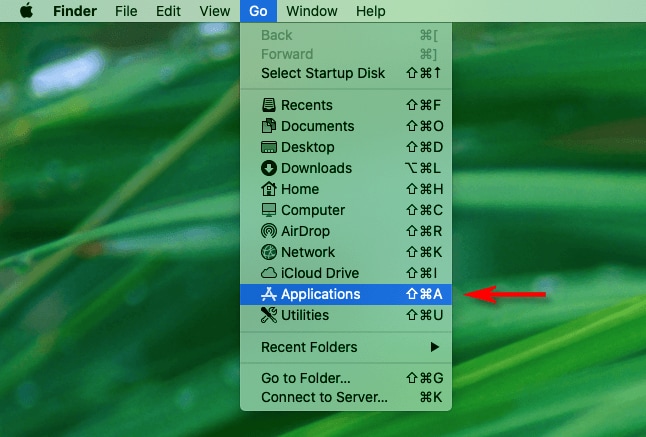
Шаг 3: Введите следующую команду в терминале, которая выведет список всех дисков:
diskutil list
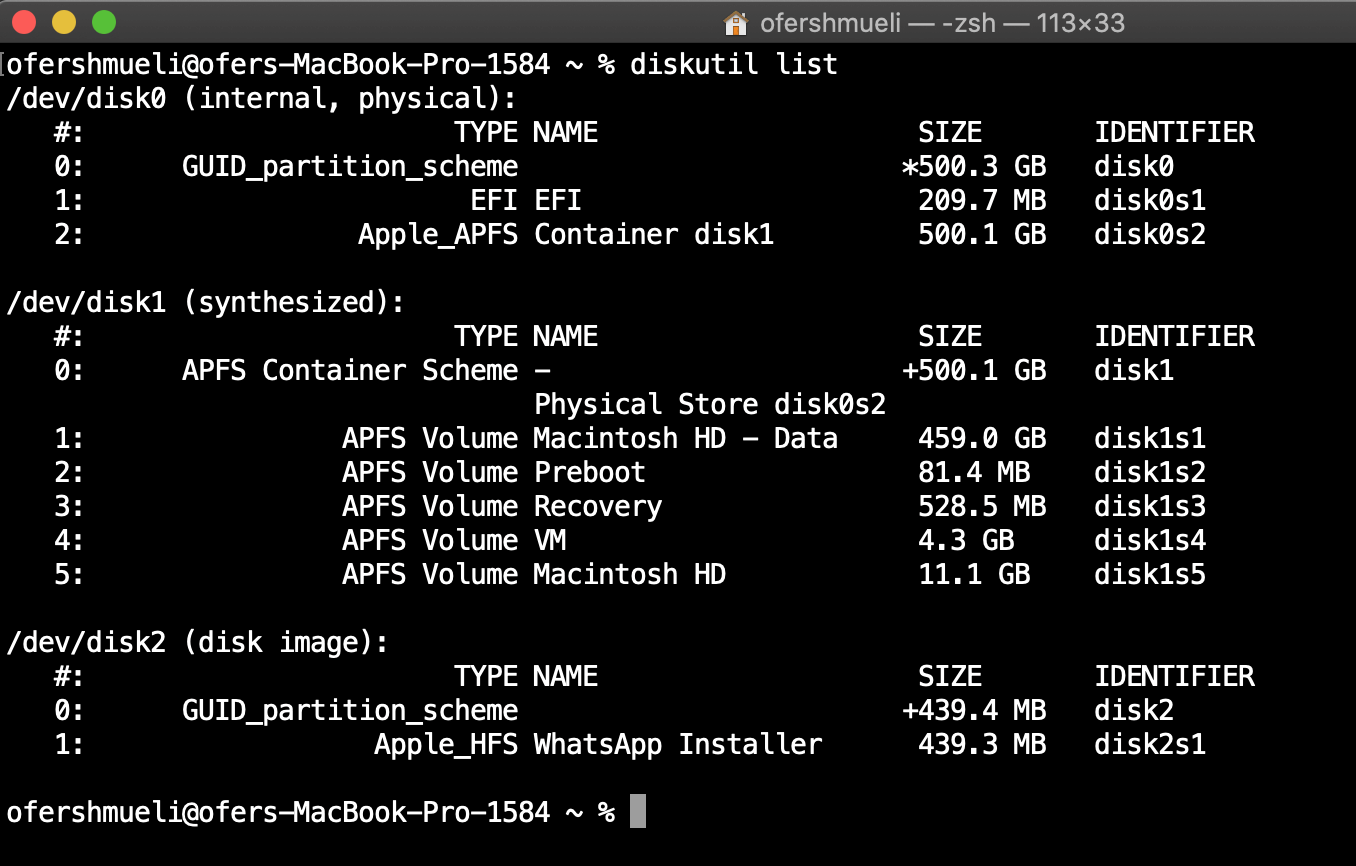
Название USB-накопителя должно быть примерно таким: /dev/disk0, ./dev/disk1, /dev/disk2.
Шаг 4: Определите название диска и размонтируйте его с помощью следующей команды:
diskutil unmountDisk /dev/disk2
Шаг 5: Далее наберите и введите следующую команду, которая начнет записывать ISO на USB:
sudo dd if=/path/to/win-iso-file of=/dev/disk2 bs=1m
Шаг 6: Возможно, вам придется подождать от 10-15 минут до часа, чтобы Mac записал данные на USB. После этого введите эту команду для успешного извлечения тома:
diskutil eject /dev/disk2
Видеоурок: Как создать загрузочный USB из ISO на Mac с помощью терминала?
Способ 2: Как записать ISO на USB с помощью программного обеспечения Etcher?
Etcher — это популярное программное обеспечение сторонних разработчиков, которое можно использовать для быстрой записи ISO-файлов на USB-накопители на Mac. Первое, что нужно сделать, это загрузить программу Etcher с их веб-сайта. После загрузки запустите программу, вставьте USB-накопитель в компьютер и выполните следующие действия.
Шаг 1: Нажмите кнопку «Select Image» на панели управления в программе Etcher и выберите ISO-файл, который необходимо записать.
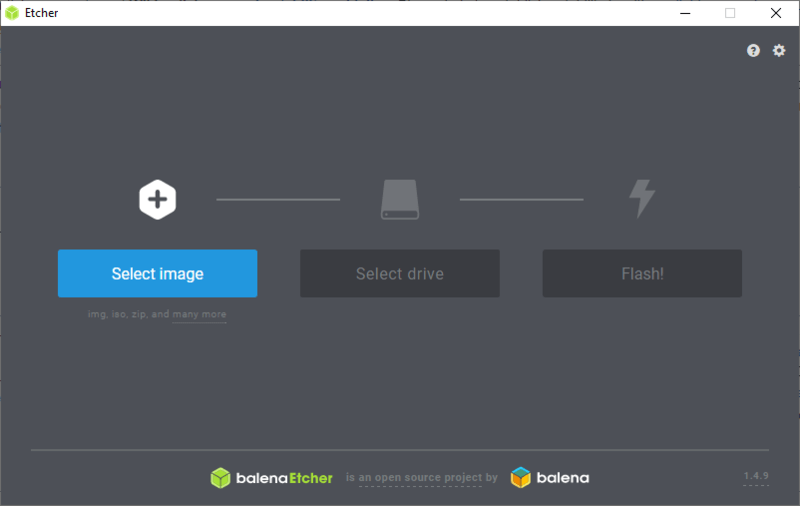
Шаг 2: После этого нажмите кнопку «Select Drive» на панели инструментов и выберите свой USB-накопитель из появившегося списка дисков.
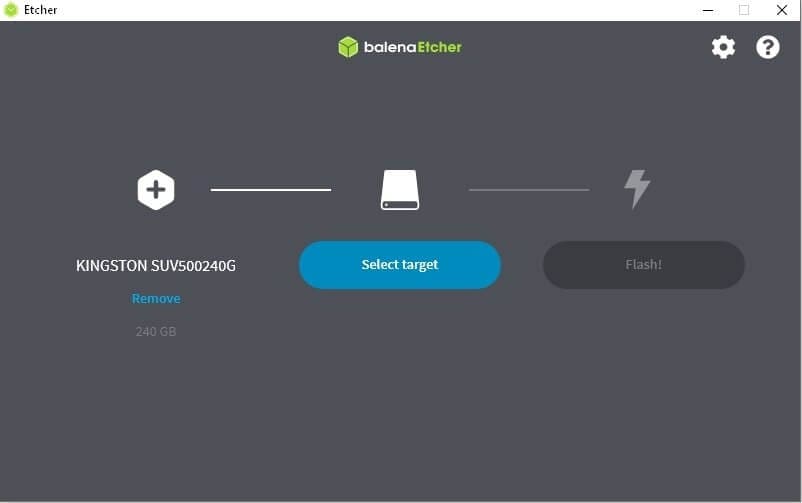
Шаг 3: Наконец, нажмите кнопку «Flash» и дождитесь завершения процесса.

И это все! Записать ISO на USB на Mac проще некуда.
Способ 3: Как записать ISO на USB с помощью программного обеспечения UUByte?
Программа UUByte известна тем, что позволяет записывать файлы ISO на USB на компьютерах Mac. Программа имеет множество функций и проста в использовании. Кроме того, она поддерживает все основные версии macOS.
Для начала загрузите и установите программное обеспечение UUByte и выполните следующие действия:
Шаг 1: Перетащите ISO-файл в программу и выберите USB в качестве выходного формата.
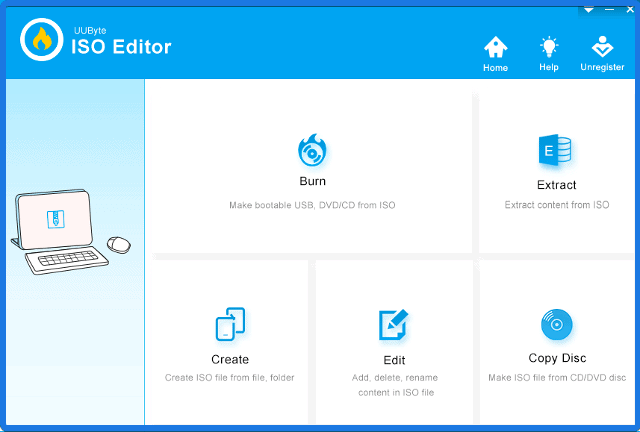
Шаг 2: Выберите «Create Bootable Media», опцию создания загрузочного носителя (мы рекомендуем этот вариант).
Шаг 3: Нажмите кнопку «Burn» и подождите, пока программа запишет ISO на USB.
Шаг 4: После завершения процесса можно извлечь диск.
Способ 4: Как записать ISO на USB с помощью дисковой утилиты?
«Дисковая утилита» — это встроенная система на Mac, которую можно использовать для форматирования и разделения дисков, создания образов дисков и многого другого. Этот способ покажет вам, как использовать дисковую утилиту для записи ISO-файла на USB-накопитель.
Шаг 1: Найдите программу «Дисковая утилита» в Spotlight и откройте ее.
Шаг 2: Вставьте USB-накопитель в компьютер и дождитесь его появления в дисковой утилите.
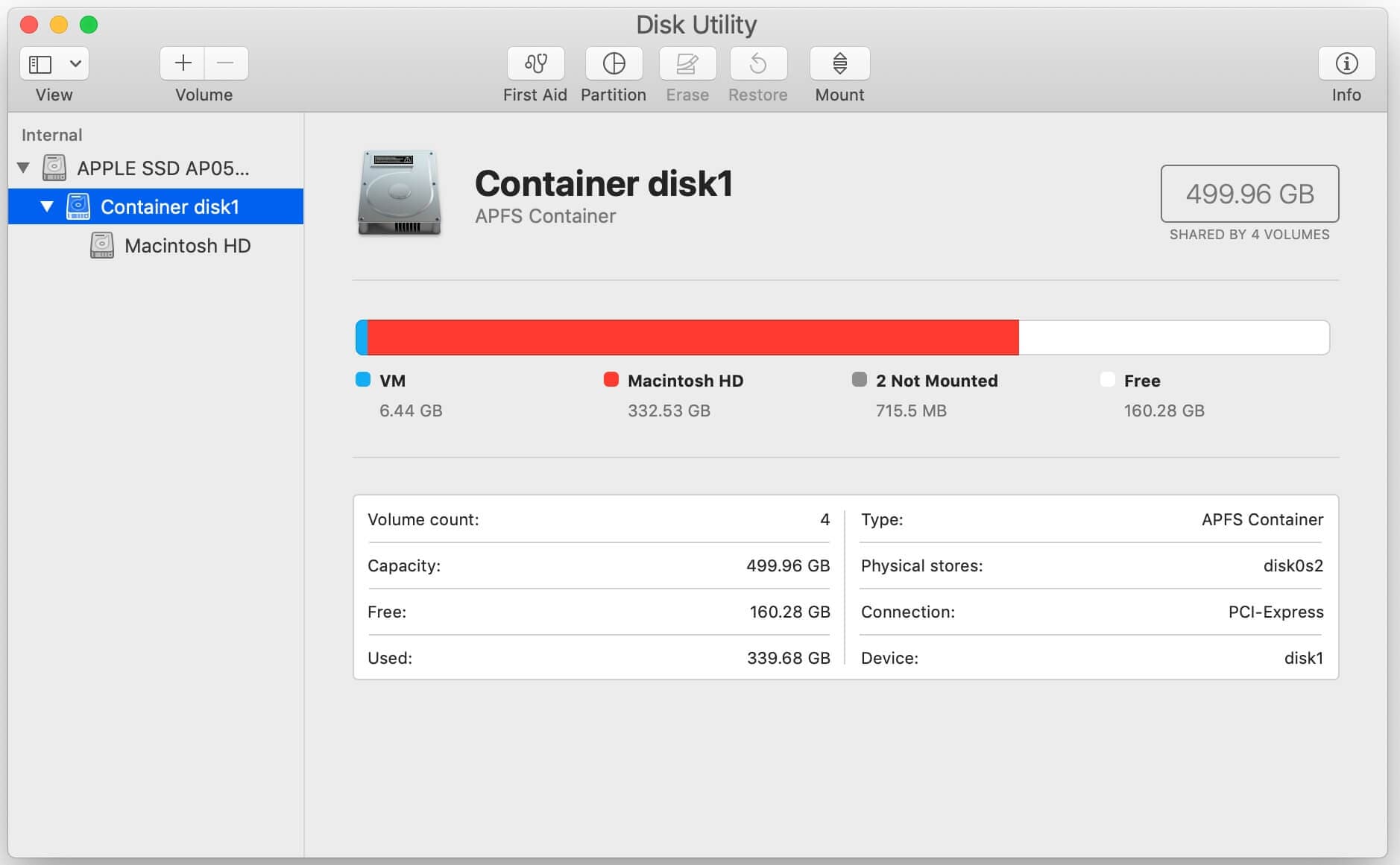
Шаг 3: Выберите «Новый образ», укажите нужный размер диска, дайте ему название и нажмите «Сохранить».
Шаг 4: Нажмите кнопку для прожига диска и выберите только что созданный файл образа в левой части окна.
Способ 5: Копирование ISO на USB с помощью UNetbootin
UNetbootin — это бесплатная утилита с открытым исходным кодом, которая помогает создавать загрузочные USB-накопители для Mac и других операционных систем в формате ISO или образов дисков. Для использования UNetbootin вам понадобится чистый USB-накопитель, вместимостью не менее 2 ГБ.
Загрузите последнюю версию программы UNetbootin на Mac с их сайта и запустите ее.
Шаг 1: В разделе «ISO Image» нажмите кнопку «Browse» и выберите нужный ISO-файл.
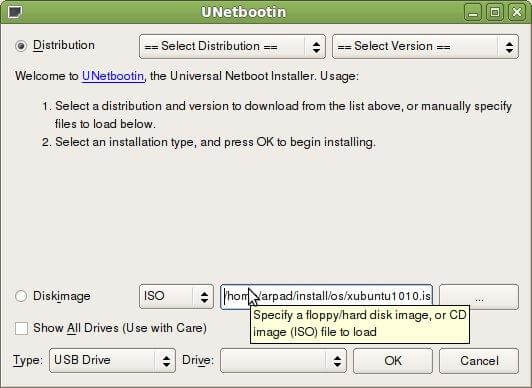
Шаг 2: В разделе «Type» выберите опцию «USB Drive», а затем выберите свой накопитель из выпадающего меню в разделе «Drive».
Шаг 3: Нажмите «ОК» и дождитесь завершения процесса.
Вот и все! Вы успешно записали ISO на USB с помощью стороннего программного обеспечения!
Часто задаваемые вопросы
Почему произошел сбой процесса копирования файлов?
Если вы перетащите ISO-файл на USB-накопитель, вы создадите загрузочный DVD или CD, а не загрузочный USB-накопитель. Чтобы создать загрузочный USB-накопитель, необходимо использовать специальное программное обеспечение для записи ISO-файла непосредственно на USB-накопитель.
Сколько времени требуется для записи ISO на USB?
Запись файла ISO на USB-накопитель обычно занимает несколько минут. Однако время зависит от размера ISO-файла, скорости вашего компьютера и скорости USB-накопителя. Если вы используете медленный жесткий диск или старый ноутбук, вам может потребоваться больше времени.
Можно ли перетащить ISO на USB?
Вы не можете просто перетащить ISO-файл на USB-накопитель и обеспечить его работу в качестве загрузочного диска. Чтобы создать загрузочный USB-накопитель из ISO, необходимо использовать специализированное программное обеспечение, аналогичное вышеупомянутому. Просто скачайте и установите одну из этих программ или приложений, чтобы начать работу!
Заключение
В этой статье о том, как записать ISO на USB на компьютерах Mac с помощью сторонних программ. Мы рассмотрели выполнение этой задачи с помощью терминала Mac с соответствующими командами и функции дисковой утилиты. Мы также рассмотрели программы Etcher, UUByte и Unetbootin для копирования ISO на USB с помощью простых пошаговых инструкций.
Надеемся, теперь вам не придется беспокоиться о проблемах с загрузкой Mac, и вы быстро восстановите работоспособность своего компьютера.
Для Windows XP/Vista/7/8/10/11
Для macOS X 10.10 — macOS 13
Как создать загрузочную флешку с Windows 10 из macOS

В закладки
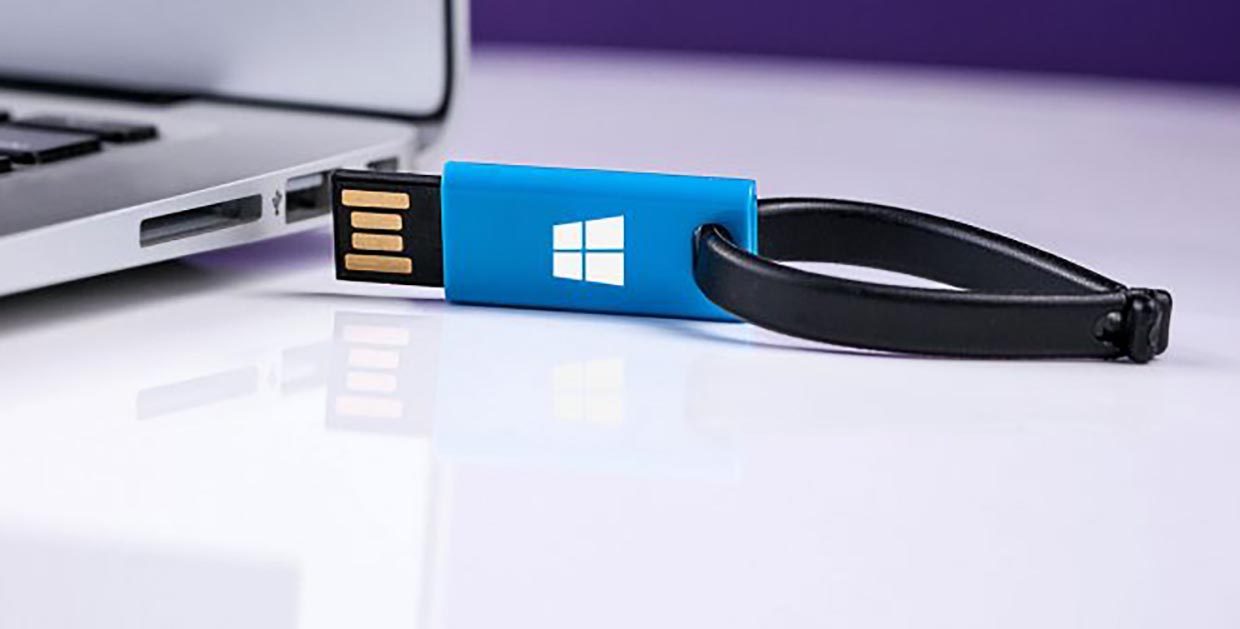
Операционная система Windows более капризная и менее стабильная, чем macOS от Apple. Открытость ОС, отсутствие встроенной системы резервного копирования и большое количество вредоносного ПО часто приводят к необходимости перестанавливать Windows.
При наличии второго Windows-компьютера под рукой создать загрузочную флешку не составит никакого труда.
? Спасибо re:Store за полезную информацию. ?
Сейчас расскажем, как выйти из ситуации, когда есть только рабочий Mac.
Еще несколько лет назад создать загрузочную флешку можно было при помощи стандартной утилиты Boot Camp, которая предназначена для быстрой установки Windows на Mac.
Приложение подготавливало загрузочную флешку, записывало на нее установщик Windows и заливало драйвера для корректной работы всех модулей Mac. Использовать такую флешку можно было не только на компьютерах Apple, с ее помощью можно было установить Windows на любой подходящий компьютер.
С недавнего времени разработчики macOS переработали утилиту и вместо создания загрузочной флешки она сразу же начинает установку системы на отдельный раздел Mac.
К счастью, есть и другой достаточно простой способ задать флешку для установки Windows.
Как создать загрузочную флешку Windows
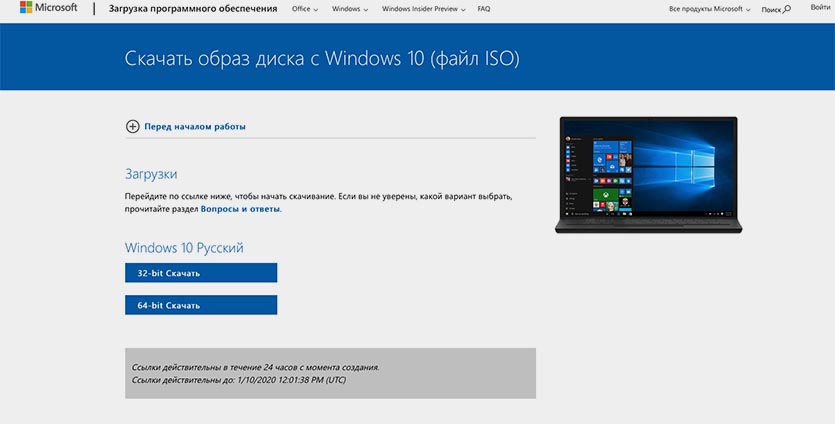
1. Для начала потребуется образ с операционной системой. Скачать его можно прямо с официального сайта Microsoft.
Образ Windows 10 занимает чуть более 5 Гб дискового пространства, на скачивание обычно уходит от 15 до 30 минут.
2. Далее понадобится флешка объемом 8 ГБ и более, которая будет отформатирована в формате Fat32.
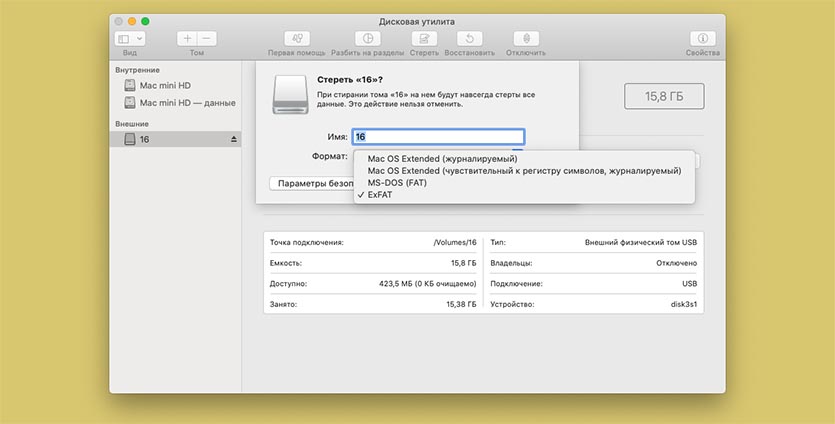
Можно воспользоваться приложением Дисковая утилита или сделать все в Терминале.
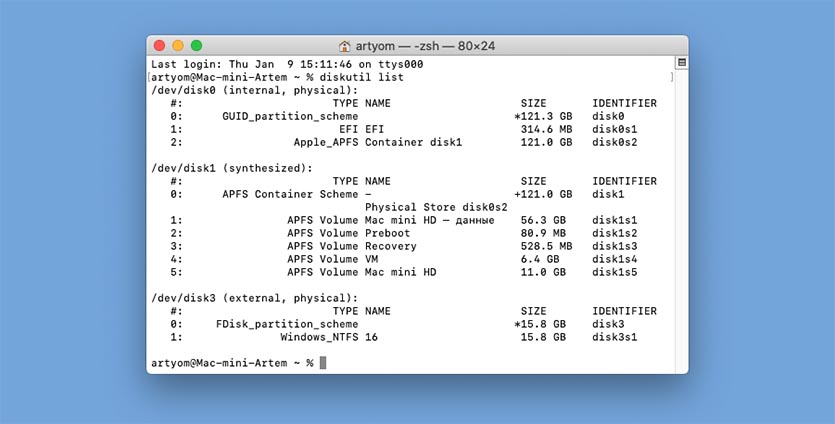
3. В Терминале выполняем следующую команду:
Видим перечень внутренних и внешних накопителей на Mac. Находим нужный по объему и запоминаем его номер. Далее вводим команду:
sudo diskutil eraseDisk FAT32 WININSTALL MBRFormat /dev/disk3
FAT32 — нужная нам файловая система;
WININSTALL — метка флешки после форматирования (можно указать любое имя);
disk3 — номер подключенного накопителя, который будем форматировать.
Вводим пароль администратора, ждем несколько секунд и получаем готовую чистую флешку.
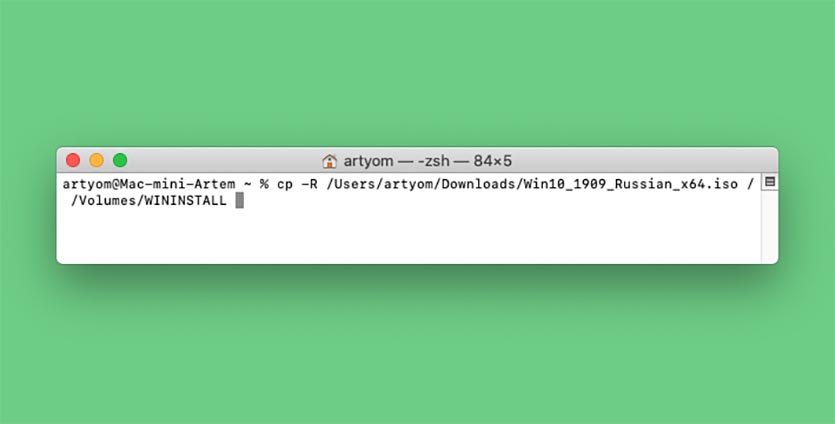
4. Остается лишь скопировать содержимое образа с Windows 10 на флешку.
Для этого монтируем образ и вводим в Терминале такую команду:
cp -R расположение_образа/ расположение_флешки
Чтобы вручную не прописывать длинные пути, нужно лишь ввести начало команды “cp -R “, а затем перетянуть образ на окно Терминала из Finder. Путь к нему пропишется автоматически.
Теперь пишем “/ ” (без кавычек с пробелом) и перетаскиваем в Терминал флешку из Finder.
5. Копирование займет определенное время. Никакого статуса при этом отображаться не будет. Об окончании процесса можно судить по светящемуся диоду на флешке (во время копирования он будет мигать).
Можно просто подождать около 20 минут.
Теперь флешку можно использовать для загрузки на компьютерах и ноутбуках с поддержкой UEFI. К сожалению, для старых Windows-ПК такой способ не подойдет.
Создаем загрузочную флешку с macOS
Когда ваш Mac сломается или будет необходимо установить свежую версию macOS сразу на несколько компьютеров, вам понадобится загрузочная флешка с системой. Она поможет восстановить сломанную macOS без загрузки данных из сети.
Создаем загрузочную флешку с рабочей macOS
Если у вас есть рабочий компьютер Apple, то создать загрузочную флешку с системой можно прямо на нем, не устанавливая никаких дополнительных программ. Это долгий процесс, но не слишком сложный. Так что запасаемся терпением и приступаем.
Загрузка образа системы
- Открываем магазин приложений Mac App Store и в поисковую строку пишем macOS Mojave (это самая свежая версия операционной системы на момент написания статьи).
- Ищем в списке систему macOS Mojave и нажимаем на кнопку «Смотреть».
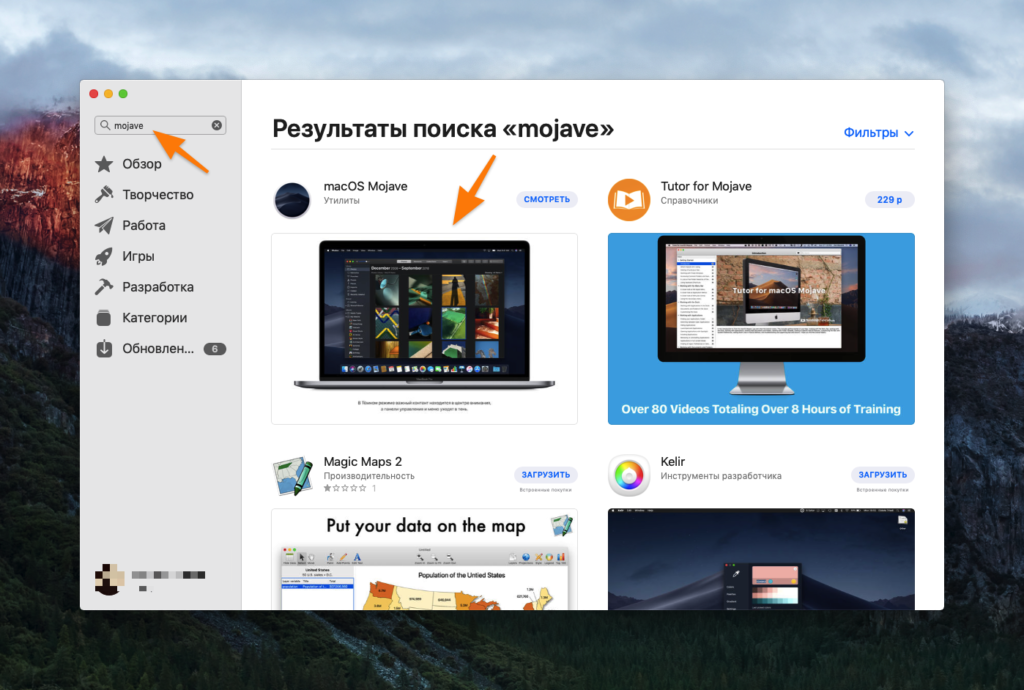
Нажимаем смотреть в блоке macOS Mojave
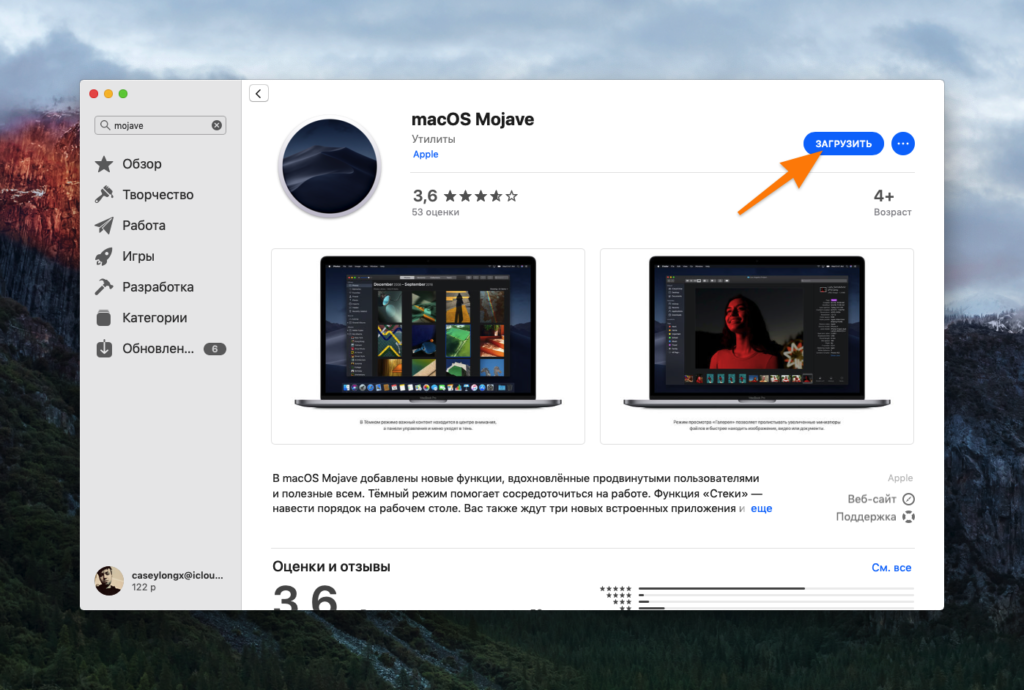
Загружаем
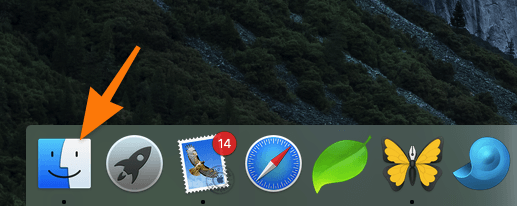
Переходим в Finder
Подготовка флешки
- Вставляем флешку в компьютер.
- Открываем программу «Дисковая утилита». Для этого просто запускаем Spotlight, нажав клавиши OPTION+ Пробел, и вводим в поиск название программы «Дисковая утилита».
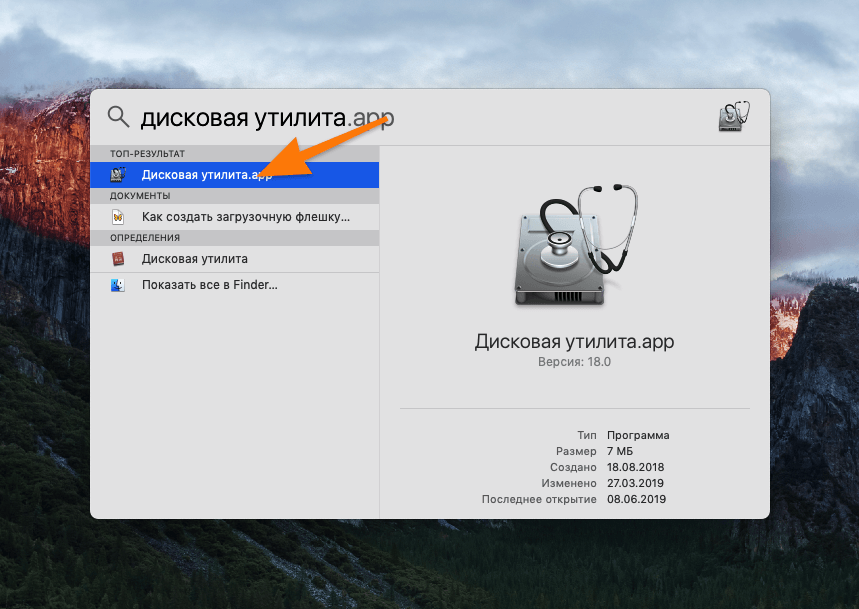
Открываем «Дисковую утилиту»
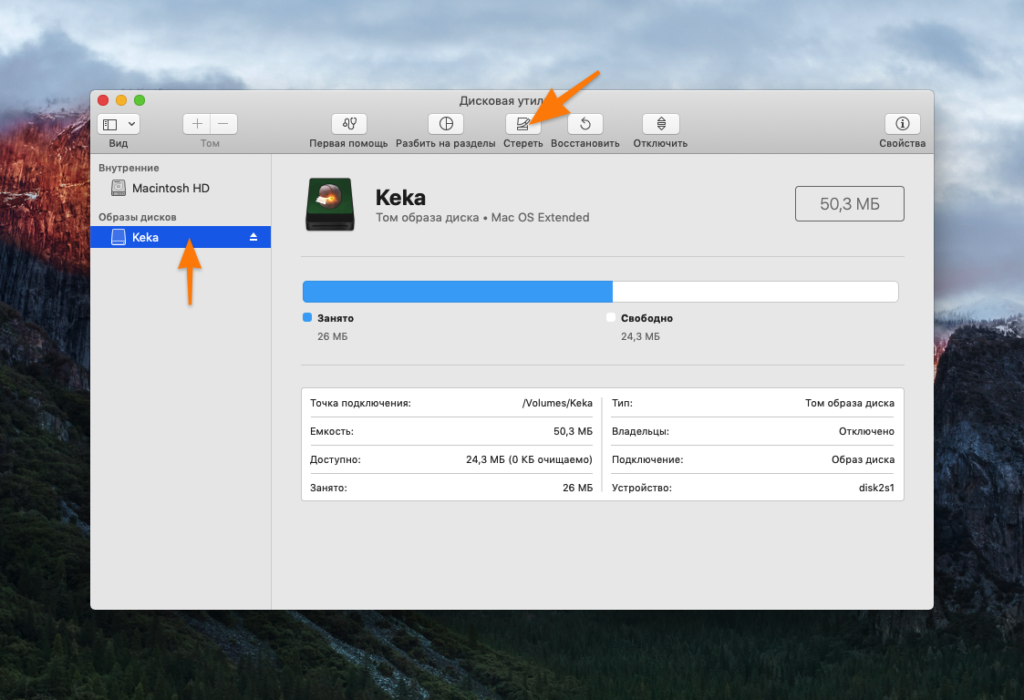
Нажимаем «Стереть»
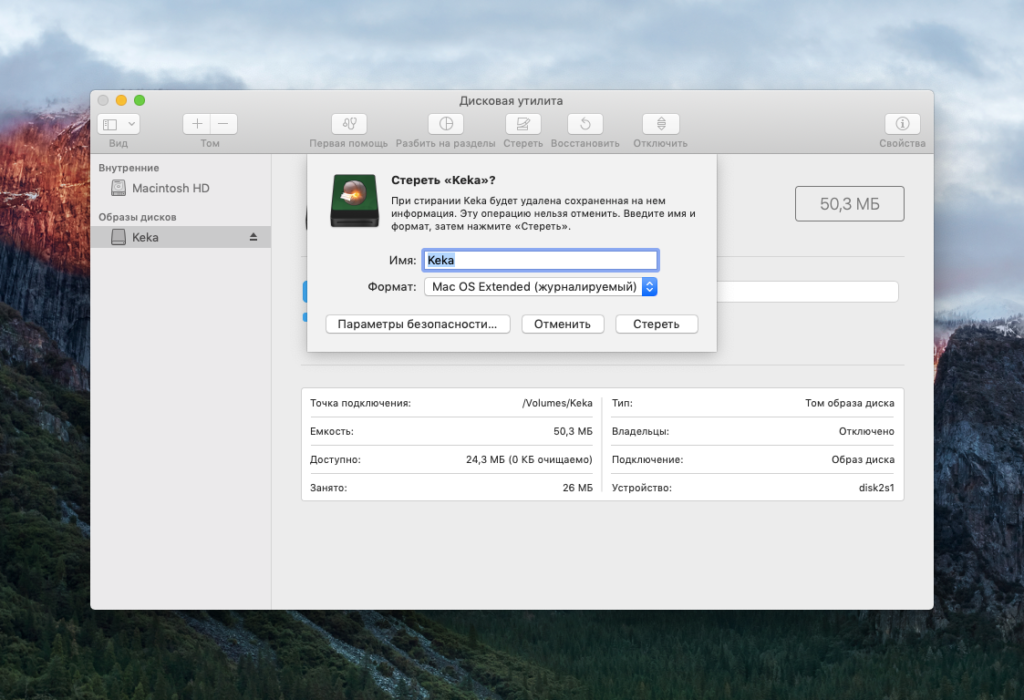
На Windows-клавиатуре символ ⌥ сmd — это Alt.
Загрузка образа на флешку
- Открываем программу «Терминал».
- Вводим следующую команду: sudo /Applications/Install\ macOS\ Mojave.app/Contents/Resources/createinstallmedia —volume /Volumes/MyDisk строку MyDisk заменяем на название своей флешки (оно указано в «Дисковой утилите» или в программе Finder в списке дисков).
- Нажимаем на клавишу «Ввод», чтобы запустить команду.
- Вводим пароль администратора по запросу. Пока будете набирать символы в терминале, они отображаться не будут (это сделано, чтобы скрыть ваш пароль от посторонних глаз).
- Когда система запросит окончательное подтверждение на запись macOS на флешку, нажимаем на клавишу Y.
- После записи ваша флешка автоматически переименуется в Install macOS Mojave.
На этом все. Теперь эту флешку можно использовать для установки macOS Mojave на любой другой компьютер Apple.
Создаем загрузочную флешку с Windows
К сожалению, когда под рукой есть рабочий компьютер Apple, не задумываешься о том, чтобы заранее подготовить себе загрузочную флешку на всякий случай. А когда случается «трагедия» и срочно нужно переустановить систему, то вокруг нет ни одного компьютера с macOS и нужно искать способ записать систему на флешку с помощью Windows. См. также: как создать загрузочную флешку с Windows 10.
Сделать это возможно, но придется мириться с некоторыми ограничениями и сложностями.
Поиск образа системы
Да, начинаем не с загрузки, а именно с поиска. Официальных путей скачать столь необходимый dmg файл с macOS не существует.
Тут два варианта: либо вам повезло и где-то такой образ лежит на диске, либо вы попросите в интернете у владельца macOS скачать систему за вас, а потом опубликовать ее в каком-нибудь публичном облаке или файлообменнике.
Есть еще вариант с торрент-трекерами, но он чреват последствиями. Это незаконно, да и раздачи бывают ненадежными (поломанные или с вредоносными программами).
Загрузка образа на флешку
Для этого нам понадобится одна из специальных программ для создания загрузочных флешек. К сожалению, тех, что поддерживают macOS не так много. К тому же все они стоят денег. Я расскажу только про две: UltraISO и TransMac.
Создание загрузочной флешки с помощью UltraISO
Для начала dng-файл нужно превратить в ISO-образ, который без проблем читается системой Windows.
- Открываем утилиту UltraISO.
- Выбираем вкладку «Инструменты».
- Кликаем на пункт «Конвертировать».
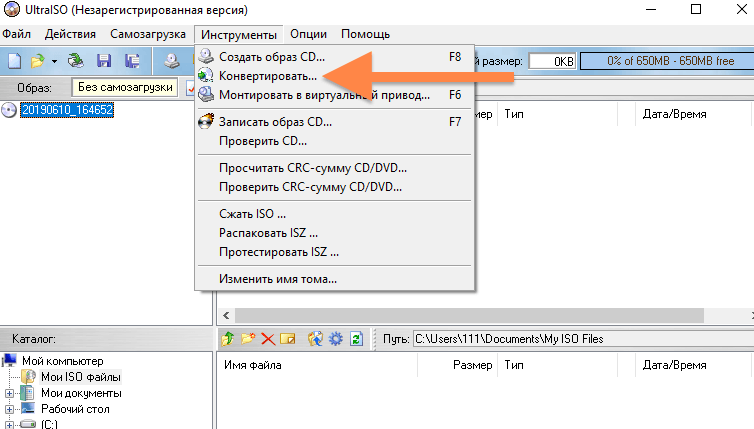
Нажимаем «Конвертировать»
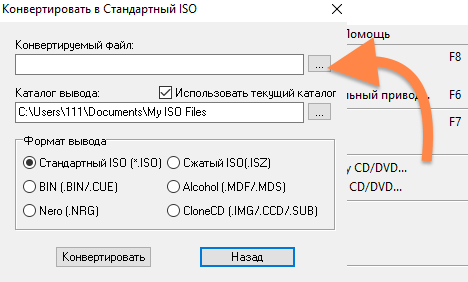
Затем производим запись ISO-образа на нашу флешку.
-
- Выбираем вкладку «Файл».
- Кликам на пункт «Открыть».
- Ищем наш ISO-файл и открываем его.
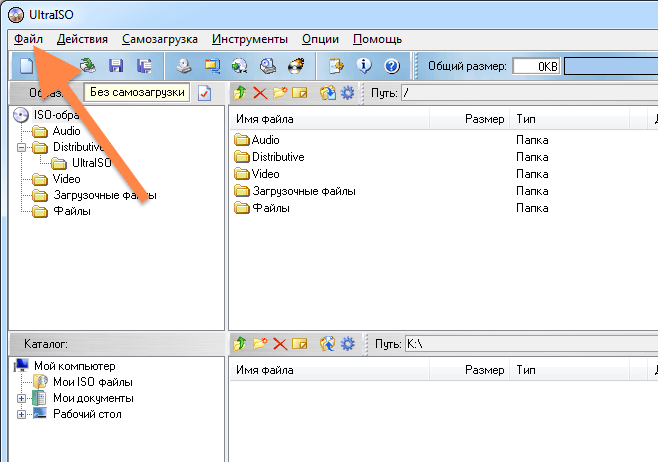
Открываем ISO-файл
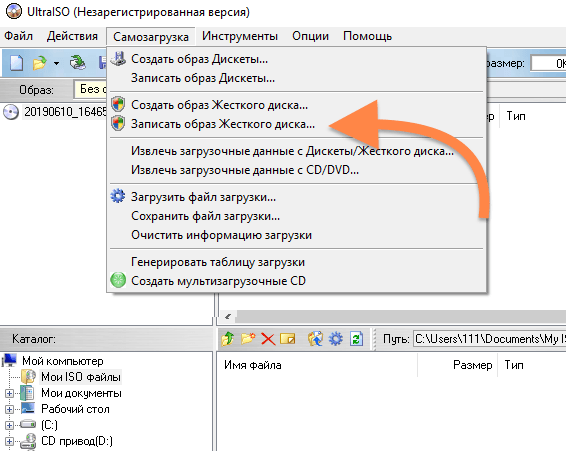
Нажимаем «Записать образ Жесткого диска…»
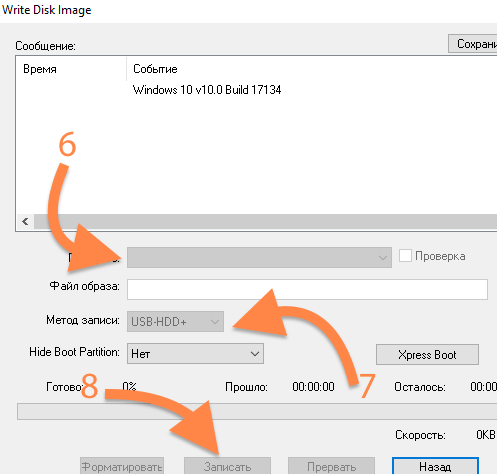
- В открывшемся окне ищем пункт Disk Drive и указываем свою флешку.
- В пункте «Метод записи» указываем USB+HDD.
- Нажимаем на кнопку «Записать».
- Ожидаем окончания записи.
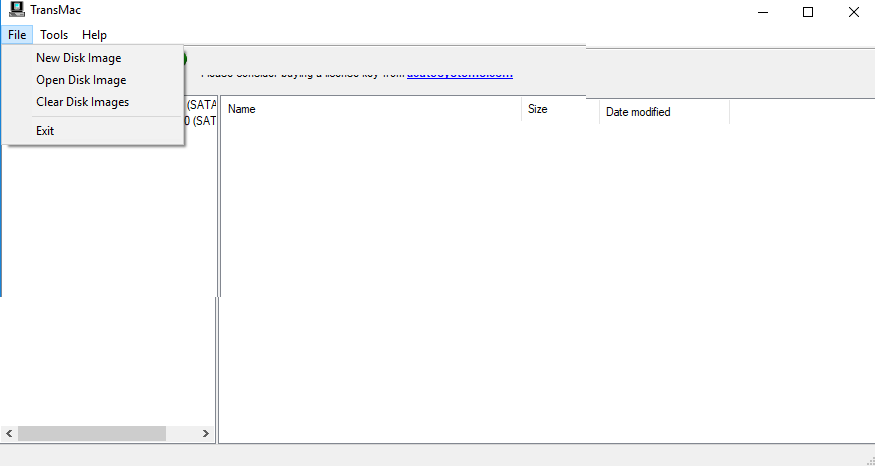
Создание загрузочной флешки с помощью TransMac
-
-
- Открываем утилиту TransMac.
- Ищем в боковом меню с устройствами свою флешку, кликаем по ней правой кнопкой мыши и выбираем пункт Format Disk for Mac.
- Затем снова кликаем по флешке правой кнопкой мыши, но выбираем пункт Restore with Disk Image.
- Программа предложит выбрать dmg-файл, который нужно записать на флешку. Указываем его.
- Ожидаем окончания записи.
-
Установка macOS с загрузочной флешки
Теперь устанавливаем систему с нашей загрузочной флешки.
-
-
- Подключаем ее к компьютеру.
- Удерживаем клавишу ⌥ (option) и включаем его.
- Система предложит выбрать источник для загрузки. Мы указываем нашу флешку.
- Выбираем язык системы.
- Далее указываем данные Wi-Fi-сети. Компьютер не будет ничего скачивать, но ему нужна дополнительная информация с серверов Apple для установки свежей системы. Можно на время раздать Wi-Fi со смартфона, если по близости нет роутера.
- Затем открываем окно «Утилиты» и выбираем пункт «Установить macOS».
- Далее просто следуем инструкциям установщика.
-