Запустить Dingtone второй номер телефона на ПК
«Dingtone второй номер телефона» — приложение категории «Социальные», разработанное компанией Dingtone Phone. BlueStacks — лучшая платформа для игр и приложений Android на ПК или Mac. Получите незабываемый опыт использования мобильных приложений вместе с нами.
Инновационное мобильное приложение «Dingtone второй номер телефона» позволяет получить виртуальную eSIM карту и телефонные номера с кодами городов США, Канады, Великобритании, Бельгии, Австралии, Чехии, Малайзии и т.д. В вашем распоряжении более 300 кодов США и других регионов мира.
Зачем нужен виртуальный номер Dingtone? Он пригодится для конфиденциальной регистрации в социальных сетях, для ведения международного бизнеса и развертывания глобального маркетинга. Еще это дешевые звонки и SMS в более 200 стран мира! Если же вы общаетесь с пользователями Dingtone, то услуги связи совершенно бесплатны, поэтому приглашайте сюда друзей и родных.
Скачайте «Dingtone второй номер телефона» на ПК с BlueStacks и наслаждайтесь неограниченными возможностями для коммуникации по всей территории Северной и Южной Америки, Европы, Азии и Африки! Добавьте вторую виртуальную сим-карту, чтобы получить больше свободы и приватности, а также разделить личную жизнь и бизнес.
«Dingtone второй номер телефона» предлагает удобный и простой интерфейс, который позволяет легко настраивать платформу под ваши нужды. Приложение совместимо со многими устройствами, включая ПК, смартфоны и планшеты. Кроме того, ваши данные надежно защищены, поэтому не беспокойтесь, что ваши звонки и переписки окажутся у третьих лиц.
Мобильная связь и международные мобильные операторы еще никогда не были столь доступны! Чего же вы ждете? Установите «Dingtone второй номер телефона» на ПК с BlueStacks и расширьте свои горизонты с помощью неограниченных телефонных звонков и текстовых сообщений по всей Америке и миру!
Более 10 млн пользователей выбрали Dingtone для общения с партнерами по бизнесу, коллегами, друзьями и семьей. Присоединяйтесь и вы!
How to Download Dingtone второй номер телефона on PC
- Скачайте и установите BlueStacks на ПК.
- Войдите в аккаунт Google, чтобы получить доступ к Google Play, или сделайте это позже.
- В поле поиска, которое находится в правой части экрана, введите название игры – Dingtone второй номер телефона.
- Среди результатов поиска найдите игру Dingtone второй номер телефона и нажмите на кнопку «Установить».
- Завершите авторизацию в Google (если вы пропустили этот шаг в начале) и установите игру Dingtone второй номер телефона.
- Нажмите на ярлык игры Dingtone второй номер телефона на главном экране, чтобы начать играть.
Вниманию всех геймеров! Устали от ограничений вашего мобильного устройства, когда дело доходит до игры в ваши любимые игры? Приготовьтесь повысить уровень своей игры с BlueStacks!
BlueStacks — это лучший Android эмулятор, позволяющий бесплатно играть в тысячи мобильных игр на компьютере или ноутбуке. Независимо от того, любите ли вы экшен-игры, стратегии или казуальные игры, BlueStacks обеспечит вам все необходимое.
Благодаря функции Расширенного игрового управления в BlueStacks вы можете настроить управление по своему усмотрению. Назначьте нажатия клавиш на мышь, клавиатуру или геймпад, чтобы добиться точности и молниеносной игры. Больше никаких соскальзывающих пальцев или неработающих сенсорных экранов, мешающих вам одержать победу над соперниками.
Но и это еще не все! Благодаря функции Макросов в BlueStacks вы можете записывать последовательности действий и выполнять их одним щелчком мыши. Эта функция идеально подходит для выполнения сложных маневров, повторяющихся задач или искусного применения сложных и смертоносных комбинаций.
И не будем забывать о функции Мультиоконности в BlueStacks. Она позволяет запускать несколько приложений или игр одновременно на одном устройстве. Вы можете легко переключаться между играми или работать в многозадачном режиме, не выходя из игры.
BlueStacks 5, последняя версия программного обеспечения, быстрее и легче, чем когда-либо прежде, что обеспечивает плавный мобильный геймплей на большом экране. Изящный и современный интерфейс облегчает использование и управление, а функции Расширенного игрового управления и Менеджера окон стали более интуитивными понятными и удобными.
Так чего же вы ждете? Совершенствуйте свой игровой опыт и побеждайте конкурентов с BlueStacks!
Для BlueStacks 5 требуется ПК или Mac с оперативной памятью 4 ГБ и выше. Теперь параллельно поддерживаются 32- и 64-разрядные приложения.
Минимальные системные требования
С BlueStacks 5 вы можете начать работу на ПК, который отвечает следующим требованиям.
BlueStacks App Player 4.260.0 внедрил Samsung Galaxy Store и профили игровых смартфонов
BlueStacks — это полноценный и бесплатный эмулятор Android’a для компьютеров, разработанный компанией Bluestack Systems, Inc. Новая версия программы исправляет сбой с игрой Call Of Duty Mobile, а также добавляет новую темную тему и улучшения боковой панели инструментов.
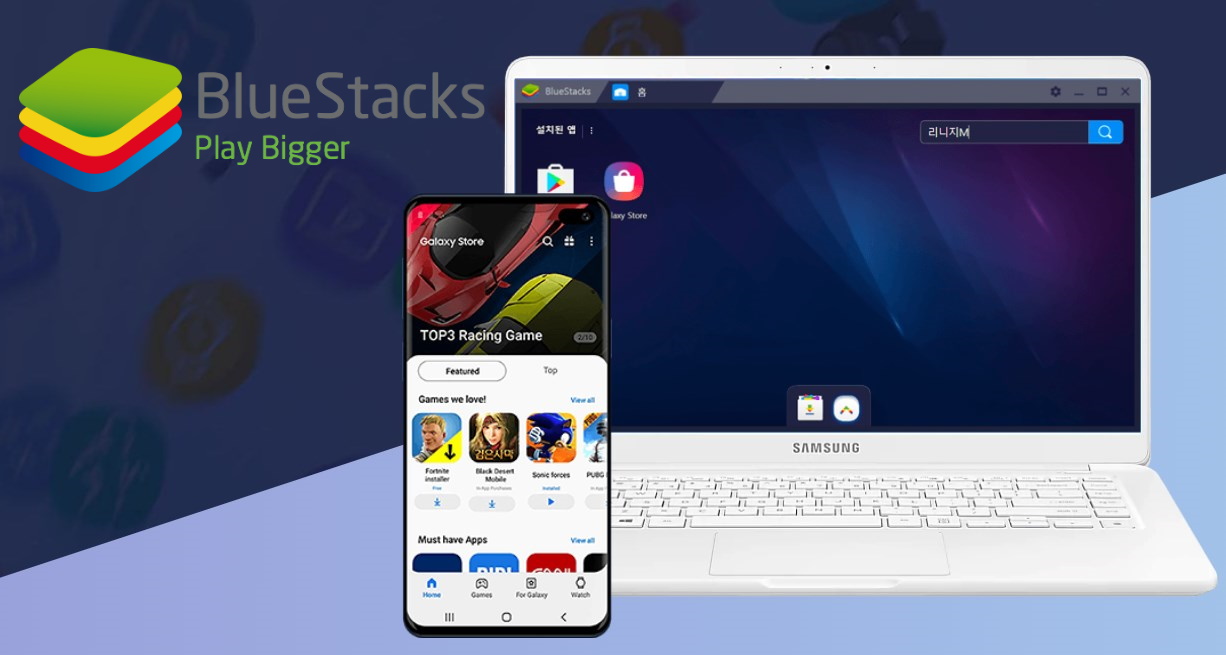
В основе программы лежит технология под названием LayerCake, обеспечивающая корректную среду для запуска ARM-приложений для Android на операционной системе Windows.
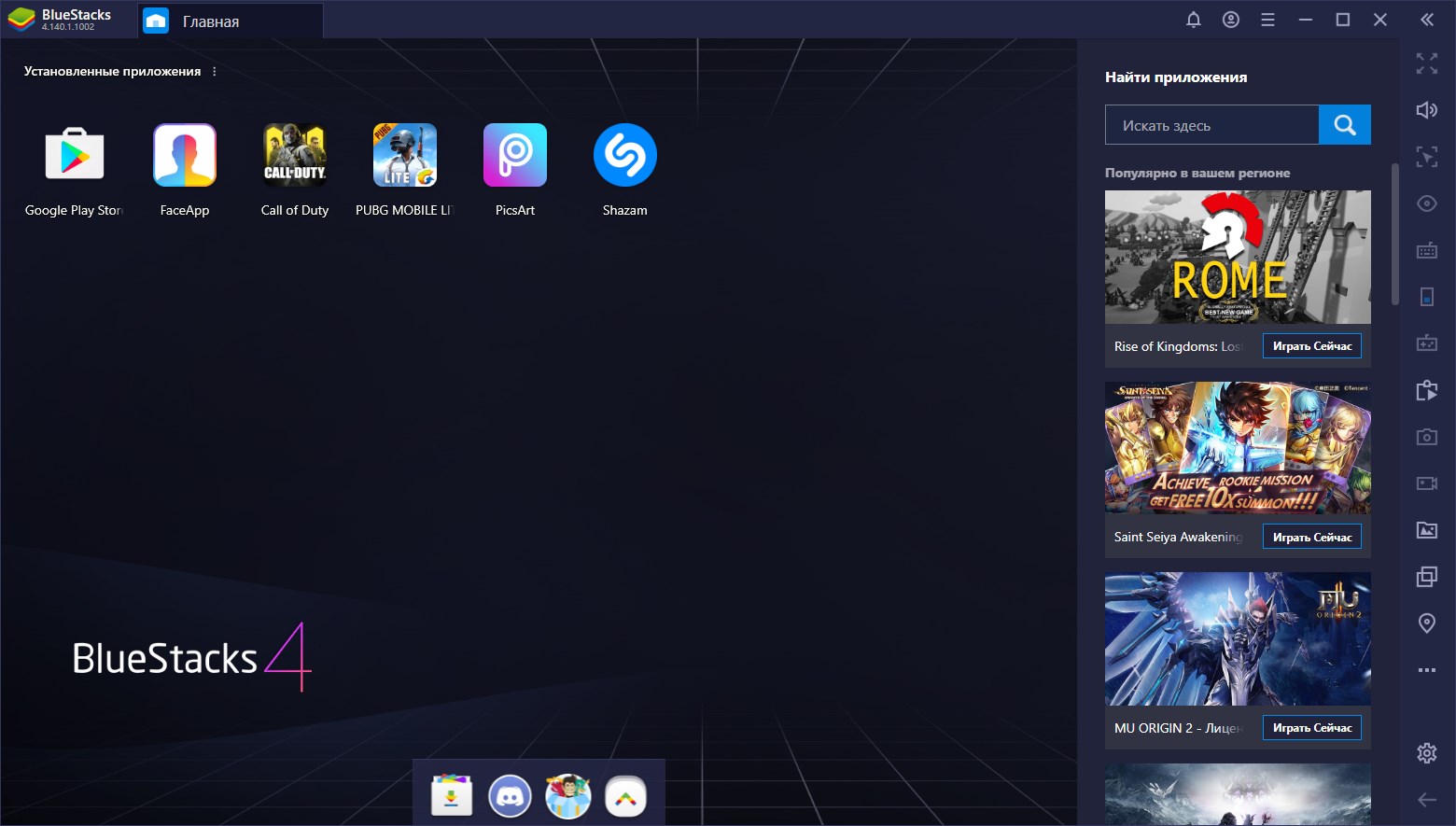
После запуска BlueStacks, в ней уже будет десяток предустановленных приложений, которые представляют собой самые популярные игры и приложения для работы с соцсетями и в интернете: Angry Birds, Facebook, Twitter, YouTube, Drag Racing, Instagram, Google Photo.
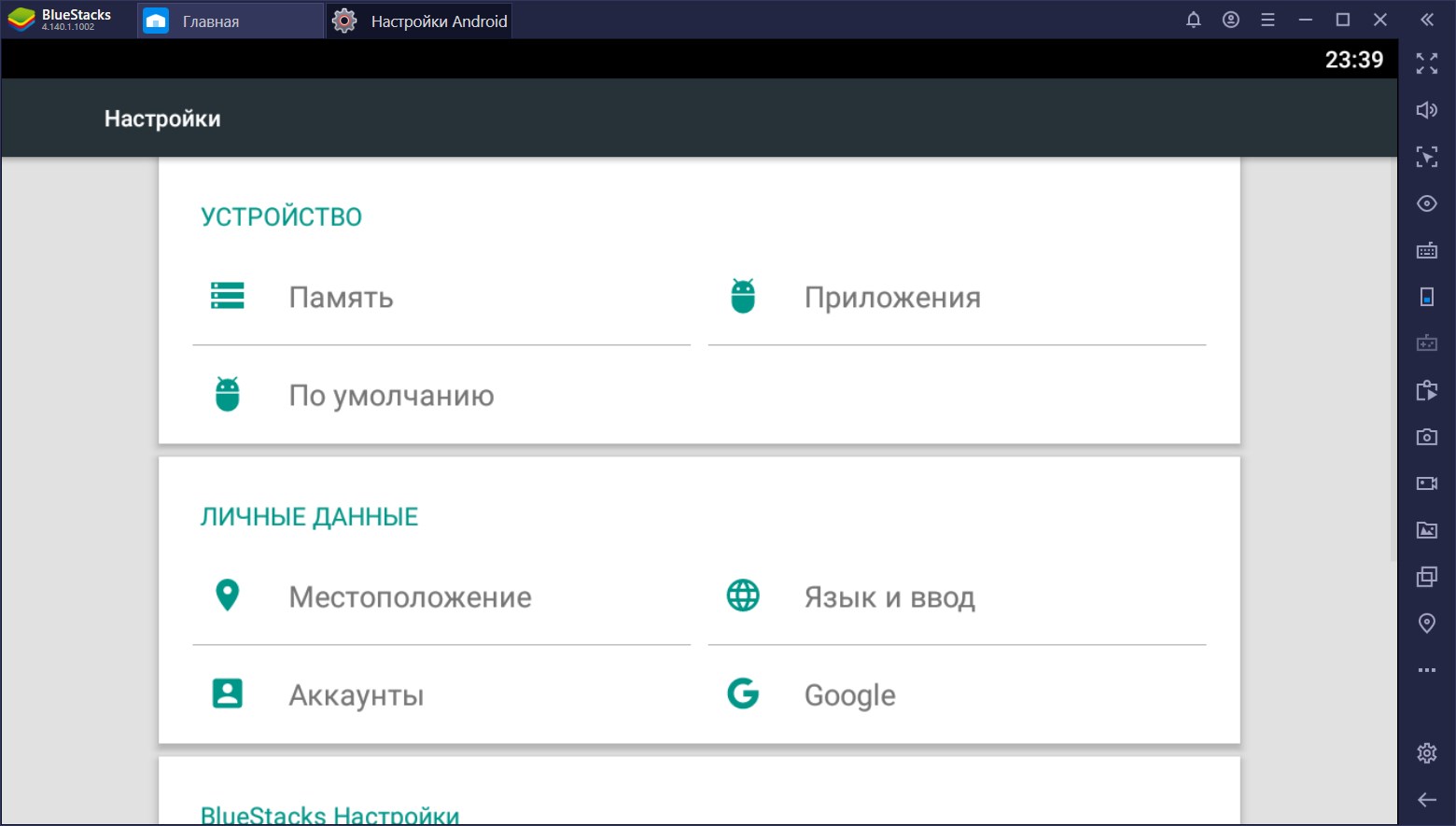
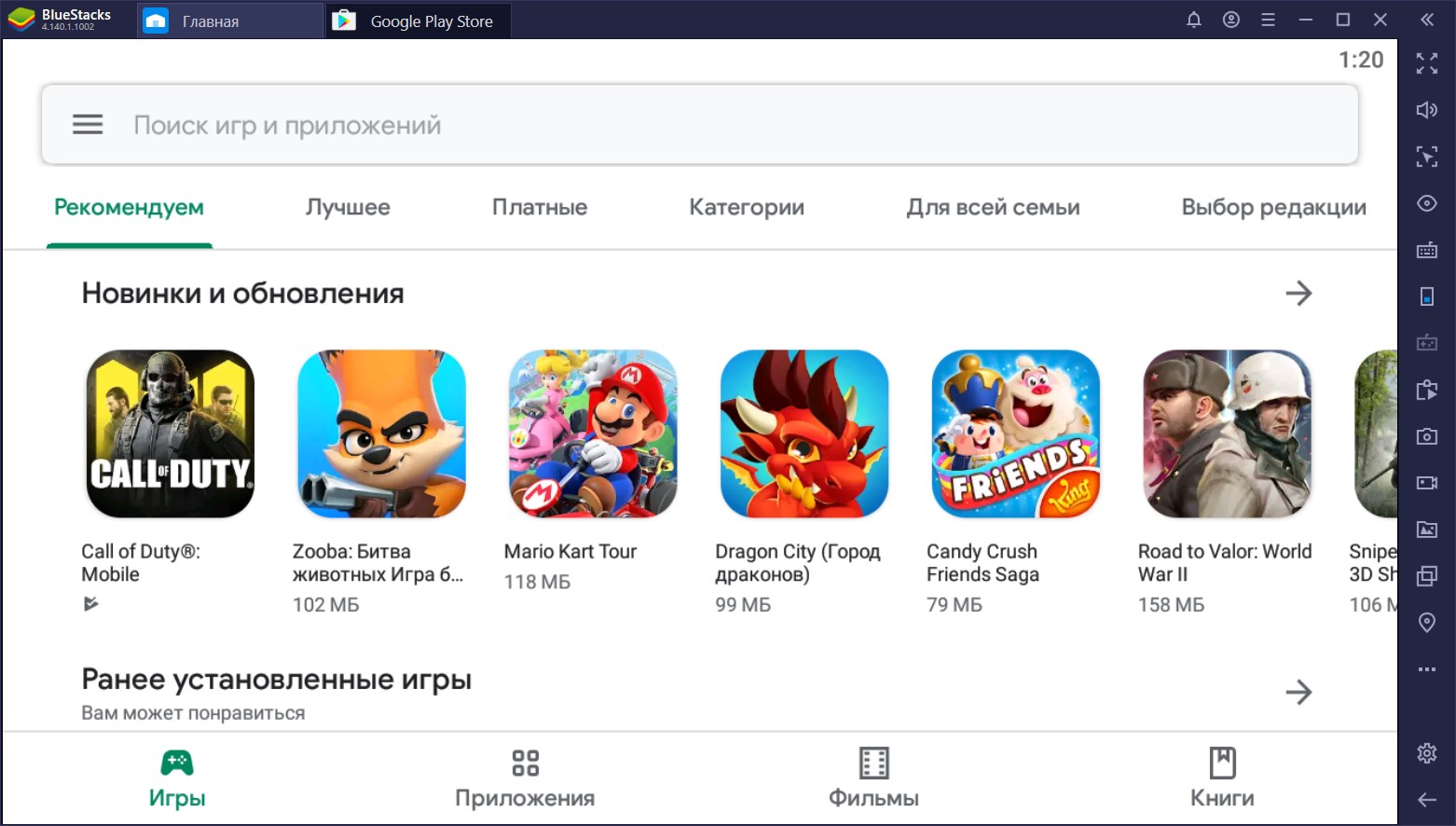
Эмулятор BlueStacks позволяет запускать вообще любые приложения — для этого достаточно авторизоваться в Google Play и скачать программу оттуда.
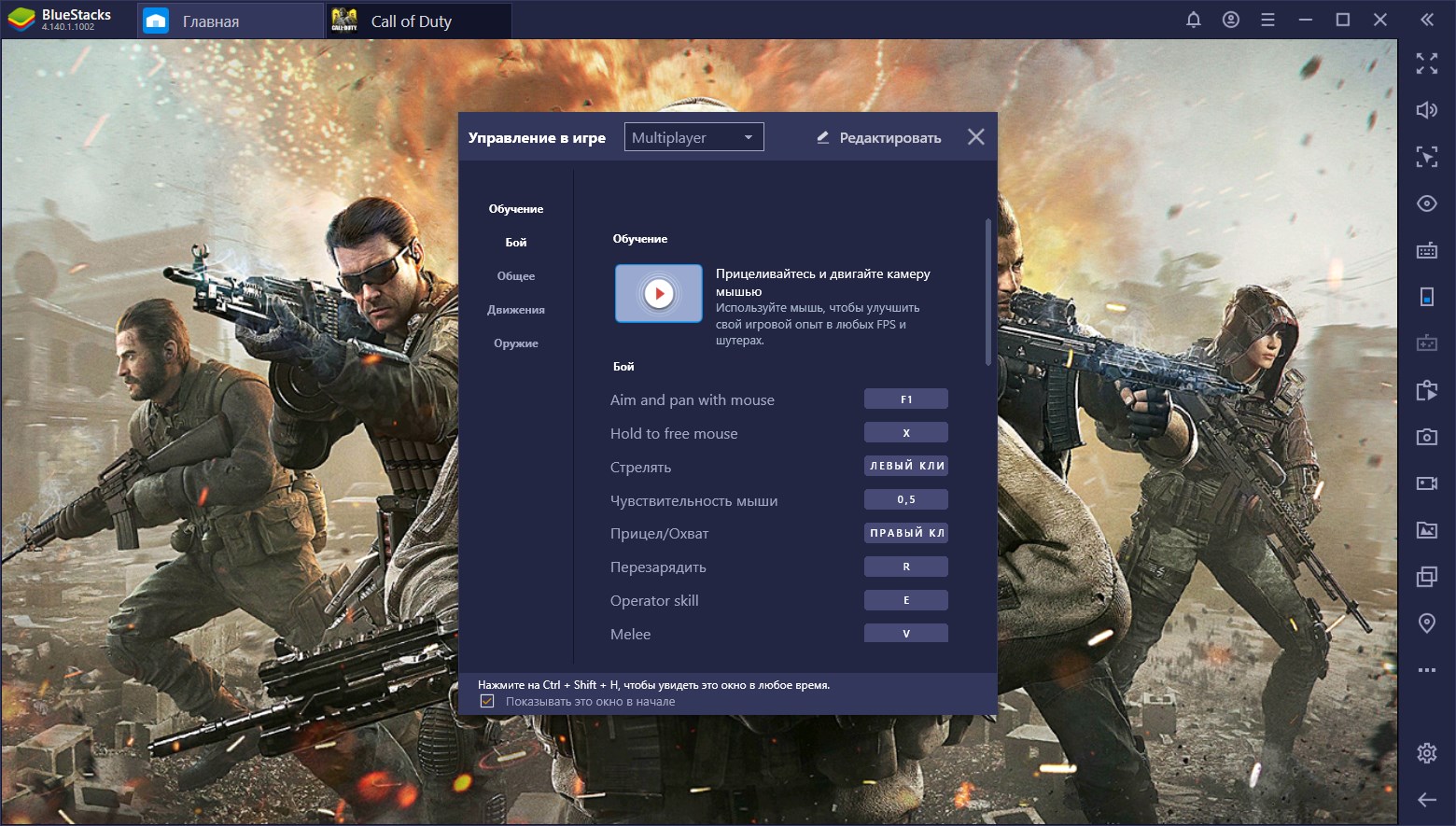
Что характерно, эмулятор позволяет запускать даже производительные 3D игры как в оконном, так и в полноэкранном режиме.
После синхронизации программы через BlueStacks Cloud Connect с вашим смартфоном или планшетом, пользователю станет доступна отправка сообщений, видео и фотосъемка и даже звонки.
Удобный и простой пользовательский интерфейс утилиты переведен на 12 мировых языков, включая русский, так что освоить программу сможет почти каждый без особых проблем.
| Программа: | BlueStacks App Player |
| Разработчик: | BlueStacks |
| Лицензия: | Freeware (бесплатная) |
| Размер программы: | 510 МБ |
| Поддержка версий Windows: | 7/8/8.1/10 |
| Поддержка русского языка: | Есть |
Мониторинг улучшений BlueStacks App Player 4.260.0.1032:
- Добавлен Samsung Galaxy Store.
- Появилось автоматическое скрытие уведомлений на рабочем столе.
- Каждый сделанный снимок экрана будет сохранен как файл PNG.
- Было добавлено несколько новых профилей смартфонов и планшетов.
- Теперь можно скрыть игры, которые открываются в отдельном окне.
- Добавлено точное масштабирование в Rise of Kingdoms.
- Расширенный вид своего списка в Marvel Strike Force в портретном режиме.
- Видео в Instagram больше не будут воспроизводиться в обратном порядке или перевернутыми.
Как звонить по Ватсапу с компьютера
Голосовые и видеовызовы – одна из важнейших функций WhatsApp, благодаря которой мессенджер стал самым популярным в мире. По этой причине разработчики делают на ней особый акцент, постоянно улучшая качество связи и внедряя новые «фишки», например, групповые звонки на 8 участников. Но это все относсится к мобильному приложению. А вот с клиентом мессенджера для ПК дела обстоят совсем иначе. Давайте разберемся, как звонить по Ватсапу с компьютера.
Как звонить по Ватсапу с компьютера
В настоящий момент официальный клиент WhatsApp для ПК и ноутбуков сильно ограничен по своей функциональности. То же самое касается и веб-версии, запускающейся из браузера. Ими невозможно пользоваться без постоянного подключения к мобильному приложению, то есть смартфон или планшет обязательно должен быть под рукой. Но самый неприятный сейчас момент – это отсутствие функции голосовых и видеозвонков в WhatsApp с компьютера. Позвонить другому человеку не получится, даже если у вас есть микрофон и веб-камера.
Правда, есть один альтернативный способ, о котором хотелось бы упомянуть. Рассмотрим его чуть подробнее.
В Ватсап Веб видеозвонок с компьютера тоже невозможен.
Помощь стороннего приложения
Действительно, звонки в компьютерном клиенте полностью отсутствуют, пользователю предлагаются только переписки. Но на ПК и ноутбуках с Windows можно запустить полноценную (мобильную) версию Ватсапа. Для этого понадобится программа-эмулятор, которая создает виртуальное Android-устройство со всеми возможными функциями.
В качестве примера был выбран бесплатный и удобный в использовании эмулятор BlueStacks. Рассмотрим системные требования программы, особенности установки, настройки, скачивания WhatsApp и звонков. Для удобства восприятия разобьем дальнейшее повествование на несколько логических блоков.
Можно ли звонить по WhatsApp с компьютера? В официальном клиенте такая возможность не присутствует. В таком случае, единственный разумный вариант – использовать возможности эмулятора мобильной операционной системы.
Системные требования и установка Блюстакса
На официальном сайте проекта есть информация о рекомендуем характеристиках «железа» и операционной системы для комфортного использования эмулятора. Системные требования таковы:
- Операционная система – Windows 7 и выше.
- Центральный процессор – двухъядерный процессор, желательно наличие аппаратной виртуализации (VT).
- Видеокарта – подойдет даже встроенная с обновленными драйверами.
- Оперативная память – не менее 2 ГБ.
- Свободное место на диске – не менее 5 ГБ.
- Наличие прав администратора.
Если очень упростить, то Блюстакс выйдет запустить даже на сильно устаревших ПК.
Если с этим проблем не возникает, и система соответствует требованиям, тогда приступаем к установке. Для претворения задуманного в жизнь:
- Переходим на официальный сайт программы.
- Кликаем по кнопке загрузки.
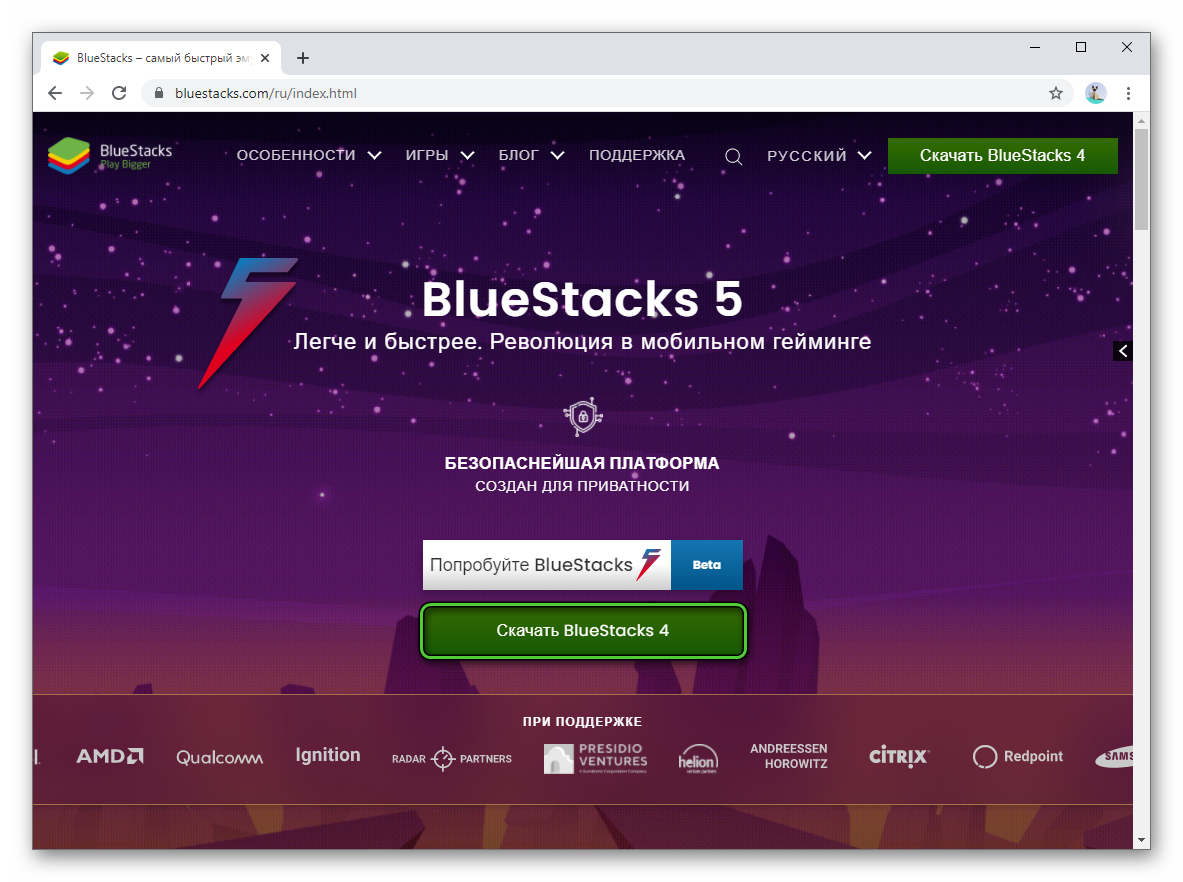
- Запускаем полученный exe-файл.
- Никакие настройки изменять не нужно, так что просто нажимаем на кнопку «Установить сейчас».
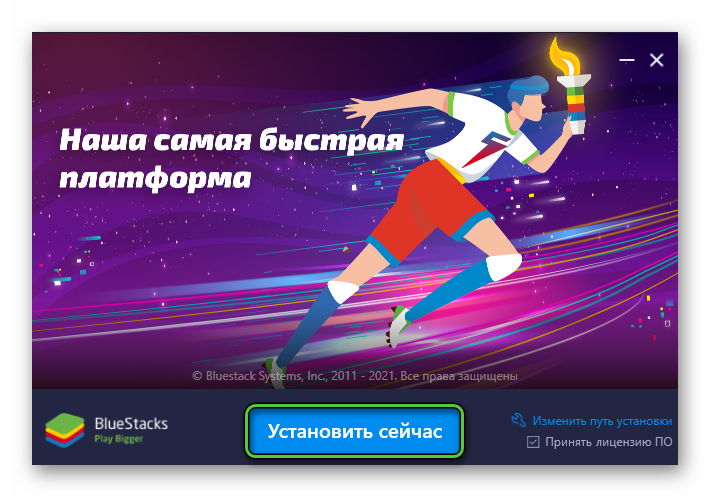
- Сначала пойдет скачивание программы с сервера разработчика. Затем – распаковка в память компьютера. Просто запаситесь терпением.
- По завершении этой процедуры эмулятор запустится. Примите во внимание, что во время первого запуска он подстраивается под вашу систему, и это может затянуться.
В дальнейшем вы сможете запускать Блюстакс с помощью ярлыка на рабочем столе. Там же будут появляться все ярлыки мобильных приложений, которые вы установите, для быстрого доступа. Это относится и к мессенджеру Вацап.
Скачивание WhatsApp и использование функции звонков
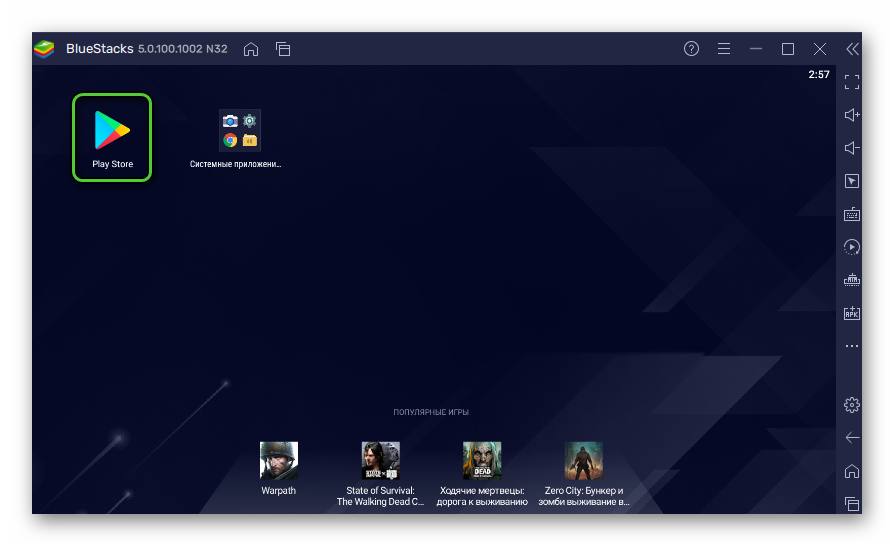
Вас будет приветствовать минималистичный интерфейс эмулятора. В первую очередь нужно загрузить мессенджер WhatsApp. Это привычная процедура для всех владельцев техники с Android, ведь используется магазин «Play Маркет». Правда, здесь он может называться Play Store. Кликните по его иконке в окне программы.Вас попросят войти в аккаунт Google. Вы можете использовать старый аккаунт или же создать новый. В конце будет нужно принять условия авторизации.
Подходит «учетка» от Gmail и YouTube, поскольку это сервисы Google.
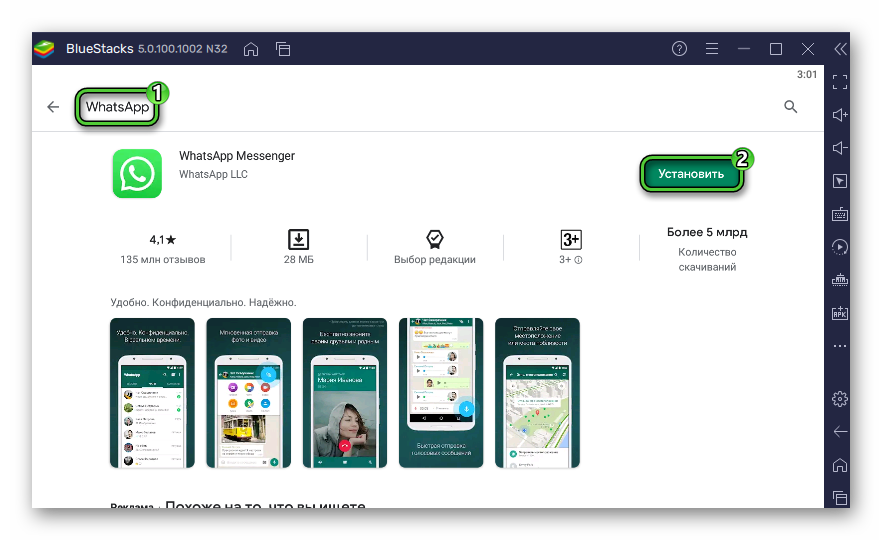
Отобразится стандартный интерфейс магазина. Активируйте область поиска в верхней его части и введите туда запрос WhatsApp, а затем нажмите на клавиатуре Enter для поиска. На странице результатов кликните по кнопке «Установить» напротив названия мессенджера.
Запустить его можно на той же страницы или с ярлыка на рабочем столе. Иногда эмулятор попросить вас изменить настройки отображения. Просто нажмите на кнопку Apply and Restart и подождите его перезагрузки.
Для звонков в Ватсапе с компьютера нужно зайти в свою учетную запись. Делаем следующее:
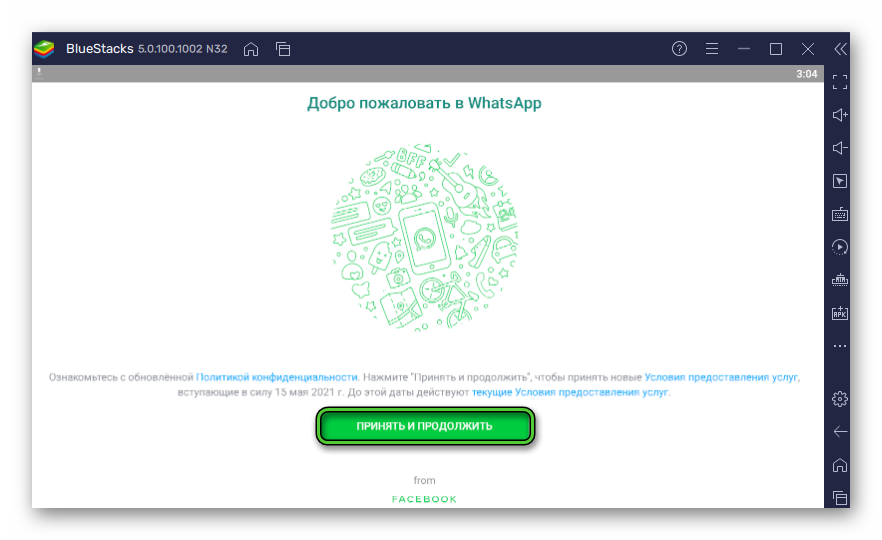
- Нажимаем на кнопку «Принять и продолжить».
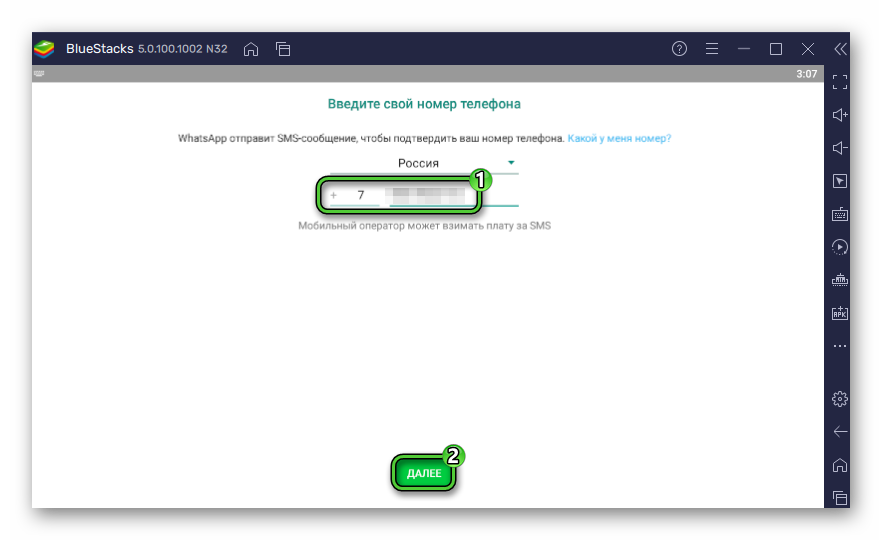
- В выпадающем списке выбираем страну проживания, если это требуется.
- Вводим в пустое поле номер, привязанный к учетной записи.
- Нажимаем кнопку «Далее», а затем на «ОК».
- Система попытается отправить СМС-код для подтверждения номера. Ждем его и вводим в соответствующее поле. При необходимости заказываем звонок с помощью опции «Позвонить мне».
- Соглашаемся с предложением восстановить часть персональной информации и ждем завершения процедуры.
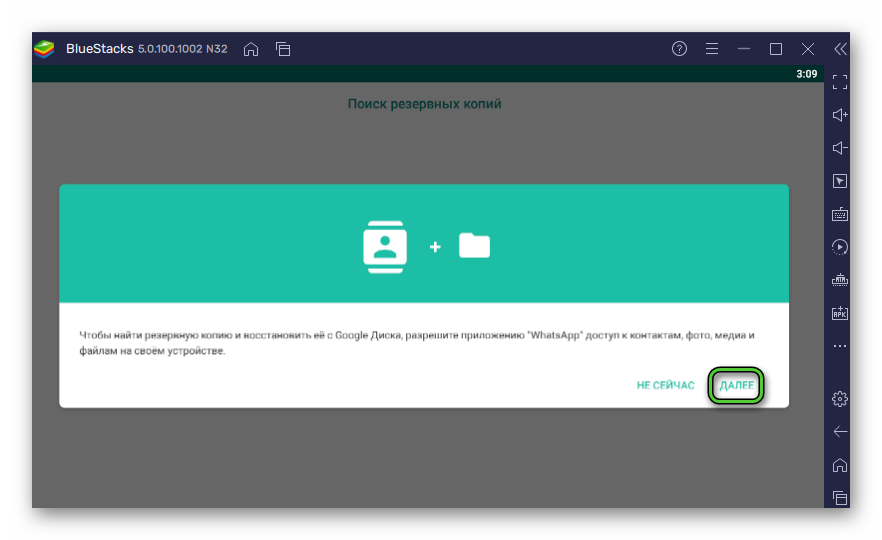
- Предоставляем все необходимые разрешения и настраиваем профиль (имя и аватар).
Финальный шаг в этой версии WhatsApp – видеозвонок с компьютера или голосовой звонок. Для этого:
- Переходим во вкладку «Чаты» после завершения авторизации.
- Пролистываем список диалогов до нахождения нужного пользователя и открываем переписку с ним.
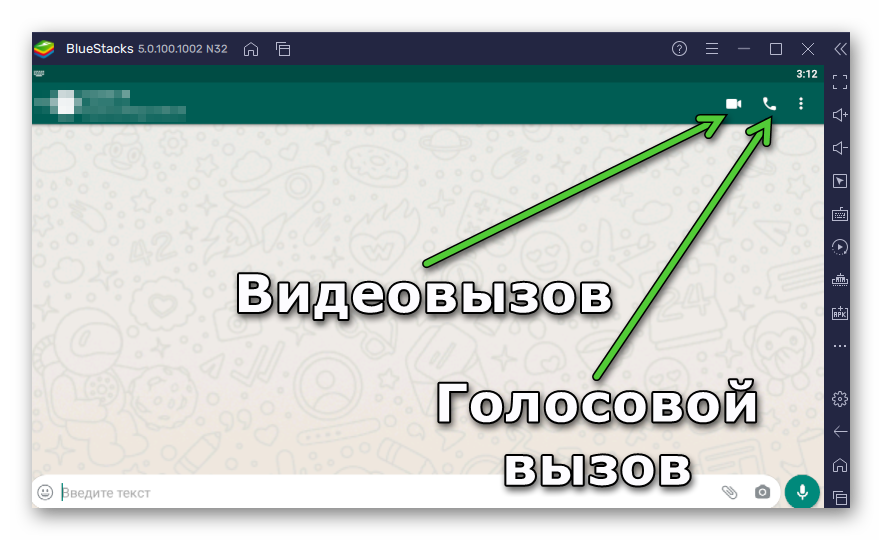
- В окне чата кликаем по иконке в виде телефонной трубки в правом верхнем углу программного интерфейса.
- Ждем, пока встроенные алгоритмы установят зашифрованное соединение.
Как только вы услышали гудки, осталось дождаться, пока пользователь поднимет трубку. Учтите, что для общения вам нужна гарнитура с микрофоном, а также выдать разрешение Блюстаксу на доступ к периферийным устройствам.
Теперь вы знаете, как позвонить через Ватсап с ноутбука иди компьютера. Давайте посмотрим, как обстоят дела с видеоконференциями.
WhatsApp – видеозвонок с компьютера
Как мы уже сказали, просто так позвонить пользователю Ватсапа с ПК не получится. Даже скачай вы версию мессенджера для компьютера, ограничения системы бы не позволили вам это сделать. В таком случае, единственный разумный вариант – использовать возможности эмулятора мобильной операционной системы.
Альтернативные клиенты мессенджера для ПК не существуют. Пользователь может выбирать только версию эмулятора, мы взяли BlueStacks только в качестве примера. Также очень популярна программа Nox App Player.
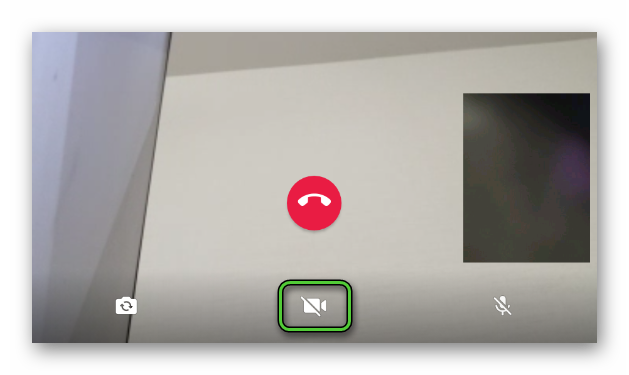
До этого на картинке вы видели, какая иконка отвечает за голосовую связь, а какая – за видеовызов. При этом камеру можно в любой момент включить или же наоборот выключить. За это действие отвечает выделенная иконка:
Аналогичным образом вы можете организовать групповой звонок. В одном разговоре могут участвовать до 8 человек, включая инициатора. Естественно, вам не обойтись без веб-камеры, подключенной к ПК, или интегрированной, в случае использования ноутбука.
Примечательно: для штатной работы эмулятора с периферийными устройствами, нужно дать соответствующее разрешение в эмуляторе. Тогда видеоконференция пройдет без сучка и задоринки.
Если с видеозвонками все более или менее понятно, тогда двигаемся дальше по статье.
Преимущества WhatsApp при совершении звонков с ПК
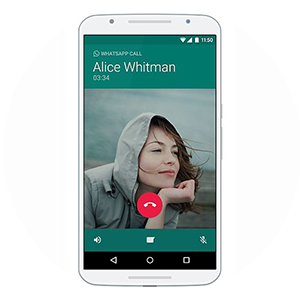
На самом деле, особых преимуществ нет. Официальная ПК-версия функционально урезана, так что встроенными возможностями позволить пользователю не получится. Если использовать эмулятор, то это дополнительные трудности и временные затраты. В теории, если у вас очень хорошие микрофон и камера, то во время разговора они могут звучать и показывать картинку чуть лучше телефонного уровня, но это далеко не так. Больше преимуществ назвать, увы, не выйдет.
Тогда давайте посмотрим на неполадки, с которыми чаще всего сталкиваются пользователя при попытке создать видеозвонок в Ватсап на компьютере.
Ошибки и проблемы при совершении видеозконка с ПК или ноутбука
В Сети и на официальном сайте проекта масса топиков, описывающих разные неполадки при использовании доступного функционала. Рассмотрим особенности каждой группы подробнее. Для удобства восприятия разобьем дальнейшее повествование на несколько логических блкоов.
WhatsApp сбрасывает звонок
Если встроенные алгоритмы не устанавливают соединение с выбранным вами пользователем, на то есть несколько причин:
- Нестабильное интернет-соединение.
- На ноутбуке активирован режим экономии заряда батареи.
- Конфликт программ, использующие периферийные устройства.
Для начала проверьте работоспособность интернета. Беспроводного или оптоволоконного подключения, настройки роутера или позвоните в службу поддержки провайдера, чтобы выяснить ситуацию на линии.
Отключите в настройках режим экономии заряда батареи, а также методом проб и ошибок отключите часть ПО, которое блокирует работу Ватсапа или не дает работать встроенным алгоритмам системы.
Если с этим все понятно, тогда двигаемся дальше.
Не работают звонки
Если видеозвонки просто не работают, есть несколько вариантов, почему так происходит:
- Отсутствует активное подключение к сети Интернет.
- Неверные автоматические или пользовательские настройки маршрутизатора, точки доступа или модема мобильного интернета.
- Соединение с пользователем блокируется антивирусным ПО.
- Собеседник находится на территории страны, где подобный функционал отсутствует в версии Ватсапа.
Не звука
Если вы не слышите пользователя на том конце провода, или он вас, проверьте работоспособность динамиков и микрофона. Вероятны два вида проблемы – механическая неисправность или программный сбой. В первом случае, проверьте работоспособность записывающего устройства, активировав в стороннем ПО. Если это программная неполадка, перезагрузите систему или проверьте наличие более свежих драйверов.
WhatsApp не видит контакты из телефонной книги
Если это так, то возможных причин несколько:
- Номер абонента был введен неправильно на смартфоне с номером телефона, привязанным к учетной записи пользователя.
- Собеседник не установил мессенджер или недавно удалил копию.
- Контакт заблокировал вашу активность (черный список).
Проверьте, можете ли вы отправлять ему текстовые или любые другие сообщения, а также правильность введенного номера телефона. По необходимости повторите процедуру добавления нового человека в аналог адресной книги на смартфоне.
Bluestacks App Player — что это за программа и нужна ли она?

Приветствую друзья! Сегодня я постараюсь простыми словами рассказать о программе Bluestacks App Player, чтобы понятно было каждому! Поехали разбираться!
Bluestacks App Player — что это такое?
Бесплатный эмулятор Android для ПК.
Используется чтобы запускать Android-приложения на ПК, при этом поддерживается Windows и Mac OS.
Аналог — Nox App Player (BigNox).
Эмулятор бесплатный, да, но иногда может показываться реклама.
В эмуляторе можно скачать и установить любое приложение из Google Play.
Пожалуй основной и весомый минус — требования к ПК. Не смотря на то, что это Android, требования высокие, наверно потому что это не просто Android а его эмуляция. Нужны минимум современных 4 ядра, минимум 4 гб оперативки, а лучше 8 и больше. Также для качественной работы игр нужна хорошая видеокарта.
Для работы эмулятора нужна виртуализация, но спешу успокоить — она есть почти в любом современном процессоре Intel/AMD, даже в самом дешевом. Но она может быть отключена в BIOS, если так, то вы увидите предупреждение:

Программа устанавливается в эти папки:
В диспетчере задач может быть не один процесс от эмулятора:

Не знаю насколько правда, но читал что при использовании данного эмулятора и антивируса BitDefender — могут быть проблемы.
Bluestacks App Player — основные возможности
- Полностью поддерживается русский язык.
- Можно запускать приложения Android на компьютере без использования телефона. Оно и понятно — эмулятор, телефон не нужен, однако аккаунт Google все таки нужен.
- Наличие предустановленных приложений, возможно могут быть и рекламные приложения.
- Поддерживается Android Debug Bridge. Это некий инструмент для тестирования/отладки устройства (как смартфона так и эмулятора).
- Запуск Android-игр (в том числе 3D) с возможностью настроить управление. Однако скажу честно — игру запустить можно, но управление вряд ли будет особо удобным, во-вторых должен быть нереально быстрый ПК чтобы все летало. Также видеокарта нужна нехилая.
- Поддержка работы с такими магазинами как Google Play, AMD AppZone, Amazon Appstore.
- Наличие виртуальных SD-карт.
Bluestacks App Player — внешний вид
Вот примерно так выглядит программа:

Например Viber можно спокойно установить, впрочем как и другие мессенджеры:

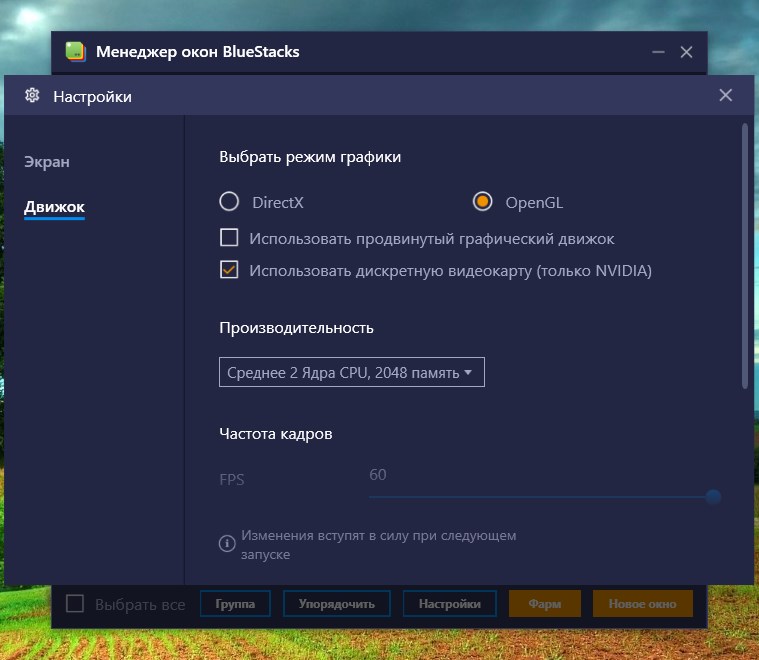
Оказывается аппетиты Bluestacks можно ограничить в настройках:


Пример 3D-игры в эмуляторе:

Bluestacks App Player — как удалить программу?

- Зажмите Win + R, появится окошко Выполнить, вставьте команду appwiz.cpl и нажмите ОК.
- Откроется окно установленного софта. Найдите здесь Bluestacks App Player, нажмите правой кнопкой и выберите Удалить.
- При удалении вас спросят сохранить ли все ваши приложения и данные? Имеется ввиду все приложения, которые вы скачали внутри Bluestacks. Как понимаю это нужно чтобы в будущем, если вы захотите повторно установить эмулятор — то там уже будут ранее скачанные приложения. Если повторно ставить эмулятор не будете — то нет смысла сохранять эти приложения, тем более что места они на ПК могут занимать прилично.
Вот сам вопрос по поводу сохранения скачанных в эмуляторе приложений:

Да, если вы продвинутый пользователь, то для удаления можете использовать специальные удаляторы Revo Uninstaller или Uninstaller Tool. Они не только удалят ПО, но и почистят систему от остатков/следов.
Заключение
- Bluestacks App Player — эмулятор Android на ПК.
- Позволяет запускать приложения и игры Android без телефона, просто на компьютере. Основное требование — современный компьютер более-менее мощный.
- При необходимости программу можно удалить. Даже если вы ей не пользуетесь, ее наличие точно не ускорит работу — Bluestacks устанавливает несколько процессов, возможно ставит и не одну службу.