Добавление, перемещение, дублирование и удаление слайдов в PowerPoint
Создавая презентацию, вы обычно добавляете в нее новые слайды, перемещаете существующие и удаляете ненужные.

Добавление слайдов
- Выберите слайд, за которым вы хотите вставить новый.
- Выберите Главная >Создать слайд.
- Выберите макет.
- Выделите надпись и введите текст.
Удаление слайдов
- Для одного слайда: щелкните слайд правой кнопкой мыши в области эскизов слева и выберите пункт Удалить слайд.
- Для нескольких слайдов: удерживая нажатой клавишу CTRL, выберите слайды в области эскизов слева. Отпустите клавишу CTRL. Затем щелкните правой кнопкой мыши выделенные слайды и выберите пункт Удалить слайд.
- Для последовательности слайдов: удерживая нажатой клавишу SHIFT, выберите первый и последний слайд в области эскизов слева. Отпустите клавишу SHIFT. Затем щелкните правой кнопкой мыши выделенные слайды и выберите пункт Удалить слайд.
Дублирование слайда
В области эскизов слева щелкните правой кнопкой мыши эскиз слайда, который нужно продублировать, и выберите команду Дублировать слайд. Дубликат вставляется непосредственно после исходного слайда.
Изменение порядка слайдов
В левой области выберите эскиз слайда, который требуется переместить, и перетащите его в нужное место.
Чтобы выделить нескольких слайдов, удерживайте нажатой клавишу CTRL и щелкните в области слева каждый слайд, который нужно переместить. Отпустите клавишу CTRL и перетащите выделенные слайды группой в новое место.
См. также
Добавление нового слайда
- В обычном режиме в области эскизов слайдов слева щелкните слайд, за которым требуется вставить новый.
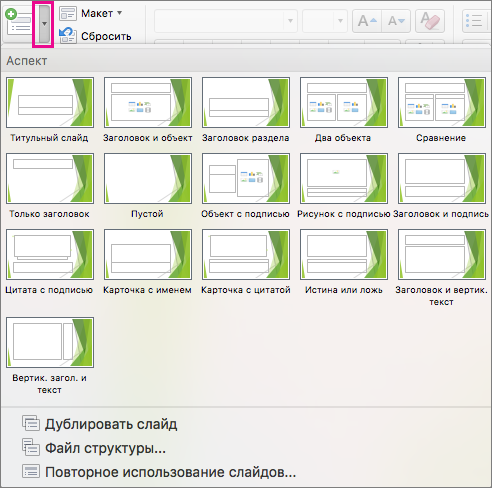
- На вкладке Главная щелкните стрелку на кнопке Создать слайд.
- В коллекции щелкните макет, который вы хотите использовать для нового слайда.
- Добавляется новый слайд, и вы можете начать добавлять содержимое, щелкая внутри заполнителей.
Изменение порядка слайдов
В левой области выберите эскиз слайда, который требуется переместить, и перетащите его в нужное место.
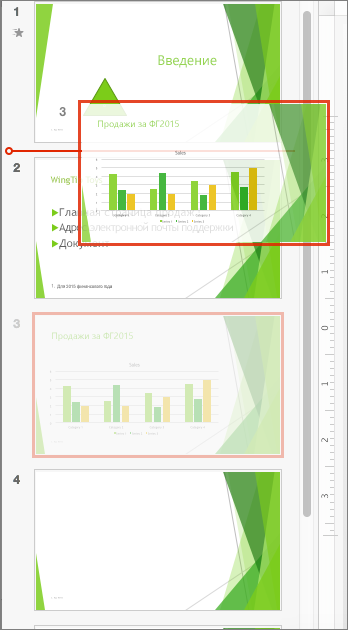
Совет: Чтобы выбрать несколько слайдов, щелкните каждый слайд, который требуется переместить, удерживая нажатой клавишу COMMAND, и перетащите группу слайдов в новое место.
Удаление слайда
Нажмите клавишу CONTROL и, удерживая ее, в области слева щелкните эскиз слайда, который вы хотите удалить, или щелкните его правой кнопкой мыши, а затем выберите команду Удалить слайд.
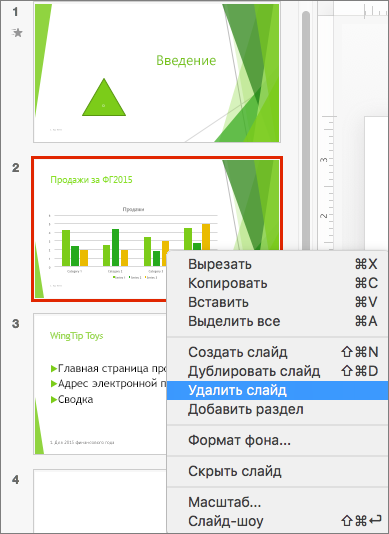
Также вы можете щелкнуть слайд, а затем нажать клавишу DELETE.
Дублирование слайда
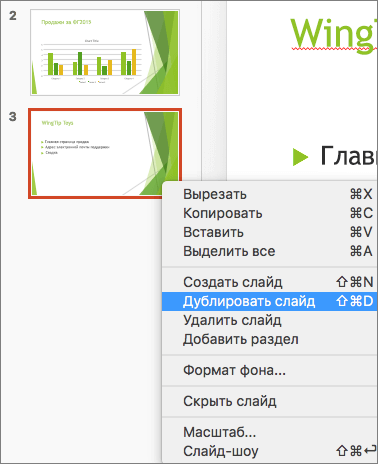
Нажмите клавишу CONTROL и, удерживая ее, в области слева щелкните эскиз слайда, который вы хотите дублировать, а затем выберите команду Дублировать слайд.
Вы также можете просмотреть все слайды сразу и изменить их порядок в режиме сортировщика слайдов. Подробнее об этом см. в статье Переключение между различными режимами PowerPoint.
См. также
Добавление нового слайда
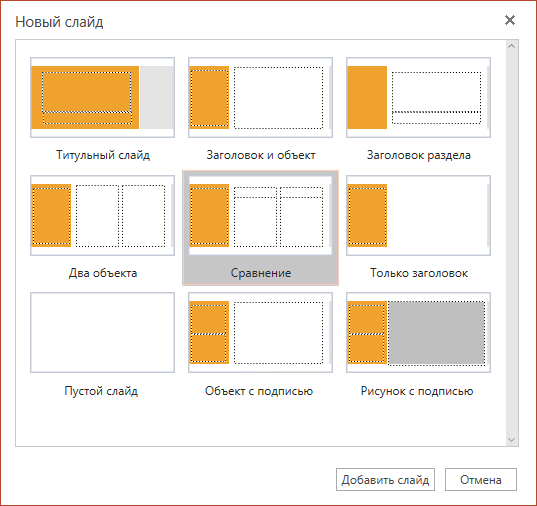
- В области эскизов слайдов слева щелкните слайд, за которым требуется вставить новый.
- На вкладке Главная нажмите кнопку Новый слайд.
- В диалоговом окне Создать слайд выберите макет, который вы хотите использовать для нового слайда. Дополнительные сведения о макетах слайдов.
- Нажмите кнопку Добавить слайд. Добавится новый слайд, и вы сможете начать добавлять содержимое, щелкая внутри заполнителей.
Изменение порядка слайдов
В левой области выберите эскиз слайда, который требуется переместить, и перетащите его в нужное место.
Совет: Чтобы выбрать несколько слайдов, щелкните каждый слайд, который требуется переместить, удерживая нажатой клавишу CTRL, и перетащите группу слайдов в новое место.
Удаление слайда
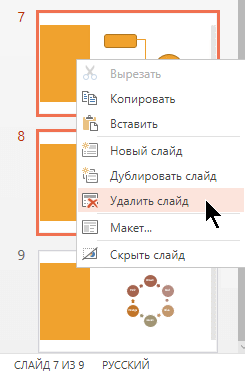
В области слева щелкните правой кнопкой мыши эскиз слайда, который нужно удалить (для выбора нескольких слайдов нажмите и удерживайте клавишу CTRL, чтобы выбрать несколько идущих подряд слайдов, нажмите и удерживайте клавишу SHIFT), и щелкните пункт Удалить слайд.
Дублирование слайда
В области слева щелкните правой кнопкой мыши эскиз слайда, который нужно продублировать, и выберите команду Дублировать слайд.
Контрольное тестирование «Компьютерные презентации MS PowerPoint»
Внимание! Все тесты в этом разделе разработаны пользователями сайта для собственного использования. Администрация сайта не проверяет возможные ошибки, которые могут встретиться в тестах.
Контрольное тестирование «Компьютерные презентации» состоит из 20 вопросов, каждый из которых имеет 4 варианта ответа
Система оценки: 5 балльная
Список вопросов теста
Вопрос 1
PowerPoint — это .
Варианты ответов
- программа, предназначенная для подготовки презентаций и слайд — фильмов
- текстовый редактор
- программа, предназначенная для редактирования текстов и рисунков.
- анимация, предназначенная для подготовки презентаций и слайд — фильмов
Вопрос 2
Элементы интерфейса PowerPoint
Варианты ответов
- слово, абзац, строка
- экран монитора
- системный блок
- заголовок, меню, строка состояния, область задач и т.д.
Вопрос 3
Можно ли цвет фона изменить для каждого слайд
Варианты ответов
Вопрос 4
Укажите основной элемент презентации:
Тест по теме «Компьютерные презентации» для 6 класса
Внимание! Все тесты в этом разделе разработаны пользователями сайта для собственного использования. Администрация сайта не проверяет возможные ошибки, которые могут встретиться в тестах.
К учебнику Л. Л. Босовой, А. Ю. Босовой «Информатика. 6 класс»
Система оценки: 5* балльная
Список вопросов теста
Вопрос 1
PowerPoint — это .
Варианты ответов
- анимация, предназначенная для подготовки презентаций и слайд — фильмов
- программа, предназначенная для подготовки презентаций и слайд — фильмов
- текстовый редактор
- программа, предназначенная для редактирования текстов и рисунков
Вопрос 2
Элементы интерфейса PowerPoint
Варианты ответов
- заголовок, меню, строка состояния, область задач и т.д.
- слово, абзац, строка
- экран монитора
- системный блок
Вопрос 3
Чтобы удалить текст, рисунок со слайда, необходимо .
Варианты ответов
- Выделить его и нажать клавишу ESC
- Щелкнуть по объекту
- Выделить его и нажать клавишу DELETE
- Стереть
Вопрос 4
Запуск демонстрации слайдов
Варианты ответов
- Показ презентации
- F6
- F5
- Добавить эффект
Вопрос 5
Укажите основной элемент презентации:
Варианты ответов
Вопрос 6
Можно ли цвет фона изменить для каждого слайд
Варианты ответов
Вопрос 7
Как выйти из режима просмотра презентации?
Варианты ответов
Вопрос 8
Компьютерные презентации бывают:
Варианты ответов
- линейные
- интерактивные
- показательные
- циркульные
Вопрос 9
Что означают цифры около элементов слайда?
Варианты ответов
- продолжительность эффектов анимации этих элементов
- продолжительность интервала времени после отображения слайда, через который начинается анимация этих элементов
- последовательность анимации этих элементов при отображении слайда
- при показе презентации анимация этих элементов запускается по щелчку мыши
Вопрос 10
Какое расширение имеет файл презентации?
Варианты ответов
- *.txt
- *.ppt, *.pptx, *.odp
- *.doc, *.docx, *.odt
- *.bmp
Вопрос 11
Для какой цели может использоваться команда Файл – Сохранить как?
Варианты ответов
- Для сохранения документа в другом текстовом формате
- Для сохранения документа с таблицей в формате рабочей книги Excel
- Для сохранения документа под другим именем
- Для получения справки о сохранении документов
Вопрос 12
Что необходимо сделать для сохранения изменений в файле?
Варианты ответов
- Выполнить команду «Файл — Открыть. «
- Выполнить команду «Файл — Свойства. «
- Выполнить команду «Файл — Сохранить»
- Нажать кнопку «Копировать» на панели инструментов
Вопрос 13
Командами какого меню можно воспользоваться для изменения ориентации слайда?
Варианты ответов
- формат
- показ слайдов
- правка
- дизайн
Вопрос 14
В презентации можно использовать:
Варианты ответов
- оцифрованные фотографии;
- звуковое сопровождение;
- документы, подготовленные в других программах;
- все выше перечисленное
Вопрос 15
Вам нужно, чтобы смена слайдов происходила автоматически. Вы выберете в меню:
Варианты ответов
- Демонстрация→ смена слайдов
- Демонстрация→ настройка анимации
- Сервис→настройка
Командами какого меню можно воспользоваться для изменения ориентации слайда
Warning: mysqli_connect(): (HY000/1040): Too many connections in /home/c/co37471/eljob/public_html/core/main/Msql.php on line 49
Warning: mysqli_connect(): (HY000/1040): Too many connections in /home/c/co37471/eljob/public_html/core/main/Msql.php on line 53
Warning: mysqli_connect(): (HY000/1040): Too many connections in /home/c/co37471/eljob/public_html/core/main/Msql.php on line 53
Warning: mysqli_connect(): (HY000/1040): Too many connections in /home/c/co37471/eljob/public_html/core/main/Msql.php on line 53
Some mysqli shit happened: 1040 Too many connections