Решение «ошибок» в Zoom демонстрация окна и мигание изображения

Иногда, при демонстрации окна в Zoom, возникает «ошибка» (хотя это, по правде, ошибка самого zoom), когда вы выбрали окно для захвата и показа, но открывая другие у вас появляется желтая рамка и надпись «отодвиньте это окно от совместно используемого приложения», а участники видят и вовсе темный прямоугольник. Я нашел аж 2 решения проблемы и разберем их (спойлер — и это не отодвиньте другие окна).
Статья добавлена новой ошибкой в виде «Мигания» изображения, хотя я думаю все уже нашли решение. Но вначале про демонстрацию экрана. Ситуация такая: Вы проводите конференцию в Zoom и хотите показать только конкретное окно конкретного приложения, например это презентация или верстка сайта. Вы нажимаете демонстрация экрана, выбираете окно, нажимаете демонстрация и участники видят только это окно. Однако, как только вы, что-то еще открываете поверх — то у вас возникает желтая обводка этого окна с warning сообщением: «отодвиньте это окно от совместно используемого приложения» (move this window away from the shared application). В поисках решения проблемы я не нашел уверенного ответа, пришлось разобраться самому и я нашел 1 — как решить оперативно, 2 — почему так было именно у меня.


1. Все происходит из-за режима «фильтрации окон» при демонстрации экрана. Если у вас идет активное совещание и нужно оперативной решить вопрос, то заходим в «настройки демонстрации экрана» (проще всего это сделать в режиме конференции, нажав на стрелочку кнопки Видео -> Настройки видео -> Настройки демонстрации экрана). Далее нажимаете на кнопку «Расширенные настройки» и в выпадающем списке Режим снимка экрана выбираете подходящий режим, в моем случае сразу сработал «Выполнить захват с фильтрацией окон», выбрав который, закрыв настройки, прямо сразу проблема исчезает, и участники видят только захваченное окно для демонстрации.

2. Но так быть не должно, все должно работать в режиме автоматически. Начав копать глубже я обнаружил, что проблема возникает не только с zoom, а со всеми приложениями, где есть захват экранов. Проведя анализ того, что еще влияет новые версии приложений, я стал рыть в логах BSOD и обнаружил частый вылет с «atikmdag.sys threat_stuck_in_device_driver 0X100000ea» (рекомендую для этого старую добрую bluescreenviewer). Мой усталый, но еще на что-то способный мозг предположил, что проблема связана с несовместимостью версии драйвера amd на видеокарту (может быть даже ее перегрев, это было встроенное решение на ноуте), устанавливаем новые драйвера с сайта amd, выбираем в их красочной панели управления режим «стандарт» и после этого, и zoom заработал в автоматическом режиме, и (тьфу тьфу тьфу) bsod перестал вылетать. Почему?
а) вполне вероятно, что это в старых версиях radeon стоял выбор максимальной производительности, но это бы не влияло на фильтрацию окон. б) возможно и правда в новых версиях приложений по захвату окон есть зависимость от версий драйверов на видеокарту в) ну и главное, драйвера и приложения всегда нужно обновлять до стабильных версий!
UPD еще одно важное замечание!! Очень часто при демонстрации экрана, если вы запустите какое-то видео, особенно с интернет сайта, например youtube , то у участников конференции оно может притормаживать, лагать, дергаться независимо от качества видео. Тогда в настройках демонстрации нажмите на три точки «дополнительно» и выберите (поставьте галочку) «Оптимизировать для видеоклипа». И тогда даже в высоком качестве видео не будет «тормозить» у участников конференции, но у вас вернется проблема с наложением окон. Тогда после демонстрации видеоклипа отожмите галочку и собственно если при следующей демонстрации будет опять наложение окон, проверьте на всякий случай, что у вас точно не установлено «оптимизация для видеоклипа» в дополнительных опциях демонстрации.
UDP 2023
Очень часто, в последнее время, стали жаловаться на «мигание» изображения с вебкамеры. Выглядит примерно так — изображения становится ярким, потом темным, снова ярким. Решается достаточно просто, вам необходимо войти в настройки видео (значок внизу, где кнопка начать видео) и убрать галочку «настроить для низкой освещенности». Кстати, здесь можно настроить также более тонко вашу трансляцию , а по кнопке «расширенные» уменьшить нагрузку на вашу видеокарту, если, например она встроенная в ноутбуке и не справляется (снять галочки на использование аппаратного ускорения), а также «оптимизировать качество видео с понижением уровня шума». Варьируя эти опции вы можете добиться оптимального качества и быстродействия вашей видеотрансляции. Ввиду того, что про это многие спрашивают, я думаю в ближайшем обновлении zoom все исправят. Удачных вам видеоконференций без ошибок.


И еще, для качественной трансляции я рекомендую карту видеозахвата hdmi->usb с подключенной к ней профкамеры и отдельного микрофона (я думаю заметили, что у меня камера это obs). Но это уже другая история.
Кстати, рекомендую такой микрофон для стриминга или просто конференций. Fifine T669, поставляется с пантографом и шумофильтром. Ссылка на Aliexpress (Реклама: ООО «АЛИБАБА.КОМ (РУ)» ИНН: 7703380158 erid: 2SDnjdzrQzc). Или, если позволяет бюджет, уже петличку RODE.
Я надеюсь вам помог и заслужил мандаринку и апельсинку (без косточек)!
Простая демонстрация экрана на виртуальных конференциях
Независимо от цели видеовызова (виртуальная презентация, обслуживание клиентов, демонстрация продукции или координирование работы с удаленными командами), отдельным лицам и организациям нужна функция совместного использования содержимого на экране. С помощью демонстрации экрана Zoom можно удобно транслировать содержимое с любого устройства во время конференции, чтобы все участники могли легко следить за ходом встречи.
Бесплатная демонстрация экрана одним нажатием кнопки
Чтобы транслировать экран на платформе Zoom, просто щелкните зеленый значок Демонстрация экрана на панели инструментов в Zoom Meetings и выберите нужный экран. Эта передовая функция доступна в бесплатной и платной версиях, поэтому ей может пользоваться кто угодно, независимо от типа учетной записи.
Кроме того, можно совместно использовать множество видов содержимого на экране, в том числе следующие:
весь экран компьютера или устройства;
звук устройства;
одно или несколько выбранных приложений;
изображение со второй камеры;
часть экрана;
пустая доска сообщений для проведения мозгового штурма в реальном времени;
видео и аудио, хранящиеся локально или в интернете.
Демонстрация экрана способствует коллективной работе
Когда вы демонстрируете экран участникам конференции, они могут видеть в реальном времени то, о чем вы говорите, поэтому вам не нужно передавать файлы или искать сообщения электронной почты. Однако демонстрация экрана — это лишь одна из доступных возможностей. Ниже представлены дополнительные.
Демонстрация нескольких экранов
Организатор конференции также может разрешить нескольким участникам демонстрировать свои экраны одновременно, что создает динамичную атмосферу для коллективной работы и мозгового штурма. Участники с несколькими экранами могут видеть все демонстрируемые экраны одновременно, а участники, у которых только один экран или которые используют мобильное устройство, будут видеть самый последний из демонстрируемых экранов.
Коллективное комментирование на конференции
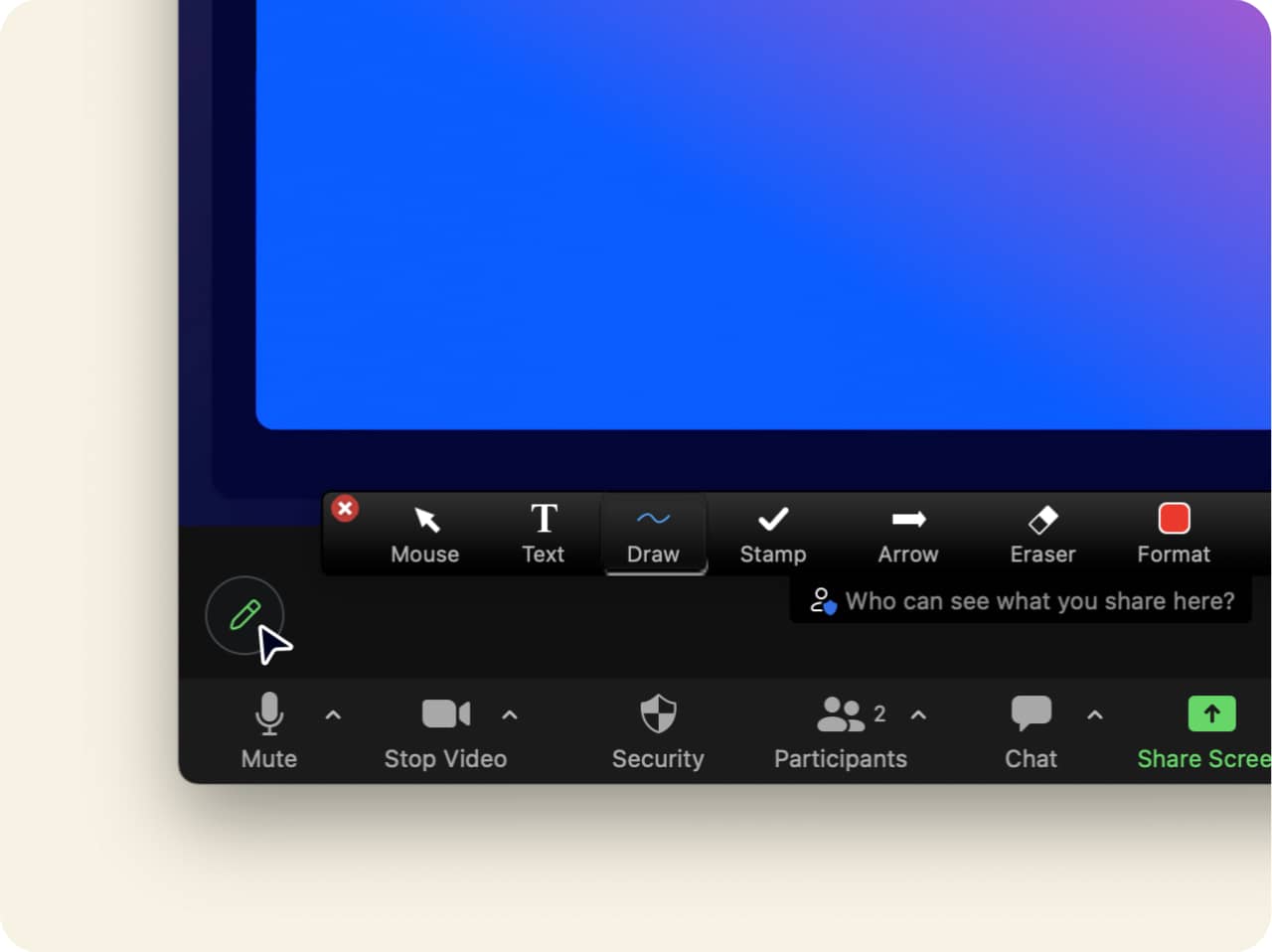
Еще одна расширенная функция демонстрации экрана — возможность использовать на демонстрируемом экране или доске сообщений инструменты комментариев. Благодаря ей участники могут с легкостью использовать инструменты комментариев, чтобы отмечать, выделять совместно используемое содержимое и добавлять к нему примечания. Это помогает вести коллективную работу над документом или частью содержимого в реальном времени.
Ведение презентации и управление слайдами
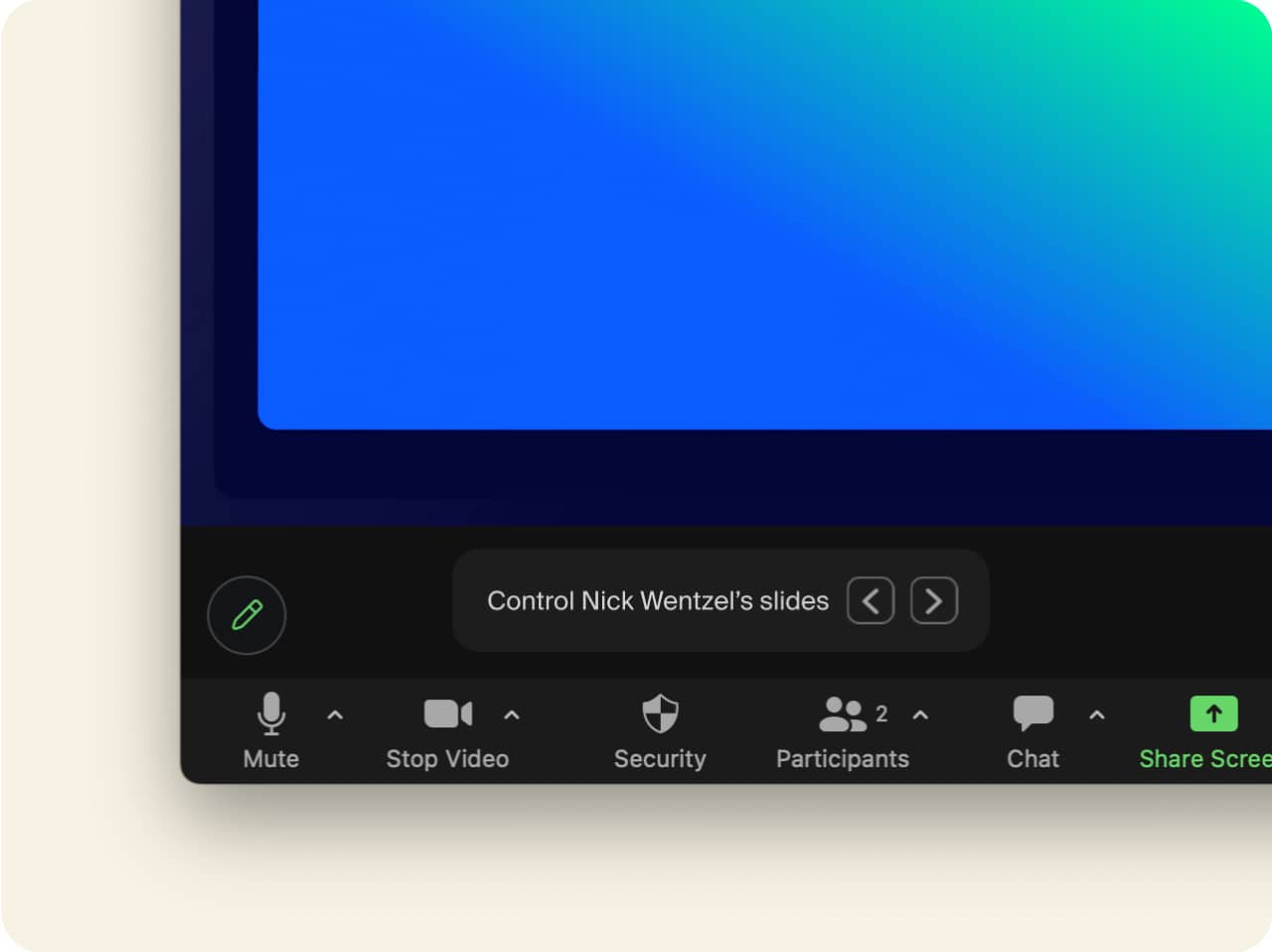
Если ведущий презентации, является организатором конференции, он может разрешить другим участникам управлять слайдами, после чего они смогут перелистывать слайды, не прерывая конференцию или презентацию. Таким образом, ведущему презентации, не надо будет менять слайды по запросу, поскольку у многих участников будет возможность управлять ими.
Повышение продуктивности онлайн-конференций
Когда вы демонстрируете экран участникам конференции, они могут видеть в реальном времени то, о чем вы говорите, поэтому вам не нужно передавать файлы или искать сообщения электронной почты. Это значительно повышает продуктивность конференций, а также упрощает работу пользователей с платформой и помогает эффективно использовать время конференции.
Индивидуальная настройка демонстрации экрана
Zoom также предлагает ряд дополнительных параметров, чтобы предоставить клиентам динамичные и настраиваемые возможности демонстрации экрана. Они представлены ниже.
Ограничение количества кадров в секунду во время демонстрации экрана
Благодаря ограничению количества кадров в секунду функция демонстрации экрана доступна пользователям, которые не соответствуют требованиям к пропускной способности.
Выделение совместно используемого содержимого
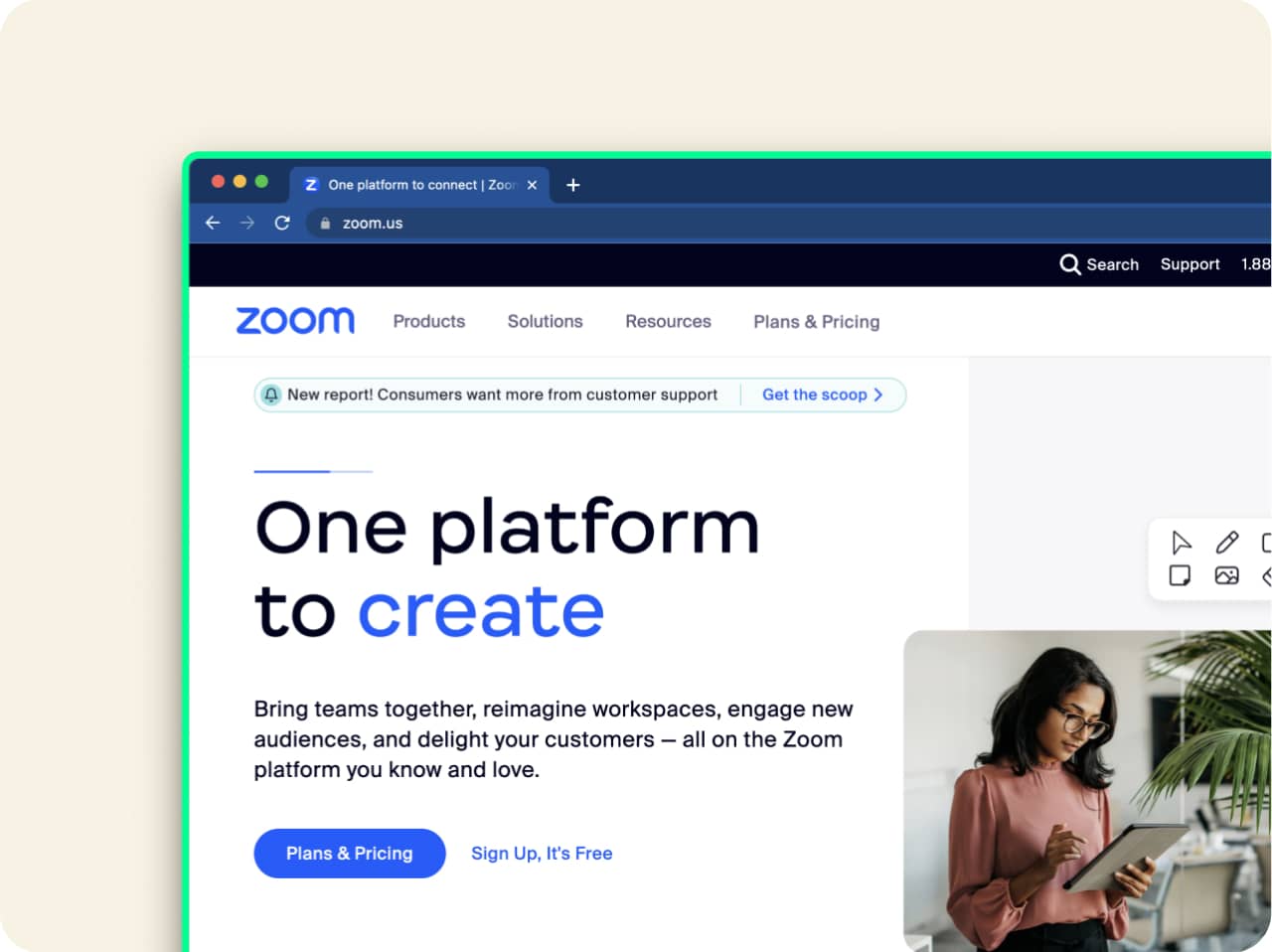
Вокруг совместно используемого содержимого будет отображаться зеленая рамка, так что можно будет легко определить, какая часть экрана демонстрируется.
Демонстрация только окна выбранного приложения
Демонстрируйте содержимое только выбранного приложения на экране, сохраняя свою конфиденциальность и не позволяя участникам видеть другой контент.
Режим снимка экрана
Этот параметр позволяет выбрать предпочтительный способ снимка экрана, чтобы вы и присутствующие на вашей конференции могли работать максимально эффективно.
Советы и рекомендации по демонстрации экрана
Работать с функцией демонстрации экрана на платформе Zoom довольно просто, но мы предлагаем ряд советов и рекомендаций, чтобы использовать ее наиболее эффективно.
Выбор соответствующего экрана
Если у вас есть несколько экранов, убедитесь, что выбран экран с необходимым содержимым, чтобы защитить свою конфиденциальность и оптимизировать взаимодействие на конференции.
Просмотр настроек демонстрации экрана
Если вы организатор конференции, устанавливайте настройки демонстрации экрана в соответствии с целями конференции, например включайте для участников функцию демонстрации экрана или отключайте комментарии к содержимому, а также просматривайте настройки снимка экрана.
Подготовка материалов перед конференцией
Перед началом конференции подготовьте в веб-браузере или на компьютере содержимое, которое собираетесь транслировать, чтобы потом не тратить время на его поиск.
Зарегистрируйтесь на бесплатную демонстрацию продукта, проводимую специалистом Zoom, чтобы посмотреть, как функция демонстрации экрана может преобразить ваши конференции!
Часто задаваемые вопросы
Как включить функцию демонстрации экрана?
Чтобы использовать функцию демонстрации экрана во время конференции, необходимо включить ее в настройках. Чтобы включить функцию демонстрации экрана:
- Войдите в учетную запись Zoom на веб-сайте zoom.us/signin.
- Щелкните «Настройки» и перейдите на вкладку «Конференции».
- Прокрутите страницу до раздела «На конференции (базовые)».
- Включите переключатель «Демонстрация экрана», чтобы включить функцию демонстрации экрана.
Кроме того, в настройках можно разрешить использовать функцию демонстрации экрана только организатору или всем участникам. Если во время конференции вы хотите продемонстрировать свой экран, но не можете этого сделать, можно попросить организатора предоставить вам разрешение на демонстрацию экрана.
Безопасно ли демонстрировать экран?
Демонстрировать экран во время конференции Zoom безопасно. Тем не менее необходимо обезопасить конференцию, чтобы нежелательные участники не могли присоединяться и комментировать совместно используемое содержимое либо демонстрировать собственное содержимое. Далее описано, как повысить уровень безопасности и эффективности конференции Zoom.
- Включите настройки безопасности Zoom. Функции и параметры безопасности Zoom можно найти, перейдя на вкладку «Настройки» в профиле или щелкнув значок «Безопасность» на панели инструментов конференции. Там можно задать, кто может демонстрировать экран, отключить возможность участников комментировать совместно используемое содержимое и просмотреть настройки снимка экрана.
- Не публикуйте ссылку на конференцию в открытом доступе. Делитесь ею только с участниками, которые планируют посетить конференцию. Если вы опубликуете ссылку на конференцию в открытом доступе, вашу конференцию могут посетить несанкционированные пользователи.
- Разрешайте участвовать в конференции только зарегистрированным пользователям или пользователям с проверенного домена. При планировании конференции можно ввести обязательную регистрацию участников с указанием адреса электронной почты, имени и контрольных вопросов. Можно даже установить ограничение, чтобы к конференции Zoom могли присоединяться только те пользователи, в чьих адресах электронной почты присутствует определенный домен.
Зарегистрируйтесь на демонстрацию продукта, проводимую специалистом Zoom, чтобы увидеть, каким образом такие функции, как демонстрация экрана (и многие другие!), помогут вам проводить эффективные, динамичные и продуктивные конференции.
Как остановить демонстрацию экрана?
После запуска демонстрации экрана отобразится всплывающая небольшая панель инструментов с параметрами конференции и демонстрации экрана, такими как «Пауза демонстрации», «Комментировать» и «Новая демонстрация».
Под этой панелью инструментов находится красная кнопка «Остановить демонстрацию». Просто щелкните ее, чтобы остановить демонстрацию экрана.
Как включить демонстрацию экрана компьютера в Зуме
Zoom — это мессенджер, который позволяет организовывать конференции, вебинары, групповые чаты. Система дает возможность общаться через аудио и видеосвязь. Мессенджер можно устанавливать на компьютеры, планшеты или телефоны.
Функционал мессенджера
- Аудио или видеосвязь. Реализован через конференции или вебинары.
- Общий доступ к монитору. Наличие общего доступа к рабочему столу для дистанционной работы над совместным проектом.
- Групповые диалоги. Обмен сообщениями, аудио и видеофайлами. Данные хранятся в течение 10 лет.
- Комнаты для совместной работы. ПО Zoom Rooms для конференц–залов, которое обеспечивает высокое качество связи.
- Отправка приглашений по e-mail или по телефонному номеру.
- Поддержка различных операционных систем (Windows, Mac, iOS, Андроид, Линукс так далее).
Как включить демонстрацию экрана в Zoom — в компьютере и смартфоне
Очень большой популярностью у пользователей пользуется такая функция — как демонстрация экрана. Демонстрируйте с помощью нее любой необходимый контент своим собеседникам.
Демонстрация экрана очень удобный функционал мессенджера. Он позволит выводить на экран в Zoom необходимую информацию всего за несколько кликов мышкой. Далее в статье будет подробно описано, как можно сделать демонстрацию экрана в Zoom на различных устройствах.
Демонстрация экрана в Zoom на ПК
Довольно частый вопрос пользователей мессенджера — как можно включить демонстрацию экрана в Зуме на компьютере? Сразу скажем, что демонстрация экрана на ПК или ноутбуке в мессенджере возможна на устройствах под управлением ОС Windows и MacOS. Алгоритм действий абсолютно одинаковый для указанных ранее ОС компьютеров.
Перед тем, как включить демонстрацию монитора, необходимо начать новую видео конференцию или подсоединиться к уже существующей. Чтобы запустить демонстрацию экрана, надо кликнуть по иконке зеленого цвета со стрелкой, которая так и называется — «Демонстрация экрана». Располагается она в панели управления.

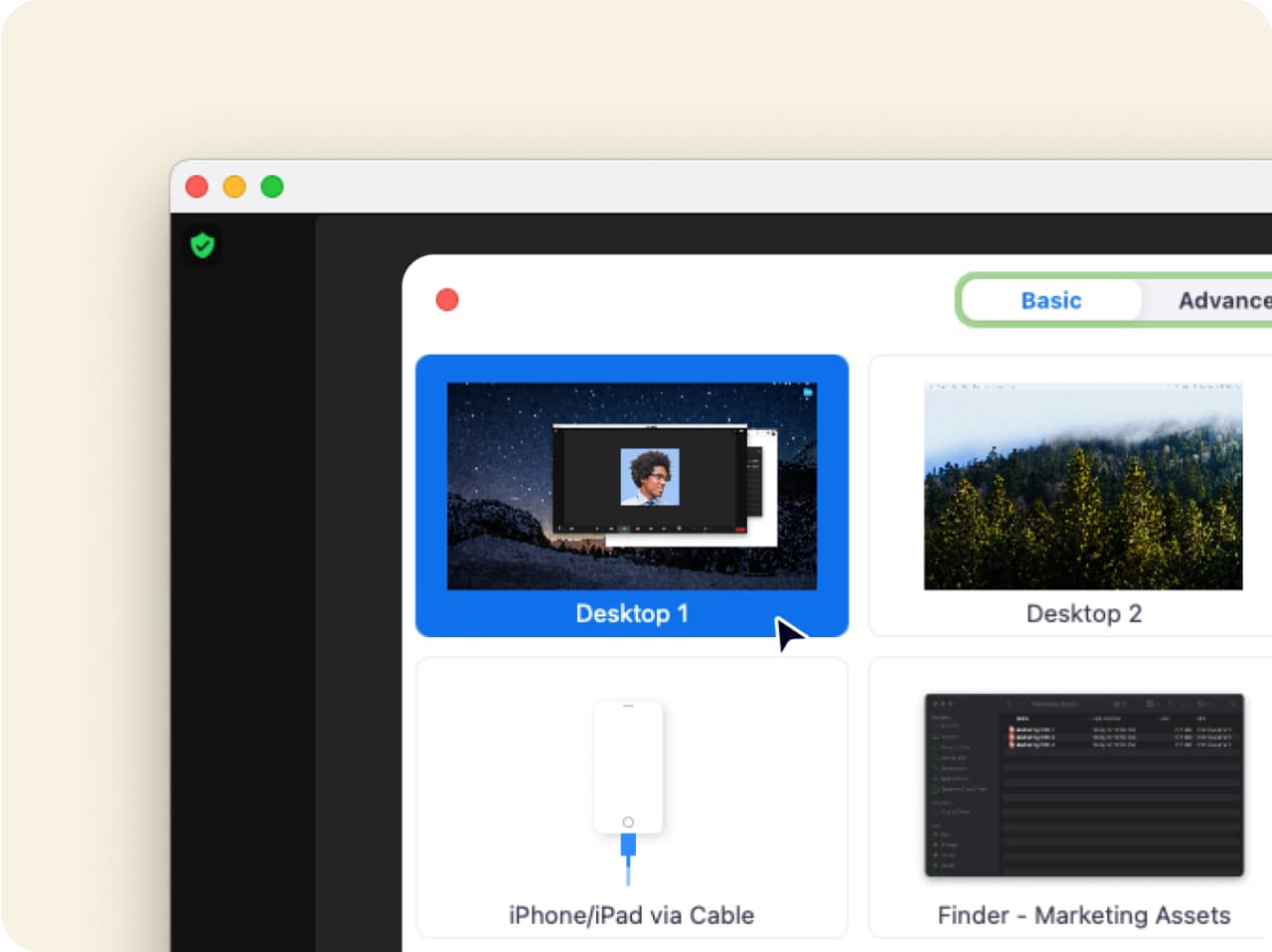
После этого на компьютере откроются 3 доступные вкладки:

- «Базовый». На этой вкладке можно:
- Включить демонстрацию рабочего стола. При наличии двух подключённых мониторов к компьютеру, можно выбрать экран для демонстрации. Они обозначаются как 1 и 2;
- Показывать доску сообщений. Данная функция позволяет рисовать во время демонстрации;
- Вывести дисплей планшета или смартфона, который подключен к компьютеру через USB-кабель. Перед использованием такой функции необходимо установить соответствующий плагин;
- Начать трансляцию открытых окон с файлами или приложениями на ПК.
- «Расширенные». Данная вкладка позволяет:
- Запустить демонстрацию презентации PowerPoint;
- Показать можно только определенную область экрана. Окно при этом имеет определенные размеры. Сами размеры окна задаются мышкой;
- Вывести только звук с ПК;
- Включить трансляцию ранее сохраненного видеофайла. Поддерживаемые видео форматы на данный момент — mp4 и mov;
- Продемонстрировать содержимое 2-ой камеры.
- «Файлы». С помощью данной вкладки можно запустить демонстрацию сохраненного контента на различных облачных хранилищах. Список доступных хранилищ — Dropbox, OneDrive, Google Drive, Box, Майкрософт SharePoint.
Данный вопрос возникает у большинства пользователей мессенджера — как в Zoom включить звук видео? Расскажем об этом подробно.
Внизу экрана имеется включенная панель, на которую надо обратить внимание. На данной панели есть 2 чекбокса:
- При выборе первого чекбокса, демонстрация видео будет идти со звуком. В противном случае участники конференции будут слышать только звук с микрофона;
- Если выбрать второй, то платформа сама подберет оптимальный вариант качества видео изображения.

Важно! Перед запуском трансляции проверьте наличие доступа Zoom к микрофону и камере.
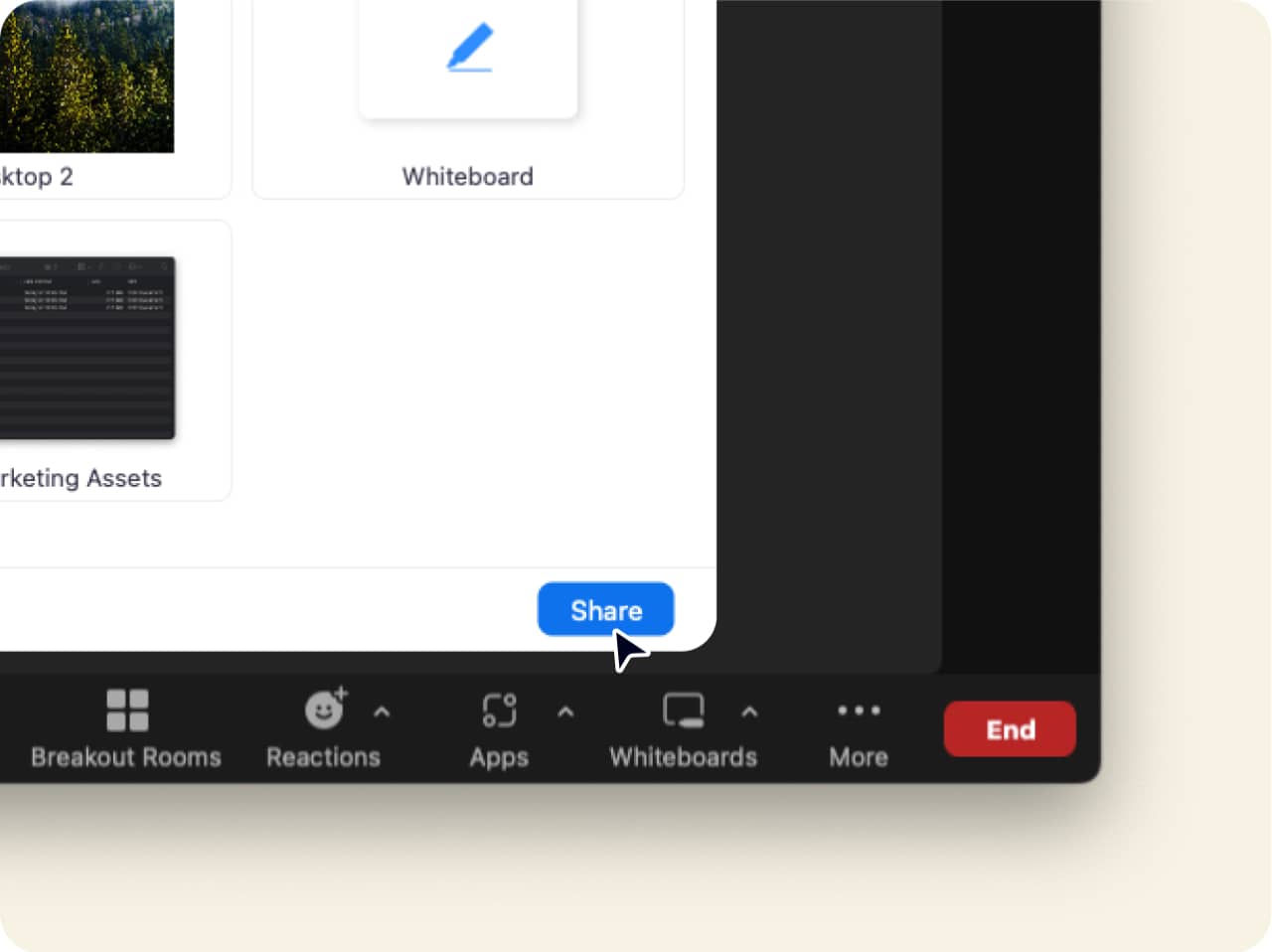
После того как все необходимые настройки сделаны, используйте кнопку «Совместное использование». Она позволяет включить демонстрацию экрана в Zoom. Сама кнопка синего цвета и расположена внизу экрана.

Для информации! В Zoom есть очень полезная опция — «Поднять руку». Внедрена в мессенджер она очень давно. С помощью данной опции можно привлечь внимание собеседников при демонстрации экрана. Данная опция доступна как при запуске демонстрации с компьютера, так и с телефона.
После выбора нужного режима демонстрации экрана, интерфейс изменится:
- Вверху экрана будет отображаться панель управления видео конференцией. Данную панель перетаскивать и убрать в любое удобное место экрана, чтобы она не мешала во время демонстрации. Если не наводить курсор на панель, она автоматически сворачивается;
- На управляющей панели имеется информативная надпись — «Вы запустили демонстрацию экрана». Сама надпись светло-зеленого цвета и информирует о том, что трансляция идет нормально;
- Отключить демонстрацию экрана в Zoom можно с помощью кнопки «Остановить демонстрацию». Данная кнопка ярко-красного цвета;

- Если кликнуть мышкой по пункту «Дополнительно», отобразятся дополнительные опции.

Во время видеотрансляции можно:

- Включать/выключать микрофон или камеру;
- Настраивать безопасность трансляции — имеющиеся опции в данном разделе можно увидеть на картинке ниже;
- Управлять участниками — добавлять новых и отключать звук у всех участников конференции;
- Приостанавливать трансляцию с помощью кнопки «Пауза»;
- Пользоваться функциями графической пометки с помощью раздела «Комментировать».
Важная информация! Во время трансляции экрана организатором, может появиться следующее окно «Отодвиньте это окно от совместно используемого приложения». С помощью такого сообщения Зум информирует пользователя о том, что демонстрируемая область перекрывается другим окошком. То есть, поверх используемого для демонстрации окна открыто другое и оно мешает участникам. Никаких настроек делать не надо. Нужно правильно выбрать и разместить область для демонстрации.
Наводим курсор мышки на пиктограмму «Демонстрация экрана», потом кликаем по стрелке, которая расположена рядом с ней. Откроется контекстное меню, в котором можно выбрать нужный вариант запускаемого мероприятия.
На выбор здесь есть несколько вариантов:
- Разрешить демонстрировать экран только одному участнику;
- Демонстрировать экран могут несколько участников конференции одновременно.

Для информации! Когда организатор отключил демонстрацию дисплея, участникам конференции остается только ждать разрешения. Это делается обычно для того, чтобы основной части бизнес-совещания или презентации не могли случайно помешать.
Демонстрация экрана в Zoom на смартфоне
Как в Зум можно включить демонстрацию экрана на смартфоне? Рассмотрим это подробно ниже.
Транслировать экран в Зум участникам мероприятия можно как на телефонах Андроид, так и Айфон. В мобильные приложения встроен весь необходимый функционал. Никакие дополнительные действия пользователю делать не потребуется.
На iPhone
В данном разделе рассмотрим — как в Zoom осуществляется демонстрация экрана на смартфонах под управлением ОС iOS.
Обязательное требование — участие в видеоконференции в качестве приглашенного участника или ее автора.
Демонстрации экрана в мессенджере Zoom на телефонах Айфон запускается с помощью следующего алгоритма:
- Сначала надо открыть мессенджер Zoom;
- Потому тапнуть по значку зеленого цвета со стрелкой внизу экрана;
- Далее в контекстном меню надо выбрать тип контента для трансляции;
- Затем щелкнуть по нужному элементу, который планируется для демонстрации;
- Далее откроется окно с трансляцией.
В Zoom на телефоне iPhone возможна демонстрация:
- Дисплея и камеры смартфона;
- Контента из различных облачных хранилищ;
- Фотоизображений;
- Документов;
- Закладок;
- Доски сообщений;
- Веб-ссылок.
Как отключить демонстрацию экрана на Айфоне? Для этого достаточно просто щелкнуть по кнопке — «Остановить совместное использование», которая появится на месте зеленой кнопки со стрелкой «Совместное использование». Есть одно исключение, которое касается записи дисплея. Если производилась запись трансляции, необходимо щелкнуть по значку таймера в левом верхнем углу, а потом подтвердить свое действие.
- В гаджетах с iOS нет возможности использования комментов при демонстрации экрана целиком;
- При подключении трансляции экрана, у вас появится возможность отключить микрофон или перевести гаджет в режим «Не беспокоить»;
- Поступающие на телефон уведомления будут видны участникам мероприятия.
Вероятно придется дать разрешение в настройках ОС на демонстрацию экрана в Зум. Данный запрос в случае необходимости высветится автоматом на дисплее телефона.
На Android
Как в Зуме включить демонстрацию экрана в телефоне с ОС Андроид? Рассмотрим далее в данном разделе, как можно начать трансляцию экрана на гаджетах Android.
Важно! Версия ОС должна быть не ниже 5.0.
Для запуска демонстрации экрана в Зуме с телефона Андроид:
- Начинаем новую видео конференцию или присоединяемся к существующей;
- Кликаем по зеленой иконке «Совместное использование» внизу экрана;

- Выбираем тип демонстрируемого контента в контекстном меню;

Для информации! Раньше на смартфонах демонстрацию надо было запускать с помощью кнопки «Поделиться».
На телефонах Андроид можно демонстрировать:
- Дисплей и камеру смартфона;
- Контент из различных облачных хранилищ;
- Фото;
- Документы;
- Закладки;
- Доску сообщений;
- Веб-ссылки.
Дополнительный функционал позволяет вставлять графические комментарии с помощью карандашика. Он располагается слева внизу.
Заключение
В данной статье было рассмотрено, как демонстрировать экран в Zoom на различных устройствах. Демонстрация экрана очень полезная функция мессенджера Zoom. Запускается она с помощью всего нескольких кликов. Разработчики постоянно улучшают и дополняют ее возможности!
Работа online по ZOOM
Организация курсов и школ английского языка, ИП. Обсуждение вопросов взаимодействия с учениками и родителями. Технические вопросы оснащения кабинета и дистанционного преподавания. Поддержание физического и психологического здоровья преподавателя.
- Перейти на страницу:
Silver04 Сообщения: 249 Зарегистрирован: 01 мар 2018, 13:17 Благодарил (а): 122 раза Поблагодарили: 43 раза
Сообщение Silver04 » 08 апр 2019, 09:27
Неожиданно возникла необходимость в преподавании онлайн — ученик уехал работать заграницу. До этого много читала про онлайн обучение, но ни разу не пользовалась. По отзывам остановилась на ZOOM. Попробовали с учеником связаться. Все вроде хорошо: и связь, и делиться экраном получается. НО возникли некоторые проблемы:
1) Когда делюсь с учеником аудио — все хорошо, но только он начинает вместе с аудио говорить, аудио для него становится еле слышным и прерывистым (работаем через наушники).
2) Видео получается делиться, но ученик почему-то не слышит звук. А если делится он, то звук не слышу я, хотя в обоих случаях картинка хорошо показывается.
Кто-нибудь сталкивался с такими проблемами? Как решали? Или может я что-то не так делаю?
Предлагаю здесь делиться нюансами работы в ZOOM, проблемами и их решениями.
За это сообщение автора Silver04 поблагодарили (всего 2): Melena25 , Liza Boo
Silver04
Silver04 Сообщения: 249 Зарегистрирован: 01 мар 2018, 13:17 Благодарил (а): 122 раза Поблагодарили: 43 раза
Сообщение Silver04 » 11 апр 2019, 00:47
Неужели никто не сталкивался с подобными проблемами?
Silver04
irinaw75 Сообщения: 191 Зарегистрирован: 01 мар 2018, 06:57 Благодарил (а): 164 раза Поблагодарили: 99 раз
Сообщение irinaw75 » 11 апр 2019, 20:31
Я сталкивалась, но пока еще руки до нее не доходят. Я редко в этой программе работаю. Думала позже разберусь. В старой версии не было этой проблемы, кстати.
За это сообщение автора irinaw75 поблагодарил: Silver04
irinaw75
Silver04 Сообщения: 249 Зарегистрирован: 01 мар 2018, 13:17 Благодарил (а): 122 раза Поблагодарили: 43 раза
Сообщение Silver04 » 12 апр 2019, 02:01
irinaw75 пишет: ↑ 11 апр 2019, 20:31 Я сталкивалась, но пока еще руки до нее не доходят. Я редко в этой программе работаю. Думала позже разберусь. В старой версии не было этой проблемы, кстати.
Я сегодня потыкала в этой программе и там, где демонстрация экрана, поставила галочку, что «Демонстрацию может осуществлять одновременно только один участник». А затем в самом окошке выбора демонстрации поставила галочку на «Совместное использование звука компьютера». И получилось, что и ученик и я слышим и видим видео. )))
Но первая проблема осталась. Как только ученик начинает одновременно говорить с аудио, то аудио становится тише и он его плохо слышит.
Сегодня сталкнулась с еще парочкой проблем:
1) Решила сделать аудио потише у себя, так у ученика тоже звук уменьшился. Может ли ученик регулировать звук отдельно от меня, а я от него?
2) Когда ученик повторяет одновременно с аудио, то до меня звук долетает с задержкой, так что сложно оценить — попадает ли ученик в темп, ритм и интонацию или нет. У всех так?
За это сообщение автора Silver04 поблагодарил: irinaw75
Silver04
Aksamitka Сообщения: 6314 Зарегистрирован: 28 фев 2018, 13:53 Благодарил (а): 730 раз Поблагодарили: 3335 раз
Сообщение Aksamitka » 12 апр 2019, 06:52
Silver04 , вы громкость регулируете в программе, в которой проигрываете аудио? Если да, то это правильно, что громкость снижается и ученика.
Вам надо регулировать громкость общую: на клавиатуре кнопочки или на рупорчик внизу экрана нажать.
Его ответ к вам возвращается с задержкой, потому что надо время сигналу пройти от вас, у ученика загрузиться, потом от него пройти к вам и загрузится у вас. У меня по Скайпу секунду-две может быть задержка, но в среднем меньше секунды.