Случайно нажала «сменить пользователя», теперь ноутбук не работает

Здравствуйте! Возможно, пишу не в тот раздел, прошу прощения, если так. Подскажите, пожалуйста, что делать? Включила ноутбук (после спящего режима) и случайно вместо своего «квадратика» нажала на «сменить пользователя». Ноутбук и внешний монитор стали черными, сам ноутбук работает. Выключила, включила снова — на экране ноутбука появились голубые дрожащие вертикальные полосы, внешний монитор по-прежнему черный. Windows 7, Toshiba Satellite Pro C870, учетная запись на ноутбуке была только одна — моя. Что же делать теперь? Он только что из ремонта, поставили новый экран. Можно что-то исправить? Неужели это такая опасная кнопка — «switch user»??
Добавлено через 15 минут
Попробовала ctrl-alt-del — то черный экран, то вдруг замелькали полоски сумасшедшие, мелькнул нормальный рабочий стол — и опять черный экран с подсветкой, но пустой. Что же это такое?
Добавлено через 1 минуту
Провела мышкой вправо — экран черный, влево — голубые полоски мерцающие появляются, и так туда-сюда.
| Здесь вы можете заказать любую студенческую или школьную работу. |
94731 / 64177 / 26122
Регистрация: 12.04.2006
Сообщений: 116,782
Ответы с готовыми решениями:
Упал ноутбук и теперь не работает без подзарядки
Добрый День!Вообщем случилась такая беда!Сильно упал со стола ноутбук HP ENVY dv7 и получил.
Хотели открыть ноутбук как книжку, теперь работает половина экрана
Здравствуйте. Ребенок решил открыть ноутбук как книжку. Там что-то захрустело и вот такое случилось.
Удалил случайно какой-то элемент и теперь пишет ошибку
Работал з сайтом в браузере, WordPress Вид-Редактор, удалил случайно какой-то элемент и теперь.

!случайно установил VK dj и немогу теперь зайти в почту гмейл
суть в том, когда нажимаю на "вход" после того, как ввёл почту — НИЧЕГО не происходит. удалил.
Удалил случайно все логические диски,что теперь делать?
Здравсвуйте ! Не скажете,что делать. Показал брату младшему,как скрывать логические диски. Мой.
3186 / 2333 / 536
Регистрация: 11.09.2009
Сообщений: 8,534
 Сообщение от Katya-sh
Он только что из ремонта, поставили новый экран.
Срочно «вертайте взад» туда, где ремонтировали. Можете возмущённо накричать, что ремонтировать не умеют.
А то, что вы нажали на «сменить юзера», и всё потухло — просто совпадение. С таким же успехом в этот момент вы могли нажать на всё что угодно другое.
При возврате об этом можно не говорить, чтобы не к чему было прицепиться. А то если клиент чувствует себя виноватым, то он им и будет.
«Включила — не работает. Ремонт хреновый. Нужен завтра».
Вот как-то так.
Да, для вас справочка, чтоб не сомневались, что вашей вины нет:
«на экране ноутбука появились голубые дрожащие вертикальные полосы» — однозначный признак физической неисправности в том месте, где чинили («поставили новый экран«). К программам и вашим действиям не имеет никакого отношения.
Я случайно нажала сменить пользователя и потемнел экран
У меня стал чёрный экран на ноутбуке после того как я случайно в меню нажала сменить пользователя. Компьютер включён. Что делать?
Голосование за лучший ответ
перезагрузить
Выключить и заново включить,…
Похожие вопросы
Ваш браузер устарел
Мы постоянно добавляем новый функционал в основной интерфейс проекта. К сожалению, старые браузеры не в состоянии качественно работать с современными программными продуктами. Для корректной работы используйте последние версии браузеров Chrome, Mozilla Firefox, Opera, Microsoft Edge или установите браузер Atom.
Очень быстрое переключение пользователей Windows
Хочу поделиться с вами лайфхаком, которым пользуюсь ежедневно уже на протяжении нескольких лет. Работает безупречно, сберегает время. Так повелось, что у нас с женой разные учетные записи на одном домашнем компьютере. Это удобно: у каждого свой рабочий стол, свои обои, предпочтения, настройки приложений, кукисы в браузере. Я даже не представляю сейчас, как можно работать под одной учеткой. Но (без этого “но” не было бы и статьи), есть одна маленькая проблема. Переключение пользователей. Как это делается обычно: Пуск –> некая кнопочка, в зависимости от системы -> сменить пользователя. Появляется экран выбора пользователя. Тыкаем в нужного пользователя. Да, есть сочетание клавиш Win+L. После которого опять надо ткнуть смену пользователя и иконку. Итого минимум 3 действия. В Windows 8 сделали заметное улучшение в этом плане. нажимаем Win + иконку пользователя и в списке кликаем на другого. Но это без учета, что на учетке есть пароль. Вот тут-то уже начинаются существенные задержки. Вводить пароль каждый раз при каждом переключении надоест очень быстро. А пароль на свою учетку мне пришлось поставить, так как нужен был удаленный доступ. Да, можно было для удаленного доступа сделать другую учетку, но мой лайфхак уже был готов к тому моменту, и прекрасно работал вне зависимости от того, есть пароли на учетках или нет.
А идея была такая. Сделать так, чтобы быстрое переключение пользователей происходило за одно действие. По нажатию одного хоткея. Поиск в интернете (напомню, было это года 3 назад) принес свои плоды, и подобные решения были найдены. Но, бесплатные либо глючили, либо требовали установки какого-то стороннего софта. А платная, качественная, нашлась одна, и работала одна очень хорошо, но, во-первых, была платной, во-вторых, содержала лишний функционал – по нажатию хоткея не сразу переключался пользователь, а отображалось окошко (по подобию Alt+Tab) с пользователями. Было решено написать свое решение. Самое простое, с минимумом функционала: хоткей – переключение.
- Для переключения сессий используйте функции wtsapi32.dll: WTSEnumerateSessions, WTSConnectSession, WTSDisconnectSession (Сейчас, когда смотрю описание этих функций, оно говорит что работает с удаленными рабочими сессиями, и честно-говоря, я в небольшом недоумении, но у меня работает локально, безупречно).
- Для хоткеев, используйте функции user32.dll: RegisterHotKey, UnregisterHotKey. Тут все просто.
Итак, для начала было написано простое win32 приложение с кнопочкой, по нажатию которой выполнялся примерно такой код:
private void SwitchUser() < IntPtr buffer = IntPtr.Zero; int count = 0; // получаем список сессий, в которых выполнен вход if (WTSEnumerateSessions(WTS_CURRENT_SERVER_HANDLE, 0, 1, ref buffer, ref count)) < WTS_SESSION_INFO[] sessionInfo = new WTS_SESSION_INFO[count]; // самая сложная часть: // аккуратно преобразовать неуправляемую память в управляемую for (int index = 0; index < count; index++) sessionInfo[index] = (WTS_SESSION_INFO)Marshal.PtrToStructure((IntPtr)((int)buffer + (Marshal.SizeOf(new WTS_SESSION_INFO()) * index)), typeof(WTS_SESSION_INFO)); int activeSessId = -1; int targetSessId = -1; // получаем Id активного, и неактивного сеанса // 0 пропускаем, там всегда "Services" for (int i = 1; i < count; i++) < if (sessionInfo[i].State == WTS_CONNECTSTATE_CLASS.WTSDisconnected) targetSessId = sessionInfo[i].SessionId; else if (sessionInfo[i].State == WTS_CONNECTSTATE_CLASS.WTSActive) activeSessId = sessionInfo[i].SessionId; >if ((activeSessId > 0) && (targetSessId > 0)) < // если есть неактивный сеанс, то переключаемся на него. WTSConnectSession(Convert.ToUInt64(targetSessId), Convert.ToUInt64(activeSessId), "", false); >else < // если неактивных нет. просто отключаемся (переходим на экран выбора пользователя) WTSDisconnectSession(WTS_CURRENT_SERVER_HANDLE, activeSessId, false); >> // обязательно чистим память WTSFreeMemory(buffer); > При двух сеансах sessionInfo будет иметь 3 элемента: сеанс служб, сеанс 1-го пользователя, сеанс 2-го пользователя. Соответственно targetSessId и activeSessId определятся однозначно. При сеансах более 2, переключение будет происходить между активным и последним неактивным.
Но тут меня постигла небольшая неудача. Некоторые уже могли догадаться, что так дело не пойдет. В момент выполнения WTSConnectSession из приложения, отключение активного пользователя происходит, а вот включение второго пользователя – нет. Т.е. проще говоря, приложение одного пользователя не может инициировать вход другого пользователя. Но это может сделать служба! Да, очень жаль, но без системной службы у нас ничего не получится. Хорошо, создадим системную службу в которую закинем этот код. Вот тут-то и пригодится C# и .Net, так как написать службу на этих технологиях очень и очень просто. Теперь возникает следующая проблема: служба не имеет пользовательского интерфейса, т.е. пользователь не может напрямую повлиять на работу службы, а служба не может услышать действия пользователя. Навесить хоткей на службу нельзя.
Итак, вот наше решение:
Пользовательское приложение слушает пользователя, и при обнаружении хоткея, посылает сигнал системной службе, которая и выполняет переключение.
Осталось совсем немного, но и тут мне найдется что вам показать. Например то, что нам нужно десктопное приложение, без окон, но чтобы оно принимало хоткеи. Это можно сделать так, как делают все: Скрыть главное окно приложения и не показывать. Но есть решение лучше. Написать свой ApplicationContext. С блэк
Например такой:
internal class SUApplicationContext: ApplicationContext < private Hotkey hk; private Form form; private const int SWITCH_USER_COMMAND = 193; internal SUApplicationContext() < // только создаем форму, она все равно нужна // чтобы слушать хоткеи form = new Form(); // создаем глобальный хоткей Win+A hk = new Hotkey(Keys.A, false, false, false, true); // делегируем обработчик события hk.Pressed += delegate < SendSwitchCommand(); >; // регистрируем хоткей, если можем if (hk.GetCanRegister(form)) hk.Register(form); // Вешаем событие на выход Application.ApplicationExit += Application_ApplicationExit; > private void SendSwitchCommand() < // Описываем нашу службу ServiceController sc = new ServiceController("Sus"); try < // посылаем ей команду sc.ExecuteCommand(SWITCH_USER_COMMAND); >catch (Exception ex) < MessageBox.Show(ex.Message); >> void Application_ApplicationExit(object sender, EventArgs e) < // при выходе разрегистрируем хоткей if (hk.Registered) hk.Unregister(); >> [STAThread] static void Main()
Здесь я использую найденный на просторах интернета интерфейс MovablePython.Hotkey над user32.dll функциями RegisterHotKey, UnregisterHotKey.
И пару строк о самой службе.
protected override void OnCustomCommand(int command) < base.OnCustomCommand(command); if (command == SWITCH_USER_COMMAND) < SwitchUser(); >> Переопределяем событие OnCustomCommand, и при получении нашей команды, выполняем уже известную нам функцию.
Осталось зарегистрировать и запустить службу, и поставить в автозагрузку каждому пользователю приложение.
Все. Теперь после того, как вошел первый пользователь после запуска компьютера и нажал Win+A, его сеанс отключается, и появляется окно выбора пользователя. Входит второй пользователь, нажимает Win+A – появляется сеанс первого пользователя. И т. д.
На github вы можете ознакомиться с исходниками. Либо можете скачать весь проект и скомпилированные и готовые к работе исполняемые файлы.
- c#
- winapi
- переключение пользователей
- хоткеи
- службы windows
- приложение без окон
Два одинаковых пользователя в Windows 10 при входе

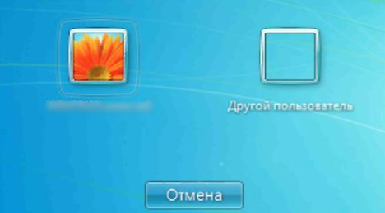
Одна из частых проблем, с которой обращаются в комментариях — дублирующееся имя пользователя на экране блокировки при входе в систему. Проблема обычно возникает после обновлений компонентов и, несмотря на то, что показывается два одинаковых пользователя, в самой системе (если, например, пользоваться шагами из статьи Как удалить пользователя Windows 10) отображается только один.
В этой инструкции — пошагово о том, как исправить проблему и убрать пользователя — дубль с экрана входа в Windows 10 и немного о том, когда возникает такая ситуация.
Как убрать одного из двух одинаковых пользователей на экране блокировки

Описываемая проблема — один из частых багов Windows 10, который обычно возникает после обновления системы при условии, что перед обновлением вы отключили запрос пароля при входе в систему.
Исправить ситуацию и убрать второго «пользователя» (по факту в системе так и остается лишь один, а дубль лишь отображается при входе) можно, используя следующие простые шаги.
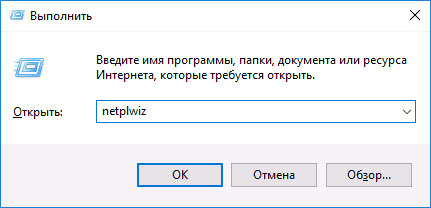
- Включите запрос пароля для пользователя при входе в систему. Для этого нажмите клавиши Win+R (Win-клавиша с эмблемой Windows) на клавиатуре, введите netplwiz в окне «Выполнить» и нажмите Enter.
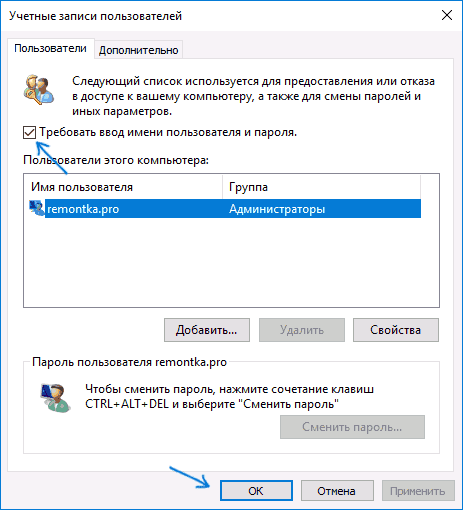
- Выберите проблемного пользователя и установите отметку «Требовать ввод имени пользователя и пароля», примените настройки.
- Перезагрузите компьютер (выполните именно перезагрузку, а не завершение работы и последующее включение).
- Вы можете снова отключить запрос пароля при входе, если нужно, но: при использовании учетной записи Майкрософт, после нажатия Ок (когда нужно ввести пароль и подтверждение пароля) измените верхнее поле с имени пользователя на привязанный к учетной записи E-mail.
Сразу после перезагрузки вы увидите, что на экране блокировки больше не показываются учетные записи с одинаковым именем.
А вдруг и это будет интересно:
- Лучшие бесплатные программы для Windows
- Клавиши Alt и Win поменялись местами — как исправить?
- Ошибка 0x80072efd — как исправить?
- AV Block Remover — убираем блокировку антивирусов и сайтов майнером
- Ошибка 0x80070643 при обновлении KB5034441 — как исправить?
- Загрузочная флешка или карта памяти в balenaEtcher
- Windows 11
- Windows 10
- Android
- Загрузочная флешка
- Лечение вирусов
- Восстановление данных
- Установка с флешки
- Настройка роутера
- Всё про Windows
- В контакте
- Одноклассники
-
Валерий 10.12.2017 в 18:18
- Dmitry 11.12.2017 в 11:58
- Валерий 17.12.2017 в 14:46