ReplyKeyboardRemove : Remove a keyboard
Upon receiving a message with this object, Telegram clients will remove the current custom keyboard and display the default letter-keyboard. By default, custom keyboards are displayed until a new keyboard is sent by a bot. An exception is made for one-time keyboards that are hidden immediately after the user presses a button (see ReplyKeyboardMarkup ).
Usage
ReplyKeyboardRemove(remove_keyboard = TRUE, selective = NULL)
Arguments
Requests clients to remove the custom keyboard. (user will not be able to summon this keyboard; if you want to hide the keyboard from sight but keep it accessible, use one_time_keyboard in ReplyKeyboardMarkup ). Defaults to TRUE .
(Optional). Use this parameter if you want to show the keyboard to specific users only.
Examples
## Not run: # Initialize bot botКак убрать клавиатуру бота (aiogram)?
Встала задача, чтобы при нажатии обычной кнопки передачи геопозиции бот отвечал сообщением с инлайн-кнопками, но при этом пропадала кнопка передачи геопозиции. В await message.answer я могу либо указывать инлайн-клавиатуру, либо удаление обычной клавиатуры:
await message.answer("text", reply_markup=markup)await message.answer("text", reply_markup=types.ReplyKeyboardRemove())Как я могу это объединить?
Отслеживать
840 9 9 серебряных знаков 20 20 бронзовых знаков
задан 18 фев 2023 в 21:36
33 1 1 серебряный знак 5 5 бронзовых знаков1 ответ 1
Сортировка: Сброс на вариант по умолчанию
Вот Вам вариант решения, возможно он не самый оптимальный, но, все же, является действенным и полностью соответствует Вашему запросу.
Код выполняет следующий алгоритм: 1) Пользователь инициирует /start и получает обычную кнопку "Отправить геопозицию"; 2) Пользователь решается на это не самое безопасное действие и отправляет свою геопозицию; 3) Ваш добропорядочный бот оправляет пользователю сообщенние с его геопозицией (в этом тестовом примере); 4) К этому сообщению бот прикрепляет 2 инлайн кнопки; 5) В тоже время бот выполняет процедуру удаления обычной кнопки "Отправить геопозицию".
Для пользователя пункты 3-5 происходят одновременно 🙂
P.s. После нажатия кнопки /start кнопка возвращается во своя оси. И можно смело выполнять все заново.
from aiogram import Bot, Dispatcher, types from aiogram.types import ParseMode from aiogram.utils import exceptions, executor API_TOKEN = '' bot = Bot(token=API_TOKEN, parse_mode=ParseMode.HTML) dp = Dispatcher(bot) # Обработчик команды /start @dp.message_handler(commands=['start']) async def start_handler(message: types.Message): keyboard = types.ReplyKeyboardMarkup(resize_keyboard=True) button = types.KeyboardButton(text="Отправить геопозицию", request_location=True) keyboard.add(button) await message.answer("Добро пожаловать! Нажмите кнопку, чтобы отправить свою геопозицию.", reply_markup=keyboard) # Обработчик получения геопозиции @dp.message_handler(content_types=types.ContentType.LOCATION) async def location_handler(message: types.Message): latitude = message.location.latitude longitude = message.location.longitude keyboard = types.InlineKeyboardMarkup() button1 = types.InlineKeyboardButton(text="Первая кнопка", callback_data='btn1') button2 = types.InlineKeyboardButton(text="Вторая кнопка", callback_data='btn2') keyboard.add(button1, button2) keyboard_to_delete = types.ReplyKeyboardRemove() await message.answer(f"Ваша геопозиция: , ", reply_markup=keyboard) try: # Пытаемся удалить кнопку "Отправить геопозицию" await bot.delete_message(chat_id=message.chat.id, message_id=message.message_id - 1) except exceptions.MessageToDeleteNotFound: # Если кнопка уже удалена, то продолжаем выполнение кода pass # Обработчик нажатий на кнопки инлайн-клавиатуры @dp.callback_query_handler(lambda callback_query: True) async def callback_handler(callback_query: types.CallbackQuery): if callback_query.data == 'btn1': await bot.answer_callback_query(callback_query.id, "Вы нажали первую кнопку.") elif callback_query.data == 'btn2': await bot.answer_callback_query(callback_query.id, "Вы нажали вторую кнопку.") if __name__ == '__main__': executor.start_polling(dp, skip_updates=True)Кнопки
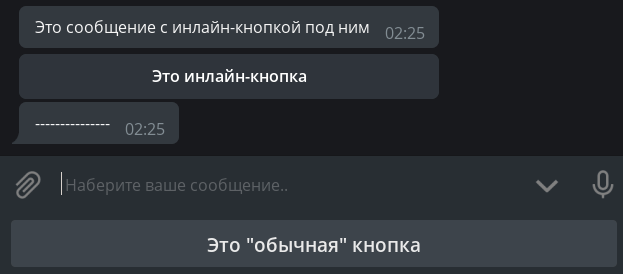
В этой главе мы познакомимся с такой замечательной фичей Telegram-ботов как кнопки. Прежде всего, чтобы избежать путаницы, определимся с названиями. То, что цепляется к низу экрана вашего устройства, будем называть обычными кнопками, а то, что цепляется непосредственно к сообщениям, назовём инлайн-кнопками. Ещё раз картинкой:
Обычные кнопки
Кнопки как шаблоны
Этот вид кнопок появился вместе с Bot API в далёком 2015 году и представляет собой не что иное, как шаблоны сообщений (за исключением нескольких особых случаев, но о них позже). Принцип простой: что написано на кнопке, то и будет отправлено в текущий чат. Соответственно, чтобы обработать нажатие такой кнопки, бот должен распознавать входящие текстовые сообщения.
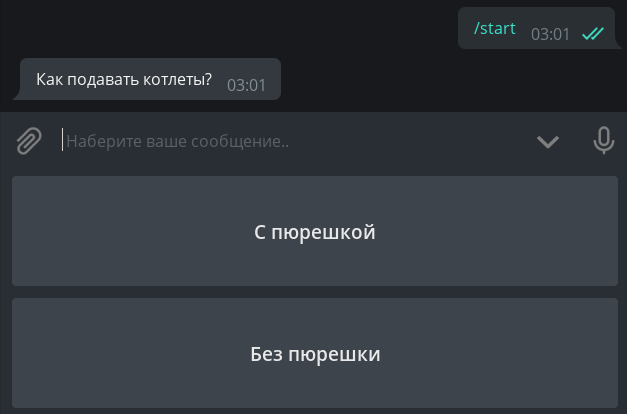
Напишем хэндлер, который будет при нажатии на команду /start отправлять сообщение с двумя кнопками:
@dp.message(Command("start")) async def cmd_start(message: types.Message): kb = [ [types.KeyboardButton(text="С пюрешкой")], [types.KeyboardButton(text="Без пюрешки")] ] keyboard = types.ReplyKeyboardMarkup(keyboard=kb) await message.answer("Как подавать котлеты?", reply_markup=keyboard)Несмотря на то, что Telegram Bot API допускает указывать просто строки вместо объектов KeyboardButton , при попытке использовать строку aiogram 3.x выкинет ошибку валидации и это не баг, а фича.
Живите теперь с этим ��♂️Что ж, запустим бота и обалдеем от громадных кнопок:
Как-то некрасиво. Во-первых, хочется сделать кнопки поменьше, а во-вторых, расположить их горизонтально.
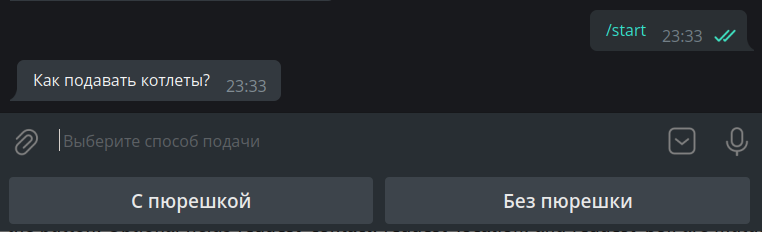
Почему вообще они такие большие? Дело в том, что по умолчанию «кнопочная» клавиатура должна занимать на смартфонах столько же места, сколько и обычная буквенная. Для уменьшения кнопок к объекту клавиатуры надо указать дополнительный параметр resize_keyboard=True .
Но как заменить вертикальные кнопки на горизонтальные? С точки зрения Bot API, клавиатура — это массив массивов кнопок, а если говорить проще, массив рядов. Перепишем наш код, чтобы было красиво, а для пущей важности добавим параметр input_field_placeholder , который заменит текст в пустой строке ввода, когда активна обычная клавиатура:@dp.message(Command("start")) async def cmd_start(message: types.Message): kb = [ [ types.KeyboardButton(text="С пюрешкой"), types.KeyboardButton(text="Без пюрешки") ], ] keyboard = types.ReplyKeyboardMarkup( keyboard=kb, resize_keyboard=True, input_field_placeholder="Выберите способ подачи" ) await message.answer("Как подавать котлеты?", reply_markup=keyboard)Смотрим — действительно красиво:
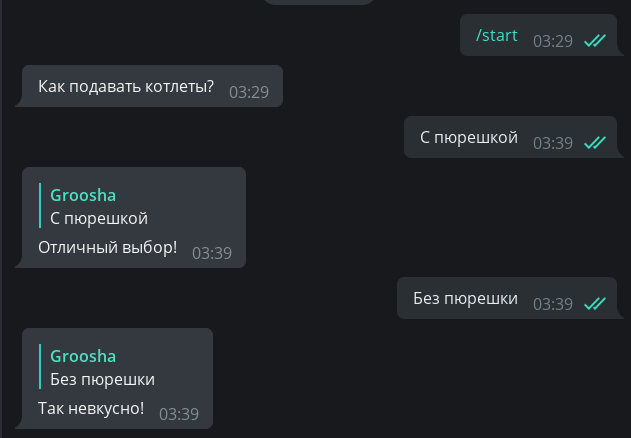
Осталось научить бота реагировать на нажатие таких кнопок. Как уже было сказано выше, необходимо делать проверку на полное совпадение текста. Сделаем это при помощи магического фильтра F, подробнее о котором поговорим в другой главе:
# новый импорт! from aiogram import F @dp.message(F.text.lower() == "с пюрешкой") async def with_puree(message: types.Message): await message.reply("Отличный выбор!") @dp.message(F.text.lower() == "без пюрешки") async def without_puree(message: types.Message): await message.reply("Так невкусно!")
Чтобы удалить кнопки, необходимо отправить новое сообщение со специальной «удаляющей» клавиатурой типа ReplyKeyboardRemove . Например: await message.reply("Отличный выбор!", reply_markup=types.ReplyKeyboardRemove())
Keyboard Builder
Для более динамической генерации кнопок можно воспользоваться сборщиком клавиатур. Нам пригодятся следующие методы:
- add() — добавляет кнопку в память сборщика;
- adjust(int1, int2, int3. ) — делает строки по int1, int2, int3. кнопок;
- as_markup() — возвращает готовый объект клавиатуры;
- button() — добавляет кнопку с заданными параметрами, тип кнопки (Reply или Inline) определяется автоматически.
Создадим пронумерованную клавиатуру размером 4×4:
# новый импорт! from aiogram.utils.keyboard import ReplyKeyboardBuilder @dp.message(Command("reply_builder")) async def reply_builder(message: types.Message): builder = ReplyKeyboardBuilder() for i in range(1, 17): builder.add(types.KeyboardButton(text=str(i))) builder.adjust(4) await message.answer( "Выберите число:", reply_markup=builder.as_markup(resize_keyboard=True), ) 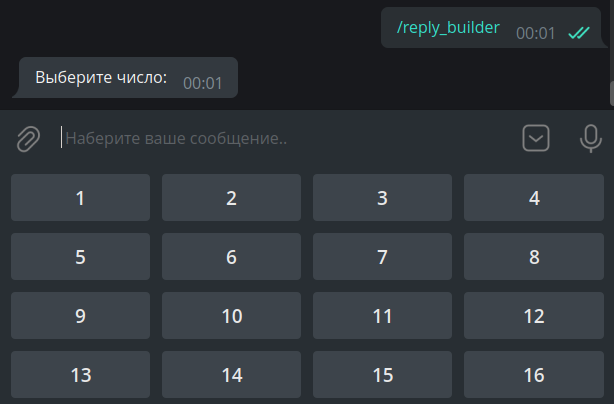
У объекта обычной клавиатуры есть ещё две полезных опции: one_time_keyboard для автоматического скрытия кнопок после нажатия и selective для показа клавиатуры лишь некоторым участникам группы. Их использование остаётся для самостоятельного изучения.
Специальные обычные кнопки
На момент написания этой главы в Telegram существует шесть специальных видов обычных кнопок, не являющихся обычными шаблонами сообщений. Они предназначены для:
- отправки текущей геолокации;
- отправки своего контакта с номером телефона;
- создания опроса/викторины;
- выбора и отправки боту данных пользователя с нужными критериями;
- выбора и отправки боту данных (супер)группы или канала с нужными критериями;
- запуска веб-приложения (WebApp).
Поговорим про них подробнее.
Отправка текущей геолокации. Здесь всё просто: где пользователь находится, те координаты и отправляет. Это будет статическое гео, а не Live Location, который обновляется автоматически. Разумеется, хитрые юзеры могут подменить своё местонахождение, иногда даже на уровне всей системы (Android).
Отправка своего контакта с номером телефона. При нажатии на кнопку (с предварительным подтверждением) пользователь отправляет свой контакт с номером телефона боту. Те же хитрые юзеры могут проигнорировать кнопку и отправить любой контакт, но в этом случае на них можно найти управу: достаточно проверить в хэндлере или в фильтре равенство message.contact.user_id == message.from_user.id .
Создание опроса/викторины. По нажатию на кнопку пользователю предлагается создать опрос или викторину, которые потом отправятся в текущий чат. Необходимо передать объект KeyboardButtonPollType, необязательный аргумент type служит для уточнения типа опроса (опрос или викторина).
Выбор и отправка боту данных пользователя с нужными критериями. Показывает окно выбора пользователя из списка чатов юзера, нажавшего на кнопку. Необходимо передать объект KeyboardButtonRequestUser, в котором надо указать сгенерированный любым способом айди запроса и критерии, например, "бот", "есть подписка Telegram Premium" и т.д. После выбора юзера бот получит сервисное сообщение с типом UserShared.
Выбор и отправка боту чата с нужными критериями. Показывает окно выбора пользователя из списка чатов юзера, нажавшего на кнопку. Необходимо передать объект KeyboardButtonRequestChat, в котором надо указать сгенерированный любым способом айди запроса и критерии, например, "группа или канал", "юзер — создатель чата" и т.д. После выбора юзера бот получит сервисное сообщение с типом ChatShared.
Запуск веб-приложения (WebApp). При нажатии на кнопку открывает WebApp. Необходимо передать объект WebAppInfo. В этой книге веб-аппы пока рассматриваться не будут.
Впрочем, проще один раз увидеть код:
@dp.message(Command("special_buttons")) async def cmd_special_buttons(message: types.Message): builder = ReplyKeyboardBuilder() # метод row позволяет явным образом сформировать ряд # из одной или нескольких кнопок. Например, первый ряд # будет состоять из двух кнопок. builder.row( types.KeyboardButton(text="Запросить геолокацию", request_location=True), types.KeyboardButton(text="Запросить контакт", request_contact=True) ) # . второй из одной . builder.row(types.KeyboardButton( text="Создать викторину", request_poll=types.KeyboardButtonPollType(type="quiz")) ) # . а третий снова из двух builder.row( types.KeyboardButton( text="Выбрать премиум пользователя", request_user=types.KeyboardButtonRequestUser( request_id=1, user_is_premium=True ) ), types.KeyboardButton( text="Выбрать супергруппу с форумами", request_chat=types.KeyboardButtonRequestChat( request_id=2, chat_is_channel=False, chat_is_forum=True ) ) ) # WebApp-ов пока нет, сорри :( await message.answer( "Выберите действие:", reply_markup=builder.as_markup(resize_keyboard=True), ) 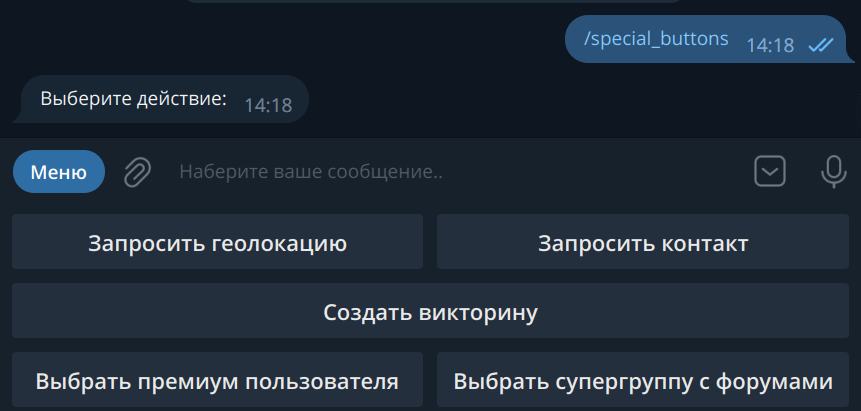
Напоследок, две заготовки хэндлеров на приём нажатий от нижних двух кнопок:
# новый импорт from aiogram import F @dp.message(F.user_shared) async def on_user_shared(message: types.Message): print( f"Request message.user_shared.request_id>. " f"User ID: message.user_shared.user_id>" ) @dp.message(F.chat_shared) async def on_user_shared(message: types.Message): print( f"Request message.chat_shared.request_id>. " f"User ID: message.chat_shared.chat_id>" ) Инлайн-кнопки
URL-кнопки
В отличие от обычных кнопок, инлайновые цепляются не к низу экрана, а к сообщению, с которым были отправлены. В этой главе мы рассмотрим два типа таких кнопок: URL и Callback. Ещё один — Switch — будет рассмотрен в главе про инлайн-режим.
Login- и Pay-кнопки в книге рассматриваться не будут вообще. Если у кого-то есть желание помочь хотя бы с рабочим кодом для авторизации или оплаты, пожалуйста, создайте Pull Request на GitHub. Спасибо!
Самые простые инлайн-кнопки относятся к типу URL, т.е. «ссылка». Поддерживаются только протоколы HTTP(S) и tg://
# новый импорт from aiogram.utils.keyboard import InlineKeyboardBuilder @dp.message(Command("inline_url")) async def cmd_inline_url(message: types.Message, bot: Bot): builder = InlineKeyboardBuilder() builder.row(types.InlineKeyboardButton( text="GitHub", url="https://github.com") ) builder.row(types.InlineKeyboardButton( text="Оф. канал Telegram", url="tg://resolve?domain=telegram") ) # Чтобы иметь возможность показать ID-кнопку, # У юзера должен быть False флаг has_private_forwards user_id = 1234567890 chat_info = await bot.get_chat(user_id) if not chat_info.has_private_forwards: builder.row(types.InlineKeyboardButton( text="Какой-то пользователь", url=f"tg://user?id=user_id>") ) await message.answer( 'Выберите ссылку', reply_markup=builder.as_markup(), ) Отдельно остановимся на среднем блоке кода. Дело в том, что в марте 2019 года разработчики Telegram добавили возможность отключать переход к профилю пользователя у пересланного сообщения. При попытке создать URL-кнопку с ID юзера, у которого отключен переход по форварду, бот получит ошибку Bad Request: BUTTON_USER_PRIVACY_RESTRICTED . Соответственно, прежде чем показывать такую кнопку, необходимо выяснить состояние упомянутой настройки. Для этого можно вызвать метод getChat и в ответе проверить состояние поля has_private_forwards . Если оно равно True , значит, попытка добавить URL-ID кнопку приведёт к ошибке.
Колбэки
С URL-кнопками больше обсуждать, по сути, нечего, поэтому перейдём к гвоздю сегодняшней программы — Callback-кнопкам. Это очень мощная штука, которую вы можете встретить практически везде. Кнопки-реакции у постов (лайки), меню у @BotFather и т.д. Суть в чём: у колбэк-кнопок есть специальное значение (data), по которому ваше приложение опознаёт, что нажато и что надо сделать. И выбор правильного data очень важен! Стоит также отметить, что, в отличие от обычных кнопок, нажатие на колбэк-кнопку позволяет сделать практически что угодно, от заказа пиццы до запуска вычислений на кластере суперкомпьютеров.
Напишем хэндлер, который по команде /random будет отправлять сообщение с колбэк-кнопкой:
@dp.message(Command("random")) async def cmd_random(message: types.Message): builder = InlineKeyboardBuilder() builder.add(types.InlineKeyboardButton( text="Нажми меня", callback_data="random_value") ) await message.answer( "Нажмите на кнопку, чтобы бот отправил число от 1 до 10", reply_markup=builder.as_markup() ) Но как же обработать нажатие? Если раньше мы использовали хэндлер на message для обработки входящих сообщений, то теперь будем использовать хэндлер на callback_query для обработки колбэков. Ориентироваться будем на «значение» кнопки, т.е. на её data:
@dp.callback_query(F.data == "random_value") async def send_random_value(callback: types.CallbackQuery): await callback.message.answer(str(randint(1, 10))) 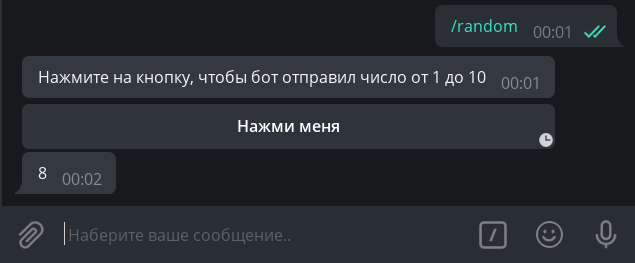
Ой, а что это за часики? Оказывается, сервер Telegram ждёт от нас подтверждения о доставке колбэка, иначе в течение 30 секунд будет показывать специальную иконку. Чтобы скрыть часики, нужно вызвать метод answer() у колбэка (или использовать метод API answer_callback_query() ). В общем случае, в метод answer() можно ничего не передавать, но можно вызвать специальное окошко (всплывающее сверху или поверх экрана):
@dp.callback_query(F.data == "random_value") async def send_random_value(callback: types.CallbackQuery): await callback.message.answer(str(randint(1, 10))) await callback.answer( text="Спасибо, что воспользовались ботом!", show_alert=True ) # или просто await callback.answer() 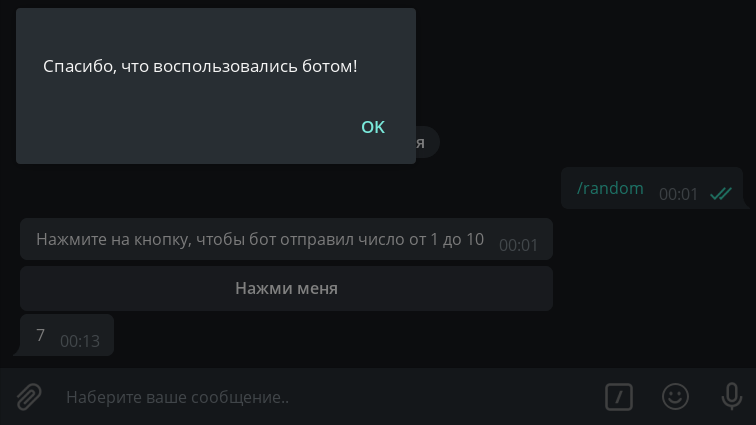
У читателя может возникнуть вопрос: в какой момент обработки отвечать на колбэк методом answer() ? В общем случае, главное — просто не забыть сообщить Telegram о получении колбэк-запроса, но я рекомендую ставить вызов answer() в самом конце, и вот почему: если вдруг в процессе обработки колбэка случится какая-то ошибка и бот нарвётся на необработанное исключение, пользователь увидит неубирающиеся полминуты часики и поймёт, что что-то не так. В противном случае часики исчезнут, а пользователь останется в неведении, выполнился его запрос успешно или нет.
В функции send_random_value мы вызывали метод answer() не у message , а у callback.message . Это связано с тем, что колбэк-хэндлеры работают не с сообщениями (тип Message), а с колбэками (тип CallbackQuery), у которого другие поля, и само сообщение — всего лишь его часть. Учтите также, что message — это сообщение, к которому была прицеплена кнопка (т.е. отправитель такого сообщения — сам бот). Если хотите узнать, кто нажал на кнопку, смотрите поле from (в вашем коде это будет callback.from_user , т.к. слово from зарезервировано в Python)
Про объект message в колбэке
Если сообщение отправлено из инлайн-режима, то поле message у колбэка будет пустым. У вас не будет возможности получить содержимое такого сообщения, если только заранее где-то его не сохранить.
Перейдём к примеру посложнее. Пусть пользователю предлагается сообщение с числом 0, а внизу три кнопки: +1, -1 и Подтвердить. Первыми двумя он может редактировать число, а последняя удаляет всю клавиатуру, фиксируя изменения. Хранить значения будем в памяти в словаре (про конечные автоматы поговорим как-нибудь в другой раз).
# Здесь хранятся пользовательские данные. # Т.к. это словарь в памяти, то при перезапуске он очистится user_data = <> def get_keyboard(): buttons = [ [ types.InlineKeyboardButton(text="-1", callback_data="num_decr"), types.InlineKeyboardButton(text="+1", callback_data="num_incr") ], [types.InlineKeyboardButton(text="Подтвердить", callback_data="num_finish")] ] keyboard = types.InlineKeyboardMarkup(inline_keyboard=buttons) return keyboard async def update_num_text(message: types.Message, new_value: int): await message.edit_text( f"Укажите число: new_value>", reply_markup=get_keyboard() ) @dp.message(Command("numbers")) async def cmd_numbers(message: types.Message): user_data[message.from_user.id] = 0 await message.answer("Укажите число: 0", reply_markup=get_keyboard()) @dp.callback_query(F.data.startswith("num_")) async def callbacks_num(callback: types.CallbackQuery): user_value = user_data.get(callback.from_user.id, 0) action = callback.data.split("_")[1] if action == "incr": user_data[callback.from_user.id] = user_value+1 await update_num_text(callback.message, user_value+1) elif action == "decr": user_data[callback.from_user.id] = user_value-1 await update_num_text(callback.message, user_value-1) elif action == "finish": await callback.message.edit_text(f"Итого: user_value>") await callback.answer() И, казалось бы, всё работает:
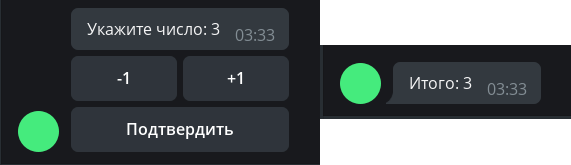
Но теперь представим, что ушлый пользователь сделал следующее: вызвал команду /numbers (значение 0), увеличил значение до 1, снова вызвал /numbers (значение сбросилось до 0) и отредактировал и нажал кнопку "+1" на первом сообщении. Что произойдёт? Бот по-честному отправит запрос на редактирование текста со значением 1, но т.к. на том сообщении уже стоит цифра 1, то Bot API вернёт ошибку, что старый и новый тексты совпадают, а бот словит исключение: Bad Request: message is not modified: specified new message content and reply markup are exactly the same as a current content and reply markup of the message
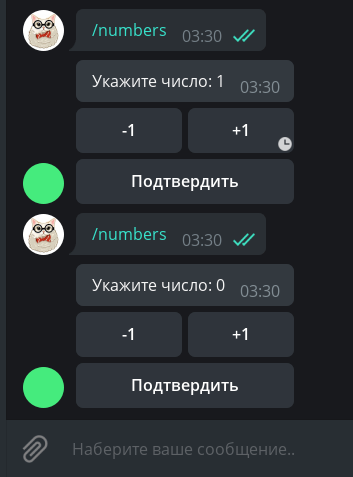
С этой ошибкой вы, скорее всего, будете поначалу часто сталкиваться, пытаясь редактировать сообщения. Вообще говоря, подобная ошибка часто говорит о проблемах с логикой генерации/обновления данных в сообщении, но иногда, как в примере выше, может быть ожидаемым поведением.
В данном случае проигнорируем ошибку целиком, т.к. нам важен лишь итоговый результат, который точно будет правильным. Ошибка MessageNotModified относится к категории Bad Request, поэтому у нас есть выбор: проигнорировать весь подобный класс ошибок, либо отловить весь класс BadRequest и попытаться по тексту ошибки опознать конкретную причину. Чтобы не слишком усложнять пример, обойдёмся первым способом и немного обновим функцию update_num_text() :
# Новые импорты! from contextlib import suppress from aiogram.exceptions import TelegramBadRequest async def update_num_text(message: types.Message, new_value: int): with suppress(TelegramBadRequest): await message.edit_text( f"Укажите число: new_value>", reply_markup=get_keyboard() ) Если теперь вы попробуете повторить пример выше, то указанное исключение в этом блоке кода бот просто-напросто проигнорирует.
Фабрика колбэков
Когда вы оперируете какими-то простыми колбэками с общим префиксом, типа order_1 , order_2 . вам может показаться, что довольно легко вызывать split() и делить строку по какому-то разделителю. А теперь представьте, что вам нужно хранить не одно значение, а три: order_1_1994_2731519 . Что здесь артикул, цена, количество? А может быть, тут вообще год выпуска? Да и разбиение строки начинает выглядеть страшно: .split("_")[2] . А почему не 1 или 3?
В какой-то момент возникает необходимость структурировать содержимое таких callback data, и в aiogram есть решение! Вы создаёте объекты типа CallbackData , указываете префикс, описываете структуру, а дальше фреймворк самостоятельно собирает строку с данными колбэка и, что важнее, корректно разбирает входящее значение. Снова разберёмся на конкретном примере; создадим класс NumbersCallbackFactory с префиксом fabnum и двумя полями action и value . Поле action определяет, что делать, менять значение (change) или зафиксировать (finish), а поле value показывает, на сколько изменять значение. По умолчанию оно будет None, т.к. для действия "finish" дельта изменения не требуется. Код:
# новые импорты! from typing import Optional from aiogram.filters.callback_data import CallbackData class NumbersCallbackFactory(CallbackData, prefix="fabnum"): action: str value: Optional[int] = None Наш класс обязательно должен наследоваться от CallbackData и принимать значение префикса. Префикс — это общая подстрока в начале, по которой фреймворк будет определять, какая структура лежит в колбэке.
Теперь напишем функцию генерации клавиатуры. Здесь нам пригодится метод button() , который автоматически будет создавать кнопку с нужным типом, а от нас требуется только передать аргументы. В качестве аргумента callback_data вместо строки будем указывать экземпляр нашего класса NumbersCallbackFactory :
def get_keyboard_fab(): builder = InlineKeyboardBuilder() builder.button( text="-2", callback_data=NumbersCallbackFactory(action="change", value=-2) ) builder.button( text="-1", callback_data=NumbersCallbackFactory(action="change", value=-1) ) builder.button( text="+1", callback_data=NumbersCallbackFactory(action="change", value=1) ) builder.button( text="+2", callback_data=NumbersCallbackFactory(action="change", value=2) ) builder.button( text="Подтвердить", callback_data=NumbersCallbackFactory(action="finish") ) # Выравниваем кнопки по 4 в ряд, чтобы получилось 4 + 1 builder.adjust(4) return builder.as_markup() Методы отправки сообщения и его редактирования оставляем теми же (в названиях и командах добавим суффикс _fab ):
async def update_num_text_fab(message: types.Message, new_value: int): with suppress(TelegramBadRequest): await message.edit_text( f"Укажите число: new_value>", reply_markup=get_keyboard_fab() ) @dp.message(Command("numbers_fab")) async def cmd_numbers_fab(message: types.Message): user_data[message.from_user.id] = 0 await message.answer("Укажите число: 0", reply_markup=get_keyboard_fab()) Наконец, переходим к главному — обработке колбэков. Для этого в декоратор надо передать класс, колбэки с которым мы ловим, с вызванным методом filter() . Также появляется дополнительный аргумент с названием callback_data (имя должно быть именно таким!), и имеющим тот же тип, что и фильтруемый класс:
@dp.callback_query(NumbersCallbackFactory.filter()) async def callbacks_num_change_fab( callback: types.CallbackQuery, callback_data: NumbersCallbackFactory ): # Текущее значение user_value = user_data.get(callback.from_user.id, 0) # Если число нужно изменить if callback_data.action == "change": user_data[callback.from_user.id] = user_value + callback_data.value await update_num_text_fab(callback.message, user_value + callback_data.value) # Если число нужно зафиксировать else: await callback.message.edit_text(f"Итого: user_value>") await callback.answer() Ещё немного конкретизируем наши хэндлеры и сделаем отдельный обработчик для числовых кнопок и для кнопки «Подтвердить». Фильтровать будем по значению action и в этом нам помогут «магические фильтры» aiogram 3.x. Серьёзно, они так и называются: Magic Filter. Подробнее сие чародейство рассмотрим в другой главе, а сейчас просто воспользуемся «магией» и примем это на веру:
# новый импорт! from magic_filter import F # Нажатие на одну из кнопок: -2, -1, +1, +2 @dp.callback_query(NumbersCallbackFactory.filter(F.action == "change")) async def callbacks_num_change_fab( callback: types.CallbackQuery, callback_data: NumbersCallbackFactory ): # Текущее значение user_value = user_data.get(callback.from_user.id, 0) user_data[callback.from_user.id] = user_value + callback_data.value await update_num_text_fab(callback.message, user_value + callback_data.value) await callback.answer() # Нажатие на кнопку "подтвердить" @dp.callback_query(NumbersCallbackFactory.filter(F.action == "finish")) async def callbacks_num_finish_fab(callback: types.CallbackQuery): # Текущее значение user_value = user_data.get(callback.from_user.id, 0) await callback.message.edit_text(f"Итого: user_value>") await callback.answer() 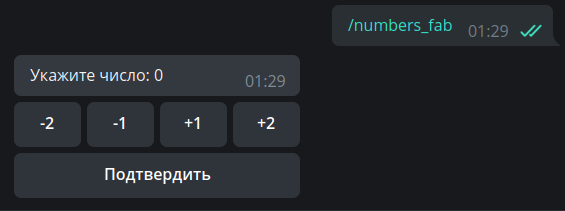
На первый взгляд то, что мы сделали, может показаться сложным, но в действительности фабрика колбэков позволяет создавать продвинутые колбэк-кнопки и удобно дробить код на логические сущности. Увидеть применение фабрики на практике вы можете в боте для игры в «Сапёра», написанным вашим любимым автором 🙂
Автоответ на колбэки
Если у вас очень много колбэк-хэндлеров, на которые нужно либо просто отвечать, либо отвечать однотипно, можно немного упростить себе жизнь, воспользовавшись специальной мидлварью. В целом про такое мы поговорим отдельно, а сейчас просто познакомимся.
Итак, самый простой вариант — это добавить вот такую строчку после создания диспетчера:
# не забываем про новый импорт from aiogram.utils.callback_answer import CallbackAnswerMiddleware dp = Dispatcher() dp.callback_query.middleware(CallbackAnswerMiddleware()) В этом случае после выполнения хэндлера aiogram будет автоматически отвечать на колбэк. Можно переопределить стандартные настройки и указать свои, например:
dp.callback_query.middleware( CallbackAnswerMiddleware( pre=True, text="Готово!", show_alert=True ) ) Увы, ситуации, когда на все колбэк-хэндлеры одинаковый ответ, довольно редки. К счастью, переопределить поведение мидлвари в конкретном обработчике довольно просто: достаточно пробросить аргумент callback_answer и выставить ему новые значения:
# новый импорт! from aiogram.utils.callback_answer import CallbackAnswer @dp.callback_query() async def my_handler(callback: CallbackQuery, callback_answer: CallbackAnswer): . # тут какой-то код if everything is ok>: callback_answer.text = "Отлично!" else: callback_answer.text = "Что-то пошло не так. Попробуйте позже" callback_answer.cache_time = 10 . # тут какой-то код Важно: этот способ не будет работать, если у мидлвари выставлен флаг pre=True . В этом случае надо полностью переопределять набор параметров мидлвари через флаги, с которыми мы подробнее познакомимся позже:
from aiogram import flags from aiogram.utils.callback_answer import CallbackAnswer @dp.callback_query() @flags.callback_answer(pre=False) # переопределяем флаг pre async def my_handler(callback: CallbackQuery, callback_answer: CallbackAnswer): . # тут какой-то код if everything is ok>: callback_answer.text = "Теперь этот текст будет видно!" . # тут какой-то код На этом мы пока завершим знакомство с кнопками.
Как удалить кнопку у пользователя, Aiogram?
Здравствуйте , недавно столкнулся с проблемой , что нужно удалить кнопку при нажатие , пишу на aiogram , смотрел в документацию но там не понятно , знаю что есть ReplyKeyboardRemove но не понимаю как ей пользоваться
- Вопрос задан более трёх лет назад
- 4536 просмотров
Комментировать
Решения вопроса 1
import aiogram from aiogram import types bot: aiogram.Bot = None async def main(message: types.Message): markup = types.ReplyKeyboardRemove() return await bot.send_message(message.from_user.id, 'text', markup=markup)Так же можно воспользоваться:
markup = types.ReplyKeyboardMarkup(one_time_keyboard=True)В таком случае, у пользователя, после нажатии кнопки, клавиатура скроется (но не будет удалена).
Ответ написан более трёх лет назад

Юра Майллер @Yura111 Автор вопроса
Спасибо , а вот я как понимаю вместо markup писать свою клавиатуру?