Как перенести расширения Google Chrome без синхронизации
Доброго времени суток. Сегодня я хочу поделиться с вами информацией о том, как можно перенести свои расширения из Google Chrome с одного компьютера на другой, не используя при этом синхронизацию. Ситуации бывают разные, при которых такая необходимость может возникнуть: на второй машине интернет может быть сильно ограничен в доступе по времени, некоторые расширения (конечно же любимые) могут быть исключены из web store и не доступны для скачивания, просто хочется иметь offline набор своих любимых расширений в папочке с инсталлятором Chrome и т.д. и т.п.
Выбранный мной путь может показаться вам долгим или замороченным, но он имеет право существовать.
1. Запускаем Хром и переходим в меню расширений по адресу chrome://chrome/extensions
2. Переключаемся в режим разработчика

3. Появляются дополнительные возможности, которые разработчики Google Chrome мило предоставили нам, обычным пользователям, а именно возможность заново упаковать установленные в Google Chrome расширения.
4. Нажимаем кнопку «Упаковка расширений» и перед нами появляется следующее окошко:

Теперь немного подробнее о путях местонахождения расширений, установленных в Гугл Хром для Windows 7:
C 1 :\Users\Имя пользователя 2 \AppData\Local\Google\Chrome\User Data\Default 3 \Extensions\
для Linux Ubuntu 11.04 4 :
/home/имя пользователя 5 /.config/google-chrome/Default 3 /Extensions/
1 – Имя диска может отличаться, обычно это тот диск, на котором стоит Windows 7
2 – Имя пользователя в системе, у которого установлен браузер Google Chrome
3 – Если у вас несколько пользователей в Google Chrome, то имя папки может быть другим (например Profile 1 и т.п.)
4 – Проверялось лично на Linux Ubuntu 11.04, возможно в других дистрибутивах пути могут немного отличаться (также путь может отличаться для beta, dev, canary версий Google Chrome)
5 – Имя пользователя в системе, у которого установлен браузер Google Chrome
5. Мы нашли папку с расширениями, заглянули в нее и увидели множество подпапок с именами в стиле «blpcfgokakmgnkcojhhkbfbldkacnbeo» – это и есть наши расширения, в каждой такой папке есть подпапка с именем в виде «4.2_0» – оно обозначает версию данного установленного расширения.
Теперь небольшое лирическое отступление: Каждое расширение лежит в папке, с именем – сгенерированным самим браузером, т.е. просто заглянув в папку с расширениями сложно сказать где какое, но можно включить голову и по косвенным данным узнать какое расширения лежит в конкретной папке. К таким данным относятся: а) версия расширения (имя папки с версией расширения будем нам хорошей подсказкой). б) значки внутри с папкой расширения будут тоже хорошим ориентиром. в) можно просто просмотреть содержимое скриптов и опознать какое расширение у нас перед носом.
Я сильно не запаривался и сделал копию всех имеющихся у меня расширений, в последствии можно всем запакованным расширениям дать обычные имена.
6. Теперь непосредственно процесс запаковки, он может быть немного утомителен (а я предупреждал, что способ «замороченный», но мы же не ищем легких путей ;), но зато реально работает (альтернативных способов я не нашел, да и особо не искал, меня устроил этот).
В окне «Упаковка расширений» указываем полный путь до упаковываемого расширения, для наглядности приведу пример полного пути до одного из расширений установленных в Google Chrome на моем компьютере в ОС Windows 7
(В windows 7 в окошке выбора папки расширения отключена возможность просматривать скрытые папки, какой папка AppData и является, поэтому проще скопировать полный путь к расширению заранее и просто вставить в окно выбора пути расширения, под ОС Ubuntu таких проблем не наблюдалось, там выбор папки проходит в штатном режиме).

Затем жмем кнопку «Упаковка расширений», если у вас выскочило сообщение

То вам нужно указать путь к файлу закрытого ключа, он лежит на один каталог вверх от папки с расширением.
Путь к расширению (как указано выше):
Путь к файлу ключа:
Думаю, не составит трудности вставить в нижнее поле тот же самый, скопированный заранее путь, и удалить последний каталог.
7. Всё, ваши старание вознаграждены, должно появиться сообщение.

Это значит, что наше расширение запаковалось и лежит по указанному адресу, необходимо скопировать/перенести файл расширения .crx и файл ключа в отдельную папку, для дальнейшего переноса данного расширения на другой компьютер с установленным браузером Google Chrome.
8. Для запаковки остальных расширений нужно повторить операции начиная с пункта 6 нашего мануала.
Теперь вы являетесь счастливым обладателем offline коллекции ваших любимых расширений для Google Chrome. Вы скопировали всё на флешку, принесли их куда вам необходимо и решили установить. Спросите меня «как сделать это?». Всё очень просто. Открываем Google Chrome и перетягиваем на его окно файл с расширением .crx, Chrome задаст вам один единственный вопрос:

Жмем «Далее» и радуемся, что мы всё-таки добились своего.
Надеюсь, мой мануал будет хоть кому-то полезен. Спасибо за внимание.
Перенос расширений Google Chrome с помощью режима разработчика
Всем доброго времени суток. Как перенести расширения Google Chrome из одного профиля в другой. Или из Chrome на одном компьютере в Chrome на компьютере другом, а может быть вообще в другой браузер на базе Chromium (вот это двинул речь). Самый простой способ перенос расширений Google Chrome с помощью режима разработчика – это подключить свой Google — аккаунт, и расширения синхронизируются вместе с прочими данными. Но этот способ не будет работать с другими Chromium — браузерами. И он не подойдёт, если нам нужно перенести расширения в профиль не свой, а другого человека.
Можно зайти в настройки каждого из расширений. Там по ссылкам перейти на страничку их загрузки в интернет — магазине Chrome и по этим ссылкам установить их в другом профиле или браузере. Для массового переноса можно использовать специальные расширения. Формирующие HTML — файлы экспорта со ссылками установки всех имеющиеся в браузере расширений. Но как быть, если в магазине Chrome больше нет возможности установки расширения. Тем не менее оно годное и рабочее. В таком случае можно использовать имеющийся в Chromium — браузерах функционал упаковки и распаковки расширений в режиме разработчика.
Перенос расширений Google Chrome с помощью режима разработчика
Итак, у нас в браузере установлено какое — нибудь годное расширение, достойной замены которому в магазине Chrome нет. Но когда мы в его настройках пытаемся зайти на его страничку в магазине.
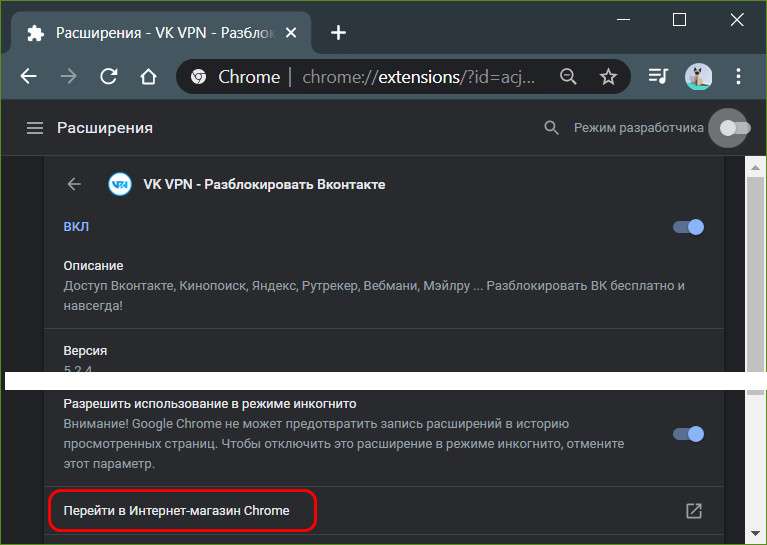
браузер просто выдаёт ошибку поиска запрашиваемого URL. В таком случае нам ничего не остаётся более, как просто скопировать идентификатор этого расширения в адресной строке, это набор символов после последнего слеша.
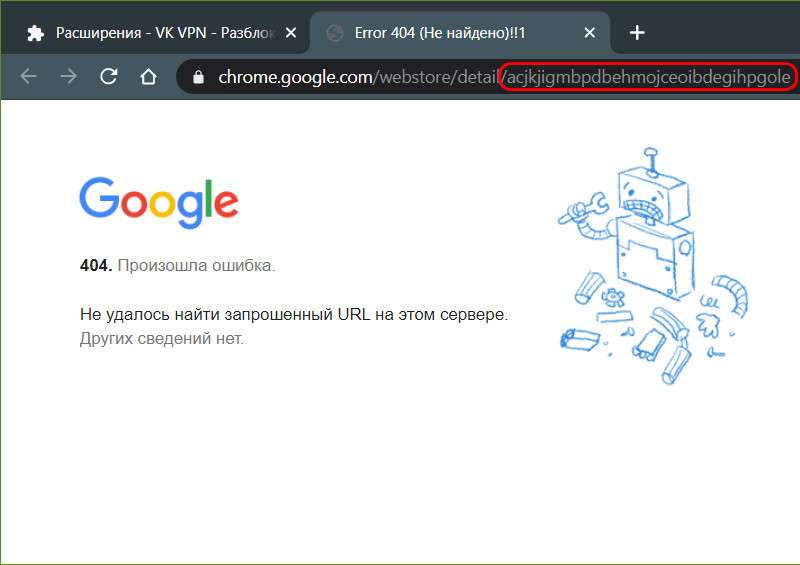
Этот идентификатор мы также можем получить на страничке настроек расширения, соответственно, в разделе браузера «Расширения», но только после активации режима разработчика.
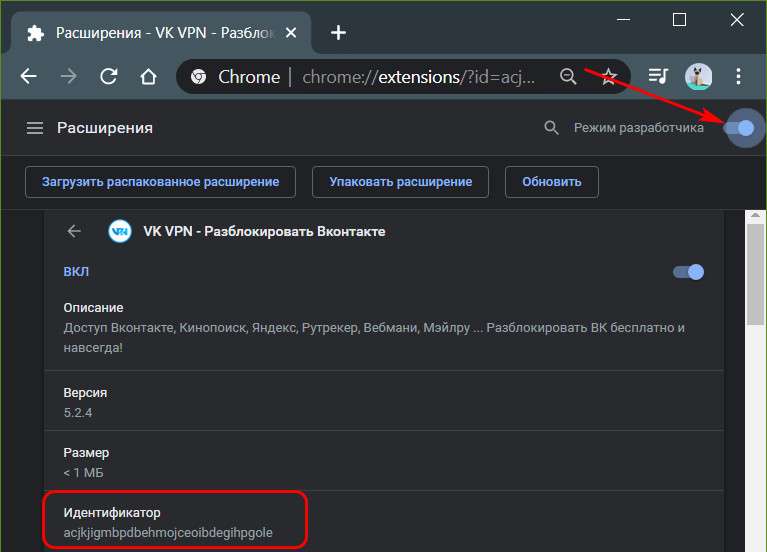
Далее в этом режиме разработчика нам нужно упаковать расширение и перенести файлы упаковки в другое место или на другой компьютер. В другом профиле Chrome или другом браузере впоследствии также нужно будет активировать режим разработчика и извлечь файлы упаковки.
Истинное предназначение режима разработчика – это предоставление возможности разработки и тестирования для создателей расширений. То — есть это не стабильно работающий механизм бэкапа, и, соответственно, успех в использовании этого режима в качестве инструмента переноса расширений никак не может быть гарантирован в каждом подряд случае. Тем не менее ради удовольствия работы с годным расширением, которого уже нет в магазине Chrome, попробовать этот инструмент стоит.
Как упоминалось, расширения из Chrome можно перенести в другой браузер. Это должен быть Chromium — браузер с поддержкой расширений из магазина Chrome. Этому условию соответствуют многие Chromium — браузеры, однако не все из них поддерживают режим разработчика. Например, он есть в Opera, Vivaldi, в новом Microsoft Edge. А вот в передовом отечественном веб — обозревателе Яндекс.Браузере режима разработчика нет (а жаль).
Упаковка расширения
Для упаковки расширения нам нужно отыскать его папку в профиле Google Chrome. Собственно, для этого мы и копировали идентификатор. Жмём клавиши Win+R и вводим путь:
%userprofile%\AppData\Local\Google\Chrome\User Data\Default\Extensions
Это путь к папке расширений нашего профиля Chrome. Откроется проводник с этой папкой, и в поле поиска мы вставляем скопированный идентификатор расширения, которое хотим упаковать. Жмём «Enter».
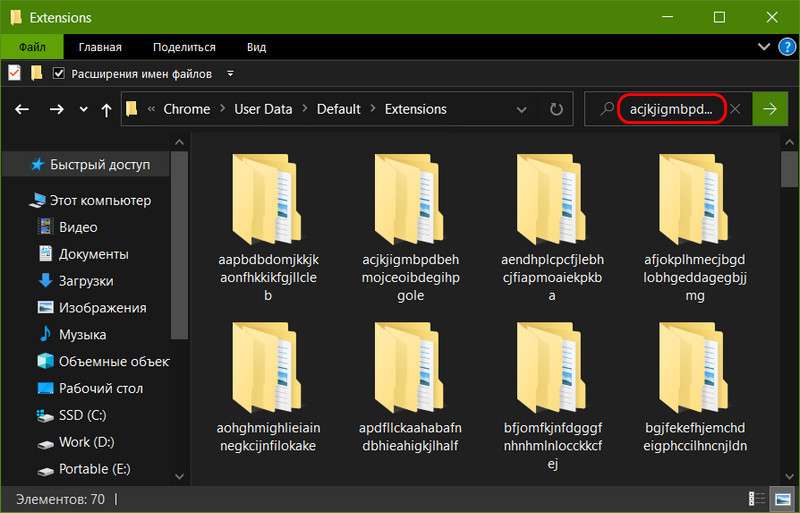
Заходим в найденную поиском папку расширения с названием его идентификатора.
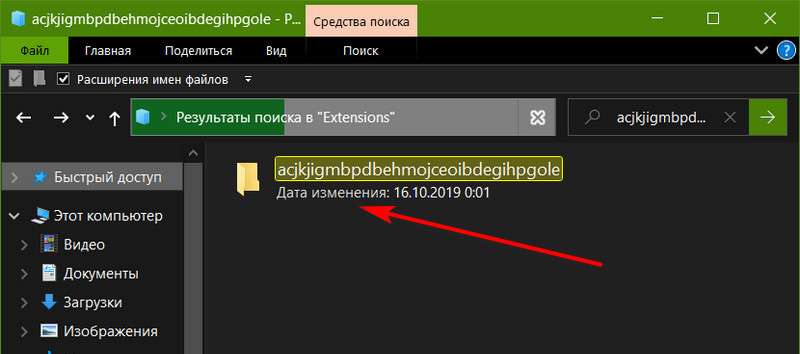
Далее, открываем папку с версией расширения, но открываем с помощью контекстного меню проводника в отдельном окне.
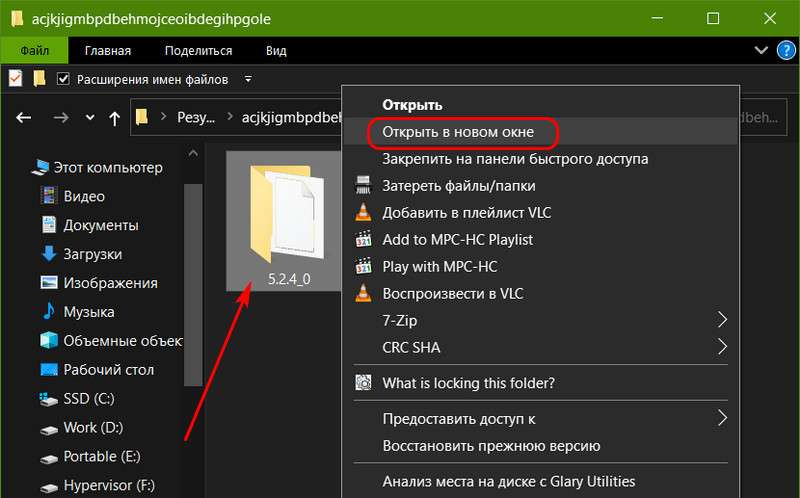
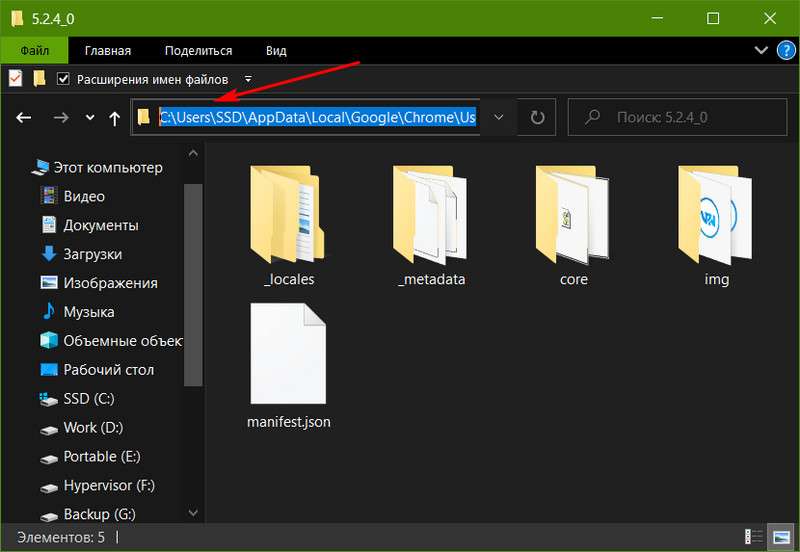
Это нужно, чтобы в проводнике значился путь конкретно этой папки с версией расширения, а не путь результатов поиска. Копируем этот путь.
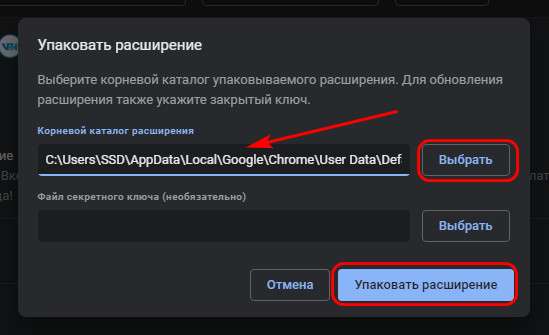
Далее, снова обращаемся к Chrome и в разделе расширений жмём кнопку вверху окна «Упаковать расширение».
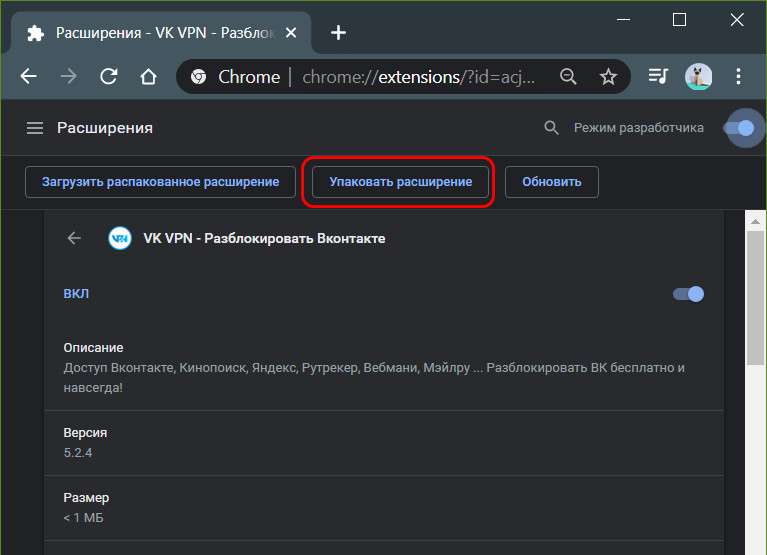
Указываем скопированный путь к папке с версией расширения. Жмём «Упаковать расширение».
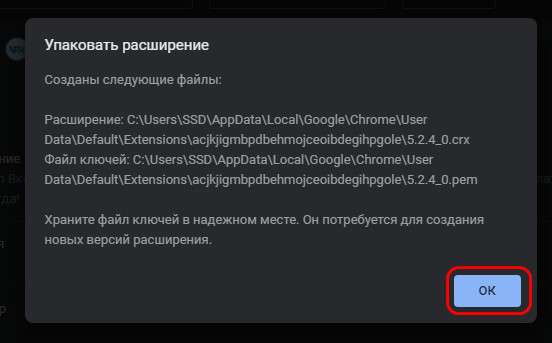
Теперь снова обращаемся к папке в профиле Chrome с идентификатором расширения. В ней теперь уже будет не только папка с версией расширения, но два дополнительных файла с расширениями «.crx» и «.pem».
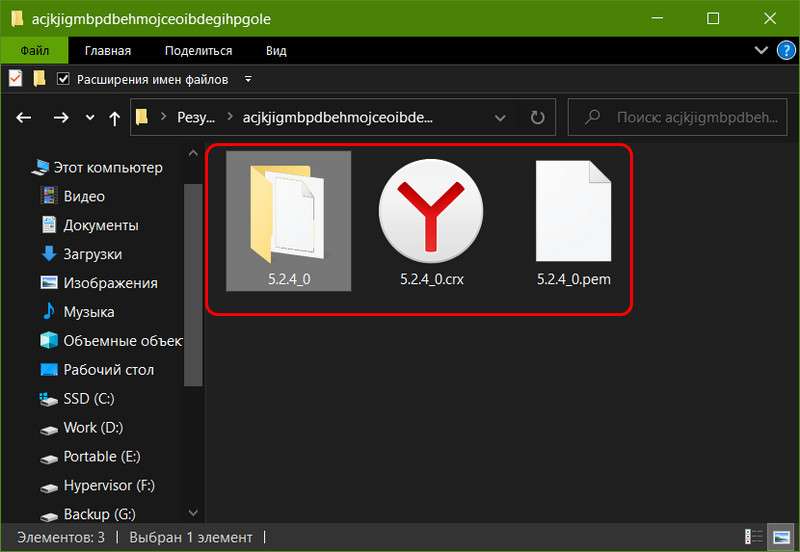
Копируем всё, что находится внутри папки с названием идентификатора, куда — то в надёжное место. Ну а если расширение нужно перенести в браузер на другом компьютере, то, соответственно, переносим скопированное на диск другого компьютера.
Распаковка расширения
Как распаковать расширение в другом профиле Chrome или в другом Chromium — браузере. В последних идём в раздел расширений, включаем там режим разработчика. Жмём кнопку «Загрузить распакованное расширение».
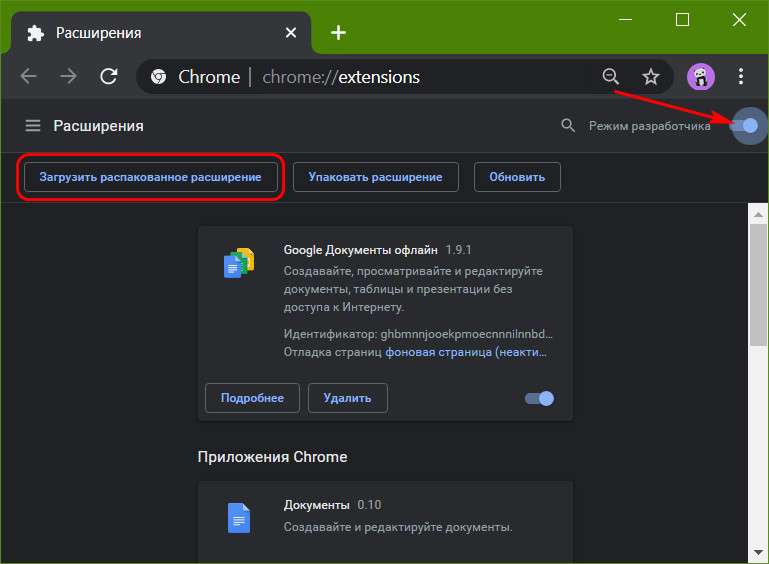
Указываем путь к папке с названием версии расширения, там, где мы её перенесли вместе с двумя дополнительными файлами в надёжное место или на другой компьютер.

И всё, расширение будет распаковано.
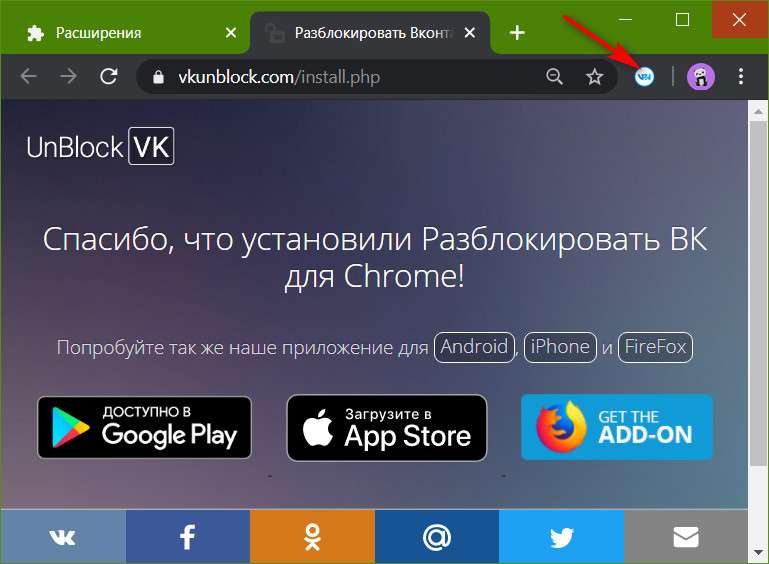
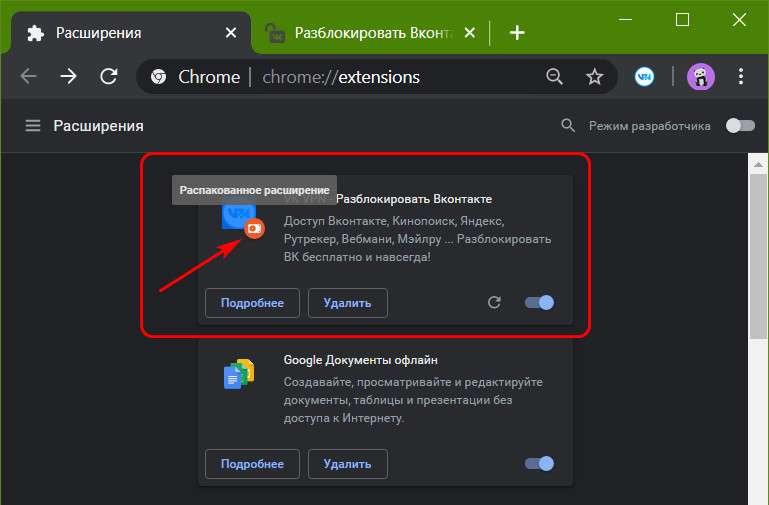
Оно будет работать точно так же, как если бы мы его установили из магазина Chrome. А в списке расширений числиться будет как распакованное.

Заключение
В статье расписаны все подробные шаги как с помощью режима разработчика Google Chrome переносить расширения, которых нет в магазине, в другие профили этого браузера или в другие Chromium — браузеры.
Как перенести расширения Google Chrome с одного компьютера на другой
Как перенести расширения Chrome на другой компьютер без потерь? В зависимости от ситуации, используете ли вы один и тот же аккаунт Google на обоих компьютерах или нет, лучшим выбором может быть либо включение синхронизации на обоих устройствах, либо копирование расширений с помощью файлов .crx.
Включить синхронизацию
Если вы используете один и тот же аккаунт Google на обоих ПК, для передачи расширений достаточно включить синхронизацию:
- запустите Chrome и войдите в свой аккаунт Google на первом компьютере,
- нажмите на свой аватар в правом верхнем углу,
- нажмите «Включить синхронизацию»,
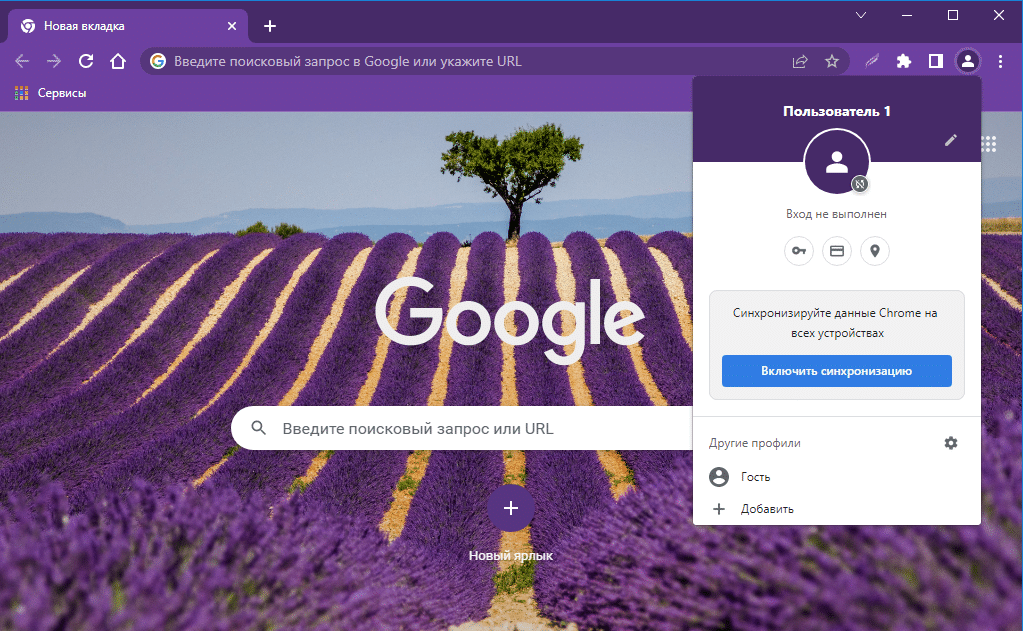
- введите свою электронную почту и пароль,
- подтвердить, нажав «ОК».
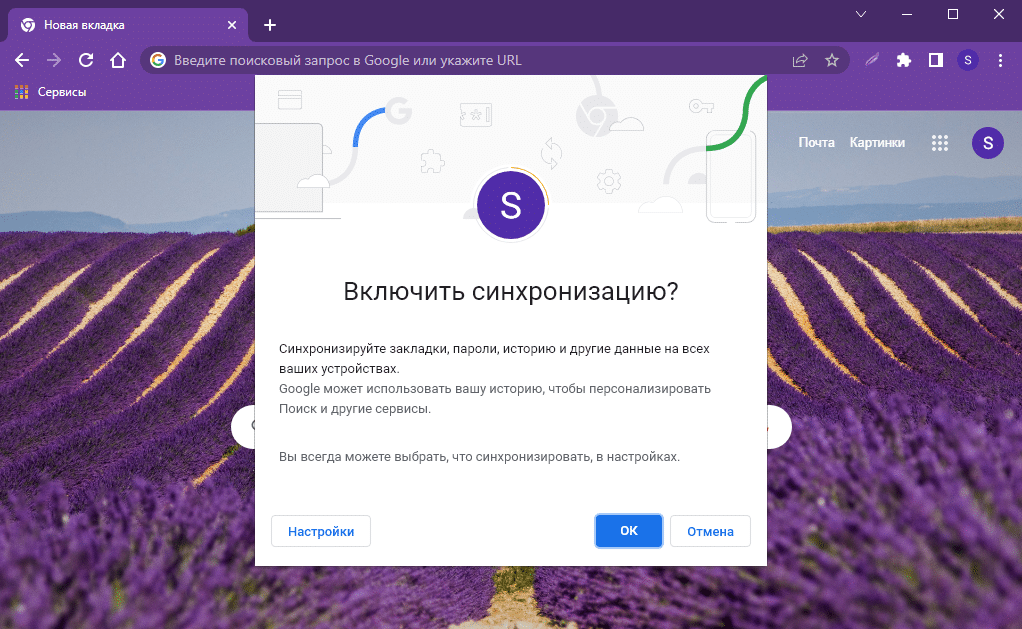
Затем повторите все эти действия на другом компьютере, и ваши вкладки и расширения будут автоматически скопированы в браузер на новом устройстве.
Перемещение расширений с помощью файлов .crx
Если вы хотите перенести на чужой профиль, вы должны упаковать расширения на первом устройстве в папку и распаковать их на втором устройстве:
- запустите Chrome на первом компьютере,
- нажмите на три точки в правом верхнем углу,
- наведите курсор на «Дополнительные инструменты» и выберите «Расширения».
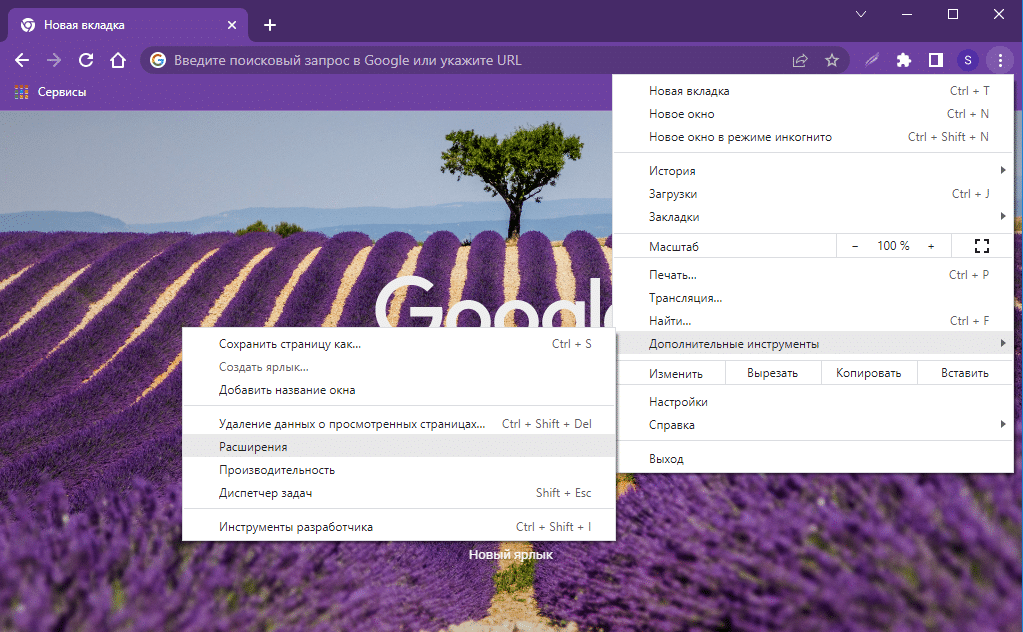
На странице расширений переключите переключатель «Режим разработчика» и обратите внимание на идентификаторы расширений.
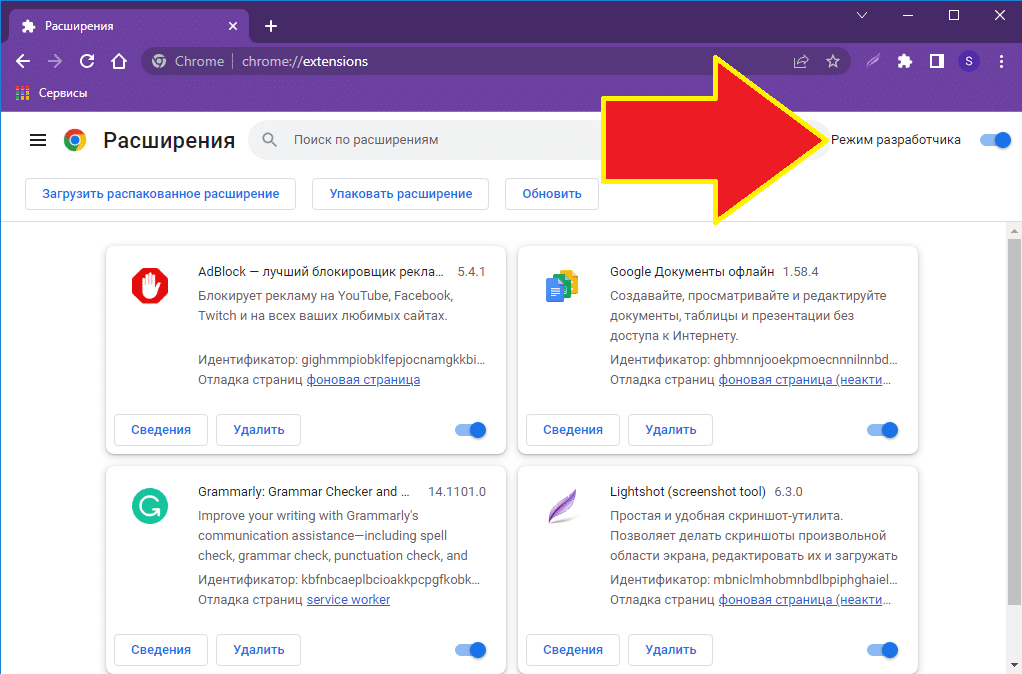
Теперь нажмите кнопку «Упаковать расширение» и укажите путь к конкретному расширению:
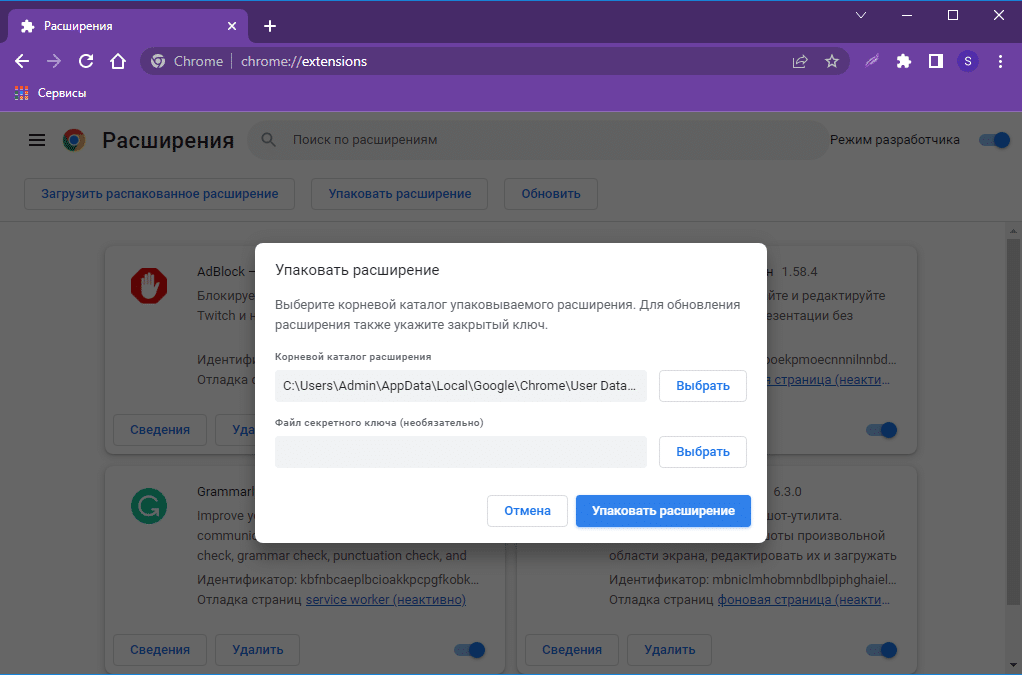
- Диск C:
- Users (Пользователи)
- имя пользователя (Admin, например)
- AppData (скрытая папка)*
- Local
- Chrome
- User Data
- Default
- Extensions
- идентификатор расширения
*Чтобы сделать скрытые папки видимыми, зайдите в Проводник (Win+E), откройте вкладку Вид и отметьте флажок «Скрытые элементы».
После создания файла .crx:
- запустите Chrome на втором компьютере
- перейдите на страницу chrome://extensions/
- перетащите туда мышкой файл .crx
- подождите, пока расширение установится
Повторите эту последовательность со всеми вашими расширениями.
Как упаковать расширение с настройками?
Здравствуйте! Хочу перенести расширение хрома с одного компьютера на другой. Захожу в расширение нажимаю упаковать, появляеся файл crx и ключ в папке Extension . При переносе расширение без проблем устанавливается, НО без настроек. Настройки хранятся в Local Extension Settings и почему то не идут вместе с расширением в crx . Можно ли как то упаковать все в одно, что бы переносилось вместе и расширение и его настройки (файлы). P/S Вручную не вариант переносить настройки, нужно все в одном, что бы при установке появилось и расширение и настройки к нему. Спасибо!
- Вопрос задан 18 июл. 2023
- 65 просмотров
2 комментария
Средний 2 комментария