Копирование /печать прерывается, не завершившись – Инструкция по эксплуатации Canon PIXMA MP250

возобновляется автоматически. Выключите аппарат и подождите не менее 15 минут.
головка и область вокруг нее внутри принтера может сильно нагреться. Не
к печатающей головке и расположенным рядом с ней деталям.
Проверка 2. Бумага загружена?
, что бумага загружена в задний лоток.
в принтере закончилась бумага, загрузите ее.
Проверка 3. Выполняется печать документов с большим
количеством
фотографий или изображений?
печати большого объема данных (например, фотографий или рисунков) на их обработку
и компьютером требуется определенное время, и может показаться, что
того, при непрерывной печати на обычной бумаге с большим расходом чернил
может время от времени останавливаться. В обоих случаях следует дождаться
выполняется печать документа с большой областью печати или распечатка
количества копий, печать может остановиться, чтобы дать высохнуть чернилам.
4. Если копирование прерывается, не завершившись,
прошествии определенного времени после возникновения ошибок копирования аппарат
Стр. 639 из 722 стр.
Копирование/Печать прерывается, не завершившись
Копирование на принтерах со встроенным ксероксом.
Принтеры выполняют такие задачи: сканирование, копирование, печать. Они работают быстро, непринуждённо. Иногда нам требуются копии семейных бумаг в разные органы. Сразу возникает проблема — как сделать ксерокопию паспорта? Но это легко решается после покупки МФУ. Вы перестанете думать над вопросом, как сделать скан на документы. Вы, наконец, узнаете, как ксерокопировать на принтере Canon.

Копирование на принтерах со встроенным ксероксом
Коротко о принтере Canon
Как сделать копию на принтере Canon — несколько раз надавишь на нужные кнопки — хорошая копия уже у тебя. Вот как запросто можно сделать копию паспорта на принтере Canon pixma mg3640, отксерить документ!

Это оборудование заметно экономит время, ваши средства. Ведь тогда вам не надо бегать по городу, искать, как делать ксерокопию на документы. Заметьте: ваша копия будет быстрой, бесплатной. Вы сами сделаете её для себя. Многофункциональное устройство (МФУ) заменяет собой сразу три аппарата!

Последовательность действий
Как правильно сделать ксерокопию? Как использовать документ на принтере? Надо проделать следующие действия:

- Подключите принтер к сети.
- Лоток — это место для расположения чистой бумаги.
- Полотно — здесь ложится ваш материал.
- Фото, удостоверение, что-то ещё — положите вниз той стороной, которую нужно отксерокопировать, осторожно подравняйте предмет по меткам.
- Закройте крышку сканера.

- Клавишей PAPER заказываем формат (обычный А4, фотобумага А4 или 10×15), чтобы сделать копию на одном листе.
- Цветной или монохромный режим кнопки: «Цветной» (Color) или «Черный» (Black). Ими же заказывается их количество (либо нажатием на «+»).
- Качество изображения: текст, фото, текст/фото. Если только письменный материал, то функция «Текст», тогда буквы будут более четкие, яркие. Когда есть изображение, эффективнее можно использовать комбинированную функцию «Текст/фото». Только картинка – примените «Фото». Оно передаст визуальное качество оригинала.
- Теперь жмёте «ОК», получаете свой заказ. Не открывайте крышку во время ксерокопирования, иначе будет всё испорчено.

Ксерокопируем, используя сканер и принтер
До сих пор не поняли, как сделать ксерокопию на принтере Canon? Если сканер подключен к компьютеру, значит, на рабочем стол уже высветился его ярлык. Коснитесь мышкой, увидите, как появится три иконки. Нажмите среднюю, тогда откроется вход в программу.

Надо вначале отправить файл компьютеру, посмотрите иконку «OCR», а если хотите сразу распечатать — ваш знак «Копия». Если нажали «OCR» — появляется новое окно. Задайте имя файла, выберите его тип, место сохранения. Всё, теперь понадобится нажать следующую кнопку — «Сканер». Тогда откроется очередное окно.

Здесь вам надо выбрать палитру: цветное, оттенки серого или чёрно-белое. Проверьте dpi. Хорошее качество обычно при dpi 300-400. Убедитесь, что у вас получилось, кликните на «Просмотр». Если всё сделано правильно, переходите к «Сканировать (2)».

Закройте открывшийся блокнот, найдите свой материал там, куда его отправили минуту назад в настройках. Готово. Более короткий путь для такой работы — иконка «Копировать». Укажите размер исходника, определите принтер, если у вас их несколько, нажмите «Копия». Это ваша ксерокопия. Вы справились!

Настройка скорости печати
Если у вас нет задачи получить высокое качество печати, но надо распечатать много листов, то вновь примените кнопки «Цветной» (Color) или «Черный» (Black).

Надо прижимать пальцем кнопку не менее двух секунд, потом убрать руку. Копир начнёт работу со своей максимальной скоростью. Качество готового материала при этом будет, естественно, похуже, чем при обычной скорости.
Чтобы вернуть принтеру режим стандартной печати, просто нажмите эту же кнопку.

Действуйте уверенно, успех гарантирован. Найдите на панели задач ПК значок принтера, нажмите его правой кнопкой мыши. Вы увидите короткое меню:

- открыть все активные принтеры;
- открыть «Устройства и принтеры»;
- Canon LBP.

Третья строчка указывает модель вашего принтера. Нажмите её левой кнопкой мыши, и вы увидите очередное окно. Вверху слева нужна вам отметка «Принтер». Нажимаем, открывается меню. Теперь команда «Очистить очередь печати», жмём левой кнопкой. Всё исчезает. Ваш принтер опять готов к работе.

Если значок принтера не удаётся обнаружить, то на панели задач есть кнопка «Устройства и принтеры».
Перед вами откроется новая панель. Найдите свой принтер, нажмите на иконку, выберите «Просмотр очереди печати». Как ранее уже описывалось, повторите предыдущую операцию — очистите очередь печати и продолжайте своё дело. Когда знаешь куда посмотреть, на что нажать всё выполняется очень быстро.

Советы
Определите место установки
Поставьте свой новый сканер в удобное для него место:

- отсутствие попадания прямых солнечных лучей;
- пусть площадка для него будет ровной;
- поблизости нет источников воды;
- подальше от отопительных батарей;
- рядом розетка на 220В.
Отсутствие в комплекте программного диска
Говорят, бывает, что по неизвестной причине в комплекте с принтером нет программного диска. У вас нет нужных драйверов, значит, нет копира, тогда вы не знаете, как копировать на принтере.
Не стоит скачивать в интернете первую попавшуюся программу и сразу устанавливать на свой ПК. Это может даже навредить вашему компьютеру (вирусы, например).

Необходимо найти сайт разработчика или производителя и зайти на него. Зарегистрироваться и скачать драйверы, а также выбрать и загрузить программное обеспечение, с которым вы и будете работать.

Отсутствие такой программы тоже не позволит вам полноценно работать, поскольку по-прежнему нельзя будет сканировать документы. Вот такие проблемы могут ожидать доверчивого покупателя. Как знает сделать ксерокс в этом случае? Надо проверить комплектацию, убедиться, что установочный диск в наличии.

- не кладите на её поверхность грязных предметов;
- периодически протирайте её мягкой салфеткой;
- не оставляйте там отпечатков пальцев рук.

Обслуживание струйного принтера
Всякий принтер требует периодического обслуживания. Даже если вы используете его от случая к случаю, не каждый месяц, тогда все равно необходимо время от времени прочищать его печатающие головки:

- откройте любой файл;
- нажмите «Печать»;
- выберите «Свойства принтера».

Вам откроется сервисное окно программы. Теперь нажмите «Сервис», следом «Прочистка печатающей головки». Тут появится два предложения к действию: кнопки «Прочистить», «Усиленная прочистка». Ваше решение зависит от того, сколько времени он не использовался.

Не подходили к нему более недели — можно попробовать использовать более быстрый вариант – «Прочистить». Всего несколько минут потребуется для прочистки головок.
Распечатайте проверочный лист. Надо убедиться, что все краски на образце видны и не затёрты.
Иногда этого бывает достаточно. Всё хорошо, можно приступать к печати документов или фото.

Однако даже если цвета видны можно подстраховаться и ещё раз нажать «Прочистить». При плохом качестве распечатки — метка «Усиленная прочистка». Если прошло уже много времени после вашей работы, то, возможно, ее надо будет ещё один раз прочистить. Эта чистка длится значительно дольше, и расход чернил при этом будет заметно больше.

Обслуживание лазерного принтера
Проще всё обстоит с лазерным принтером. Бывает, что сканер вдруг стал выдавать текст с белой полосой посреди или сбоку листа. Для вас это явный сигнал — краска заканчивается. Однако положение не критично. Пользователи просто вынимают картридж, трясут его в горизонтальном положении около минуты. После такой операции остатки красящего порошка равномерно распределяется по всей внутренней поверхности.

А теперь аккуратно возвращаете картридж назад. Всё, по крайней мере, несколько дней у вас не будет неприятностей с ним. Хотя даже в офисах, где принтером пользуются ежедневно и без всяких ограничений, он легко и чисто работает целый месяц. Потом повторяют эту нехитрую операцию, ровно до тех пор, пока она уже не принесёт никаких результатов.

Одноразовый картридж сдаёте в утиль, покупаете себе новый.
Многоразовый картридж необходимо передать сервисной мастерской для перезарядки. У нас такую зарядку делают почти за 500 рублей.
Если очередь небольшая, то в ожидании можно потерять 30-40 минут. Таким картриджем можно пользоваться много лет – он будет работать как новый.

Принтер не отображается в Windows
Иногда новое оборудование не распознаётся системой. Способов добавления принтера в систему достаточно. Делается это вручную:

- войдите в «Панель управления»;
- теперь — в раздел «Устройства и принтеры»;
- следующий шаг «Добавление устройства»;
- делайте все действия, в появившейся инструкции.
Вот теперь пропишите потерянный принтер. Проще
всего, возможно, такое выполняется на программе Microsoft Word:
- откройте файл Word;
- «Меню»;
- «печать»;
- «найти принтер»;
- имя вашего принтера;
- его место в системе;
- теперь он добавлен в список.
Как видите, вся операция проходит быстро, она не сложная. Всё получится.

Безопасность
Сканер работает от сети 220В, поэтому при работе с ним надо соблюдать элементарные правила безопасности.
Перед подключением принтера каждый раз убедитесь:

- электрический шнур не имеет повреждений;
- кабель USB подключен верно;
- свободный доступ к принтеру;
- рабочее место хорошо освещено;
- бумагу аккуратно кладите в лоток;
- не кладите на аппарат посторонних предметов;
- если надо отлучиться, выключите;
- при возникшем шуме — выключите;
- при возгорании отключите из розетки, потом тушите огонь;
- если бумага застряла, отключите ксерокс, потом вытащите её;
- не пользуйтесь неисправным копиром;
- изучите заводскую инструкцию;
- выполняйте все требования этой инструкции.
Читайте также
- Как разработать сайт на WordPress: практические советы и рекомендации
- Как восстановить языковую панель в Windows 10
- Лучшие 4G модемы для ноутбука, интернет тарифы для модема
МФУ Canon PIXMA MP250, обзор, характеристики и картриджи

МФУ Canon PIXMA MP250 — Доступное и универсальное устройство, обеспечивает высококачественную печать, сканирование и копирование в вашем доме. Идеально подходит для печати на любых носителях, включая карточки, пленки, этикетки, фотобумаги, глянцевые бумаги, конверты, матовые бумаги, отлично подойдет для начинающих пользователей и студентов.
Запатентованная технология Canon FINE с каплями чернил размером 2 пл обеспечивает отличное качество печати с разрешением 4800×1200 точек на дюйм. Фотографии выглядят удивительно детально и без зернистости. В то время как в картриджах используются чернила на основе красителя для идеальной фотопечати, дополнительные пигментные черные чернила обеспечивают отличное качество и четкость текста. Устройство сочетает в себе качество со скоростью. Фотография размером 10×15 см без рамки может быть напечатана приблизительно за 56 секунд с настройками по умолчанию.
Благодаря эффективному сканированию, PIXMA MP250 позволяет обработать изображения с точностью до оригинала с помощью сканера CIS с разрешением 600 точек на дюйм. Режим автоматического сканирования определяет изображение — фотографию или документ — а затем сканирует и сохраняет с использованием наиболее подходящих настроек.
Технические характеристики МФУ Canon PIXMA MP250:
Максимальный формат бумаги
Максимальное разрешение печати
4800 х 1200 dpi в цвете, 600×600 dpi в ч/б
Максимальная скорость печати (A4)
7 стр/мин в ч/б, 4,8 стр/мин в цвете
Canon mp250 как копировать
Номер FAQ: 8201362400
Дата выпуска: 23 января 2012
Решение:
Как сделать копию
Загрузка оригинала документа для копирования.
Данный раздел содержит инструкции по копированию с помощью «Standard copy/Стандартное копирование».
1. Убедитесь в том, что аппарат включен.
2. Нажмите кнопку [COPY/КОПИРОВАНИЕ].
Отобразится экран режима ожидания копира.
4. Поместите оригинальный документ на стекло сканера или загрузите его в устройство АПД.

5. При необходимости задайте требуемые параметры.
(1) Количество копий
Укажите с помощью кнопки + или — .
(2) Настройки печати
В результате нажатия правой функциональной кнопки отобразится экран настроек печати.
На экране настроек печати можно изменить настройки размера страницы, тип носителя, выбрать качество печати и т. д.
-> См. раздел [Setting Items/Настройка параметров] на данной веб-странице.
(3)Предварительный просмотр
При нажатии левой функциональной кнопки отображается окно предварительного просмотра изображения печатаемого документа.
-> См. раздел [Displaying the Preview Screen/Отображение экрана предварительного просмотра] на данной веб-странице.
6. Нажмите кнопку [Color/Цвет] для цветного копирования или кнопку [Black/Ч/б] для копирования в черно-белом режиме.
Аппарат начнет копирование.
После завершения копирования снимите оригинал со стекла сканера или извлеките его из отверстия для выхода документов.
- Если оригинальный документ был помещен на стекло сканера, не открывайте крышку отсека для документов или извлеките документ при появлении на экране сообщения [Scanning document. /Сканирование документа. ].
- Если оригинальный документ был помещен в АПД, не перемещайте оригинал до завершения копирования.
- Чтобы отменить копирование, нажмите кнопку «Stop/Стоп».
- Если оригинальный документ был помещен на стекло сканера, задание на копирование можно добавить во время печати.
— Добавление задания на копирование (Резервная копия)

Если оригинальный документ был помещен на стекло сканера, задание на копирование можно добавить во время печати (Резервная копия).
Если добавление задания на копирование доступно, отобразится приведенный ниже экран.
Загрузите оригинал на стекло сканера и нажмите ту же кнопку (кнопку «Color/Цвет» или «Black/Черный»), которая была нажата последней.
ВАЖНО
При загрузке оригинала на стекло сканера закрывайте крышку осторожно.
- Если параметр [Print qlty/Кач.печати] (качество печати) имеет значение [High/Высокая], или оригинальный документ был загружен в АПД, добавлять задания на копирование нельзя.
- При добавлении задания на копирование изменение количества копий или таких настроек, как размер страницы или тип носителя недоступно.
- Если в ходе резервного копирования нажать кнопку [Stop/Стоп], будет выведен экран выбора способа отмены копирования. Выбрав [Cancel all reservations/Отмена создания всех резервных копий] и нажав кнопку OK, можно отменить копирование всех сканированных данных. Выбрав [Cancel the last reservation/Отмена создания последней резервной копии] и нажав кнопку OK, можно отменить последнее задание на копирование.
- Если для добавления задания на копирование выбран документ со слишком большим количеством страниц, на ЖК-экране может отобразиться сообщение «Cannot add more copy jobs.Please wait a while and redo the operation./ Добавление заданий на копирование недоступно. Повторите действие через некоторое время.» . Нажмите кнопку «OK» и повторите попытку копирования через некоторое время.
- Если во время сканирования на ЖК-экране отображается сообщение «Failed to reserve the copy job. Start over from the beginning./Не удалось создать резервную копию задания на копирование. Начните процедуру сначала.», нажмите кнопку «OK», затем нажмите кнопку «Stop/Стоп» для отмены копирования. Затем сделайте копии документов, копирование которых не было завершено.
Отображение экрана предварительного просмотра
Если поместить оригинальный документ на стекло сканера и в меню [Advanced copy/Расширенное копирование] выбрать пункты [Standard copy/Стандартная копия] или [Frame erase copy/Копия с удалением рамки], нажатие функциональной кнопки позволит вам просмотреть предварительный вариант результатов печати изображения на экране предварительного просмотра.
Если выбран вариант [Standard copy/Стандартная копия], нажмите левую функциональную клавишу на экране режима ожидания копира.
Если выбран вариант [Frame erase copy/Копия с удалением рамки], нажмите правую функциональную клавишу на экране настроек печати.
- Если оригинал загружается из устройства АПД, экран предварительного просмотра недоступен.
- Использование левой функциональной кнопки во время отображения экрана режима ожидания копира недоступно в следующих случаях.
- Для предварительного просмотра оригинал будет отсканирован. Поэтому не открывайте крышку отсека для документов, пока не отобразится экран предварительного просмотра.
- После отображения экрана предварительного просмотра оригинал повторно сканируется перед копированием. Поэтому не открывайте крышку отсека для документов и не снимайте оригинал со стекла сканера, пока отображается сообщение [ Scanning document. /Сканирование документа. ].

(1) Предварительный просмотр оригинала
Отображается оригинал, помещенный на стекло сканера.
(2) Размер страницы
На изображение накладывается рамка, показывающая выбранный формат бумаги. Печатается то содержимое, которое находится в пределах рамки.

(3)Увеличение
Отображается значение увеличения, заданное во время отображения экрана предварительного просмотра. Если выбрано значение, отличное от «Fit to page/По размеру страницы», с помощью кнопки можно изменить значение увеличения.
Настройка параметров
Можно изменить параметры копии, такие как увеличение и яркость.
Экран параметров печати
СПРАВОЧНАЯ ИНФОРМАЦИЯ
Подробные сведения об экране параметров печати или значении параметра [Photo copy/Копирование фотографий] см. раздел [ Copying Photos/Копирование фотографий ] на этой странице.
Как вывести экран параметров печати, определяется меню копирования.
- В режиме стандартной копии:
Чтобы вывести следующий экран, следует нажать правую функциональную клавишу экрана ожидания копира.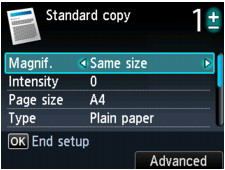
- В режиме [Borderless copy/Копия без рамки], [Frame erase copy/Копия со стиранием рамки] или [Collated copy/Сортировка копий]:
Перед копированием появляется следующий экран.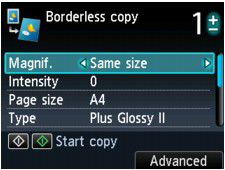
Настройка параметров
Можно определить следующие параметры настройки.
С помощью кнопки можно изменить значение параметра, а с помощью кнопки  можно сменить настройку.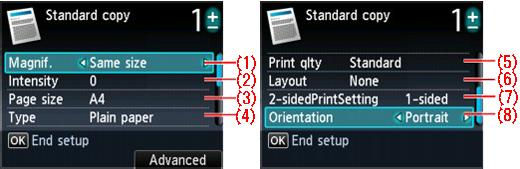
- В зависимости от меню копирования, некоторые пункты настройки могут быть недоступны для выбора. В данном разделе описывается настройка параметров в меню [ Standard copy/Стандартное копирование ].
- В зависимости от выбранного режима комбинации некоторых параметров недоступны для выбора. Если выбрана настройка, которая не может быть задана в комбинации, на ЖК-дисплее отображается сообщение [ Error details/Информация об ошибке ]. В этом случае следует нажать левую функциональную кнопку для подтверждения прочтения сообщения, а затем изменить настройку.
- Настройки размера страницы, типа носителя и т.д. сохраняются при выключении аппарата.
- Если копирование начинается из меню копирования, недоступного для использования с выбранным параметром, на ЖК-дисплее отображается сообщение [ The specified function is not available with current settings/Выполнение указанной функции невозможно с текущими параметрами ]. Измените параметр, следуя инструкциям, выводимым на экран.
(1) [ Magnif./Увеличение ] Увеличение]
Указание метода увеличения или уменьшения.
-> См. раздел [Reducing or Enlarging a Copy/Уменьшение или увеличение копии] на этой странице.

(2) [Intensity/Яркость]
Установка значения интенсивности. Если выбрано значение «Auto/Авто», интенсивность регулируется автоматически в соответствии с характеристиками оригиналов, размещаемых на стекле сканера. На экране режима ожидания копира отображается [ Auto/Авто ].
СПРАВОЧНАЯ ИНФОРМАЦИЯ
Если выбрано значение [ Auto/Авто ], поместите оригинал на стекло сканера.
(3) [Page size/Размер страницы]
Выбор размера страницы загруженной бумаги.
(4) [Type/Тип носителя]
Выбор тип загруженного материала для печати.
(5) [Print qlty/Качество печати]
Настройка качества печати в соответствии с характеристиками оригинала.
- Если при выборе параметра [Fast/Быстрое] и типа носителя [Plain paper/Обычная бумага], качество печати не отвечает вашим ожиданиям, выберите параметр [Standard/Стандартное] или [High/Высокое] и повторите копирование.
- Для копирования в режиме оттенков серого выберите [ High/Высокое ] в параметре [ Print qlty/Качество печати ]. В этом режиме изображение передается с помощью оттенков серого, а не в черно-белой гамме.
(6) [Layout/Компоновка]
Выбор варианта компоновки.
-> См. раздел [Copying Two Pages to Fit onto a Single Page/Копирование двух страниц с размещением на одной странице] на данной веб-странице.
-> См. раздел [Copying Two Pages to Fit onto a Single Page/Копирование двух страниц с размещением на одной странице] на данной веб-странице.
(7) [2-sidedPrintSetting/Настройки двусторонней печати]
Укажите, следует ли производить двустороннюю печать.
-> См. раздел [ Two-Sided Copying/Двустороннее копирование ] на этой странице.
(8) [Orientation/Ориентация]
Выбор ориентации оригинального документа.
Уменьшение или увеличение копии
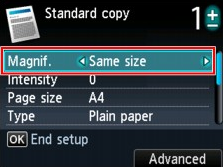
Можно также дополнительно задать коэффициент увеличения или выбрать копирование с фиксированным масштабом или масштабированием по размеру страницы.
На рисунке ниже показан экран, отображаемый на ЖК-дисплее при нажатии правой функциональной кнопки в режиме ожидания копира. В меню [Magnif./Увеличение] выберите метод уменьшения/увеличения.
СПРАВОЧНАЯ ИНФОРМАЦИЯ
Доступность некоторых методов уменьшения/увеличения зависит от заданных параметров в меню копирования.

- [Fit to page/По размеру страницы]
Аппарат автоматически уменьшает или увеличивает изображение в соответствии с размером страницы.
Параметр, задаваемый в [ Magnif./Увеличение ]: [ Fit to page/По размеру страницы ]
- Если выбран вариант[ Fit to page/По размеру страницы ], положите оригинальный документ на стекло сканера.
- При копировании некоторых оригиналов в режиме [ Fit to page/По размеру страницы ] размер документа может быть определен неправильно. В этом случае следует установить значение, отличное от [ Fit to page/По размеру страницы ].

- [Preset ratio/Фиксированный масштаб]
Можно выбрать один из предварительно заданных масштабов для уменьшения или увеличений копий.
Выберите подходящий коэффициент масштабирования для размера оригинала и формата страницы.
Параметр, задаваемый в «Magnif./Увеличение»: 70% A4->A5/86% A4->B5/94% A4->LTR/115% B5->A4/141% A5->A4/156% 5×7->LTR/183% 4×6->LTR
СПРАВОЧНАЯ ИНФОРМАЦИЯ
Некоторые из предварительно заданных коэффициентов масштабирования недоступны в зависимости от страны или региона приобретения аппарата.
- Копирование с указанным коэффициентом масштабирования
Для уменьшения или увеличения размера копии можно задать коэффициент масштабирования в процентах.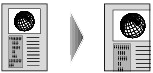
При выборе значения, отличного от [ Fit to page/По размеру страницы ], нажмите правую функциональную кнопку для отображения экрана [ Magnification/Увеличение ]. С помощью кнопки укажите коэффициент увеличения.
- Для выбора доступны значения: [ 400% MAX ] (максимальный коэффициент копирования) и [ 25% MIN ] (минимальный коэффициент копирования).
- Для копирования с тем же размером, что и оригинал, выберите значение [ Same size/Тот же размер ].
Двустороннее копирование
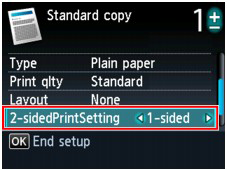
Если выбран режим стандартного копирования или сортировки копий, можно производить печать на двух сторонах листа. Выберите параметры двустороннего копирования для настроек двусторонней печати.
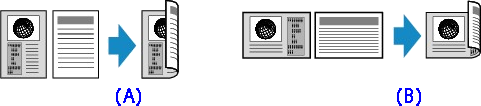
(A) Сшивание по длинной стороне
(B) Сшивание по короткой стороне
- Если в параметре [2-sided Print Setting/Настройки двустороннего режима печати] выбрано свойство [2-sided/Двусторонняя], на ЖК-дисплее появится индикатор [Advanced/Расширенные]. Выбрать сторону бумаги для сшивания можно, нажав правую функциональную клавишу. Кроме того, можно выбрать, следует ли показывать экран предварительного просмотра при помещении оригинала на стекло сканера.
- Если при сканировании на ЖК-дисплее появляется сообщение [ Device memory is full. Cannot continue process./ , выберите для качества печати вариант «Standard/Стандартное», затем повторите попытку копирования. Если неполадка не устранена, установите качество изображения на [Fast/Быстрое] и повторите копирование.
- Двустороннее копирование можно использовать в комбинации с копированием 2-на-1 или 4-на-1, если выбран параметр [ Standard copy/Стандартное копирование ].
- При черно-белом копировании интенсивность печати двусторонней копии может отличаться от односторонней.
— При помещении оригинала на стекло сканера:

- Перед сканированием:
При активации функции предварительного просмотра перед сканированием оригинала аппарат начинает предварительное сканирование. После окончания предварительного сканирования на ЖК-монитор выводится приведенный ниже экран (экран предварительного сканирования.
(1) Повернуть
При нажатии правой функциональной кнопки оригинал повернется на 180 градусов.
(2) Повторное сканирование
При нажатии левой функциональной кнопки будет выполнено повторное сканирование оригинала.
Для начала повторного сканирования нажмите кнопку «OK».
- После сканирования:
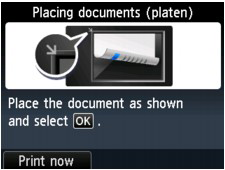
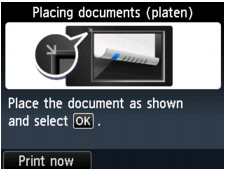
после сканирования каждого листа оригинала на ЖК-дисплее появляется экран [ Placing documents (platen)/Размещение документов (стекло сканера) ].
После сканирования извлеките лист оригинала и поместите следующий лист на стекло сканера, затем нажмите кнопку «OK».
- Если сканирование больше не требуется, нажмите левую функциональную кнопку. Аппарат начнет копирование.
- Во время печати можно добавить задание на копирование.
Копирование двух страниц с размещением на одной странице
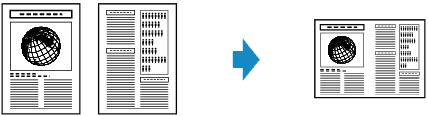
При выборе значения [ 2-on-1 copy/Копирование 2-на-1 ] для параметра [ Layout/Компоновка ] в меню [ Standard copy/Стандартная копия ], можно копировать две страницы оригинала на один лист путем уменьшения размера каждого изображения.
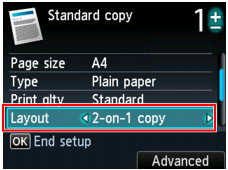
При отображении экрана режима ожидания копира нажмите правую функциональную кнопку для перехода к экрану настроек печати, затем выберите значение [ 2-on-1 copy/Копирование 2-на-1 ] для параметра [ Layout/Компоновка ].
Нажмите правую функциональную кнопку для настройки дополнительных параметров компоновки. При использовании данной функции можно также задать значение для параметра [ Orientation/Ориентация ].
- Если в параметре [ Orientation/Ориентация ] выбрано значение [ Portrait/Книжная ориентация ]
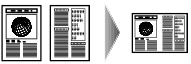
[ 2-on-1 copy layout/Компоновка копирования 2-на-1 ]:[ Right to left/Справа налево ]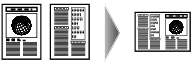
- Если в параметре [ Orientation/Ориентация ] выбрано значение [ Landscp./Альбомная ориентация ].

[ 2-on-1 copy layout/Компоновка копирования 2-на-1 ]:[ Bottom to top/Снизу вверх ]
После выбора компоновки и нажатия кнопки «OK» можно указать, требуется ли использовать экран предварительного просмотра. При выборе варианта «ON/ВКЛ.» отобразится экран предварительного просмотра для проверки ориентации.
- Если при сканировании на ЖК-дисплее появляется сообщение [ Device memory is full. Cannot continue process./ , выберите для качества печати вариант «Standard/Стандартное», затем повторите попытку копирования. Если неполадка не устранена, установите качество изображения на [Fast/Быстрое] и повторите копирование.
- Эту функцию можно использовать в комбинации с двусторонним копированием.
— При помещении оригинала на стекло сканера:

- Перед сканированием:
При активации функции предварительного просмотра перед сканированием оригинала аппарат начинает предварительное сканирование. После окончания предварительного сканирования на ЖК-монитор выводится приведенный ниже экран (экран предварительного сканирования.
(1) Повернуть
При нажатии правой функциональной кнопки оригинал повернется на 180 градусов.
(2) Повторное сканирование
При нажатии левой функциональной кнопки будет выполнено повторное сканирование оригинала.
Для начала повторного сканирования нажмите кнопку «OK».
- После сканирования:
после сканирования каждого листа оригинала на ЖК-дисплее появляется экран [ Placing documents (platen)/Размещение документов (стекло сканера) ].
После сканирования извлеките лист оригинала и поместите следующий лист на стекло сканера, затем нажмите кнопку «OK».
- Если сканирование больше не требуется, нажмите левую функциональную кнопку. Аппарат начнет копирование.
- Во время печати можно добавить задание на копирование.
Копирование четырех страниц с размещением на одной странице
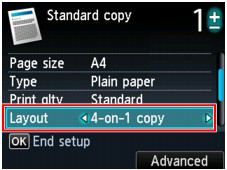
При выборе значения [ 4-on-1 copy/Копирование 4-на-1 ] для параметра [ Layout/Компоновка ] в меню [ Standard copy/Стандартная копия ], можно копировать четыре страницы оригинала на один лист путем уменьшения размера каждого изображения. Доступно четыре различных варианта компоновки.
При отображении экрана режима ожидания копира нажмите правую функциональную кнопку для перехода к экрану настроек печати, затем выберите значение [ 4-on-1 copy/Копирование 4-на-1 ] для параметра [ Layout/Компоновка ].
Нажмите правую функциональную кнопку для настройки дополнительных параметров компоновки.
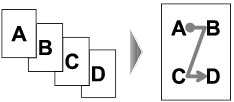
- Если выбрано значение [ Upper-left to right/С верхнего левого направо ]

- Если выбрано значение [ Upper-right to left/С верхнего правого налево]

- Если выбрано значение [ Upper-left to bottom/С верхнего левого вниз ]

- Если выбрано значение [ Upper-right to bottom/С верхнего правого вниз ]
После выбора компоновки и нажатия кнопки «OK» можно указать, требуется ли использовать экран предварительного просмотра. При выборе варианта «ON/ВКЛ.» отобразится экран предварительного просмотра для проверки ориентации.
- Если при сканировании на ЖК-дисплее появляется сообщение [ Device memory is full. Cannot continue process./ , выберите для качества печати вариант «Standard/Стандартное», затем повторите попытку копирования. Если неполадка не устранена, установите качество изображения на [Fast/Быстрое] и повторите копирование.
- Эту функцию можно использовать в комбинации с двусторонним копированием.
— При помещении оригинала на стекло сканера:
- Перед сканированием:
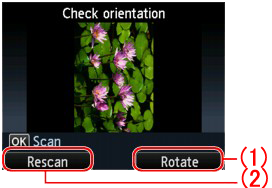
При активации функции предварительного просмотра перед сканированием оригинала аппарат начинает предварительное сканирование. После окончания предварительного сканирования на ЖК-монитор выводится приведенный ниже экран (экран предварительного сканирования.
(1) Повернуть
При нажатии правой функциональной кнопки оригинал повернется на 180 градусов.
(2) Повторное сканирование
При нажатии левой функциональной кнопки будет выполнено повторное сканирование оригинала.
Для начала повторного сканирования нажмите кнопку «OK».
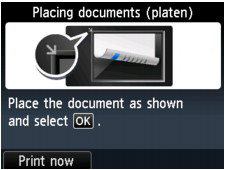
- После сканирования:
после сканирования каждого листа оригинала на ЖК-дисплее появляется экран [ Placing documents (platen)/Размещение документов (стекло сканера) ].
После сканирования извлеките лист оригинала и поместите следующий лист на стекло сканера, затем нажмите кнопку «OK».
- Если сканирование больше не требуется, нажмите левую функциональную кнопку. Аппарат начнет копирование.
- Во время печати можно добавить задание на копирование.
О меню [Advanced copy/Расширенное копирование]
В меню [Advanced copy/Расширенное копирование] можно выбрать следующие меню.

[Borderless copy/Копирование без полей]
Изображение можно копировать по размеру всей страницы без полей.
-> См. раздел [Copying without Borders/Копирование без полей] на этой странице.

[Frame erase copy/Копирование со стиранием рамки]
Копирование больших многостраничных оригиналов, например книг, выполняется без черных полей с двух сторон изображения и теней от корешка книги.
-> См. раздел [Copying Thick Originals Such as Books/Копирование больших многостраничных оригиналов, например, книг] на этой странице.

[Collated copy/Сортировка копий]
Можно получить отсортированные отпечатки при большом количестве копий многостраничных оригиналов.
-> См. раздел [Making Multiple Copies of an Entire Document/Создание нескольких копий всего документа] на этой странице.

[Photo copy/Копирование фотографий]
Существует возможность копирования любых отсканированных фотографий.
-> См. раздел [Copying Photos/Копирование фотографий] на этой странице.
Копирования больших многостраничных оригиналов, например, книг
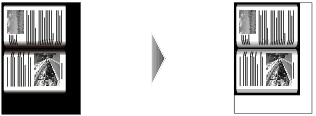
Копирование больших многостраничных оригиналов, например книг, выполняется без черных полей с двух сторон изображения и теней от корешка книги. Данная функция позволяет расходовать меньше чернил.
1. Убедитесь в том, что аппарат включен.
3. Нажмите кнопку [MENU/МЕНЮ].
Отобразится экран меню копирования.

4. Выберите [Advanced copy/Расширенное копирование] и нажмите кнопку OK.

5. Выберите [ Frame erase copy/Копирование со стиранием рамки ], затем нажмите кнопку OK.
6. Поместите оригинал на стекло сканера.
СПРАВОЧНАЯ ИНФОРМАЦИЯ
При использовании этой функции положите оригинал на стекло сканера.
7. Кнопками + или — выберите количество копий.
При необходимости измените настройки печати.
-> См. раздел [Setting Items/Настройка параметров] на данной веб-странице.
- При отображении экрана режима ожидания копира нажатие правой функциональной кнопки позволяет выводить на дисплей экран предварительного просмотра с изображением печатаемого документа.
8. Нажмите кнопку [Color/Цвет] для цветного копирования или кнопку [Black/Ч/б] для копирования в черно-белом режиме.
Аппарат начнет копирование.
- Закройте крышку отсека для документов.
- Вокруг изображения может получиться узкое черное поле. Данная функция позволяет удалять только черные поля. Если в сканируемой книге мало страниц или используемый аппарат находится рядом с окном или в ярко освещенных помещениях, вокруг изображения может сохраняться бледно-черная рамка. Также, если оригинала слишком темный, аппарат может не отличить текст и изображение оригинала от тени, поэтому края могут быть незначительно обрезаны, и в месте сгиба появится тень.
Копирование «в край»

Изображение можно копировать по размеру всей страницы без полей.
1. Убедитесь в том, что аппарат включен.
3. Нажмите кнопку [MENU/МЕНЮ].
Отобразится экран меню копирования.

4. Выберите [Advanced copy/Расширенное копирование] и нажмите кнопку OK.

5. Выберите [ Borderless copy/Копирование без полей ]), затем нажмите кнопку OK.
6. Поместите оригинал на стекло сканера.
СПРАВОЧНАЯ ИНФОРМАЦИЯ
При использовании этой функции положите оригинал на стекло сканера.
7. Кнопками + или — выберите количество копий.
При необходимости измените настройки печати.
-> См. раздел [Setting Items/Настройка параметров] на данной веб-странице.
8. Нажмите кнопку [Color/Цвет] для цветного копирования или кнопку [Black/Ч/б] для копирования в черно-белом режиме.
Аппарат начнет копирование.
- При выполнении печати без полей края могут быть незначительно обрезаны, так как копируемое изображение увеличивается до размеров всей страницы. При необходимости можно указать ширину обрезки краев изображения. Однако при большом значении расширения область кадрирования будет больше.
- Подробные сведения о размере бумаги и типе носителя, доступных для копирования «в край».
Создание нескольких копий всего документа
Можно получить отсортированные отпечатки при большом количестве копий многостраничных оригиналов. Также можно копировать оригиналы на обе стороны листа бумаги.

- Если выбран режим сортировки копий:

- Если режим сортировки копий не выбран:
1. Убедитесь в том, что аппарат включен.
3. Нажмите кнопку [MENU/МЕНЮ].
Отобразится экран меню копирования.
4. Выберите [Advanced copy/Расширенное копирование] и нажмите кнопку OK.

5. Выберите [ Collated copy/Сортировка копий ], затем нажмите кнопку OK.
6. Загрузите оригинал в АПК.
СПРАВОЧНАЯ ИНФОРМАЦИЯ
При использовании этой функции загрузите оригиналы в устройство ADF.
7. Кнопками + или — выберите количество копий.
При необходимости измените настройки печати.
-> См. раздел [Setting Items/Настройка параметров] на данной веб-странице.
- Эту функцию можно использовать в комбинации с двусторонним копированием.
8. Нажмите кнопку [Color/Цвет] для цветного копирования или кнопку [Black/Ч/б] для копирования в черно-белом режиме.
Аппарат начнет копирование.
СПРАВОЧНАЯ ИНФОРМАЦИЯ
Количество страниц, которое может обработать аппарат, различается в зависимости от документа. Если при сканировании на ЖК-дисплее появляется сообщение [ Device memory is full. Cannot continue process./ Память устройства заполнена. Продолжение процесса невозможно. ], уменьшите количество сканируемых страниц документа и снова попробуйте выполнить копирование.
Копирование снимков
Отпечатанные фотографии можно сканировать и печатать одновременно.
1. Убедитесь в том, что аппарат включен.
3. Нажмите кнопку [MENU/МЕНЮ].
Отобразится экран меню копирования.
4. Выберите [Advanced copy/Расширенное копирование] и нажмите кнопку OK.

5. Выберите [Photo copy/Копирование фотографий] и нажмите кнопку OK.
6. Выполните инструкции на экране и нажмите кнопку «OK».
7. Загрузите отпечатанную фотографию на стекло сканера, следуя инструкциям на экране, затем нажмите кнопку»OK».
После завершения сканирования на мониторе отобразится экран подтверждения параметров печати.
8. При необходимости задайте требуемые параметры.
С помощью кнопки можно изменить значение параметра, а с помощью кнопки можно сменить настройку.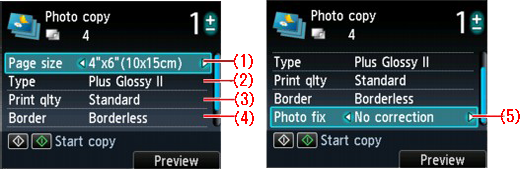
- В зависимости от выбранного значения параметра комбинации некоторых параметров недоступны для выбора. Если выбрана настройка, которая не может быть задана в комбинации, на ЖК-дисплее отображается сообщение [ Error details/Информация об ошибке ]. В этом случае следует нажать левую функциональную кнопку для подтверждения прочтения сообщения, а затем изменить настройку.
(1) [Page size/Размер страницы]
Выбор размера страницы загруженной бумаги.
(2) [Type/Тип носителя]
Выбор тип загруженного материала для печати.
(3) [Print qlty/Качество печати]
Выбор качества печати в соответствии с характеристиками оригинала.
(4) [Border/Границы] (с полями/без полей)
Выберите печать с полями или без полей.
(5) [Photo fix/Коррекция фотографии]
Выберите [ No correction/ Без коррекции ], [Auto photo fix/Автоматическая коррекция фотографии ], или [ Fade restoration/Восстановление поблекших цветов ].
- При выборе [ No correction/ Без коррекции ] устройство печатает отсканированное изображение без коррекции.
- При выборе [Auto photo fix/Автоматическая коррекция фотографии ] устройство автоматически корректирует отсканированное изображение.
- При выборе [ Fade restoration/Восстановление поблекших цветов ] устройство автоматически корректирует отсканированное изображение, которое поблекло от времени.
9. Кнопками + или — выберите количество копий.
СПРАВОЧНАЯ ИНФОРМАЦИЯ
- При нажатии правой функциональной кнопки отображается окно предварительного просмотра изображения печатаемого документа. С помощью кнопки можно сменить экран.
Если на фотографии появляется  , отпечатанная фотография не может быть правильно отсканирована. Выполните повторное сканирование отпечатанной фотографии.
10. Нажмите кнопку [Color/Цвет] для печати в цвете, или кнопку [Black/Ч/Б] для черно-белой печати.
Устройство начнет печать.
- Если напечатанная фотография отсканирована неправильно, отображается экран с запросом подтверждения печати. При нажатии кнопки [Yes/Да] устройство начинает печать. Для повторного сканирования фотографии выберите [ No/Нет ] и отсканируйте фотографию еще раз.
Поддерживаемые модели
- PIXMA MX514
- PIXMA MX515