Русский интерфейс в Dev-C++
Вот уж не думал, что буду писать статью и делать видео по этой теме. Мне казалось, что такой вопрос никогда ни у кого не может возникнуть. Ан нет. Я ошибся. Такой вопрос возник у одного из читателей. А если он возник у одного, то может возникнуть и у других. Поэтому я и решил написать эту статью. А вопрос, собственно, следующий:
Как установить русский интерфейс в среде разработки Dev-C++
То есть как сделать так, чтобы все надписи в меню и диалоговых окнах были на русском языке.
Сделать это можно двумя способами:
- При установке Dev-C++.
- Через настройки программы, если Dev-С++ уже установлена.
Если вас заинтересовала эта статья, то, скорее всего, при установке вы выбрали другой язык.
В этом случае установить русский язык можно так:
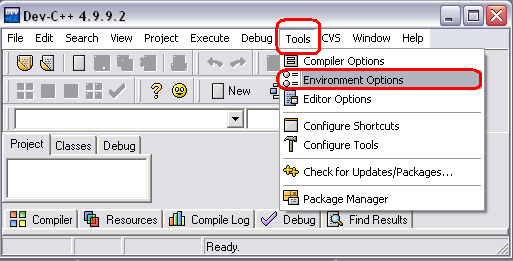
1) В меню TOOLS выбрать ENVIRONMENT OPTIONS.
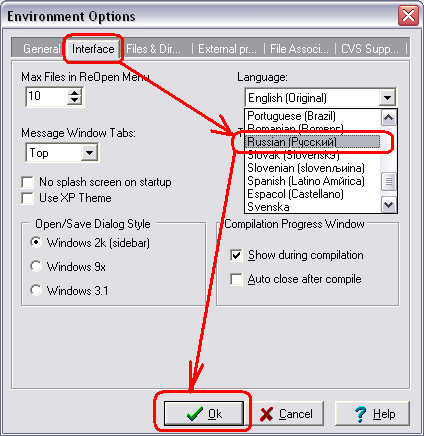
2) В открывшемся окне выбрать вкладку INTERFACE.
3) В списке LANGUAGE выбрать RUSSIAN.
4) Нажать кнопку ОК.
Всё. Теперь вам будет более понятно то, что я рассказываю в своих книгах и статьях.
Ну а если вам потребуется вновь изменить эти настройки, то в русском интерфейсе путь будет таким:
СЕРВИС — ПАРАМЕТРЫ СРЕДЫ — ИНТЕРФЕЙС — ЯЗЫК.
ПРИМЕЧАНИЕ
Многих трудностей в изучении программирования вы сможете избежать, если будете знать хотя бы в основе английский язык.
Проблемы с русским языком в Dev-С++
Первая проблема, с которой вы наверняка столкнётесь при создании консольных приложений — это проблема русского языка. В стандартной комплектации Dev-C++ не имеет программ, которые позволяют нормально компилировать консольные приложения, которые выводят на экран русские символы.
То есть, если в нашей первой программе вместо
то после компиляции и запуска программы вместо нормальных русских букв на экране мы увидим непонятные «краказябры». Это связано с тем, что стандартный набор программ для компиляции не умеет работать с русскими символами.
Но у этой проблемы есть решение. Достаточно заменить два файла.
В комплекте с этим курсом вы получили эти файлы. Они находятся в папке CPP\TOOLS и называются
Скопируйте эти файлы. Затем перейдите в папку, где установлена Dev-C++ (по умолчанию это C:\Dev-Cpp ). Найдите там папку bin и скопируйте два выше указанных файла в эту папку.
Затем выберите команду меню
СЕРВИС — ПАРАМЕТРЫ КОМПИЛЯТОРА
Перейдите на вкладку ПРОГРАММЫ и замените имена первых двух программ.
Вместо gcc.exe напишите gccrus.exe .
Вместо g++.exe напишите g++rus.exe .
Нажмите кнопку ОК.
После этого надо закрыть Dev-C++ и запустить вновь. Если после этого русские буквы всё равно не отображаются, то удалите в исходном коде строку
Сохраните и откомпилируйте проект. Затем снова напишите эту строку (именно напишите заново, а не вставьте ранее скопированную).
После этих манипуляций русские буквы должны отображаться нормально.
Кроме проблемы вывода русских символов в консольных приложениях, могут возникнуть и другие неприятности. Например, ваш антивирус может воспринимать ваши программы как заражённые. В этом случае просто добавьте программы в исключения антивируса.
На этом первое знакомство закончим. Возможно, вам уже не терпится узнать, как же работает ваша первая программа.
Но наберитесь терпения. Постепенно мы во всём разберёмся.
- Dev-С++
- Где взять и как установить Dev C++
- Первая программа на С++
- Настройки среды разработки Dev-С++
- Проблемы с русским языком в Dev-С++
- Русский интерфейс в Dev-C++
- Типы данных С++
- Orwell Dev Cpp
- Какие программы можно создать на Dev-C++
Настройка интегрированных сред для языков C и C++


На данной странице приводятся указания по настройке сред Visual Studio, Dev-C++, Code::Blocks и VS Code для выполнения учебных заданий на языках C и C++.
Среда Visual Studio 2017, 2019, 2022 (язык C++)
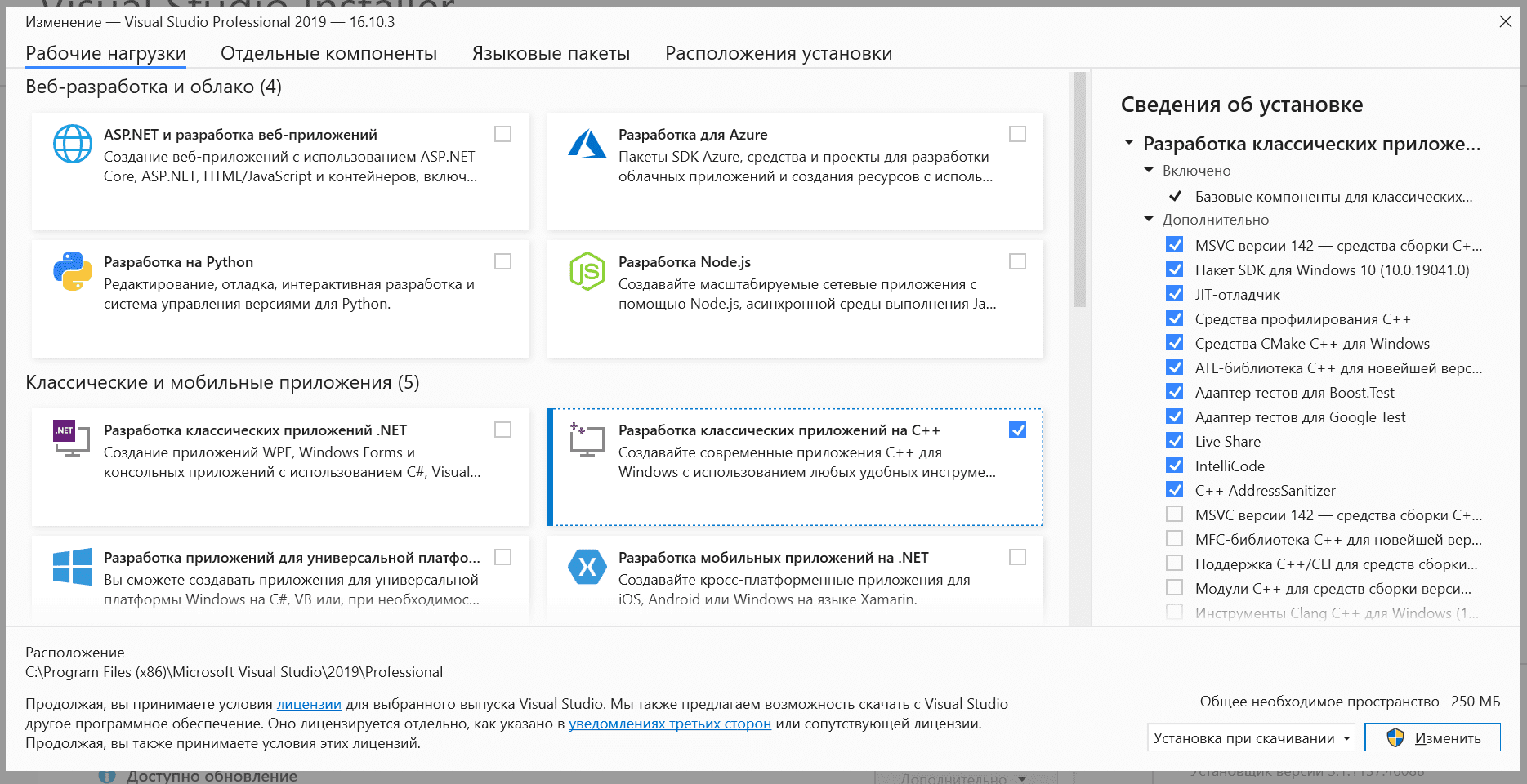
1. Скачайте и установите среду Visual Studio требуемой версии с сайта Microsoft https://visualstudio.microsoft.com/ru/downloads/. Для корректной работы с программами на языке C++ необходимо установить расширение «Разработка классических приложений на С++», используя программу Visual Studio Installer (для установки новых расширений для одного из имеющихся вариантов Visual Studio надо нажать кнопку Изменить рядом с описанием этого варианта).
2. Запустите программу PT4Setup, входящую в состав электронного задачника (Пуск | Все программы | Programming Taskbook 4 | PT4 Setup), и убедитесь, что задачник обнаружил среду Microsoft Visual C++ соответствующей версии (2017, 2019 или 2022). Если путь к исполняемому файлу devenv.exe не найден задачником, то укажите его, нажав кнопку Обзор. При стандартной установке данный файл располагается в каталоге C:\Program Files\Microsoft Visual Studio\XXXX\Community\Common7\IDE или C:\Program Files (x86)\Microsoft Visual Studio\20XX\Community\Common7\IDE , где каталог 20XX соответствует номеру версии (2017, 2019 или 2022). Закройте программу PT4Setup.
В результате описанных действий задачник будет настроен для использования в среде Visual Studio для языка С++.
Среда Dev-C++ (языки C и C++)
1. Скачайте и установите среду Dev-C++. Версию 5.11 можно скачать с сайта https://sourceforge.net/projects/orwelldevcpp/ (можно также воспользоваться следующей ссылкой). Версию 6.30 можно скачать с сайта https://www.embarcadero.com/ru/free-tools/dev-cpp (хотя удобнее воспользоваться следующей ссылкой). Версия 6.30 включает более новый вариант компилятора MinGW; кроме того, встроенный в нее редактор поддерживает кодировку UTF-8.
2. Запустите программу PT4Setup, входящую в состав электронного задачника (Пуск | Все программы | Programming Taskbook 4 | PT4 Setup), и убедитесь, что задачник обнаружил среды Dev-C++ (C) и Dev-C++ (C++) (вариант среды Dev-C++ для языка C добавлен в версии задачника 4.23). Если путь к исполняемому файлу devcpp.exe не найден задачником, то укажите его, нажав кнопку Обзор. При стандартной установке данный файл располагается в каталоге C:\Program Files (x86)\Dev-Cpp для версии 5.11 и в каталоге C:\Program Files (x86)\Embarcadero\Dev-Cpp для версии 6.30. Закройте программу PT4Setup.
В результате описанных действий задачник будет настроен для использования в среде Dev-C++ для языков C и С++.
Среда Code::Blocks (языки C и C++)
1. Скачайте и установите среду Code::Blocks 20.03 с 32-разрядным вариантом системы MinGW, используя ссылку https://www.fosshub.com/Code-Blocks.php. В списке доступных вариантов Необходимо выбрать вариант Code Blocks Windows 32 bit (including 32 bit compiler). При отсутствии требуемого варианта дистрибутив можно скачать по следующей ссылке.
2. Запустите программу PT4Setup, входящую в состав электронного задачника (Пуск | Все программы | Programming Taskbook 4 | PT4 Setup), и убедитесь, что задачник обнаружил среды Code::Blocks (C) и Code::Blocks (C++) (вариант среды Code::Blocks для языка C добавлен в версии задачника 4.23). Если путь к исполняемому файлу codeblocks.exe не найден задачником, то укажите его, нажав кнопку Обзор. При стандартной установке данный файл располагается в каталоге C:\Program Files (x86)\CodeBlocks . Закройте программу PT4Setup.
3. Запустите программу PT4Load, входящую в состав электронного задачника, в ее окне вызовите контекстное меню (нажав правую кнопку мыши) и выберите в нем пункт Code::Blocks (C) или Code::Blocks (C++). В поле Задание (или Task при использовании английского интерфейса) укажите имя какого-либо задания (например, Begin1) и нажмите клавишу [Enter] или кнопку Загрузка (Load). Созданная заготовка должна загрузиться в редактор Code::Blocks. В меню Code::Blocks выполните команду Settings | Compiler. , в появившемся окне перейдите на вкладку Toolchain executables и убедитесь, что в поле ввода Compiler installation directory указан путь к подкаталогу MinGW системного каталога Code::Blocks (например, C:\Program Files (x86)\CodeBlocks\MinGW ). Если в данном поле содержится другой путь, то замените его на указанный выше. Закройте окно настройки, нажав кнопку OK. Запустите созданную заготовку, нажав клавишу [F9]. При успешной настройке среды Code::Blocks должно появиться окно задачника с выбранным заданием.
В результате описанных действий задачник будет настроен для использования в среде Code::Blocks для языков C и С++.
Среда VS Code
1. Установите среду Dev-C++ или Code::Blocks, выполнив действия, указанные в соответствующих подразделах.
2. Установите среду VS Code https://code.visualstudio.com/download#, вариант Windows, 64 bit, User Installer или System Installer (при выборе System Installer среда устанавливается в каталоге C:\Program Files , при выборе User Installer в подкаталоге каталога, связанного с текущим пользователем, например, C:\Users\\AppData\Local\Programs\Microsoft VS Code ).
3. Запустите программу PT4Setup, входящую в состав электронного задачника (Пуск | Все программы | Programming Taskbook 4 | PT4 Setup), и убедитесь, что задачник обнаружил среду Visual Studio Code (C) и Visual Studio Code (C++) (вариант среды Visual Studio Code для языка C добавлен в версии задачника 4.23). Если путь к исполняемому файлу Code.exe не найден задачником, то укажите его, нажав кнопку Обзор.
4. В том же разделе программы PT4Setup выберите среду Visual Studio Code (C++), нажмите кнопку Дополнительная настройка (F9) и убедитесь, что в появившемся окне Дополнительная настройка указан путь к компилятору g++ из дистрибутива MinGW (выбирается компилятор, входящий в состав системы Dev-C++ или Code::Blocks, ранее настроенной для задачника). Если задачник не смог автоматически обнаружить путь к компилятору g++, можно указать его, нажав в окне Дополнительная настройка кнопку Обзор. По умолчанию файл g++.exe располагается в подкаталоге MinGW64\bin системного каталога среды Dev-C++ 5.11, в подкаталоге TDM-GCC-64\bin системного каталога среды Dev-C++ 6.30 и в подкаталоге MinGW\bin системного каталога среды Code::Blocks 20.03.
Выполните аналогичные действия для среды Visual Studio Code (C). В данном случае в окне Дополнительная настройка надо указать указан путь к компилятору gcc из дистрибутива MinGW. Файл gcc.exe находится в тех же каталогах, что и файл g++.exe, использованный при настройке среды Visual Studio Code (C++).
Закройте программу PT4Setup.
5. Запустите программу PT4Load, входящую в состав электронного задачника, в ее окне вызовите контекстное меню (нажав правую кнопку мыши) и выберите в нем пункт Visual Studio Code (C) или Visual Studio Code (C++). В поле Задание (или Task при использовании английского интерфейса) укажите имя какого-либо задания (например, Begin1) и нажмите клавишу [Enter] или кнопку Загрузка (Load). Созданная заготовка (файл с расширением .c или .cpp) должна загрузиться в редактор VS Code. При первой загрузке файла редактор VS Code может предложить установить расширение (extension) для языка C++. В этом случае достаточно нажать кнопку Install:


Если указанное выше окно не появится, то установить расширение для языка C++ можно, выполнив стандартные действия для установки новых расширений: отобразите в левой части окна VS Code панель Extensions со списком доступных расширений (нажав кнопку или комбинацию клавиш [Ctrl]+[Shift]+[X]), выберите из списка расширений вариант C/C++ Extension Pack (Microsoft) и нажмите связанную с ним кнопку Install. Чтобы отобразить список расширений для языка C++, достаточно ввести текст C++ в поле поиска в верхней части панели Extensions.
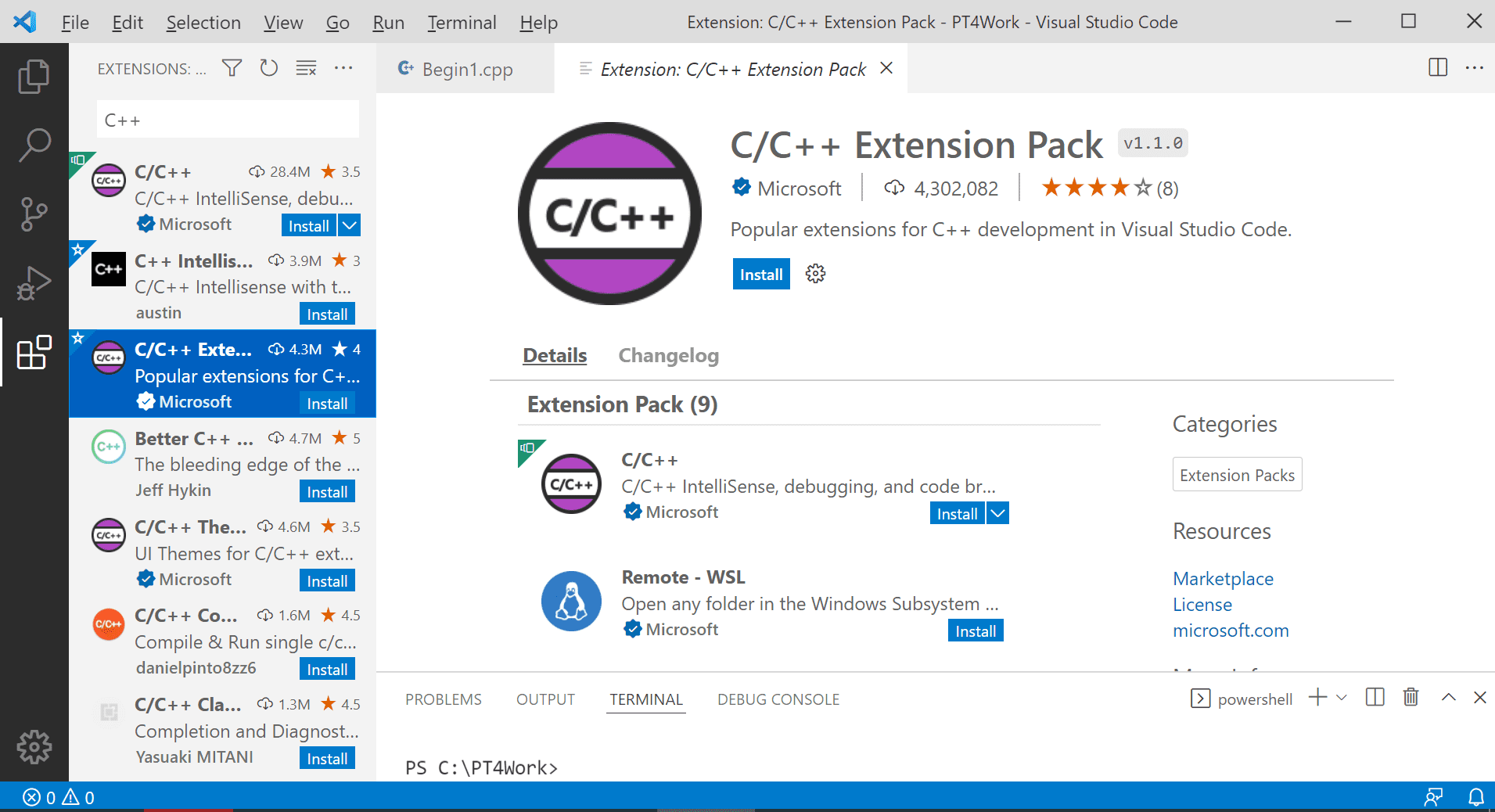
После установки данного расширения появится возможность запускать программы C и C++ из среды VS Code нажатием клавиши [F5].
В результате описанных действий задачник будет настроен для использования в среде VS Code для языков C и C++.
Примечание. При попытке откомпилировать и запустить программу на языках C или C++ из среды VS Code без предварительной установки нужного расширения будет выведено окно с сообщением об ошибке, которое надо закрыть, нажав кнопку Cancel. Ниже приведен вариант сообщения об ошибке в случае языка C++:
Кириллица в консоли
Самый лучший способ изучения языка программирования С++ — это составление консольных программ. Структура консольного проекта максимально упрощена, так как нет графического режима, для которого необходимо подключение файлов ресурсов, классов и прочего, прочего. При составлении программы может понадобиться вывести некоторое текстовое сообщение в консоль. И если это сообщение написано на латинице, то в командной строке Windows оно будет отображаться корректно. А если текстовое сообщение написано на кириллице, то вместо передаваемого сообщения, будет отображаться непонятная последовательность букв и символов (см. Рисунок 1). Реализуем программно то, что мы хотим сделать.
// rus_text.cpp: определяет точку входа для консольного приложения. #include "stdafx.h" #include using namespace std; int main(int argc, char* argv[]) < cout
// rus_text.cpp: определяет точку входа для консольного приложения. #include using namespace std; int main(int argc, char* argv[]) < cout
Программа передаёт сообщение Кириллица в консоли в командную строку Windows, и на этом завершает свою работу (см. Рисунок 1).
CppStudio.com
╩шЁшыышЎр т ъюэёюыш Для продолжения нажмите любую клавишу . . .
Рисунок 1 — Кириллица в консоли
В результате, вместо передаваемого сообщения отображается непонятная последовательность символов, называемая — козяблики. Возникает вопрос: «Почему так происходит?». Чтобы понять природу происхождения так называемых козябликов, необходимо обратиться к теме — представление символов букв в компьютерах.
Природа вычислительных машин такова, что они могут работать только с числами. Поэтому, для представления букв или символов необходимо их закодировать, то есть каждой букве или символу присвоить определённое число, которое будет являться его кодом. Так образовались таблицы кодирования символов. В связи с тем, что в мире существует более 2,5 тысяч языков, то для каждого алфавита создавались свои таблицы кодирования символов, вот почему существует большое количество таблиц кодирования символов. Так как мы программируем под Windows, то нас будут интересовать такие кодировочные таблицы: cp866, cp1251 и utf-8(стандарт Unicode). Хотя уже давно разработан единый стандарт кодирования символов — Unicode, в Windows до сих пор используются несколько кодировочных таблиц, а именно — cp866, cp1251. Использование нескольких таблиц кодирования символов и является причиной появления козябликов, вместо сообщения Кириллица в консоли .
Unicode — единый стандарт кодирования символов, позволяющий представить знаки всех письменных языков.
Таким образом стандарт Unicode присваивает каждому символу уникальный код, независимо от языка. Сейчас Unicode считается лучшим стандартом кодирования символов. Вернёмся к нашей проблеме — вывод кириллицы в консоль.
Так уж повелось, в командной строке Windows кодировка символов соответствует стандарту cp866. То есть все символы в командной строке Windows закодированы по кодировочной таблице cp866. Причём поменять кодировку в командной строке Windows нельзя. Просмотреть стандарт кодирования символов в консоли можно, с помощью команды GRAFTABL (см. Рисунок 2).

Рисунок 2 — Кириллица в консоли
Во всех русскоязычных Windows кодировка cp1251 является стандартной 8 — битной кодировкой. И при создании проекта в MVS2010 этот стандарт кодирования символов наследуется проектом, то есть программой. Хотя кодировку для проекта в MVS2010 можно легко поменять, это не решает проблемы, так как консоль понимает только одну кодировку cp866, которой в MVS нет. В итоге, получается, что программа передаёт коды символов сообщения стандарта cp1251. Командная строка принимает эти коды и переводит их в символы, но уже по стандарту cp866, так как другого стандарта не знает. В итоге сообщение передано в консоль, но символы интерпретированы не правильно, вот так и появляются козяблики.
Решить данную проблему можно только одним способом — перед тем, как передать текст в консоль, необходимо его перекодировать в стандарт кодирования символов cp866. Существует несколько способов преобразования кодов знаков из одного стандарта в другой, мы воспользуемся самым простым — настройка локали.
Локаль — это набор параметров: набор символов, язык пользователя, страна, часовой пояс и др. Локаль необходима для быстрой настройки пользовательского интерфейса, в зависимости от географического положения. В С++ есть функция setlocale() , которая выполняет перекодировку символов в соответствии с требуемым языком. Эта функция определена в заголовочном файле . Переделаем программу, которая передает сообщение Кириллица в консоли в командную строку windows.
// rus_text.cpp: определяет точку входа для консольного приложения. #include "stdafx.h" #include #include using namespace std; int main(int argc, char* argv[]) < setlocale(LC_CTYPE, "rus"); // вызов функции настройки локали cout