Что такое workspace на samsung
You are using an outdated browser. Please upgrade your browser to improve your experience.
expand-card-line
calendar-line —>
Workspace ONE UEM можно использовать для отправки общедоступных приложений Android, внутренних приложений и веб-приложений на устройства с Android.
Управляемый магазин Google Play рекомендуется использовать для управления всеми сценариями развертывания приложений для устройств с Android. Управляемый магазин Google Play загружается в iFrame в Workspace ONE UEM Console при каждом добавлении общедоступного приложения и при настройке регистрации корпоративной системы EMM для Android. iFrame открывается с помощью API-интерфейса интеграции с Google Play и не размещается на ресурсах VMware. Приложения, которые вы отправляете через интеграцию Workspace ONE UEM и Android, имеют такую же функциональность, что и их аналоги в Google Play Store. Также файлы приложений с расширением .apk можно размещать в качестве локальных файлов. Эта возможность доступна только для устройств под управлением Android 6.0 или более поздних версий.
Внутренние приложения — это приложения, разработанные вашей организацией для использования внутри компании. Они доступны на устройствах пользователей, однако, их невозможно найти при поиске в общедоступном магазине приложений. Вы можете добавить внутренние приложения в Google Play в качестве частных приложений. Несмотря на то, что эти частные приложения управляются как общедоступные и доступны назначенным пользователям, их невозможно найти при поиске в общедоступном магазине приложений.
Для применения политик к приложениям можно использовать функции Workspace ONE UEM . Например, вы можете добавить конфигурации, которые делают использование приложения более удобным, а также настроить параметры, которые делают процесс использования приложения более безопасным.
- Для удобства работы настройте опцию «Отправить настройки приложения». настройки приложения позволяют предварительно настраивать поддерживаемые пары «значение-ключ» и отправлять их на устройства вместе с приложением. Примерами поддерживаемых значений являются имена пользователей, пароли и параметры VPN. Поддерживаемые значения зависят от приложения.
- Для добавления безопасных функций используйте профили Workspace ONE UEM для Android. Профили позволяют устанавливать пароли, вводить ограничения и использовать сертификаты для аутентификации.
Консоль Workspace ONE UEM позволяет отправлять альфа-, бета- или производственные версии приложений. Альфа- и бета-версии приложений используются для тестирования на совместимость и стабильность перед отправкой производственной версии. Для тестирования можно выбрать определенные смарт-группы и применить гибкое развертывание, чтобы определить, какие пользователи получат определенную версию приложения. Если не выбрана версия (альфа- или бета-) приложения для отправки, автоматически назначается производственная версия.
Важно!: Приложения VMware для повышения эффективности работы (Web, Boxer, Content Locker) не поддерживаются в развертываниях контейнеров Knox на устройствах Android (устаревших версий) (например, в режиме двойной личности (Dual Persona) или «Только контейнер») в связи с техническими ограничениями разделения данных в среде контейнеров Knox. Workspace ONE Intelligent Hub управляет контейнером извне и не может обмениваться данными с приложениями внутри. Так как приложениям требуется прямая ссылка на Workspace ONE Intelligent Hub для обмена данными с Workspace ONE UEM Console, приложения нельзя настраивать внутри контейнера. Чтобы использовать приложения для повышения эффективности работы с Knox, зарегистрируйте устройство с помощью Android Enterprise на устройстве с версией Knox 3.x или более поздней.
Workspace ONE Intelligent Hub для Android
Workspace ONE Intelligent Hub для Android — это приложение, которое активирует уровень управления в собственном API-интерфейсе Android SDK, к которому подключено Workspace ONE UEM . Workspace ONE UEM задействует собственные API-интерфейсы SDK Android на устройствах Android для управления и отслеживания. доступны для любых сторонних приложений, включая Workspace ONE Intelligent Hub и все другие приложения, которые используют AirWatch Software Development Kit (SDK).
Благодаря AirWatch SDK приложения могут использовать преимущества основных доступных возможностей MDM, например:
- Обнаружение устройств с уязвимостями
- Отслеживание GPS
- Дополнительные сведения о телекоммуникации
- Дополнительные сведения о сети, например IP-адрес
- Дополнительная статистика аккумулятора и памяти
- Собственный номер
После регистрации используйте Workspace ONE Intelligent Hub для доступа и управления данными устройства и настройками. Сведения об устройстве находятся на следующих вкладках слева на экране устройства.
- Это устройство — отображает имя зарегистрированного пользователя, понятное имя устройства, текущий статус регистрации, метод подключения и статус соответствия.
- Статус устройства – показывает текущий статус регистрации, включая:
- Сервер, к которому подключено устройство.
- Организационная группа, в которой зарегистрировано устройство.
- Текущее состояние сети, включая активный SSID сети Wi-Fi, к которой подключено устройство.
В меню Workspace ONE Intelligent Hub наверху экрана можно выбирать базовые функции управления устройством.
- Синхронизация устройства — синхронизация последних сведений об устройстве и получение обновлений от ИТ-администратора.
- Каталог приложений — запускайте каталог приложений через Workspace ONE Intelligent Hub или внутренний браузер, если применимо.
Дополнительные возможности доступны в меню приложения в правом верхнем углу экрана.
- Изменить номер телефона – можно изменить указанный номер телефон, если применимо.
- Отправить журнал отладок — отправка журнала отладки для устройства в Workspace ONE UEM .
- Удаление устройства — отмена регистрации устройства в Workspace ONE UEM .
Для устройств Android, работающих под управлением Android версии 6.0 (Marshmallow) и выше, используются параметры энергосбережения для бездействующих приложений и устройств. Если пользователь отключает устройство и оставляет его неподвижным с отключенным экраном на определенный период времени, устройство переходит в режим Doze , при котором устройство поддерживается в состоянии сна. В этот период будет прекращена любая сетевая активность. Режим «Doze» влияет на то, как Workspace ONE Intelligent Hub отправляет информацию обратно в Workspace ONE UEM .
Если устройство питается аккумулятора, а экран в течение определенного времени отключен, устройство переходит в режим «Doze» и применяет подмножество ограничений, которые завершают доступ приложения к сети и откладывают задания и синхронизацию. После того как устройство находится в режиме «Doze» в течение некоторого времени, система отправляет оставшиеся ограничения «Doze» в настройки защиты от блокировки, сигнализации, GPS и Wi-Fi.
Кроме того, режим позволяет устройству определить, что приложение находится в режиме ожидания, если пользователь не использует его активно. Когда устройство пребывает в одном из этих состояний, Workspace ONE UEM Console не будет получать отчет со сведениями об устройстве. Если пользователь ставит устройство на подзарядку или открывает приложение, то устройство может возобновить нормальный режим работы и снова отправлять в Workspace ONE UEM Console отчеты от приложений AirWatch, установленных на устройство.
Hub и приложения на базе SDK
AirWatch предлагает пакет SDK для интеграции в приложения, создаваемые для платформы Android. Интеграция SDK в приложения позволяет приложению использовать функции AirWatch. К этим функциям относятся управление проверкой подлинности в приложениях на базе SDK и общий сеанс единого входа между приложениями, использующими SDK.
Тем не менее, необходимо включить Шифрование ключом с пользовательским вводом , чтобы Workspace ONE Intelligent Hub мог обмениваться секретным кодом приложения или сеансом единого входа с другими приложениями SDK.
Дополнительные сведения о пакете AirWatch SDK для Android см. в документации по пакету AirWatch SDK для Android.
Дополнительные сведения о функциях SDK в Workspace ONE UEM Console см. в документации «Возможности MAM с функциями SDK».
Дополнительные сведения о параметре Шифрование ключом с пользовательским вводом см. в разделе «Устройства и пользователи > Android > Безопасность» в документации по настройкам системы Workspace ONE UEM.
Типы приложений и поддерживаемые версии ОС для Android
Workspace ONE UEM классифицирует приложения как собственные (внутренние, общедоступные, купленные), SaaS и веб-приложения. Вы загружаете приложения в зависимости от типа. Workspace ONE UEM поддерживает следующие версии ОС для приложений Android на основе типа приложения.
Табл. 1. Типы приложений и поддерживаемые версии ОС для Android
Тип приложения Поддерживаемые платформы Внутренние Android v5.0+ Общедоступные (бесплатные и платные) Android v5.0+ Веб-ссылки Android v5.0+ SaaS Android v5.0+ How to use Workspace on your Samsung Smart TV
Have you ever wished your TV could double as a computer or laptop? With Samsung Smart TV, you can easily use your TV as a remote PC, share your screen/use Samsung DeX or use MS Office 365 with the Workspace function.
Work and learn at home with Workspace
As time goes by, the functions that can be performed on your TV are becoming increasingly advanced. The TV itself supports many features, and if your personal computer can be used with your TV, the possibilities of what you can do will be more extensive.
In addition to PC remote access and PC mirroring, you can access Microsoft 365 directly and access documents on your TV. Check out the features available with the Workspace function.
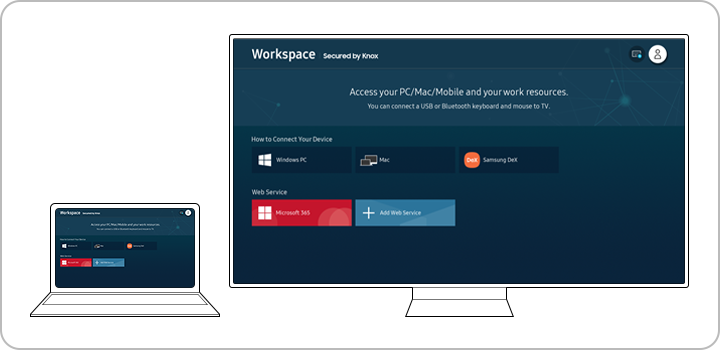
4 main uses with the Workspace function
Easy Connection allows you to remotely control your PC through an app. Screen Sharing allows you to mirror a PC that is connected to the same Wi-Fi network. Samsung DeX allows you to use your mobile device as a PC on the TV. And Microsoft 365 can be accessed directly using the TV web browser.
The Easy Connection to Screen app allows you to control your PC from your Smart TV. First, install the app on your PC, and then log in with your Samsung account. Make sure your keyboard and mouse are connected to the TV and follow the detailed guide on how to access your PC from the TV.
Step 1. From the Home menu, select Source, then navigate to choose Connected Devices > Workspace.
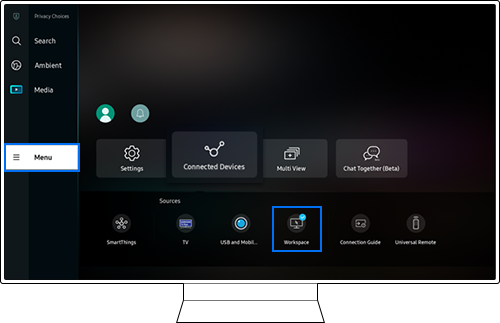
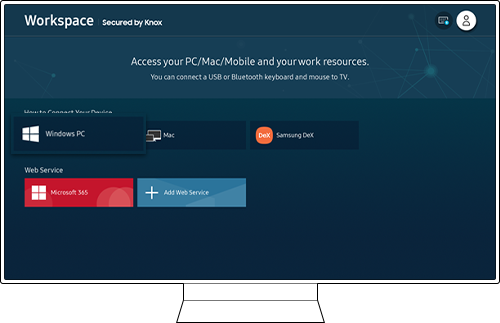
Step 2. From the Workspace menu, select Windows PC. A Windows PC guide will appear.
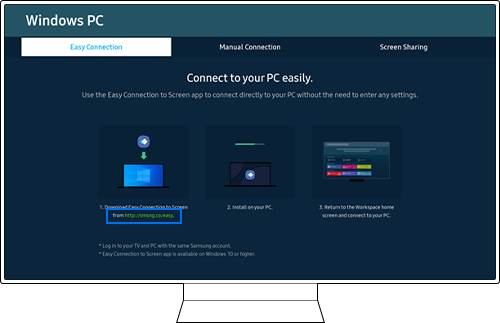
Step 3. Download the app by navigating to the link displayed on the guide screen.
Step 4. From your PC, log in to the same Samsung account as your TV.
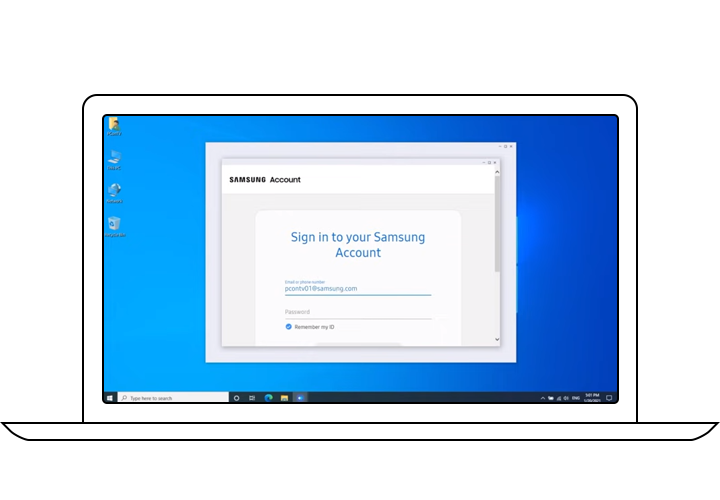
Step 5. When shown, select the connected PC’s icon.
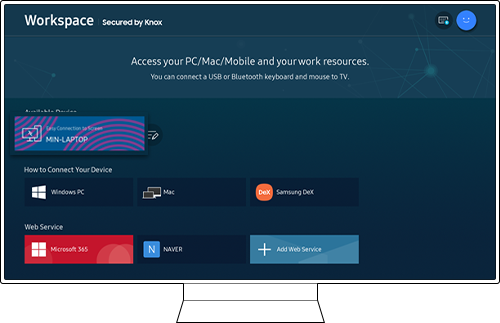
Note: Easy Connection is only supported on Windows 10.
Samsung TV comes equipped with Wi-Fi Direct, which facilitates seamless screen sharing between TVs and PCs. To share your PC’s screen on your TV, or vice versa, use the on-screen instructions to adjust your settings and connect a computer to your TV using Wi-Fi.
How to activate Screen Share
Step 1. On your PC, navigate to Management Center or Device from the notifications area of the taskbar.

Step 2. Select Connect or Press and then choose your TV to complete the connection.

- Screen Sharing is only supported on Windows 10.
- There is no resolution limit, as the PC screen is shared in real time.
With Samsung DeX, you can use your mobile device as a PC using your Samsung Smart TV. Galaxy devices come with Wireless DeX, so you can easily connect your mobile device to a Smart TV using Wi-Fi. From the Workspace menu, select Samsung DeX and follow the on-screen guide.
Step 1. Select Samsung DeX from the Workspace menu, and see the on-screen guide.


Step 2. As directed by the on-screen guide, swipe down from the top of your phone screen to access the notifications bar, then tap the DeX button.


Step 3. Choose a TV to connec to.


Step 4. Tap the Start now button.
Workspace – что это за программа на Андроид?
Работа в интерактивной среде постоянно требует доступа к рабочей станции. Не всегда получается добраться до этой станции, в силу расстояния, времени или иных причин. Интерактивная среда «Workspace» позволяет соединить разные операционные системы между собой и подключается к облачным системам. Таким образом, все работающие программы доступны на любом устройстве, в любой точке земного шара, имеющим подключение к сети Интернет.
Принцип работы
Принцип работы прост. При установлении приложения, подключаются в группу интерактивные приборы и иные станции. Также производится привязка облачных хранилищ. Это удобно для доступа удаленно. Простыми словами, создается рабочая среда с набором определенных программ. Данная интерактивная среда при установлении на ОС Android позволяет осуществлять единый вход в систему и управление всеми подключенными устройствами и приложениями.
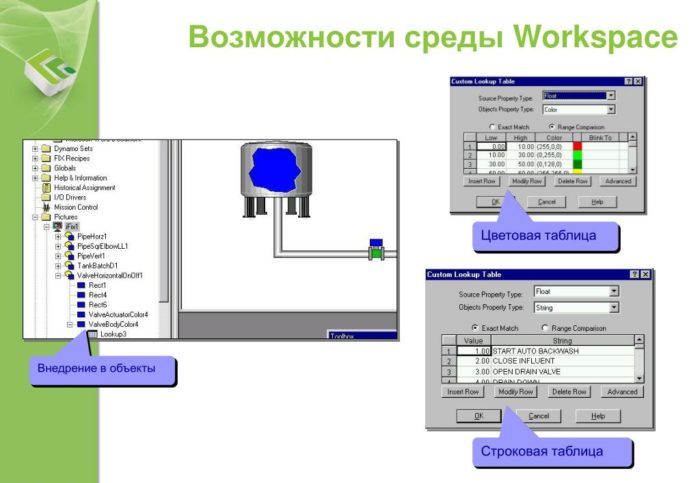
Исходя из принципа работы с Android устройства, как на месте, так и удаленно возможно:
- организовать презентацию;
- провести конференцию или обучающий урок;
- организовать детский урок;
- организовать домашний кинотеатр.
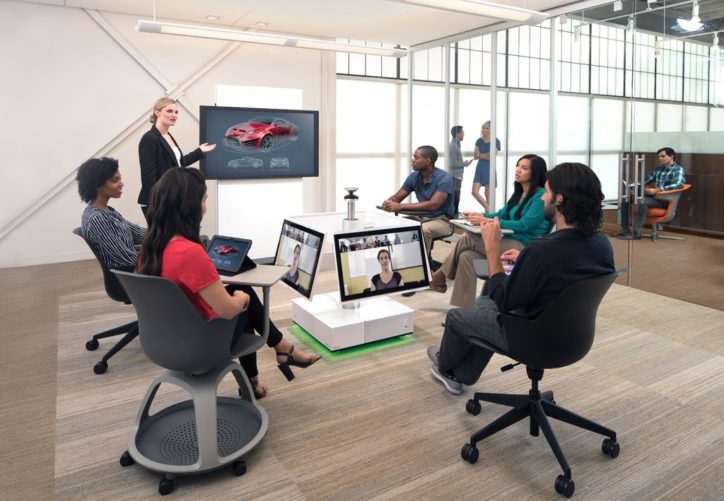
Какие устройства подключаются
Все зависит от цели. «Workspace» позволяет подключать:
- интерактивные доски;
- проекторы;
- домашние кинотеатры;
- устройства обработки музыки и текста;
- устройства звукового воспроизведения;
- устройства контроля сигнализации и слежения.
В интерактивную станцию входят все офисные приложения. Для единого входа помимо «Worкspase» устанавливается и приложение «Tunnel», таким образом проходит соединение всех приложений и устройств в одно единое целое. Фактически, мобильный гаджет становится пультом управления всеми доступными аппаратами.

Требования к подключению
Программное обеспечение требует ресурсов. Именно поэтому для гаджетов Android необходима операционная система версии 4.4 и более. Для персональных компьютеров будет достаточно операционной системы на ядре Х86.
Все остальное программное обеспечение развертывается из архива «Workspase». Возможна установка и дополнительного программного обеспечения при подключении нестандартных устройств.
Как вывод, установка «Workspase» значительно облегчает процесс при котором необходимо работать со множеством аппаратов и большой аудиторией, как с компьютером, так и удаленно.
Что такое workspace на samsung
You are using an outdated browser. Please upgrade your browser to improve your experience.
expand-card-line
calendar-line —>Собственная электронная почта Samsung позволяет пользователям легко управлять несколькими личными и деловыми учетными записями электронной почты. Собственная электронная почта Samsung Exchange настраивается для полностью управляемого пакета Android, рабочего профиля и полностью управляемого устройства с рабочим профилем (ранее COPE), а в режимах регистрации используются конфигурации приложений. Можно настроить собственную электронную почты Samsung с проверкой подлинности на основе сертификатов или без нее.
Выполните следующие действия, чтобы настроить параметры собственной электронной почты Samsung в UEM console.
Необходимые условия
- При использовании проверки подлинности на основе сертификатов обязательно создайте профиль учетных данных, прежде чем настраивать конфигурацию приложения. Подробнее см. в разделе Развертывание учетных данных.
- Сертификаты должны быть созданы и установлены на устройстве с помощью профиля учетных данных или установки сертификатов вручную до доставки конфигурации приложения.
- Необходимо знать псевдоним сертификата или использовать для псевдонима переменную подстановки.
- В шаблоне запроса сертификата используйте значение подстановки, чтобы определить имя субъекта сертификата. Оно может использоваться для псевдонима.
- В конфигурации приложения для электронной почты Samsung выберите то же самое значение подстановки, которое указано выше, для необходимых настроек сертификата.
Процедура
- Перейдите в раздел Ресурсы > Приложения > Собственные > Общедоступные > Добавить приложение .