Wi-Fi Direct
Принтер обладает функцией прямого беспроводного соединения Wi-Fi Direct, позволяющей создавать беспроводную среду без точки доступа (соединение Peer-to-Peer).
Примечание:
Эта функция доступна не для всех принтеров, она также может быть заблокирована.
Доступны два метода соединения.
Выбор режимов производится автоматически в зависимости от сетевого окружения принтера. Для получения более подробной информации об использовании функции Wi-Fi Direct щелкните следующую ссылку. Эта функция доступна не для всех принтеров.
../p_body/panel/wifid/manual_01.htm
Simple AP mode (Простой режим AP)
Если ваш принтер не подключен ни к одной из доступных сетей, он перейдет в режим Simple AP и затем подключится к вашему устройству с помощью какого-либо устройства, на котором доступна функция Wi-Fi Direct. В режиме Simple AP принтер выступает в роли точки доступа.
Если принтер подключен в режиме Simple, в левом верхнем углу главного экрана принтера (Home) отображается (значок режима Wi-Fi Direct Simple AP).
Спецификации соединения следующие:
Количество одновременных подключений: 4
Безопасность: WPA2-PSK (AES)
Стандарт: 802.11g
Примечание:
Простой режим AP не обеспечивает функции связи между устройствами, которые подключены к принтеру, использующему эту функцию.
Если вы хотите выйти из режима Simple AP, выберите Disable Wi-Fi (Отключить Wi-Fi) в меню настройки Wi-Fi на панели управления принтера.
Если к принтеру не удается подключить устройство из-за превышения ограничения на число подключаемых устройств, отключите одно из устройств от принтера. Если не известно, какие устройства подключены в данный момент, можно отключить все устройства от принтера, изменив фразу пароля с панели управления. При этом будут отключены все устройства. Для повторного подключения устройства выполните сетевые настройки еще раз.
При печати с устройства Android в режиме Wi-Fi Direct Simple AP используйте последнюю версию приложения Epson iPrint..
Режим Wi-Fi Direct
Если ваш принтер уже подключен к какой-либо доступной сети, он перейдет в режим Wi-Fi Direct и затем подключится к вашему устройству. Для установки подключения с использованием Wi-Fi Direct на вашем устройстве должна быть доступна функция Wi-Fi Direct и оно должно быть способно устанавливать связь с принтером.
Если принтер подключен в режиме Wi-Fi Direct, в левом верхнем углу главного экрана принтера (Home) отображается (значок режима Wi-Fi Direct).
Спецификации соединения следующие:
Количество одновременных подключений: 1
Безопасность: WPA2-PSK (AES)
Стандарт: 802.11g
Примечание:
Пока сетевое соединение осуществляется через Wi-Fi Direct, прочие сетевые соединения будут отключены. Epson Connect и другие функции для доступа к принтеру с помощью Интернета будут также отключены.
Как подключить принтер через WiFi. Пошаговая инструкция
Вы купили принтер и с радостью, что беспроводные технологии наконец-то дошли и до вашего малого офиса, спешите напечатать первое фото или страницу текста что называется «по-воздуху», не связывая себя тяжким бременем проводов. Да вот беда: не доводилось прежде иметь дело с беспроводными интерфейсами принтеров. Сердце замирает от предвкушения первой качественной фотки с моря, а в голове пульсирует немой вопрос без ответа: как подключить принтер через WiFi? Инструкции от производителя принтера с одной стороны рассказывают все подробно и детализировано, но с другой стороны эти разъяснения зачастую не развеивают туман неведения. Особенно если инструкция напечатана на незнакомом нам языке.
На самом деле нет ничего сложного. Мы сами прошли это — поделимся с вами. Заранее просим прощения у продвинутых пользователей и профессионалов в системном администрировании. Эта статья вряд-ли будет вам полезной, т.к. мы намеренно сделаем ее упрощенной для понимания большинства пользователей не имеющих регулярного тесного контакта с цифровой техникой.
Исходные данные. Что у нас должно быть
- Электричество (логично).
- Wi-Fi маршрутизатор, в народе называемый роутер (та самая коробочка, как правило, с антенкой, смотрящей вверх или вниз, подключенная к розетке и к сети Internet при помощи сетевого Ethernet-шнура).
- Печатающее устройство, которое поддерживает беспроводное подключение Wi-Fi (как правило, на принтере или на упаковке должен быть один из подобных значков: ).
- Компьютер, ноутбук или мобильное устройство (смартфон, планшет), подключенные к беспроводной сети. Этот пункт для подключения не обязателен, но необходим для полноценной проверки печати на принтере без проводов. Перед подключением рекомендуем установить необходимые драйвера печатающего устройства с диска или загруженные с официального сайта производителя. Если смартфон и планшет поддерживает функцию AirPrint, то установка драйверов не требуется.
Подключение принтера через Wi-Fi при помощи ввода пароля SSID
Пожалуй, самый простой способ “подружить” вашего печатающего помощника с беспроводной Wi-Fi-сетью — это авторизовать устройство в сети введя пароль SSID. Это тот пароль, который вы обычно вводите в первый раз, для того, чтобы подключить к домашней или офисной сети свой ноутбук, планшетный компьютер или смартфон. Рассмотрим последовательность наших действий на примере подключения принтера Epson.
Обратите внимание: для того, чтобы подключить принтер этим способом, он должен быть оснащен ЖК-дисплеем.
- заходим в настройки принтера (иконка с ключём и отверткой).
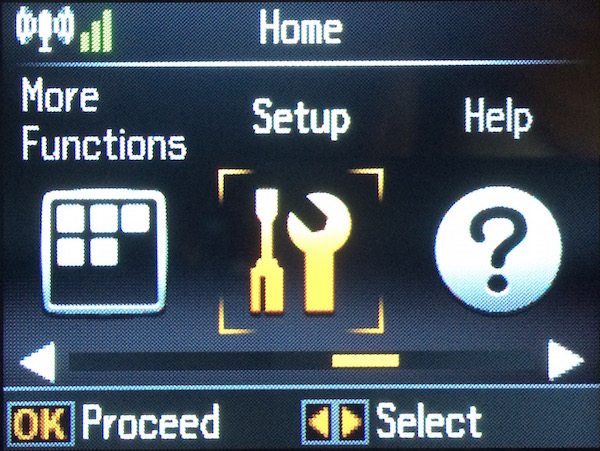
- выбираем пункт «Настройки Wi-Fi».
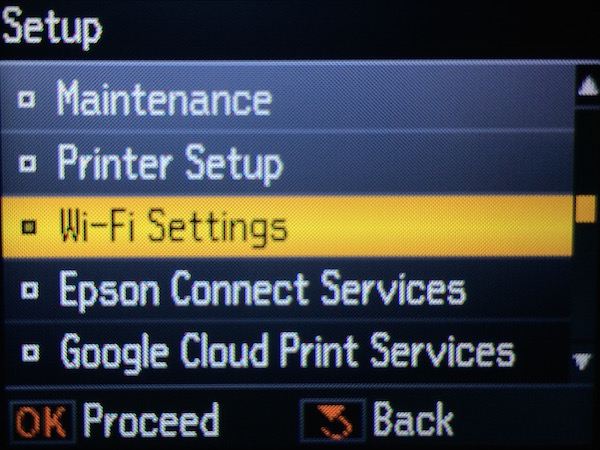
- заходим в меню «Установка Wi-Fi-соединения».
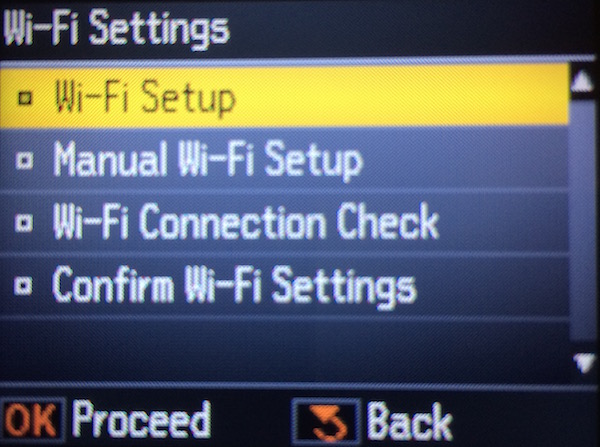
- заходим в меню «Мастер установки беспроводной сети».
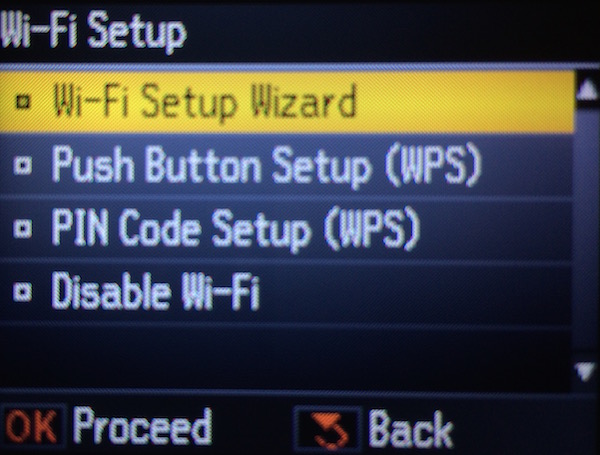
- после этого выбираем свою сеть из списка найденных. Надеемся вы не забыли как называется ваша сеть? Забыли?? Тогда посмотрите в своем ноутбуке или смартфоне к какой сети они подключены, а затем выберете это же название в списке на экране принтера.
- После того, как вы выбрали вашу сеть — вам будет предложено ввести SSID-пароль с помощью клавиш принтера. Если вы забыли ваш пароль или он слишком длинный — мы рекомендуем вам перейти ко второму способу настройки сети — без ввода пароля.
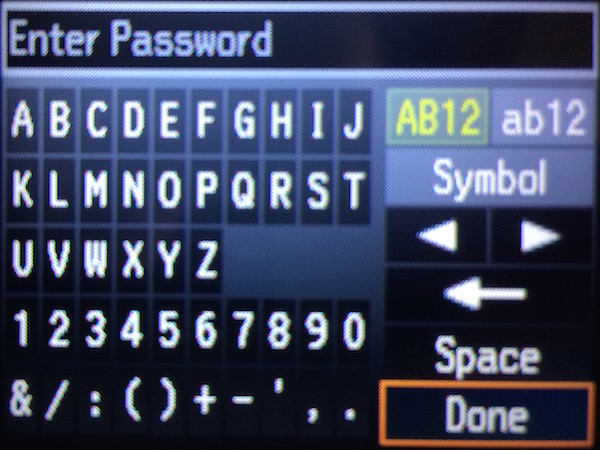
- как только вы ввели верный пароль — значек Вай-фай на панели принтера засияет зеленым цветом. Это не означает, что все пропало. Наоборот — можете себя поздравить: вы разобрались как подключить Epson через WiFi со вводом пароля.
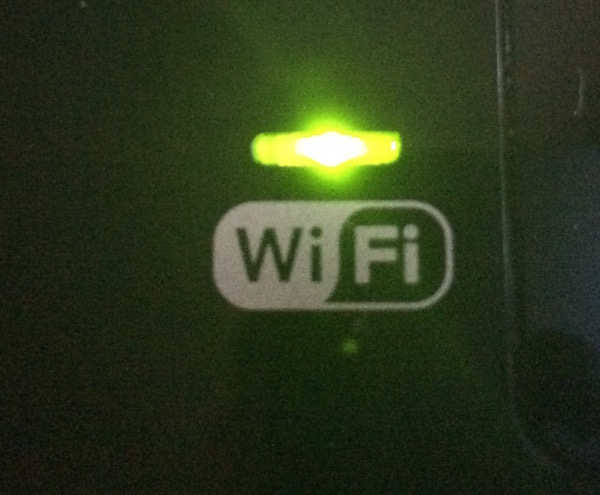
- после установки соединения и при условии, что ваш компьютер подключен к той же самой сети и на нем установлен необходимый драйвер, ваш ПК и принтер должны «увидеть» друг друга и можно печатать без проводов в свое удовольствие.
Подключение принтера через Wi-Fi без ввода пароля SSID
Данный способ подключения пригодится в том случае, если ваш принтер не оборудован ЖК-дисплеем, т.е. вы физически не можете ввести SSID-пароль. Также мы рекомендуем этот способ, если ваш SSID-пароль слишком длинный и сложный (трудоемкий и долгий ввод символов) или вы случайно забыли пароль.
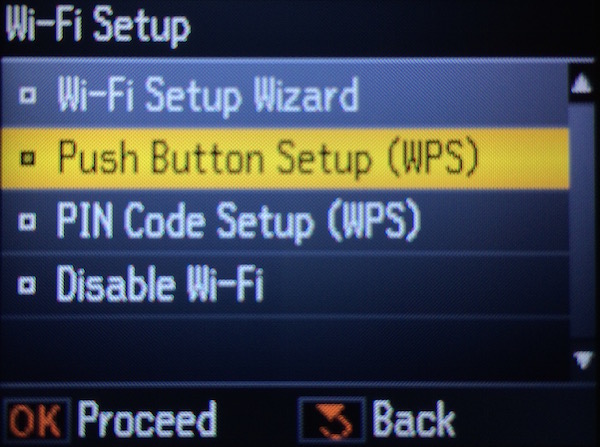
- если у Вас принтер с ЖК-дисплеем — проделываете операции по трем первым картинкам из первого способа, т.е. заходите в настройки и установка Wi-Fi. Выбираете в списке «Подключение с помощью кнопки WPS»
- Если у Вас принтер без ЖК-дисплея, то на панели нужно нажать кнопку с пометкой Wi-Fi
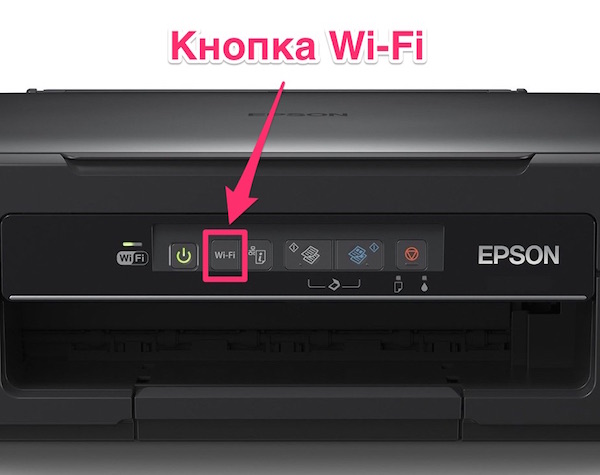
- далее принтер начнет сканирование и попытку подключения к беспроводной сети. В это время на ЖК-дисплее появится сообщение о том, что нужно нажать WPS-кнопку на маршрутизаторе (роутере). На принтере же без ЖК-дисплея просто будет мигать индикатор над надписью Wi-Fi.
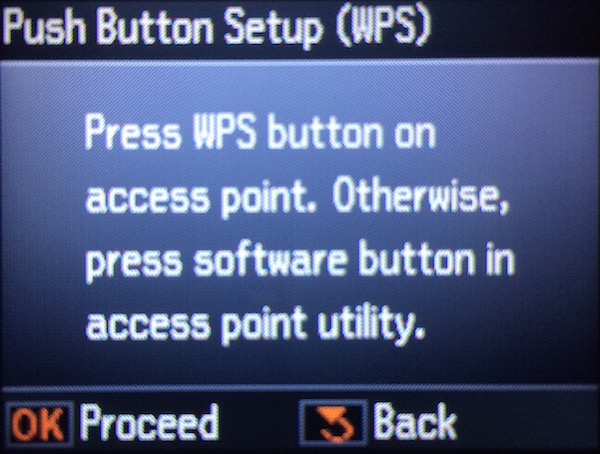
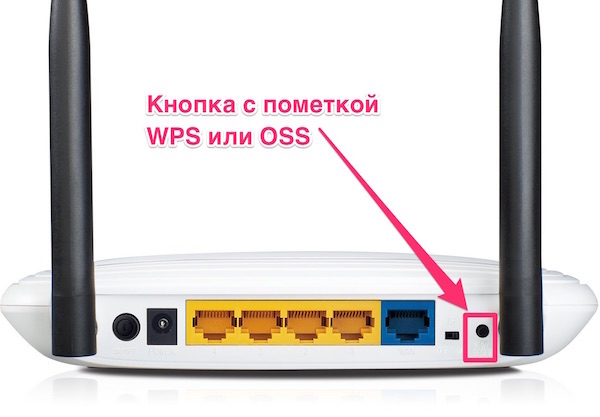
- далее нам следует найти на своем роутере и нажать кнопку WPS (на некоторых роутерах она пишется как OSS). Нажав эту кнопку мы даем понять роутеру, что принтер, который «стучится» в двери сети — не чужое устройство и мы даем согласие на это подключение. Кнопка WPS — это обычно маленькая неприметная кнопка с задней или боковой стороны корпуса роутера. Для примера мы привели фото популярной модели TP Link.
- если мы нажали верную кнопку и операция прошла успешно — принтер подтвердит это с помощью зеленой индикации. Если индикатор Wi-Fi горит зеленым цветом и не мигает — можно печатать.
Видео по настройке Wi-Fi принтера без Ж/К-дисплея
У Вас остались вопросы? Что-то не получается? Пишите нам в комментариях под статьей и мы постараемся подсказать вам как подключить принтер через WiFi.
Тест принтера Epson L805
Подключение принтера к ПК производится традиционным способом. Включаем принтер в сеть и соединяем либо напрямую через кабель USB, либо через сеть Wi-Fi, обновляем драйверы.
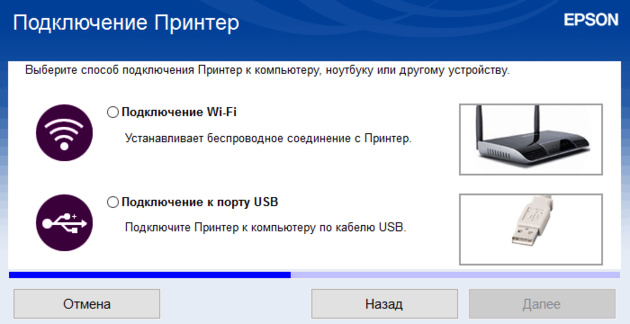
Программа установки шаг за шагом ведёт пользователя и помогает ему настроить принтер. Правда, я заметил один нюанс: хотя основной интерфейс установщика выполнен на русском языке, часть текста осталась на английском.
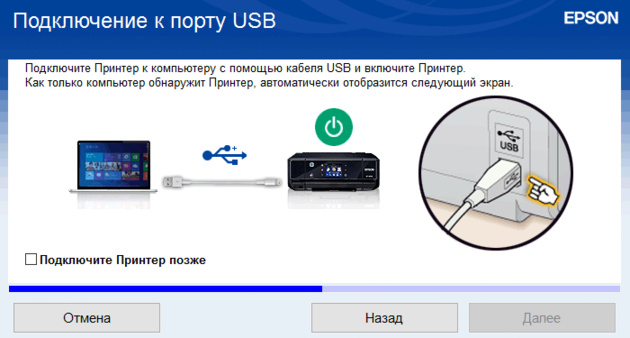
Так как на роутере, использованном мною для теста подключения по Wi-Fi, отсутствовала кнопка WPS (WPS-технология используется для упрощённого подключения к беспроводной сети Wi-Fi), пришлось найти USB-кабель и с его помощью произвести настройки беспроводного подключения в плане сопряжения принтера с роутером.
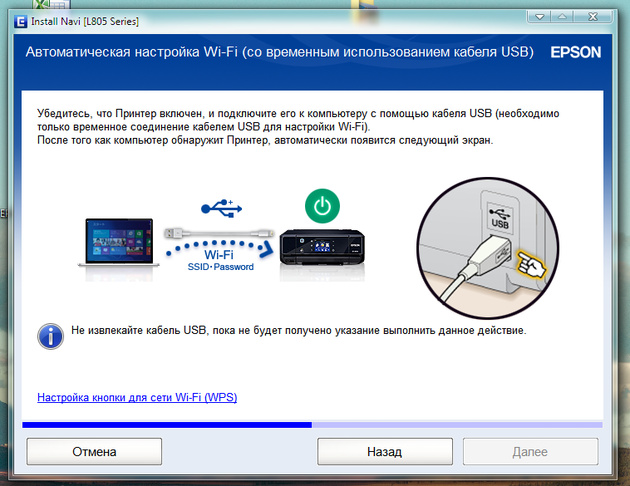
Пользователям, имеющим старые модели роутеров, стоит подумать об их апгрейде или приобрести USB-кабель, которого, напомню, в комплекте поставки нет. В остальном подключение прошло успешно. Распечатал тестовую страницу, откалибровал печатающую головку (это делается при необходимости), и принтер был готов к работе в сети Wi-Fi.
В программном интерфейсе Epson L805 есть большое количество настроек качества печати и подбора скорости под любой документ — и цветной, и чёрно-белый. Можно даже добавить водяные знаки для защиты напечатанных документов и создать дополнительные шаблоны печати под свои конкретные задачи — всё это настраивается. Сложностей такие процедуры не вызывают, и обычный пользователь без особого труда в них разберётся.
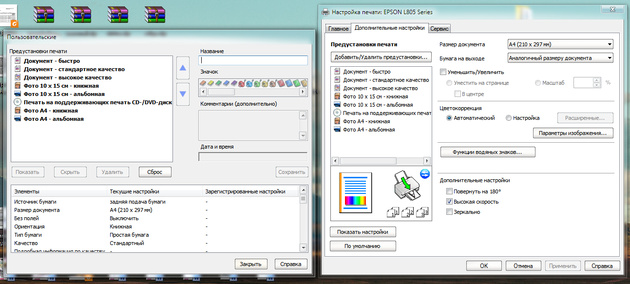
Есть в настройках печати и интересные особенности. Например, при выборе вариантов печати на простой (офисной) бумаге в окне выбора качества печати появляются (помимо привычных параметров «высокого» и «стандартного» качества) пункты «Черновик» и «Дополнительные настройки». В последнем можно выбрать вручную либо приоритет скорости, либо качества. Также при необходимости вручную настраивается цветокоррекция в документе, например, чтобы печатаемый текст сильнее выделялся на бумаге. Одним словом, гибких настроек много, и каждый пользователь сможет настроить принтер под свои задачи.
В комплект поставки принтера входило несколько полезных программ, про которые я вкратце расскажу.
Epson Easy Photo Print
Сама программа — несложная и будет удобна для большинства пользователей, которым нужно отобрать, скадрировать и отмасштабировать фотографии, провести их базовую цветокоррекцию и затем отправить на печать. Удобно также, что, отредактировав один снимок в этой программе, можно применить те же настройки ко всем остальным снимкам.
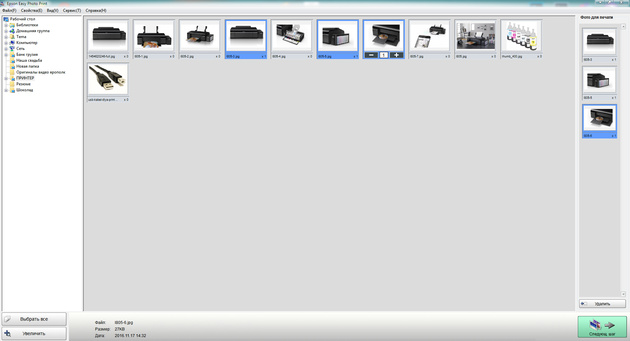
Просмотр и отбор снимков для печати
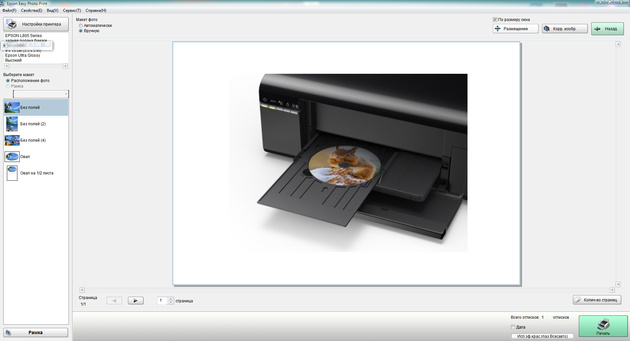
Окно выбора макета для распечатки фотографий
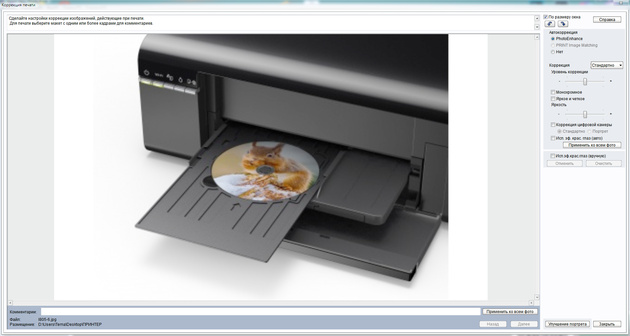
Коррекция параметров печати
В программе также есть функция создания макета коллажа для печати: можно как угодно расположить несколько снимков на листе бумаги А4. Для удобства Easy Photo Print интегрируется в проводник, образуя дополнительную панель управления Epson, так что программа всегда находится под рукой, а при необходимости её отображение на панели управления можно отключить.
Epson Print CD
Пожалуй, самая интересная и полезная программа из комплектного набора — Epson Print CD. Она позволяет создавать оформление CD/DVD-дисков и управлять печатью на болванках со специальной поверхностью для печати. С помощью этой программы также можно напечатать наклейки, подготовить и распечатать вкладыши в боксы для дисков. Красиво оформить диск и упаковку помогут шаблоны — как имеющиеся в программе, так и созданные самостоятельно. Можно использовать в оформлении фотографии и текст.
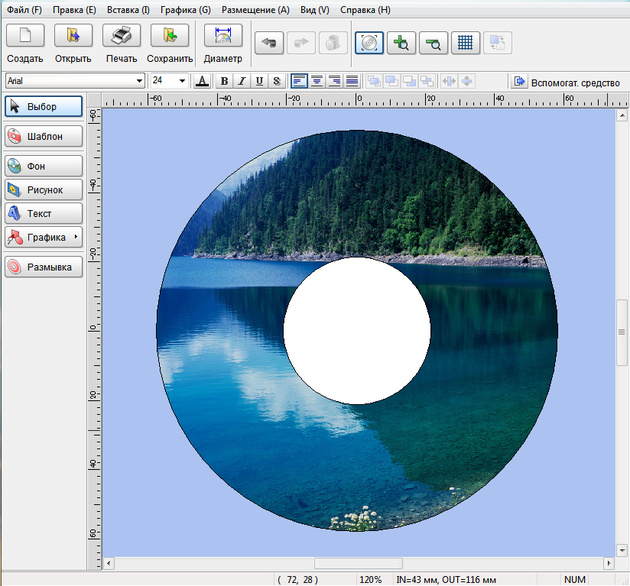
Программа несложная, и любой с её помощью сможет красиво оформить свою коллекцию дисков. Простор для фантазии практически безграничный.
Принтер струйный EPSON L805 А4, 37 стр./мин, 5760х1440, печать на CD/DVD, Wi-Fi, СНПЧ, C11CE86403
Epson L805 печатает цветные фотографии высокого качества с рекордно низкой себестоимостью. Пользователи могут подключить принтер к компьютеру или печатать напрямую со смартфонов и планшетов.
Вместо картриджей в Epson L805 встроены емкости, из которых чернила поступают в печатающую головку по специальным трактам. При этом уникальное строение емкостей и система контроля давления гарантируют высокое качество печати и надежность устройства.
Возможность беспроводного подключения по Wi-Fi позволит сэкономить место на рабочем столе — принтер можно установить в любом удобном месте и отправлять задания на печать из любого уголка квартиры или офиса.
Фотопринтер Epson L805 идеально подходит как для печати высококачественных фотографий, так и для печати документов с высокой скоростью.
Скорость печати в режиме «драфт» (черновой режим печати): 37 стр./мин при черно-белой печати и 38 стр./мин при цветной печати.
Скорость печати в соответствии со стандартами ISO: 5 стр./мин при черно-белой печати, 5,1 стр./мин при цветной печати.
Благодаря водорастворимым чернилам, высокому разрешению до 5760х1440 точек на дюйм и минимальному размеру капли (всего 1,5 пиколитра) принтер прекрасно справляется с передачей сложных оттенков и цветовых переходов, при этом технология печати каплями переменного размера позволяет сохранять высокую скорость.
Принтер печатает фотографии как с полями, так и без них вплоть до формата А4. Выбирайте сами — аккуратная рамка по краю фотографии или печать «в край».