Установка Python в ОС Windows
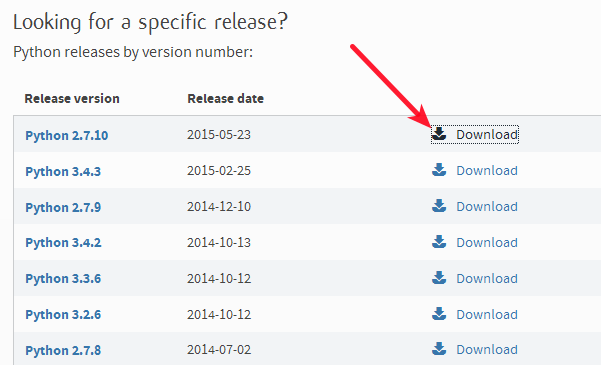
Выберем, например, версию 2.7.10 для 32 битной операционной системы.
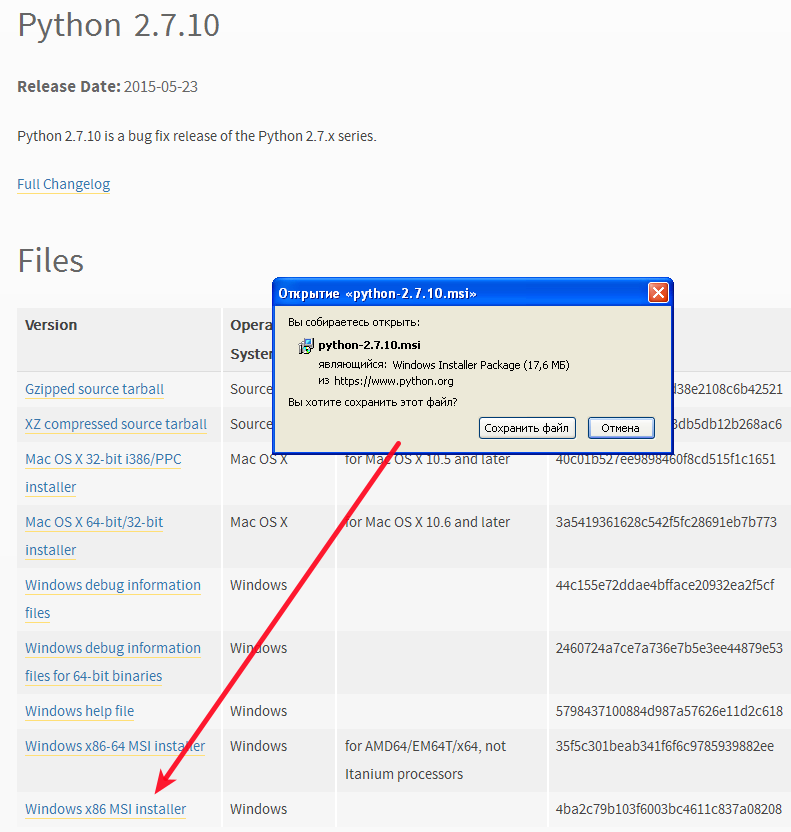
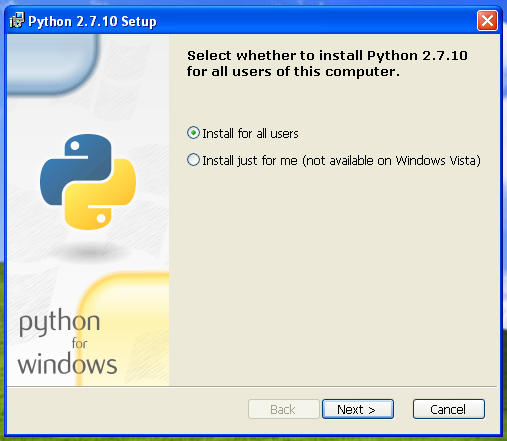
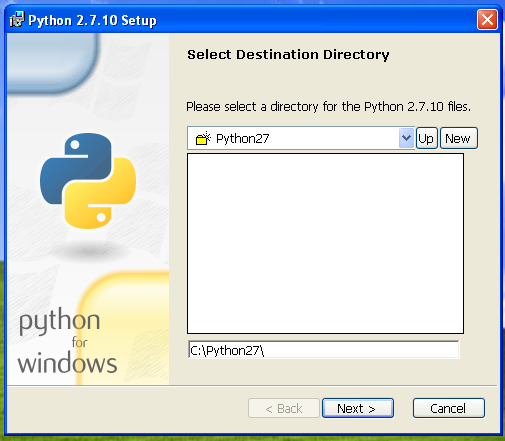
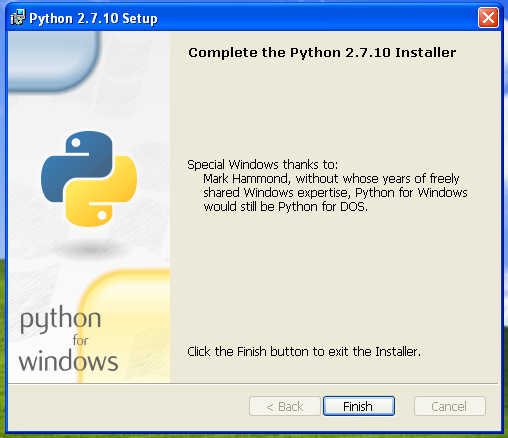
По умолчанию Python устанавливается в директорию C:\Python27\ .
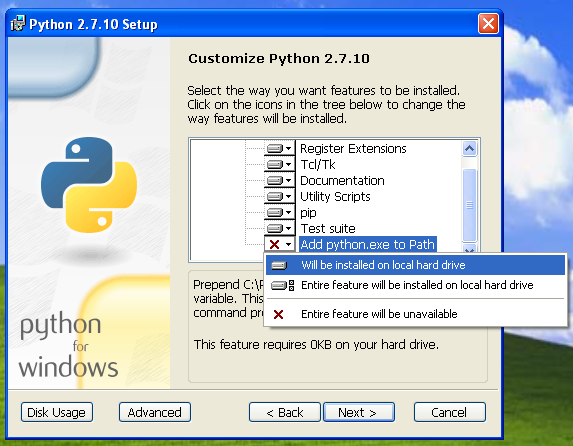
Выбираем опцию «добавить python.exe в окружение».
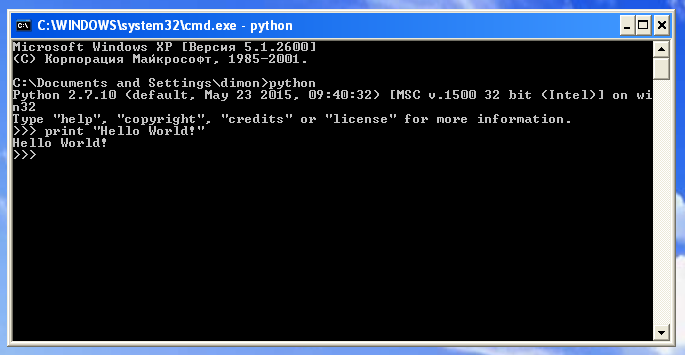
Теперь интерпретатор Python доступен из консоли.
Пример Hello Word!.
Пакетный менеджер pip
После установки CPython в окружении появится утилита easy_install . С помощью нее можно установит pip , следующим образом:
$ easy_install pip
Или при помощи скрипта get-pip.py . Скрипт можно скачать по прямой ссылке https://raw.github.com/pypa/pip/master/contrib/get-pip.py
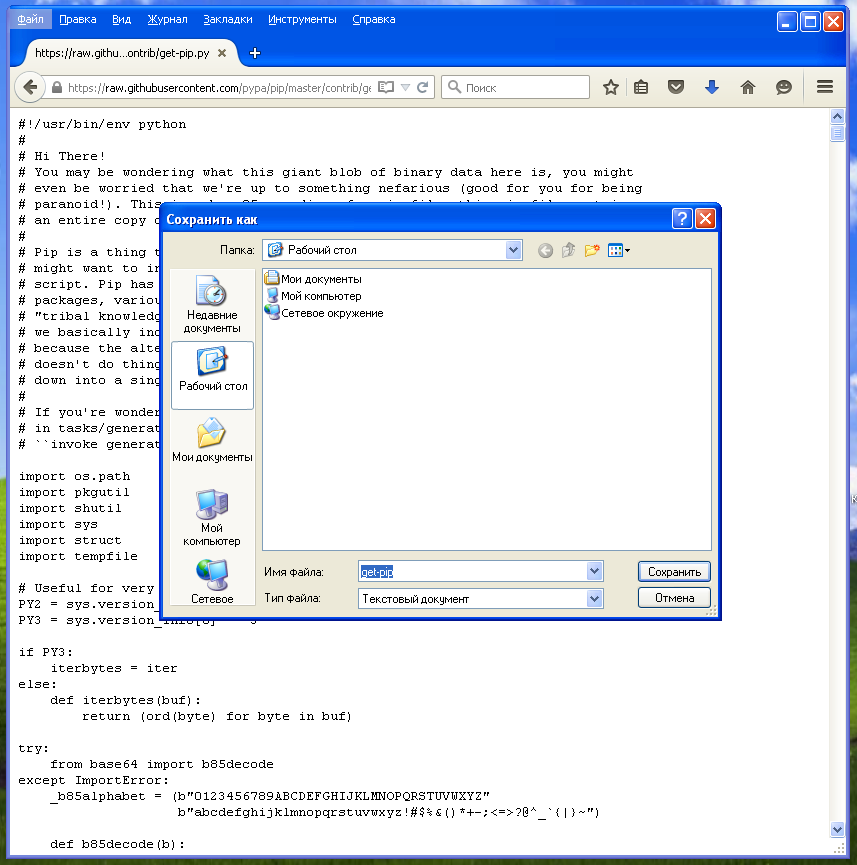
Запускается скрипт как обычная Python программа.
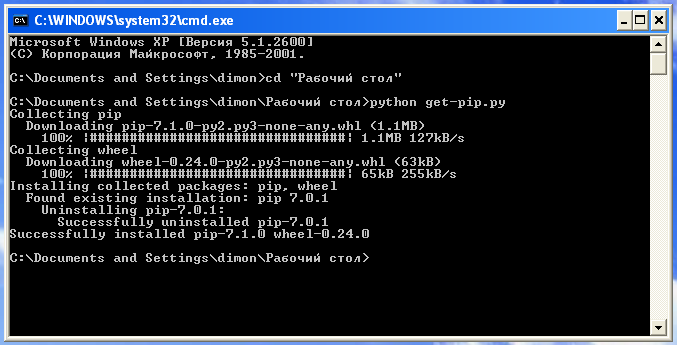
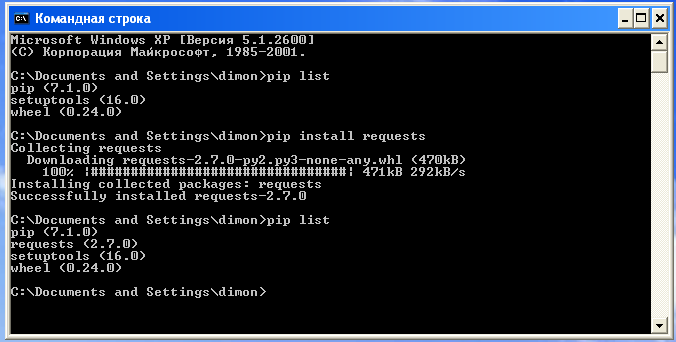
Теперь можно устанавливать Python пакеты.
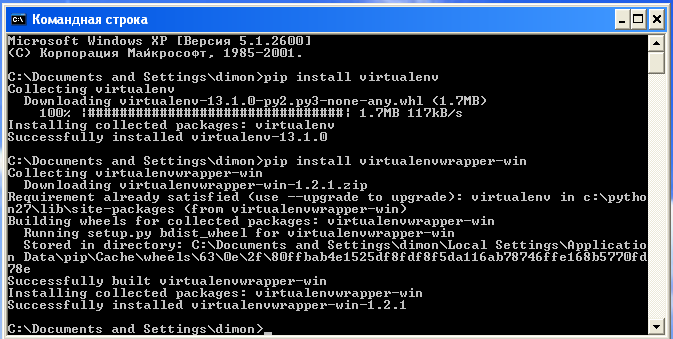
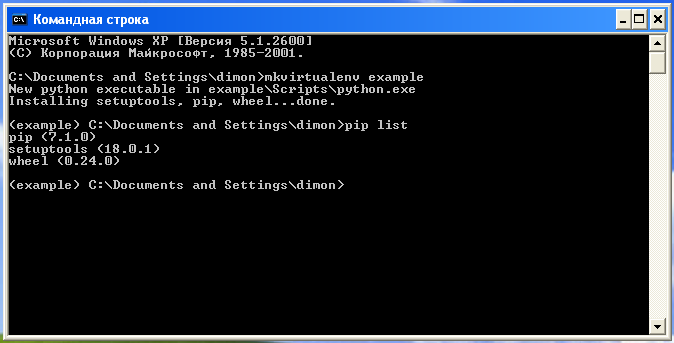
Виртуальное окружение Virtualenv
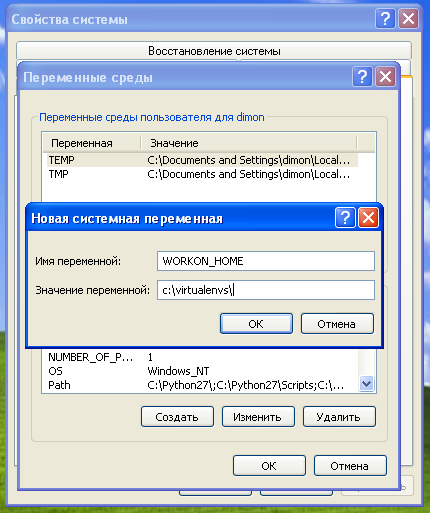
Зададим переменную окружения WORKON_HOME которая указывает где будут хранится изолированные окружения.
Теперь можно создавать изолированные окружения для каждого проекта.
Компиляция пакетов
Некоторые Python пакеты написаны с использование языка программирования Си, поэтому при установке они требуют компиляции. Если у вас не установлен компилятор, пакет не будет установлен.
Попробуем установить NumPy без компилятора.
$ pip install numpy
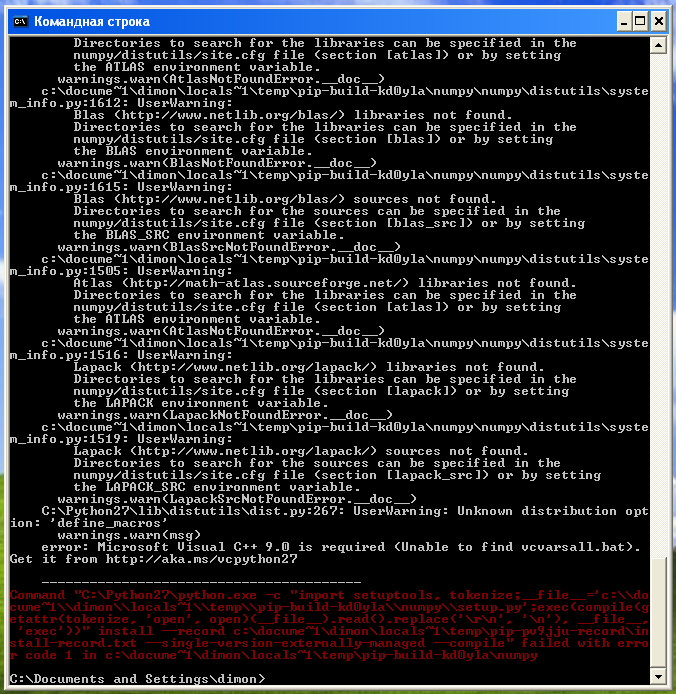
После установки следующих приложений для Windows:
Microsoft .NET Framework 2.0 с пакетом обновления 2 (SP2)
Microsoft Visual C++ Compiler for Python 2.7
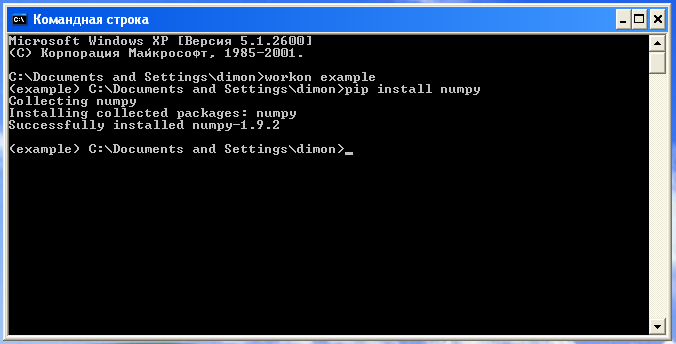
Компиляция пройдет успешно:
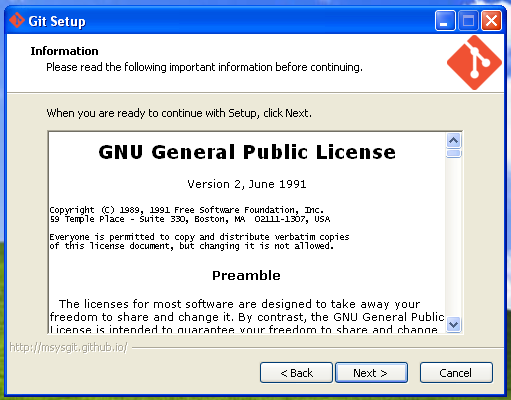
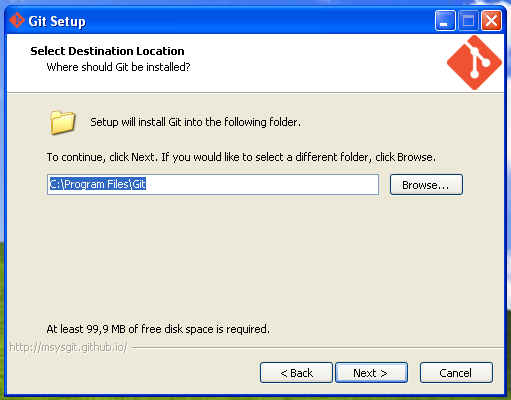
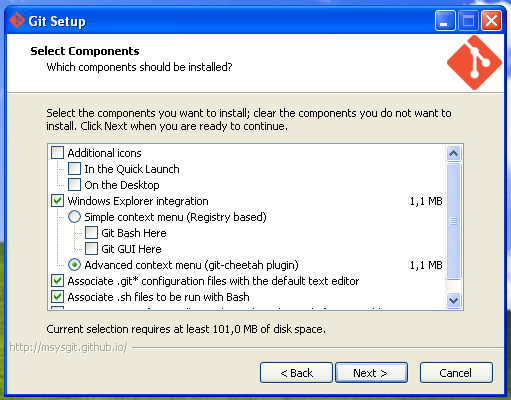
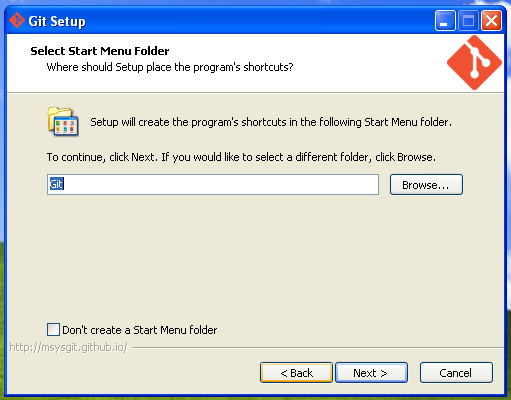
Установка git
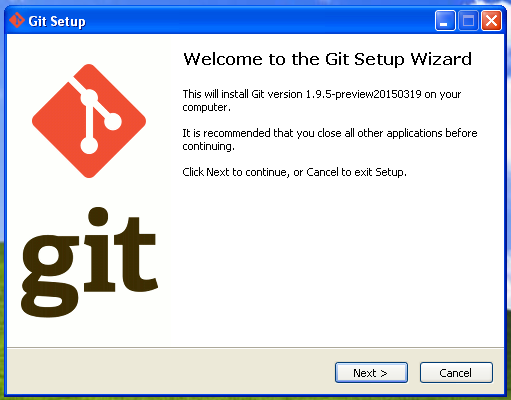
Скачайте и запустите инсталятор по ссылке http://git-scm.com/download/win.
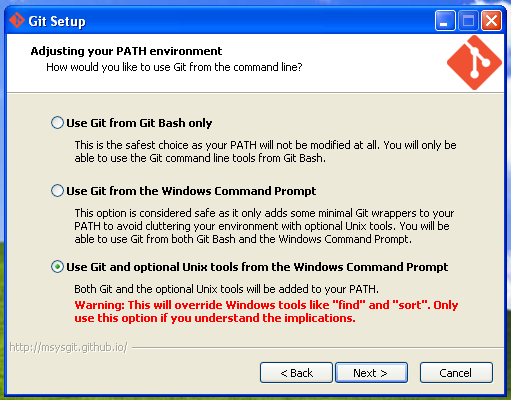
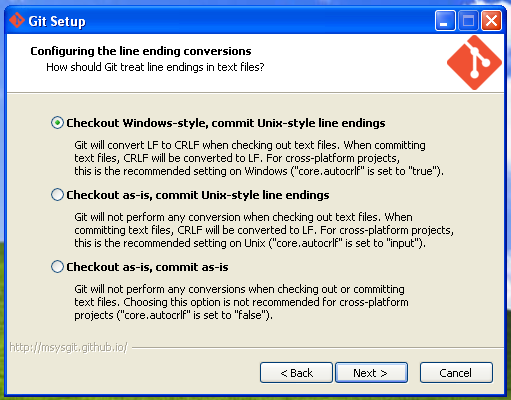
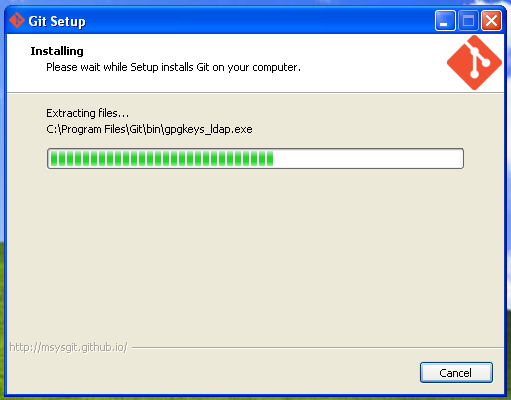
Пример
Склонируем репозитарий админки https://github.com/sacrud/pyramid_sacrud.git в директорию C:\Projects .
$ git clone https://github.com/sacrud/pyramid_sacrud.git
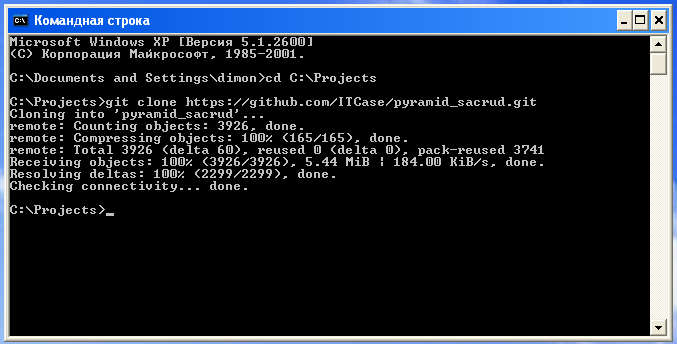
Установим pyramid_sacrud из исходных кодов.
$ cd C:\Projects\pyramid_sacrud $ mkvirtualenv pyramid_sacrud $ python setup.py develop
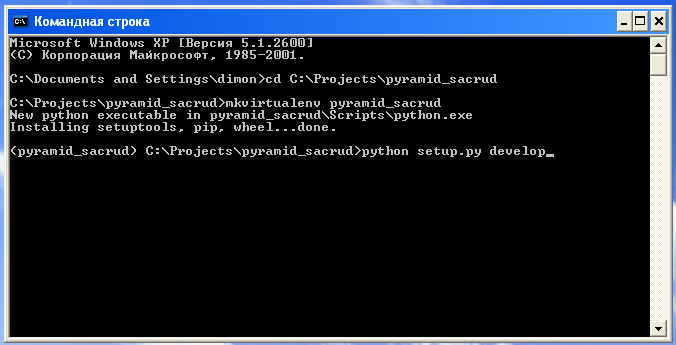
Далее установим пример pyramid_sacrud/example
$ cd C:\Projects\pyramid_sacrud\example $ workon pyramid_sacrud $ python setup.py develop
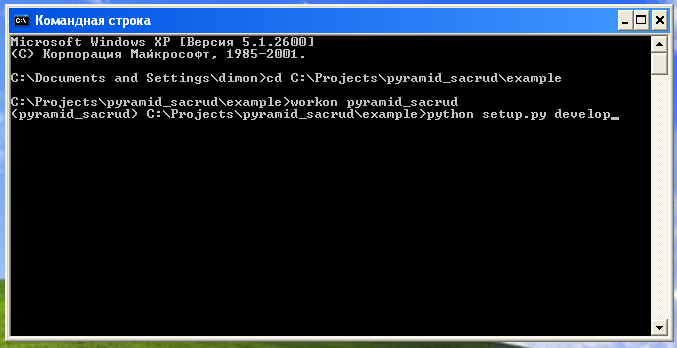
Пакеты устанавливаются в виртуальное окружение с названием pyramid_sacrud .
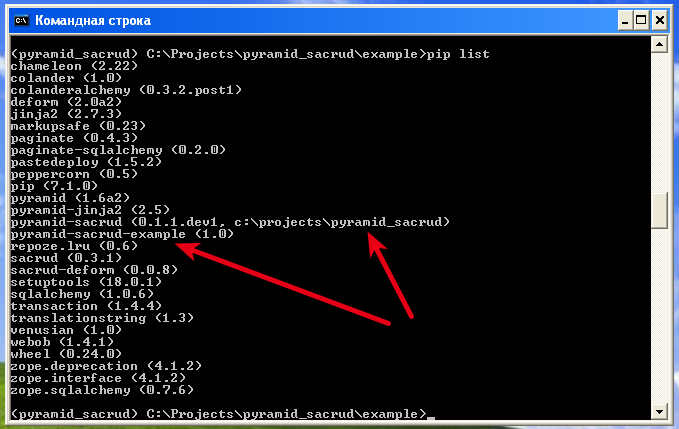
Установим дополнительные пакеты six , pyramid_jinja2==1.10 и iso8601 :
$ pip install six iso8601 pyramid_jinja2==1.10
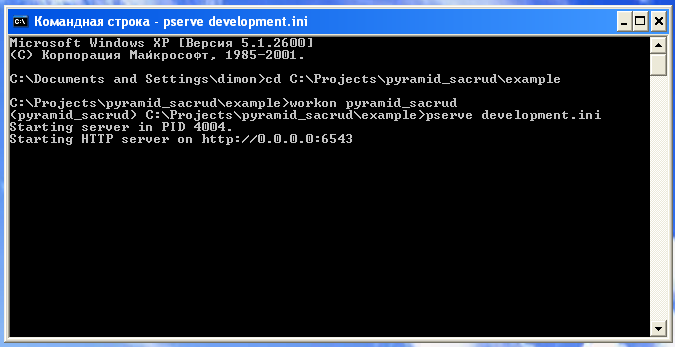
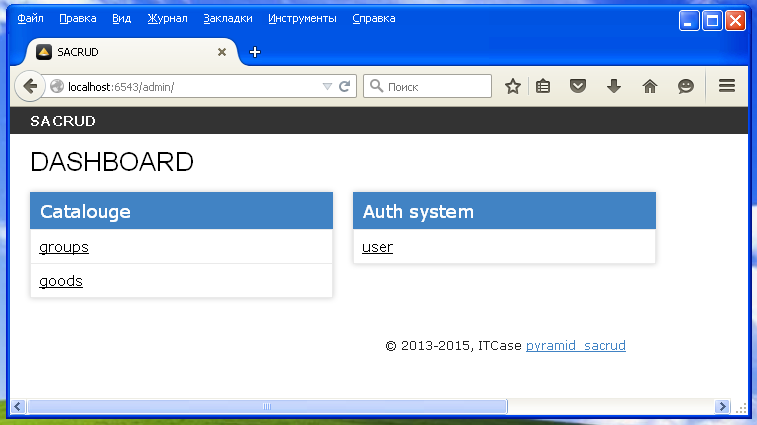
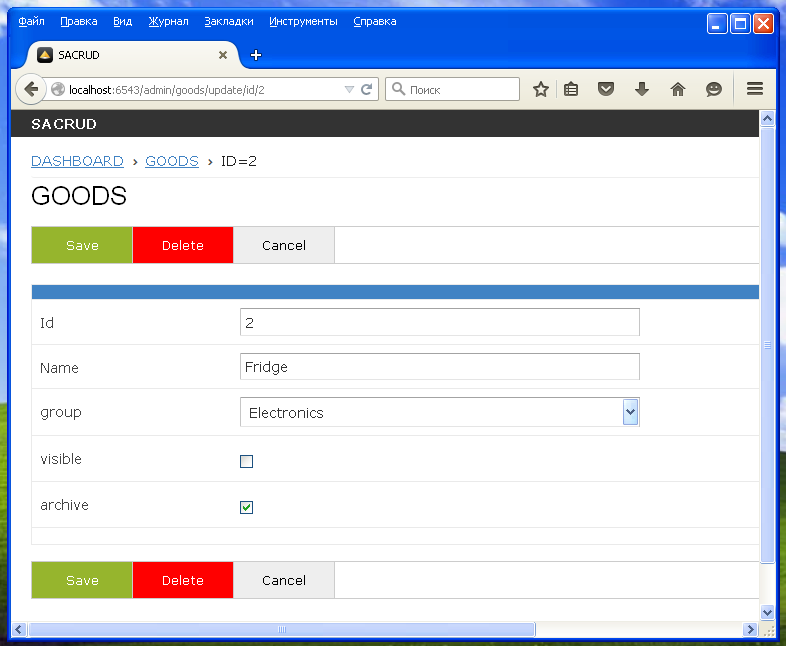
Теперь можно запустить пример:
$ cd C:\Projects\pyramid_sacrud\example $ workon pyramid_sacrud $ pserve development.ini
Previous: Установка Python в ОС MacOS Next: Установка Anaconda в Windows
© Copyright 2020, Кафедра Интеллектуальных Информационных Технологий ИнФО УрФУ. Created using Sphinx 1.7.6.
Установка интерпретаторов Python
По умолчанию при установке рабочей нагрузки Python для разработки в Visual Studio 2017 и более поздних версий также устанавливается Python 3 (64-разрядная версия). При необходимости вы можете установить 32-разрядную и 64-разрядную версии Python 2, Python 3 вместе с Miniconda (Visual Studio 2019) или Anaconda 2/Anaconda 3 (Visual Studio 2017), как описано в руководстве по установке.
Кроме того, вы можете установить стандартные интерпретаторы из диалогового окна Add Environment (Добавление среды). Выберите команду Add Environment (Добавление среды) в окне Python Environments (Среды Python) или в панели инструментов Python, выберите вкладку Python installation (Установка Python), укажите интерпретаторы для установки и нажмите Install (Установить).
Кроме того, любой интерпретатор из приведенной ниже таблицы можно установить вручную, не используя Visual Studio Installer. Например, если вы установили Anaconda 3 еще до установки Visual Studio, нет необходимости снова устанавливать этот дистрибутив с помощью Visual Studio Installer. Вы также можете установить интерпретатор вручную, если, например, доступна новая версия, которая пока что не отображается в установщике Visual Studio.
Visual Studio поддерживает Python 3.7. Visual Studio можно использовать для редактирования кода, написанного на языке Python других версий, но эти версии официально не поддерживаются, а функции, такие как IntelliSense и отладка, могут не работать.
Для Visual Studio 2015 и более ранних версий нужно вручную установить один из интерпретаторов.
Хотя в Visual Studio предлагается установить дистрибутив Anaconda, на использование дистрибутива и дополнительных пакетов из Anaconda Repository распространяются условия предоставления услуг Anaconda. Согласно этим условиям, некоторым организациям может потребоваться приобрести коммерческую лицензию Anaconda или настроить средства для доступа к другому репозиторию. Дополнительные сведения см. в документации по каналам Conda.
Visual Studio (любой версии) автоматически обнаруживает все установленные интерпретаторы Python и окружения для них, проверяя значения в реестре (согласно описанию регистрации Python в реестре Windows 514 PEP). Установки Python обычно находятся в разделе HKEY_LOCAL_MACHINE\SOFTWARE\Python (32-разрядная версия) и HKEY_LOCAL_MACHINE\SOFTWARE\WOW6432Node\Python (64-разрядная версия), затем в узлах для распределения, таких как PythonCore (CPython) и ContinuumAnalytics (Anaconda).
Если Visual Studio не сможет обнаружить установленное окружение, см. раздел Указание существующего окружения вручную.
Visual Studio отображает все известные окружения в окне Окружения Python и автоматически обнаруживает обновления для существующих интерпретаторов.
| Интерпретатор | Description |
|---|---|
| CPython | Собственный и самый используемый интерпретатор доступен в 32- и 64-разрядных версиях (рекомендуется 32-разрядная). Он предоставляет последние возможности языка, максимальную совместимость пакета Python, полную поддержку отладки и взаимодействие с IPython. См. также статью о сравнении Python 2 и Python 3. Visual Studio 2015 и более ранние версии не поддерживают Python 3.6+, и в них может появиться ошибка Неподдерживаемая версия Python 3.6. Используйте Python 3.5 или более раннюю версию. |
| IronPython | Реализация .NET для Python (доступна 32- и 64-разрядная версия), обеспечивающая взаимодействие с C#, F# и Visual Basic, доступ к API-интерфейсам .NET, стандартную отладку Python (но не отладку в смешанном режиме C++) и отладку в смешанном режиме IronPython и C#. Однако IronPython не поддерживает виртуальные среды. |
| Anaconda | Открытая платформа для анализа и обработки данных на базе Python, которая включает в себя последнюю версию CPython и большинство пакетов со сложной установкой. Если вы не можете сделать выбор, рекомендуется использовать Anaconda. |
| PyPy | Реализация JIT для Python с высокопроизводительной трассировкой, которая хорошо подходит для долго выполняющихся программ и ситуаций, когда вы обнаружили проблемы с производительностью, которые не удается устранить другими способами. Работает с Visual Studio, но имеет ограниченную поддержку расширенных возможностей отладки. |
| Jython | Реализация Python на виртуальной машине Java (JVM). Как и в IronPython, код, выполняемый в Jython, может взаимодействовать с классами и библиотеками Java. Однако многие библиотеки, предназначенные для CPython, могут быть недоступны. Работает с Visual Studio, но имеет ограниченную поддержку расширенных возможностей отладки. |
Сведения о новых способах обнаружения сред Python см. в статье PTVS Environment Detection (Обнаружение среды PTVS) на сайте github.com.
Перемещение интерпретатора
Если вы переместите существующий интерпретатор в новое расположение с помощью средств файловой системы, Visual Studio не сможет отследить изменение автоматически.
- Если изначально вы указали расположение интерпретатора в окне Окружения Python, укажите новое расположение, изменив параметры окружения на вкладке Настройка в этом же окне. См. раздел Указание существующего окружения вручную.
- Если вы установили интерпретатор с помощью установщика, выполните следующие действия для переустановки интерпретатора в новом расположении:
- Верните интерпретатор Python в исходное расположение.
- Удалите интерпретатор с помощью установщика, который очистит записи в реестре.
- Повторно установите интерпретатор в новом расположении.
- Перезапустите Visual Studio. Вместо старого расположения должно автоматически определиться новое.
Такой процесс позволяет гарантировать, что в реестре правильно обновятся записи о расположении интерпретатора, которое использует Visual Studio. Также установщик устраняет все возможные побочные эффекты.
Связанный контент
- Управление средами Python
- Выбор интерпретатора для проекта
- Использование файла requirements.txt для зависимостей
- Пути поиска
- Справочная информация по окну «Окружения Python»
Как найти путь до Python интерпретатора?
Добрый день, есть Linux Mint, поставил PyCharm, написал программу. Запускаю из PyCharm — работает.
Запускаю через командную строку python3 test.py — выдает ошибку, не может найти библиотеки.
Как я понимаю есть несколько интерпретаторов\окружений.
Как бы мне выяснить с какими параметрами я запускаю в PyCharm и также запустить в командной строке?
- Вопрос задан более трёх лет назад
- 63440 просмотров
1 комментарий
Простой 1 комментарий
2. Использование интерпретатора Python
Интерпретатор Python после установки располагается, обычно, по пути /usr/local/bin/python3.8 — на тех компьютерах, где этот путь доступен. Добавление каталога /usr/local/bin к пути поиска Unix-шелла позволит запустить интерпретатор набором команды
python3.8
прямо из шелла. [1] Поскольку выбор каталога, в котором будет обитать интерпретатор, осуществляется при его установке, то возможны и другие варианты — посоветуйтесь с вашим Python-гуру или системным администратором. (Например, путь /usr/local/python тоже популярен в качестве альтернативного расположения.)
На компьютерах с Windows, на которых установлен Python из Microsoft Store будет доступна команда: python3.8 . Если у вас установлен py.exe запускальщик , вы можете использовать py команду. Другие способы запуска в Экскурсе по установке переменных окружения см. в разделе Python.
При наборе символа конца файла ( Control-D в Unix, Control-Z Windows) в ответ на основное приглашение интерпретатора, последний будет вынужден закончить работу с нулевым статусом выхода. Если это не сработает — вы можете выйти из интерпретатора путём ввода следующей команды: quit() .
Функции редактирования строк интерпретатора включают интерактивное редактирование, замену истории и завершение кода в системах, поддерживающих библиотеку GNU Readline. Самый быстрый, наверное, способ проверить, поддерживается ли расширенное редактирование командной строки, заключается в нажатии Control-P в ответ на первое полученное приглашение Python. Если вы услышите звуковой сигнал, значит вам доступно редактирование командной строки; для знакомства см. Приложение Интерактивное редактирование ввода и подстановка из истории . Если на ваш взгляд ничего не произошло или отобразился символ ^P — редактирование командной строки недоступно — удалять символы из текущей строки возможно будет лишь использованием клавиши Backspace.
Интерпретатор ведёт себя сходно шеллу Unix: если он вызван, когда стандартный ввод привязан к устройству tty — он считывает и выполняет команды в режиме диалога; будучи вызванным с именем файла в качестве параметра или с файлом, назначенным на стандартный ввод — он читает и выполняет сценарий из этого файла.
Другой способ запустить интерпретатор — python -c command [arg] . , — при её использовании поочередно выполняются операторы(-ор) из command (как при использовании опции -c Unix-шелла). В связи с тем, что операторы Python часто содержат пробелы или другие специальные для шелла символы, рекомендуется полностью заключать command в одинарные кавычки.
Некоторые модули Python оказываются полезными при использовании их в качестве сценариев. Они могут быть запущены в виде команды python -m module [arg] . , — таким образом исполняется исходный файл модуля module (как произошло бы, если бы вы ввели его полное имя в командной строке).
При использовании файла сценария иногда полезно иметь возможность запустить сценарий и затем войти в интерактивный режим. Это может быть сделано через указание параметра -i перед именем сценария.
Все опции командной строки описаны в Командная строка и окружение .
2.1.1. Передача параметров
В случае, если интерпретатору известны имя сценария и дополнительные параметры, с которыми он вызван, все они передаются сценарию в переменной argv модуля sys , представляющей собой список строк. Вы можете получить доступ к этому списку, выполнив import sys . Длина списка — минимум, единица; если не переданы ни имя сценария, ни аргументы — то sys.argv[0] содержит пустую строку. Когда в качестве имени сценария передан ‘-‘ (означает стандартный ввод), sys.argv[0] устанавливается в ‘-‘ . Если используется директива -c command, то sys.argv[0] устанавливается как ‘-c’ . Когда используется -m module, то sys.argv[0] устанавливается равным полному имени модуля по расположению. Опции, обнаруженные после сочетаний -c command или -m module не обрабатываются интерпретатором Python, но остаются в переменной sys.argv , чтобы обеспечить возможность отслеживания в самой команде или в модуле.
2.1.2. Интерактивный режим
Когда команды считываются из tty, интерпретатор находится в интерактивном режиме. В этом режиме запрашивается следующая команда с основного приглашения, обычно три знака больше ( >>> ); в то же время, для продолжающих строк выводится вспомогательное приглашение, по умолчанию три точки ( . ). Перед выводом первого приглашения интерпретатор отображает приветственное сообщение, содержащее номер его версии и пометку о правах копирования:
$ python3.8 Python 3.8 (default, Sep 16 2015, 09:25:04) [GCC 4.8.2] on linux Type "help", "copyright", "credits" or "license" for more information. >>>
Продолжающие строки используются в случаях, когда необходимо ввести многострочную конструкцию. Взгляните, например, на следующий оператор if :
>>> the_world_is_flat = True >>> if the_world_is_flat: . print("Be careful not to fall off!") . Be careful not to fall off!
Подробнее об интерактивном режиме смотрите Интерактивный режим .
2.2. Интерпретатор и его окружение
2.2.1. Кодировка исходных файлов
По умолчанию, исходники Python считаются созданными в кодировке UTF-8. В этой кодировке в строковых литералах, идентификаторах и комментариях могут быть использованы символы большинства языков мира — хотя стандартная библиотека Python использует только символы ASCII для именования идентификаторов — и этому соглашению должен следовать любой переносимый код. Для корректного отображения всех этих символов, ваш редактор должен опознавать файл как закодированный в UTF-8 и должен использовать шрифт, который содержит все символы, используемые в файле.
Для объявления кодировки, отличной от кодировки по умолчанию, используется специальная строка комментария которую следует добавить в качестве первой строки файла. Синтаксис выглядит следующим образом:
# —— coding: encoding ——
Где encoding является одной из допустимых в codecs , поддерживаемых Python.
Например, если ваш текстовый редактор не поддерживает кодировку файлов UTF-8 и настаивает на какой-либо другой кодировке, скажем, Windows-1252, можно написать:
# —— coding: cp1252 ——
Исключение из правила если первая строка в исходном коде начинается с UNIX «shebang» строки . В этом случае объявление кодировки должно быть добавлено в качестве второй строки файла. Например:
#!/usr/bin/env python3 # -*- coding: cp1252 -*-
| [1] | В операционных системах семейства Unix, интерпретатор Python 3.x по умолчанию не запускается по имени python , чтобы он не конфликтовал с уже установленным Python 2.x. |