Как установить драйвер на принтер?
В установке драйверов на принтер нет ничего сложного. Для начала, подключите принтера к ноутбуку или компьютеру. Для этого нужно вставить USB-кабель принтера в USB-порт ноутбука и включить принтер. Не забудьте также подключить сам принтер к сети.
Проверить, определился ли ваш принтер автоматически в Windows 7, 8 или 8.1 можно так:
Вызовите боковую панель в правой части экрана (переместите указатель мыши в правый нижний угол экрана, затем вверх), выберите «Параметры» > «Изменение параметров компьютера». Выберите «Компьютер и устройства» > «Устройства». Если ваша модель принтера знакома Windows, он должен появиться в разделе «Принтеры». Если же принтера нет в списке, коснитесь или щелкните «Добавление устройства», а затем выберите принтер, который нужно установить. В Windows 7 нужный раздел легко найти через меню «Пуск» > «Устройства и принтеры». Если принтер не отображается вовсе, убедитесь, что он включен, а все кабели подсоединены.
Если после этих действий Windows так и не смогла определить подходящий драйвер для принтера, следует для начала обратится к сайту производителя вашего принтера. В абсолютном большинстве случаев производитель даёт возможность загрузить нужное ПО со своей страницы — обратитесь к разделу сайта «Support» (Поддержка).
Часто драйвера предоставляются производителем в виде .zip-архива. В таком случае следует распаковать архив и поискать файл-установщик с расширением .exe, .bat или .cab. Если же в архиве только файл .inf, следует перейти в раздел «Устройства и принтеры» (или «Принтеры» в Windows 8), в контекстном меню выбрать пункт «Обновить драйвер» и указать вручную путь к файлу .inf — это также можно сделать из «Диспетчера устройств» в разделе «Система». Если принтера нет в списке, выберите раздел меню «Добавить принтер» и следуйте указаниям. Сложности могут возникнуть лишь со старыми или редкими моделями принтеров. Проследите чтобы при загрузке выбрать драйвер подходящий для вашей операционной системы — производитель может предоставлять как универсальный драйвер, так и отдельные драйвера для Windows XP, 7, 8 или 10.
Выбрать подходящий современный принтер легко в нашем каталоге.
Как найти, установить и обновить драйвер на принтер
Вопрос от пользователя
Здравствуйте.
У меня относительно старый принтер и новый ПК. Драйвера Windows 7 почему-то автоматически для принтера не подобрала. Я нашел их (с трудом) сам в интернете, скачал, но они представляют из себя обычную папку с файлами. Как мне их установить, если exe-файла нет.
В сем доброго!
По принтерам и сканерам всегда много вопросов. Вообще, современные Windows 10/11 всё чаще находят и устанавливают драйвера автоматически, и избавляет вас от этой проблемы. Но к сожалению, даже они решают вопрос не всегда (поэтому рекомендовать обновиться до Windows 10/11 — не буду) .
В этой статье я рассмотрю несколько вопросов: как найти драйвер для принтера, как удалить старый драйвер (если он есть. Просто в некоторых случаях он мешает обновлению), и, соответственно, как установить новый драйвер, если нет исполняемого файла.
�� Кстати!
Если у вас старый принтер и его родные драйвера не устанавливаются в современные ОС Windows 10/11 — можно попробовать решить вопрос с помощью виртуальной машины .
Решение проблем с драйвером принтера
Как и где найти, и обновить драйвер
Самый простой и очевидный способ обновления драйвера — это использовать диск с драйверами, который шел в комплекте к вашему принтеру. Все, что нужно — это вставить его в привод CD/DVD дисков, и следовать указаниям мастера ( обычно нажимать далее/далее/далее. ) .
Но чаще всего (говорю из опыта) случается несколько проблем:
- либо диска уже нет (потерялся за давностью времени);
- либо диск есть, но нет CD/DVD привода, для его чтения (что уже не редкость на новых ПК, ноутбуках).
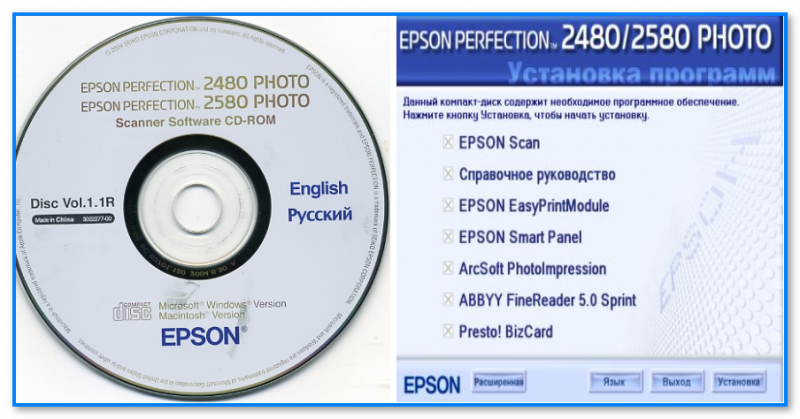
Компакт-диск от МФУ Epson 2480
Есть десятки и сотни специальных программ для обновления драйверов на ПК. С помощью них можно найти драйвера для любого оборудования на компьютере (не только для принтера) !
Есть среди программ как те, которым нужно интернет-подключение, так и те, которые могут работать автономно. В общем-то, у меня на блоге этому посвящено несколько статей, рекомендую ознакомиться (ссылки ниже) .
��В помощь!
1) Программы для работы с драйверами (обновление, бэкап, удаление и пр.)
2) Программы для обновления драйверов (на русском, совместимы с Windows 10\11).
Зная модель и марку принтера — можно легко найти драйвер на официальном сайте производителя устройства (если, конечно, у вас ни «no name» китайский производитель) .
Самый простой способ узнать модель принтера — осмотреть корпус устройства. На нем наверняка есть либо наклейки, либо надписи. Чаще всего, они находятся с лицевой стороны (как на примере ниже).
Марка и модель принтера: Xerox Phaser 3155
Также узнать информацию о принтере и помочь найти драйвер — могут спец. утилиты для просмотра характеристик ПК. Одна из таких — это, например, AIDA64.
Чтобы посмотреть все принтеры, подключенные к ПК, простой откройте раздел «Устройства/принтеры» (как на скрине ниже ��).
AIDA 64 — информация о принтере
��В помощь!
Утилиты для просмотра характеристик ПК (в том числе и AIDA 64)
*
Далее, узнав марку и модель устройства, просто зайдите на официальный сайт устройства, откройте раздел «Поддержка» и скачайте драйвер.
Ниже приведу несколько ссылок на официальные сайты популярных марок принтеров:
�� Вариант №4
Так же обновить драйвер принтера можно через ��диспетчер устройств. Чтобы в него войти, нужно:
- нажать сочетание клавиш Win+R ;
- далее ввести команду devmgmt.msc и нажать Enter.

Запуск диспетчера устройств — devmgmt.msc
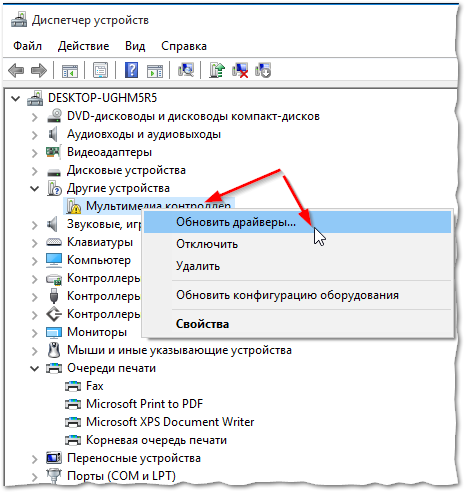
В диспетчере устройств найдите свой принтер: откройте вкладки другие устройства , очереди печати .
Далее щелкните по неизвестному устройству (на котором горит восклицательный знак) , и нажмите «обновить драйверы» , как на скрине ниже.
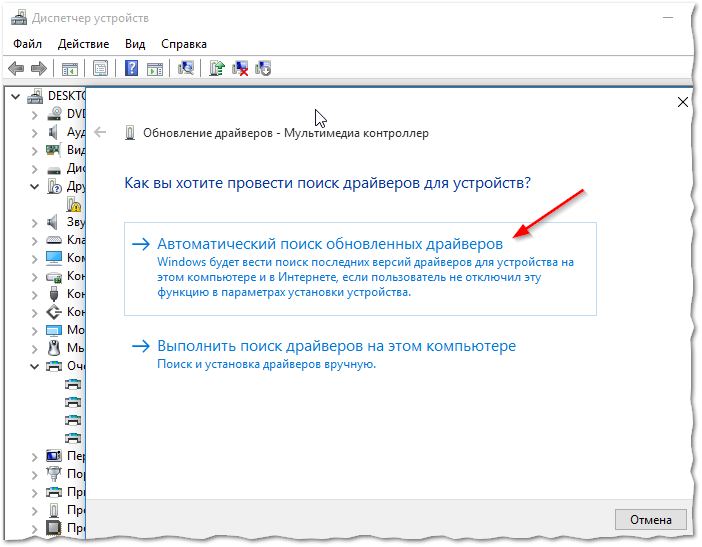
После, выберите автоматическую установку.
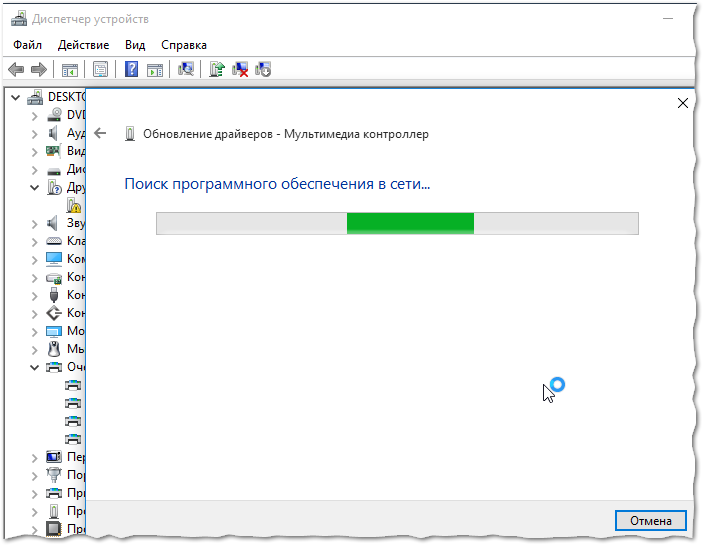
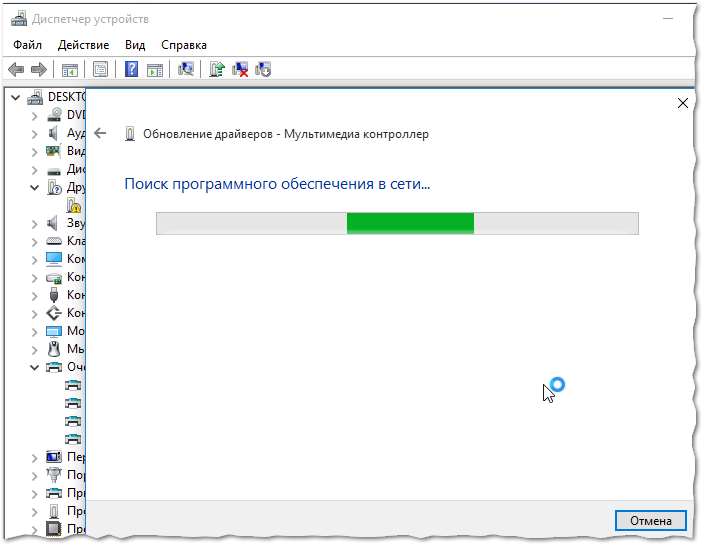
Windows начнет поиск программного обеспечения в сети — если оно будет найдено, то все пройдет автоматически, и более комментировать здесь нечего.
�� Кстати!
Если у вас не устанавливаются драйвера, происходит сбой системы, ошибка INF-файла — ознакомьтесь вот с этой статьей
Если подключенного принтера нет во вкладках «Другие устройства» и «Очередь печати» , нужно сделать следующее:
- выключить и включить принтер;
- далее нажмите кнопку в диспетчере устройств — «Обновить конфигурацию оборудования» .
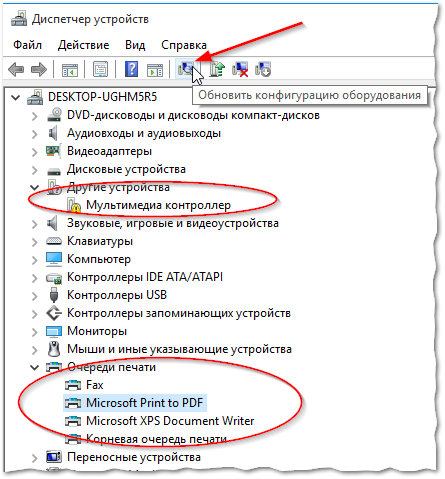
Если нет принтера
Далее начнется поиск устройств Plug and Play (подключи и используй).
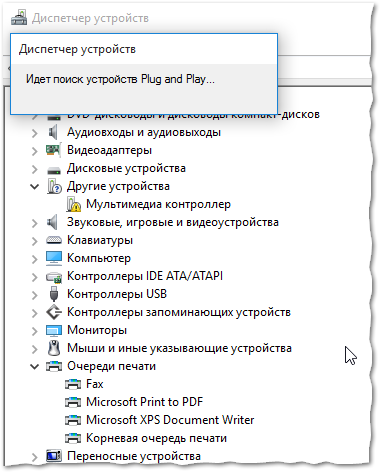
Идет поиск устройств Plug and Play
Если ПК увидел принтер — Windows запустит поиск и установку драйвера.
Как удалить старый драйвер
Старый драйвер может понадобиться удалить в случаях, когда:
- новый драйвер не устанавливается, выдавая всевозможные ошибки;
- вы просто хотите отключить оборудование, чтобы оно не работало (прим.: не самый лучший способ) ;
- хотите заменить драйвер, который нашла Windows, на драйвер от какого-нибудь «умельца».
Наиболее простой способ удалить драйвер для любого принтера/сканера (и прочего) из ОС Windows — перейти �� в диспетчер устройств и открыть свойства нужного устройства.
После, во вкладке «Драйвер» нужно нажать по кнопке «Удалить устройство» (см. пример ниже ��).
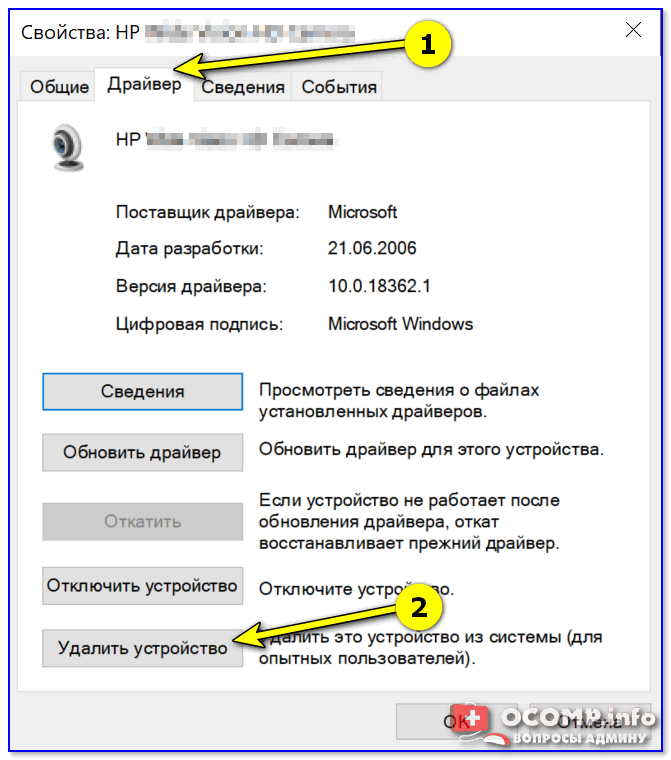
Свойства устройства — вкладка драйвер
А вообще, у меня на блоге уже есть статья, посвященная разным способам удаления драйверов. Кстати, драйвер для принтера удаляется также, как и для любых других устройств! Ниже привожу ссылку.
�� В помощь!
Как удалить драйвер любого устройства (3 способа!)
Как установить драйвер, если нет исполняемого файла
Вообще, это вопрос из прошлого. Раньше большинство драйверов приходилось устанавливать в ручную (что называется, от А до Я) . Это сейчас — все что требуется от пользователя, это нажать 1-2 кнопки мышки.
Чаще всего, такие комплекты драйверов, представляющие архив, в котором лежат несколько файлов, идут для старых принтеров. Ниже рассмотрю самый обычный способ установки такого драйвера в современную ОС Windows 7, 8.1, 10, 11.
Итак, установка драйвера, без исполняемого файла.
Сначала открываете диспетчер устройств . Далее щелкаете правой кнопкой мышки по неизвестному устройству (то бишь, принтеру) и жмете кнопку «Обновить драйверы. « .
Обновление драйвера для неизвестного устройства
Затем жмете кнопку «Выполнить поиск драйверов на этом компьютере» .
Установка драйвера с этого ПК
Следующий шаг — указать папку, в которой лежат файлы драйверов (если у вас архив ZIP, RAR — его необходимо предварительно извлечь).
Указываем папку в которой лежат драйвера
Следующий шаг — укажите, что устанавливаете устройство принтер .
Ну и последний шаг — запустится мастер установки принтера, укажите модель и установите драйвер. В общем-то, достаточно простая процедура.
Мастер установки принтера
На этом сегодня всё.
Первая публикация: 09.02.2017
Драйвера для Windows 10: что это, как установить, где хранятся

Простой ликбез по теме драйверов: что это, как они ставятся, где хранятся и как сделать резервную копию. Без драйверов компьютер не будет нормально работать. Точнее, как-то работать он будет, но часть устройств могут быть не опознаны. Разберем, что такое драйвера, где они хранятся и как их установить. Что такое Драйверами называют специальные программы, которые управляют устройствами на компьютере. Они нужны, чтобы объяснить Windows как именно правильно взаимодействовать с той или иной оргтехникой или другим периферийным девайсом. Наличие драйвера — гарантия того, что операционная система не запутается и не выдаст случайных ошибок. Как установить На Windows 10 большую часть специализированного софта ставить не нужно: самые распространенные драйвера система может поставить сама, т. к. они заложены в нее заранее. Но тут могут быть накладки по двум причинам: ОС не имеет нужных установочных файлов, и устройство обладает специфическими функциями, которые стандартный драйвер не распознает. В этом случае необходимо пойти на сайт разработчика, скачать там подходящие для вашего компьютера драйвера, установить их по инструкции. Но если инсталляция занимает совсем немного времени, то поиск софта — задачка непростая. Нужно знать не только модель внешнего устройства, но и особенности вашей Windows 10 и компьютера. Есть и другой способ быстро скачать драйвера для ноутбуков и нетбуков Sony https://driverpack.io/ru/laptops/sony. Вы можете просто установить программу DriverPack, которая сама разберется, какие драйвера вам нужны, какие можно удалить, чтобы не занимали место на компьютере, а какие требуют обновления. Где хранятся Большую часть драйверов Windows 10 хранит в своих системных папках. Вы можете изучить следующие директории на диске C: • C:\Windows\System32\drivers. Здесь располагаются активные драйвера; • C:\Windows\System32\DriverStore\FileRepository. Тут система хранит наборы софта, входящего в состав системы и готового к повторной установке. Если ищете описанные папки не просто из интереса, а с расчетом на очистку директории, делать этого не нужно. Хотя FileRepository и может занимать пару гигабайтов, без специализированных знаний трогать ее нельзя — вы можете нарушить работу всей операционной системы. Для чистки системных папок есть специальные программы, которые не позволят вам удалить нужные файлы. Как сделать резервную копию Если вы планируете переустановить Windows, имеет смысл создать резервную копию всех драйверов в системе, чтобы потом быстро установить их без дополнительных проблем. Это можно сделать средствами самой операционной системы, а именно: • через Deployment Image Servicing and Management (сокращенно программу называют DISM.exe); • через утилиту pnputil, которая есть в семерке, восьмерке и десятке. Ее также называют PnP; • с помощью Windows PowerShell. Все три утилиты дают возможность создать одинаковые резервные копии всего пака драйверов, который установлен на текущей операционной системе. После переустановки вам останется только зайти в диспетчер устройств и установить драйвера из бэкапа. Можно ли быстро обновить Обновление драйвера — это та же самая установка, поэтому процедура связана с похожими проблемами. И опять же быстро загрузить драйвера для ноутбуков и нетбуков Toshiba https://driverpack.io/ru/laptops/toshiba или любого другого компьютера популярного бренда поможет программа DriverPack. У нее простой интерфейс, с которым справится даже новичок. Установка и обновление драйверов — обязательная часть обслуживания вашего компьютера. Но это не означает, что вы обязаны досконально разбираться в теме и делать все вручную. Установите программу-помощник и забудьте обо всех тонкостях и сложностях.
Подписывайтесь на канал ЗакС.Ру в Дзене , Телеграм , Дзен.Новости
Как установить принтер без диска

Чтобы управлять принтером через ПК, недостаточно соединить оба устройства кабелем. Конечно, можно подключить принтер «по сетке». Но даже в этом случае не обойтись без драйвера – компьютерной программы, с помощью которой ОС получает доступ к функциям оборудования. Как установить драйвера на принтер без диска? Какие есть способы установки? Где скачать «дрова»? Скачала драйвер для принтера, что делать дальше? – постараемся дать развернутые ответы на все вопросы.
Установка драйвера принтера с диска
Это самый простой способ. Если у вас есть установочный CD-диск для вашего принтера, а в ПК дисковод, то вам достаточно выполнить следующие действия:
1. Вставьте диск в дисковод. Подождите автозапуск диска. Если он отключен, то зайдите в «Мой компьютер» и откройте диск самостоятельно.

2. Откройте архив с расширением .exe и следуйте инструкциям. Вероятнее всего нужно будет принять лицензионное соглашение, нажать несколько раз «Далее» и дождаться окончания процесса установки.
 |
 |
Теперь вы знаете, как установить драйвер для принтера с диска на компьютер. Вам достаточно подсоединить МФУ к ПК и начать печать. Компьютер не видит принтер даже после установки программного обеспечения? Рекомендуем вам воспользоваться другим нашим материалом для решения этой проблемы.
Как установить принтер без диска на Windows 7/8/10?
Теперь рассмотрим ситуацию, когда установить принтер с диском невозможно. Например, в ноутбуке нет CD-привода или у вас попросту нет диска с программным обеспечением. Существует 2 основных метода:
- 1Windows Update (Центр обновления) – быстрый способ, но ограниченные функции.
- 2Ручная загрузка и установка – этот метод требует больше времени, но он позволяет использовать все функции печатной техники.
Если вам достаточно распечатать документ или сканировать с принтера на компьютер, можете смело воспользоваться первым способом. Встроенная программа для установки принтера поможет вам загрузить базовые драйверы. Планируете использовать детальные настройки печати, включая цветовую корректировку и обработку документов? Тогда рекомендуем сразу перейти ко второму методу с ручной установкой.
Как установить драйверы на принтер при помощи Windows Update
Подключите печатную технику к ноутбуку или компьютеру. В течение нескольких минут ПК распознает тип подключенного оборудования и в автоматическом режиме установит базовый пакет драйверов. Его будет достаточно, чтобы начать печатать с принтера. Бывают ситуации, когда автоматический запуск Windows Update отключен. Если это ваш случай, то вызовите приложение вручную, используя рекомендации мастеров СЦ ТонФикс.
1. Зайдите в «Панель управления». Выберите показ категориями и перейдите в подкатегорию «Просмотр устройств и принтеров».
 |
 |
2 . Кликните ПКМ по ярлыку компа и выберите пункт «Центр обновления…». Выполните установку всех доступных обновлений.

3. Перезагрузите ноут или ПК. Повторно зайдите в категорию «Устройства и принтеры». Нажмите ПКМ на ярлыке ПК и выберите пункт «Параметры установки устройств».

4. Разрешите Windows Update автоматически устанавливать драйвера для нового оборудования.

Вопрос о том, как установить драйвер принтера, решен. Подключите копировально-печатную технику к ноутбуку и начинайте работу. Если «дрова» не установились, воспользуйтесь следующими советами:
- попробуйте подключить оборудование печати через другой разъем;
- выполните перезагрузку ОС;
- ознакомьтесь с другими нашими советами, если принтер не печатает.
Если у вас не получилось установить драйвер на принтер в автоматическом режиме, то сделайте это вручную, используя тот же Центр обновления Windows. Ниже приложена схема, в которой мы объясним, как установить драйвер принтера на Windows 10, 7 и 8.
1. В категории «Устройства и принтеры» нажмите вкладку «Установка принтера». В выборе типа устанавливаемого оборудования выберите «Добавить локальный принтер». В Win 10 это строка будет последней. Она называется «Добавить локальный или сетевой принтер с параметрами, заданными вручную»
 |
 |
2. В следующем окне оставляйте порт LPT1, нажимая далее. Зайдите в Центр обновления Виндовс.
 |
 |
3. Подождите 5-30 минут. За это время появится перечень программного обеспечения для принтеров различных марок. Выберите марку и модель печатной техники. По желанию можете изменить имя устройства.
 |
 |
4. Дождитесь, пока не закончится установка принтера. Выполните настройку доступа. Для сетевых принтеров можете выбрать имя ресурса и открыть доступ для других пользователей, например, других работников офиса. После этого удалите его ярлык из списка добавленных устройств.
 |
 |
Примечание! Удалив ярлык, вы не удаляете драйвера. После подключения копировально-печатной техники ПК автоматически распознает новое оборудование. Установка принтера Canon и других марок выполняется таким же образом.
Как установить драйвер вручную на принтер
Мы не расскажем вам о том, как установить драйвера без интернета, потому что при отсутствии диска или флешки с «дровами», без интернета не обойтись. Сейчас мы попробуем установить драйвер на принтер Canon MF3010.
Примечание! Если вам нужна оперативная заправка принтеров Canon, HP, Xerox и других производителей, вы можете обратиться за помощью в наш сервисный центр. Хотите купить картриджи для своей печатной оргтехники? Мы сохраняем доступные цены на расходные материалы, а также предлагаем бесплатную доставку по Киеву и Украине.
1. Для начала необходимо скачать драйвер для установки принтера. Введите запрос в поиске. В запросе нужно обязательно указать модель и марку аппарата. Перейдите по ссылке на официальный сайт компании.

2. В категории «Драйверы» выберите вашу операционную систему. Как правило, ОС определяется ресурсом автоматически.

3. Выберите необходимый драйвер и скачайте его.

4. Откройте файл формата .exe. Теперь выполняйте рекомендации мастера, который подскажет, как установить драйверы на принтер Canon.
 |
 |
Дополнительная информация
Установить драйвер для принтера не так уж и сложно. Главное иметь под рукой установочный диск или интернет. Надеемся, что наш материал был полезен и вы разобрались, как установить драйвер принтера на Windows 7, 8 и 10. При возникновении любых проблем в работе принтера, обращайтесь за помощью к специалистам нашего сервиса. Они выполняют оперативный ремонт принтера с гарантией качества, заправляют картриджи в мастерской или на выезде, прошивают ПО, проводят профилактику принтера и восстановление картриджей. Желаем вам удачи в установке драйверов принтера.
Цены на заправку картриджей
| Hewlett Packard | от 249 грн. |
| Canon | от 249 грн. |
| Samsung | от 275 грн. |
| Xerox | от 275 грн. |
| Brother | от 399 грн. |
| Kyocera | от 450 грн. |
| Panasonic | от 395 грн. |
| OKI | от 350 грн. |
| Konica Minolta | от 350 грн. |