Управление расстановкой переносов
В Word предусмотрена возможность автоматической расстановки переносов по мере ввода текста либо впоследствии сразу во всем документе. Кроме того, при расстановке переносов вручную можно выбирать варианты из числа предлагаемых приложением Word. Автоматическая расстановка переносов быстрее и проще, но расстановка переносов вручную обеспечивает более полный контроль над текстом.
Выполните одно из указанных ниже действий.
Вставка неразрывного дефиса
- Щелкните место, в которое нужно вставить неразрывный дефис.
- Нажмите клавиши CTRL + SHIFT + дефис.
Автоматическая расстановка переносов в тексте
- На вкладке Макет щелкните стрелку рядом с кнопкой Перенос .
- Выберите Авто.
Расстановка переносов вручную
- На вкладке Макет щелкните стрелку рядом с кнопкой Перенос .
- Выберите пункт вручную. Word последовательно определяет все возможные варианты расстановки переносов.
- В диалоговом окне расстановка переносов вручную выберите нужное расположение расстановки переносов и нажмите кнопку Да.
Дополнительные параметры расстановки переносов
Вы можете ограничить количество последовательных переносов.
- На вкладке Макет щелкните стрелку рядом с кнопкой Перенос .
- Выберите Параметры расстановки переносов.
- В поле ограничить последовательные дефисы введите максимальное число, а затем нажмите кнопку ОК.
Предотвращение переносов текста
- Выделите текст.
- На вкладке Главная разверните группу абзац .
- В диалоговом окне абзац перейдите на вкладку строки и разрывы страниц .
- В разделе исключения для форматированияустановите флажок не расставлять переносы .
Использование ширины полей для управления переносом
Вы можете управлять числом переносов в документе, настраивая ширину полей.
- На вкладке Макет нажмите кнопку поля .
- Выберите одну из предварительно заданных значений ширины полей или выберите пользовательские поля , а затем введите значения в полях верхнее, нижнее, левоеи правое .
- Нажмите кнопку ОК.
Расстановка переносов в документе Word 2010
В Microsoft Word, да и в большинстве других текстовых редакторов, слова, не умещающиеся в конце строки, переносятся целиком на следующую строку. Это приводит к тому, что на странице уменьшается меньше текста, а длина строк или расстояние между словами, если текст выравнивается по ширине, получаются разными.
Чтобы избежать таких неудобств, в Microsoft Word предусмотрен режим расстановки переносов. За управление им отвечает раскрывающийся список Расстановка переносов (Hyphenation) в группе инструментов Параметры страницы (Page Setup) на вкладке меню Разметка страницы (Page Layout). Этот список содержит четыре команды.
- Нет (None) — данный режим включен по умолчанию. При выборе этой команды слова, не умещающиеся на строке, будут переноситься целиком.
- Авто (Automatic) — команда включения автоматической расстановки переносов. При выборе этой команды слова, не умещающиеся в строке, будут переноситься в соответствии с правилами, внесенными в Microsoft Word.
- Ручная (Manual) — эта команда открывает диалоговое окно Расстановка переносов (Manual Hyphenation), позволяющее вручную расставить переносы в словах, не умещающихся в конце строки.
- Параметры расстановки переносов (Hyphenation Options) открывает диалоговое окно Расстановка переносов (Hyphenation), позволяющее настроить параметры расстановки переносов.
Можно расставлять переносы и вручную, вставляя дефис при наборе текста, но это не очень удобно, поскольку текст может потребовать исправлений при изменении оформления, например при изменении размера или гарнитуры шрифта. При автоматической расстановке переносов дефис из слова удаляется, если при оформлении текста слово будет целиком умещаться в строке.
KoldunBlog
~ Публикация содержимого данного сайта возможна только с указанием обратных ссылок на первоисточник

Перенос по слогам, поиск и замена
14 Среда Июл 2010
Метки
Вступление
В данной статье рассматриваются вопросы переноса слов по слогам и настройка параметров переноса. Также рассматриваются вопросы работы с инструментами поиска и замены, как известными нам еще с Word 2003, так и новыми, доступными в Microsoft Word 2010.
Переносы
При заданных по умолчанию настройках Microsoft Word 2010 осуществляет перенос слов в конце строки целиком. В большинстве случаев это оптимальный способ переноса, к тому же облегчающий процесс чтения текста. Но иногда приходиться иметь дело с большими и очень большими документами, и чтобы уменьшить размер, можно задать перенос по слогам. Для того чтобы задать автоматический перенос по слогам, сделайте следующее:
- Откройте вкладку «Разметка страницы»;
- В группе «Параметры страницы» нажмите кнопку «Расстановка переносов»;
- В открывшемся меню выберите пункт «Авто». После этого общий вид документа изменится – в нем появится перенос по слогам.

Рисунок 1. Автоматический перенос по слогам
Настройка автоматического переноса по слогам
Автоматический перенос по слогам можно дополнительно настроить, например, задав особый интервал переноса или увеличив зону переноса слогов. Для настройки автоматического переноса по слогам, сделайте следующее:

Рисунок 2. Настройка переносов в окне «Расстановка переносов»
- Откройте вкладку «Разметка страницы»;
- В группе «Параметры страницы» нажмите кнопку «Расстановка переносов»;
- В открывшемся меню выберите пункт «Параметры расстановки переносов»;
- Чтобы задать/убрать автоматическую расстановку переносов поставьте/уберите флажок в пункте «Автоматическая расстановка переносов»;
- Чтобы добавить/убрать переносы в словах из прописных букв поставьте/уберите флажок в пункте «Переносы в словах из прописных букв». Если активизировать этот пункт, перенос по слогам затронет также слова из прописных букв, которые по умолчанию переносятся целиком;
- Чтобы изменить размер интервала вставляемого между концом последнего слова строки и правым полем страницы (значение по умолчанию – 0,63 см) – в поле «Ширина переноса слов» при помощи регуляторов или вручную задайте нужное значение;
- Чтобы задать предельное число идущих подряд строк, которые будут заканчиваться переносами — введите нужное значение в поле «Макс. число последовательных переносов». Так, если вы хотите ограничиться 10 строками – введите число 10. Для достижения нужного визуального эффекта (и требуемой экономии места) поэкспериментируйте с числом строк и выберите оптимальное значение. В зависимости от типа документа и требований оно может быть разным;
- Для того чтобы перейти к ручной настройке переносов, нажмите кнопку «Принудительно»;
- Проведя необходимые настройки, нажмите кнопку «ОК»
Ручной перенос по слогам
Чтобы задать в документе ручной перенос по слогам, сделайте следующее:
- Откройте вкладку «Разметка страницы»;
- В группе «Параметры страницы» нажмите кнопку «Расстановка переносов»;
- В открывшемся меню выберите пункт «Ручная»;
- В открывшемся окне «Расстановка переносов: русский» отобразиться первое слово документа, для которого нужно задать перенос слога. При этом автоматически будет задан способ разбиения слова на слоги (но строго орфографически правильно). Чтобы выбрать нужный вариант, достаточно щелкнуть левой кнопкой мыши по нужному месту переноса и нажать кнопку «Да». Чтобы пропустить слово и перейти к следующему – нажмите «Нет». Нажмите «Отмена» чтобы выйти из режима ручной правки переносов.

Рисунок 3. Ручная расстановка переносов
Произвольный перенос
Несмотря на то, что Microsoft Word 2010 очень хорошая программа, и она постоянно совершенствуется, но из-за масштабности и богатства славянских языков (русский, украинский, белорусский, чешский и т.д.) некоторые слова правильно переносить по слогам она не умеет. В этом случае существует эффективный способ решить эту проблему путем самостоятельной вставки мягкого переноса. Для этого сделайте следующее:
- Поместите курсор в нужном месте слова, для которого желаете задать перенос;
- Нажмите комбинацию клавиш
Исключение переноса в отдельных абзацах
Иногда необходимо отказаться от переносов по слогам, например в заголовках. Для того чтобы это сделать, выполните следующие действия:
- Щелкните правой кнопкой мыши по нужному абзацу;
- В контекстном меню выберите пункт «Абзац»;
- В окне «Абзац» поставьте флажок в пункте «Запретить автоматический перенос слов»
- Откройте вкладку «Главная»;
- В группе «Абзац» щелкните по кнопке открытия окна «Абзац»;
- В окне «Абзац» на вкладке «Положение на странице» в группе «Исключения форматирования» поставьте флажок в пункте «Запретить автоматический перенос слов»
Перенос в словах с дефисом
Microsoft Word 2010 переносит слова с дефисами, так же как и обычные слова, при этом перенос зачастую становиться грамматически неправильным. Чтобы решить эту проблему, нужно вместо обычного дефиса использовать неразрывный дефис. Для этого сделайте следующее:
- Поместите курсор ввода текста в том месте, где нужно поставить неразрывный дефис;
- Нажмите комбинацию клавиш Ctrl+Shift+- (дефис на верхнем цифровом ряду основной клавиатуры)
Отключение переноса по слогам
- Откройте вкладку «Разметка страницы»;
- В группе «Параметры страницы» нажмите кнопку «Расстановка переносов»;
- В открывшемся меню выберите пункт «Нет»
Функция найти и заменить
Когда вы работаете с большими документами, найти вручную нужное слово или фразу довольно трудно, то же самое касается замены слов и символов. Для решения подобных проблем нужно использовать функцию «Найти и заменить»
Поиск по документу
Чтобы быстро найти в документе искомое слово или фразу, используйте функцию поиска «Найти». Для этого сделайте следующее:
- Откройте вкладку «Главная»;
- В группе «Редактирование» нажмите кнопку «Найти»;
- В открывшейся панели «Навигация» осуществляем поиск следующим образом:
- Для поиска отдельного слова или фразы в тексте документа с отображением всех абзацев, в которых представлено это слово, перейдите на вкладку «Просмотр результатов текущего поиска», а затем введите нужное слово в поле поиска;
- Для поиска с отображением страниц, на которых представлено данное слово, перейдите на вкладку «Просмотр страниц документа»;
- Для поиска с отображением заголовков, в которых представлено данное слово, перейдите к вкладке «Просмотр заголовков в документе»; Причем порядок действий произвольный – вы можете сначала ввести слово, а затем переключать вкладки, чтобы найти нужный заголовок, абзац или страницу на которой отображено данное слово.
- Нажмите комбинацию клавиш ;
- В открывшейся панели «Навигация» выполняйте действия, в соответствии с вышеуказанными.
Расширенный поиск
Поиск можно конкретизировать, указав более узкое поле для поиска. Для этого сделайте следующее:
- Откройте панель «Навигация» одним из вышеуказанных способов;
- В поле поиска нажмите кнопку открытия меню «Параметры поиска и дополнительные параметры поиска»:
- Для поиска рисунка с заданным названием, выберите пункт «Рисунок»;
- Для поиска таблиц, формул, сносок – выберите соответствующие пункты;
- Для поиска примечаний выберите пункт «Примечания» и выберите нужного рецензента. Если нужно осуществить поиск примечаний от всех рецензентов – выберите пункт «Все рецензенты»;
3. Чтобы задать более точные параметры поиска, выберите пункт «Параметры» и в открывшемся окне «Параметры поиска» выберите следующие пункты:
- «Учитывать регистр» — поиск будет осуществляться с учетом регистра, то есть если вы, например, зададите для поиска слово «АБЗАЦ», то будет найден только это вариант слова в верхнем регистре (слово «абзац» строчными будет отфильтровано, как не соответствующее условиям поиска);
- «Только слово целиком» — осуществляется поиск цельного слова, а не, например, основания;
- «Подстановочные знаки» — осуществляет поиск при помощи подстановочных знаков;
- «Произноситься как (английский)» — некоторые английские слова имеют одинаковое написание, но произносятся по-разному в зависимости от контекста, а некоторые слова могут абсолютно одинаково произноситься, но при этом имеют совсем разные значения и пишутся по-разному. В данном случае поиск осуществляется с поправкой на произношение;
- «Все словоформы (английский)» — в английском языке, длинные словоформы заимствованы, как правило, из латинского или французского языков, короткие – из германской группы языков, которая преобладает. В данном случае осуществляется поиск всех словоформ;
- «Выделить все» — выделяет (желтым) все слова или фразы содержащие искомое слово;
- «Последовательный поиск» — следует из названия;
- «Учитывать префикс/суффикс» — осуществляет поиск с учетом префикса и суффикса. В отличие от обычного поиска, учитывает приставки и суффиксы в слове.
- «Не учитывать знаки препинания» — поиск без учета знаков препинания;
- «Не учитывать пробелы» — поиск без учета пробелов. Особенно полезно, когда вы в спешке набирали текст и наставили лишних пробелов, а потому не можете найти нужное слово
4. Чтобы вернуть настройки по умолчанию, нажмите кнопку «По умолчанию»

Рисунок 4. Окно «Параметры поиска»
Поиск при помощи окна «Найти и заменить»
Поиск можно осуществить при помощи окна «Найти и заменить». Для этого сделайте следующее:
- Откройте вкладку «Главная» и в группе «Редактирование» нажмите кнопку «Заменить»;
- В открывшемся окне откройте вкладку «Найти»
- Нажмите комбинацию клавиш или ;
- В открывшемся окне «Найти и заменить» перейдите к вкладке «Найти»
Разработчики Microsoft Word 2010 почему-то решили наряду с относительно новым инструментом – панелью «Навигация», оставить так же и окно «Найти и заменить». Возможно, это просто нехватка времени, а возможно его оставили для продвинутых пользователей, которые привыкли таким образом осуществлять расширенный (или обычный) поиск. Как бы там ни было, данное окно, на вкладке «Найти» позволяет осуществить поиск еще по ряду категорий:
- «Формат» — поиск текста с учетом форматирования;
- «Везде» — поиск в заданном направлении;
- «Специальный» — поиск специальных знаков и символов (отсутствующих на клавиатуре);
- «Найти в» — поиск в основном тексте или в колонтитулах

Рисунок 5. Окно «Найти и заменить»
Замена
Для быстрого поиска и замены нужного слова, сделайте следующее:
- Откройте вкладку «Главная»;
- В группе «Редактирование» нажмите кнопку «Заменить»;
- В открывшемся окне «Найти и заменить» откройте вкладку «Заменить» и в графе «Найти» наберите нужное слово (символ). Заметьте, что здесь используются те же методы выбора параметров, что и при поиске;
- Для пошаговой замены, продолжайте нажимать кнопку «Заменить». Для полного поиска и замены по всему тексту документа – нажмите кнопку «Заменить все»
- Нажмите комбинацию клавиш или , а затем перейдите на вкладку «Заменить»;
- Выполните действия описанные выше
Заключение
В данной статье речь шла о переносе слов по слогам, а также о средствах поиска и замены. Уметь находить нужные слова или символы полезно уметь каждому пользователю, особенно если речь идет о больших документах. Еще лучше если пользователь будет знать, каким образом можно автоматически заменять слова, что поможет существенно сократить время, затрачиваемое на работу над ошибками. Знать, как задать перенос по слогам, а также задать для этого особые параметры, будет полезно всем, кто работает с большими и очень большими документами и им надо сэкономить как на размере файла, так и на печати.
На правах рекламы:
Расстановка переносов в Ворде
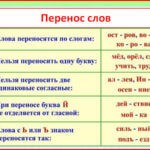
Хотя процессор Word Office выравнивает текст очень хорошо, по краям, по центру или по ширине, все равно некоторые пользователи остаются недовольны тем, что правый край текста выглядит неровно или в строках бросается в глаза неравномерность в плотности букв. Чтобы текстовый документ выглядел более красиво можно воспользоваться функцией расстановки переноса слов.
Казалось-бы, что главное в тексте не внешняя «красота», а содержание документа. Однако, на деле оказывается что проверяющие лица в первую очередь обращают внимание на оформление работы, аккуратность. Поэтому, при подготовке любых документов нужно уделять внимание и тому, как внешне выглядит текст.

Если в обычном тексте, располагаемом во всю ширину страницы неравномерность интервала между символами и словами в разных строчках не сильно заметна, то в узких графах таблиц такой текст выглядит не очень презентабельно. Поэтому, часто можно наблюдать, как в таблицах вставляют дефисы с целью обозначить перенос слов.

Расставлять переносы таким способом дело утомительное. К тому же эти слова будут выделяться как слова с ошибкой — красной волнистой линией, а даже при простом изменении размера шрифта эти «переносы» переместятся с конца строчек и останутся в словах лишние дефисы. Поэтому лучше воспользоваться специальным инструментом для расстановки переносов. Возможность автоматического переноса слов имеется во всех версиях программы Word Office.
Как сделать перенос в Word в автоматическом режиме
Для автоматической расстановки переносов нужно войти во вкладку «Разметка страницы», где в группе «Параметры страницы» отыскать кнопку «Расстановка переносов». При нажатии на нее мышью выпадает список, в котором нужно выбрать пункт «Авто». После этого в тексте документа будут автоматически проставлены знаки переносов. При последующем внесении изменений в содержание текста или изменении шрифта переносы будут также автоматически изменены.
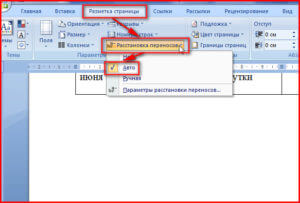
Удаляются переносы, вставленные в автоматическом режиме простым переходом по тому-же пути, что и выше и выбором пункта «Нет».
Переносы в части текста
В ручном режиме программа предлагает самому выбрать наиболее правильное расположение переносов в словах выделенного фрагмента текста. Расстановку переносов слов вручную лучше использовать для небольшой части документа. Так, для вставки знаков переноса в части документа нужно этот фрагмент сначала выделить, а затем выбрать пункт «Ручная», в выпадающем списке. После этого программа запросит проверку невыделенной части документа, и если переносы нам нужны только в выделенной его части, то от дальнейшей проверки нужно отказаться.
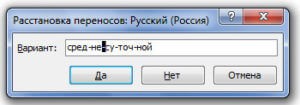
Удаление знаков переноса слов, проставленных вручную делается также как описано выше. Или при помощи инструмента «Заменить». Для этого нужно в главной вкладке ленты меню найти и нажать на кнопку «Заменить». Окно замены развернуть с помощью клика по кнопке «Больше» и разыскать там выпадающий список «Специальный».
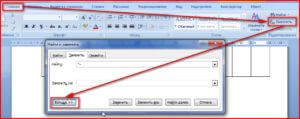
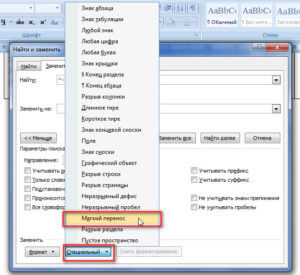
В этом списке нужно кликнуть по пункту мягкий перенос и, оставив поле «Заменить на» не заполненным, запустить процесс замены.
Параметры переносов
У функции расстановки переносов есть настраиваемые параметры. Где можно указать вставлять ли переносы в словах из прописных букв. Прописные буквы (заглавные) обычно используются для выделения заголовков, а знаки переносов здесь ни к чему.
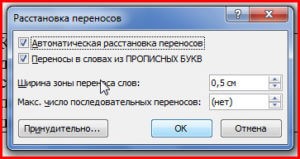
Также улучшению внешнего оформления документа способствует задание ширины зоны переноса. При увеличении этой зоны количество переносов в тексте станет меньше, зато при уменьшении размеров этой зоны текст будет выглядеть более ровно.
Таким образом, использование специального инструмента для расстановки переносов в словах помогает сделать текст документа более компактным и привлекательным за счет равномерного распределения букв и символов в строках.