«Яндекс» представил новую версию поиска — Y2
«Яндекс» запустил новую версию поиска — Y2. Самое важное в обновлении: поиск видео с закадровым переводом, поиск объектов, появление детских аккаунтов и большие темы. Главная страница (ya.ru) и мобильное приложение «Яндекс» теперь сфокусированы именно на поиске. Об этом CNews сообщили представители «Яндекса».
Главная страница и приложение
На главной «Яндекса» и в приложении нет ничего лишнего, все внимание направлено на поисковую строку. Задать вопрос можно любым удобным способом — текстом, голосом или с помощью картинки. Чтобы воспользоваться визуальным поиском, достаточно навести умную камеру на объект или загрузить изображение из галереи телефона.
Поиск объектов, а не сайтов
Y2 поможет выбрать врача, онлайн-курс или, скажем, товар. Теперь поиск не только индексирует веб-страницы, но и находит на них информацию об объектах, аккумулирует ее и показывает в поисковой выдаче. Человеку не нужно самому изучать десятки сайтов, чтобы выбрать курс по Python или, например, найти хорошего педиатра. Все самое важное можно узнать прямо в результатах поиска.
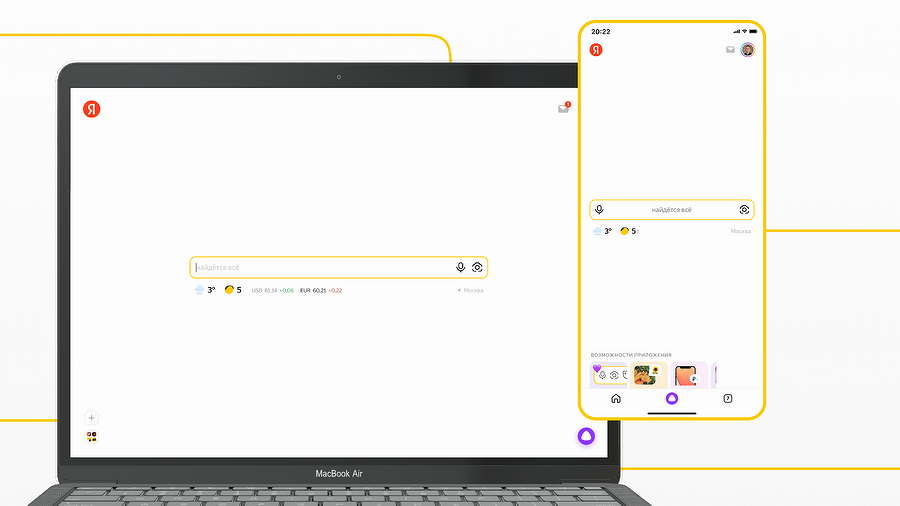
Главная страница «Яндекса»
Информация будет представлена в структурированном, удобном для просмотра виде. Так, по запросу [веб-разработка курсы] «Яндекс» покажет список учебных программ с ценой, сроком обучения и отзывами слушателей. Останется только выбрать подходящий курс и перейти на сайт учебного центра. Сейчас в поиске «Яндекса» есть более 22 тыс. образовательных курсов, 730 млн товаров, а также 740 тыс. врачей разных специальностей.
Большие темы
С помощью Y2 удобно решать задачи, в которых не разобраться за пять минут. Это может быть организация свадьбы, покупка жилья или машины. «Яндекс» научился видеть за отдельными запросами долгосрочный интерес к той или иной теме и структурировать собранную человеком информацию — чтобы к ней можно было вернуться в один клик. На ya.ru и в приложении появляется блок, где легко найти историю своих запросов по теме, сохраненные статьи и подсказки, на что еще обратить внимание.
Сейчас поиск «Яндекса» выделяет такие большие темы, как образование, карьера, финансы, семья, квартира, ремонт и так далее. Чтобы распознать интерес к той или иной тематике, «Яндекс» применяет сложный классификатор на основе генеративной нейронной сети YaLM.
Перезапуск СЭД как новый импульс развития

Видео с переводом
В Y2 есть фильтры для поиска видео с автоматическим голосовым переводом на русский язык. Например, чтобы сварить настоящий луковый суп, можно посмотреть французский видеорецепт с закадровым переводом. Сейчас доступен перевод видео с английского, немецкого, французского, итальянского и испанского языков. Он работает в приложении «Яндекс» и в «Браузере».
«Яндекс» умеет на лету переводить видео, даже если это стриминг. Теперь можно в прямом эфире смотреть международные конференции или, например, интервью с иностранцами. Причем это будет многоголосый машинный перевод, в основе которого лежат сложнейшие технологии.
Детский аккаунт
Зачем бизнесу централизованное управление сетью. Разбираемся в тенденциях технологий SD-WAN
Импортонезависимость

Чем старше ребенок, тем больше вопросов он задает поиску. Чтобы дети познавали мир в безопасной среде, в Y2 появились детские аккаунты. Они защищают ребенка от неподходящего по возрасту контента, например, сайтов для взрослых или с нецензурной лексикой. Детский аккаунт можно привязать к своему. Он будет работать не только в поиске, но и на других сервисах «Яндекса»: в частности, в «Музыке» и на «Кинопоиске».
Поиск для программистов
Y2 лучше отвечает на вопросы разработчиков и ML-специалистов. Для этого в поиск внедрили нейросеть-трансформер CS YATI, которую обучили на запросах по программированию и оценках разработчиков. Новая нейросеть учитывает в полтора раза больше параметров, чем запущенная два года назад YATI. В дальнейшем «Яндекс» будет использовать новый трансформер для улучшения ответов на другие узкоспециальные запросы.
Как размещать рекламу в поисковых подсказках Яндекс
Как включить показ рекламы над подсказками в поиске Яндекса и стать первыми в поисковой строке? Собрали все доступные способы.
Последнее обновление: 25 июля 2023 года
Время прочтения: 6 минут
О чем статья:
- Как работают поисковые подсказки
- Какие возможности дает бизнесу попадание в подсказки
- Как разместить рекламу в подсказках Яндекса Директ
- Особенности статистики показов
- Как еще рекламировать бизнес в подсказках Яндекса
- Заключение
Для кого статья:
- Для SEO-специалистов;
- Для маркетологов;
- Для специалистов по контекстной рекламе;
- Для директоров по развитию.
Поисковые подсказки – это автоматические продолжения запроса, который вы вводите в строку поиска. Стоит напечатать первую букву запроса, как появляются слова, словосочетания и даже адреса сайтов. Первой из них может быть рекламная строка с баннером. Расскажем, как ее можно запустить и есть ли другие варианты размещения в поисковых подсказках. Их также называют саджестами от английского suggest – предлагать.
Как работают поисковые подсказки
Подсказка – это помощь пользователю: не вводить длинный запрос, а выбрать нужный после нескольких букв. Это экономит время, особенно если вы медленно печатаете, а также помогает сформулировать запрос. Бизнесу подсказки предоставляют некоторые возможности для получения как органического, так и платного трафика.
Как поисковик считывает интент: что собирается искать пользователь? Разработан алгоритм для определения слов, которые могут последовать при вводе. В основе его лежит частотность: самые популярные запросы попадают в саджесты первыми. Они отбираются на основании 9 известных факторов. Перечислим подробнее их на скриншоте и расшифруем каждый.
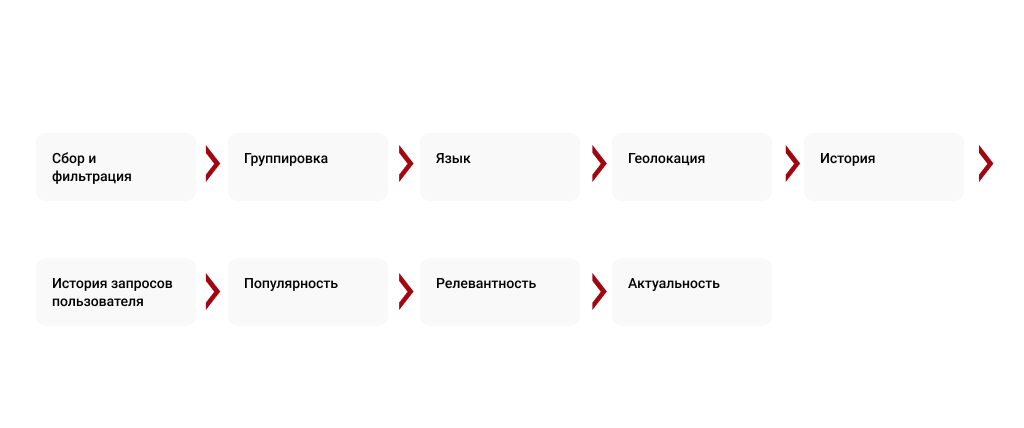
- Сбор и фильтрация. Собирается массив запросов, убираются фразы с опечатками, обсценной лексикой, редкие.
- Группировка по схожим начальным лексемам: как сделать, зачем нужен/нужны/нужна, где купить и так далее.
- Язык запросов должен соответствовать тому, какой настроен в браузере основным – русский, английский и прочие.
- Для геозависимых запросов Яндекс отбирает подсказки, соответствующие локации пользователя (если тот не отключил геолокацию в браузере). Это запросы типа «Доставка пиццы в Москве», «Снять квартиру в Санкт-Петербурге» и подобные.
- История запросов – что чаще всего ищут пользователи с такой же геолокацией.
- История запросов пользователя. В настройках браузера можно включить использование вашей истории поиска, тогда Яндекс будет выводить в первую очередь то, что вы уже искали.
- Более популярные запросы выводятся выше.
- Релевантность запроса для конкретного пользователя. Учитывается, что он искал раньше, на какие сайты заходил. Так, начало «кино…» получит подсказку «кинофильм» у активного посетителя Кинопоиска и «кинолог» у того, кто много раз покупал собачий корм.
- Актуальность. Яндекс учитывает, как часто ищут тот или иной запрос за последние сутки, объем публикаций по нему, в том числе в соцсетях. Скажем, резонансное ДТП или иное ЧП может быть лидером саджестов сегодня, но утратит актуальность на следующий день.
Это основные, но не все факторы, по которым формируется список. Для бизнеса важно, что подсказкой могут стать ключевые фразы его страниц или его реклама.
Более подробно о формировании подсказок и как с ними работают в SEO, читайте в статье «Продвижение сайта подсказками в Яндекс».
Какие возможности дает бизнесу попадание в подсказки
Присутствуя в саджестах, рекламодатель может решить несколько задач:
- Показать рекламу или проинформировать о бренде целевую аудиторию, которая ищет что-то похожее.
- Прорекламировать один бренд, товар или услугу, не дожидаясь, чтобы как пользователь перешел на страницу поисковой выдачи и встретился с конкурирующими сайтами.
- Предложить ему прямую ссылку на вашу страницу.
Пользователи внимательно просматривают продолжение запроса, чтобы выбрать нужное. Это гарантирует, что ваша компания как минимум будет замечена и, скорее всего, ее сочтут релевантной потребности, с которой пользователь обратился в поиск.
С лета 2019 года первым среди поисковых подсказок выводится рекламный баннер Яндекс Директ – если, конечно, система подберет подходящий. Он позволяет моментально донести свое предложение потенциальному клиенту.
Внешне рекламное объявление, конечно, отличается от обычных подсказок. Оно состоит из двух строк, а нативные подсказки – только из одной; в нем присутствуют логотип рекламодателя и активная ссылка на посадочную страницу.
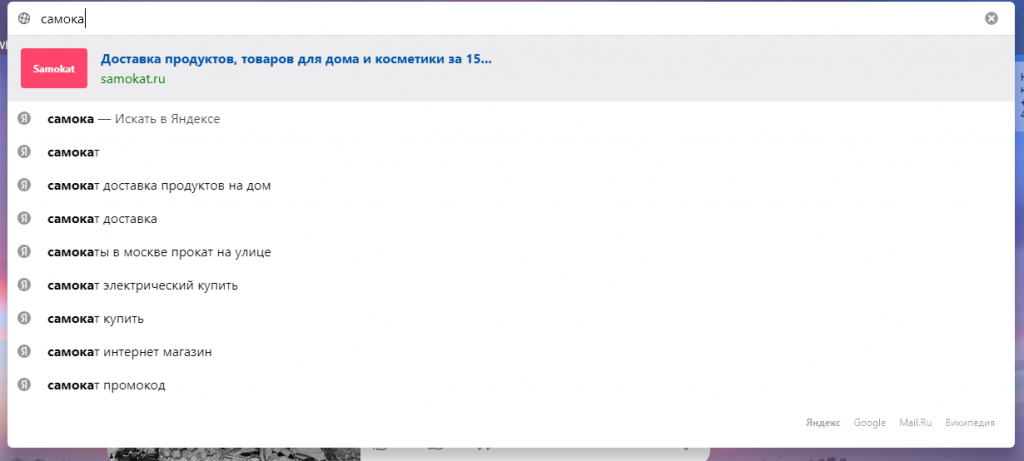
При этом реклама не мешает пользователю, а так же ускоряет решение его задачи, как простая подсказка. На скриншоте выше, если пользователь хотел именно заказать продукты или товары для дома, а не купить электрический самокат, он перейдет по ссылке прямо из поисковой строки. Надо отметить, что пример выше сделан без использования истории поиска пользователя, в режиме инкогнито. И, так как поиск производился в сентябре, когда на улице похолодало, Яндекс счел заказ продуктов более актуальным, чем покупку самоката, сезонный спрос на который уже закончился.
Как разместить рекламу в подсказках Яндекса Директ
Первое место в поисковой строке – канал контекстной рекламы. Размещение есть на главной странице Яндекса, в поисковой строке на пустой вкладке и при поиске из адресной строки. Как компания может туда попасть?
На это место попадают объявления с первого места в премиум-блоке Яндекс Директа. Напомним, что это блок на четыре или менее объявления под поисковой строкой над результатами органического поиска. На скриншоте ниже показано, что, действительно, рекламодатель, чей баннер вы видели в подсказках, лидирует в премиум-блоке по релевантному запросу. Ниже – нативная выдача.
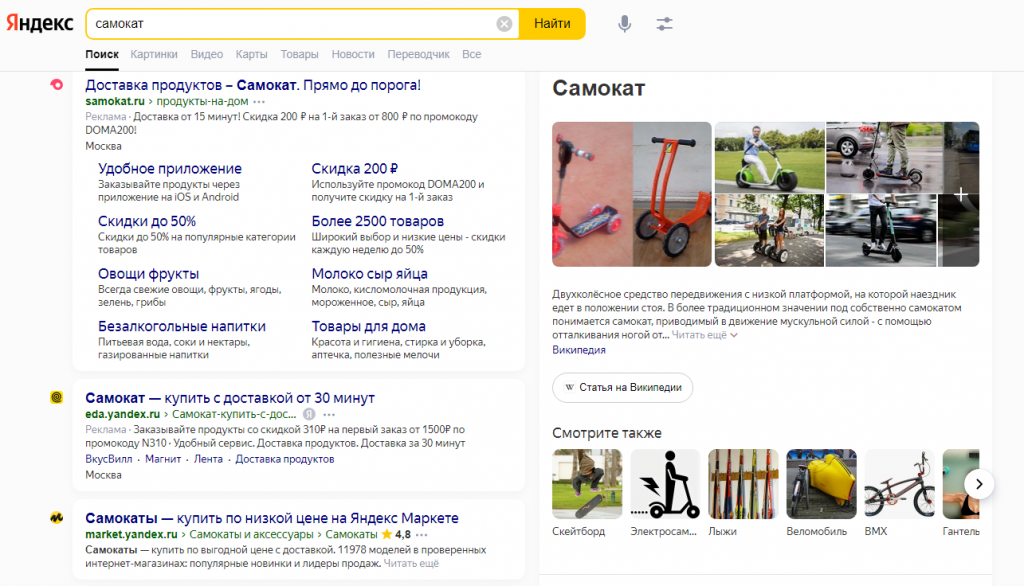
При этом в Яндекс Директе при запуске рекламной кампании нельзя выбрать поисковые подсказки как место размещения объявления! Вы попадете туда, только если выиграете аукцион и получите первое место в блоке премиум, после чего поисковый алгоритм сочтет объявление релевантным для потенциального запроса, который вводится пользователем.
Напомним, что для победы в рекламном аукционе необходима высокая ставка за клик. При этом объявление должно соответствовать критериям оценки качества Яндекс Директа: иметь хороший прогноз кликабельности (CTR) и релевантность. Проще говоря, объявление нужно составлять качественно, заполняя все поля, тщательно подбирая ключи и формулируя коммерческое предложение.
Таким образом, попасть на первое место в премиум-блоке – единственный официальный путь разместить рекламу в поисковых подсказках Яндекса. Отключить эти показы нельзя, только если цеоенаправленно не выходить на первое место в торгах.
Как проходят аукционы и как формируется цена за клик, узнайте из нашей статьи «Стоимость рекламы Яндекс Директ».
Особенности статистики показов
Есть некоторые нюансы прогнозов и данных по баннеру в подсказках.
- При оценке объявления для попадания в аукцион Яндекс прогнозирует его CTR как отношение потенциальных показов объявления к гипотетическим кликам по нему. Возможный охват за счет подсказки при этом не учитывается. Это объясняется тем, что увеличение охвата при росте кликов не повлияет на коэффициент качества.
- Хотя саджесты – вроде бы отдельное место для размещения, в рекламном кабинете Яндекс Директа статистика по показам в них изначально не выделялась в отдельный отчет. Она попадала в «Спецразмещение» (показы в блоке премиум). Это было неудобно, так как специалисты по контекстной рекламе не могли дифференцировать, где показывалось объявление: на странице поисковой выдачи или в подсказках. Сейчас статистику по откруткам рекламного баннера в подсказках можно увидеть в Мастере отчетов в строке «реклама в саджесте», как показано на скриншоте ниже.
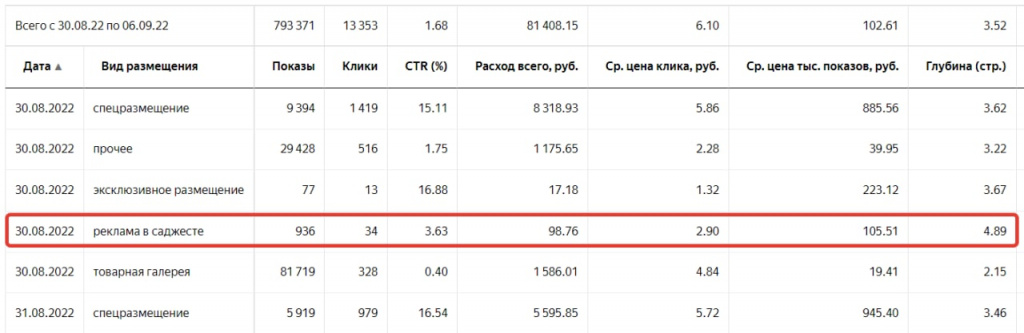
Специалисты Яндекс Директ сообщают, что в его экспериментах показ в подсказках прибавляет около 5% трафика к тому, что дает первое место в премиум-блоке. CTR в саджестах может составлять около 16%. Проверить это не представляется возможным. В комментариях к эксперименту специалисты по контекстной рекламе отмечали, что показы в подсказках могут приводить к случайным кликам: пользователь хочет начать поиск, но кликает по рекламе. А замерить процент отказов при переходе именно из подсказки нельзя, так как в статистике он включен в «Спецразмещение».
Язык поисковых запросов в Яндексе
Слово, которое пользователь задает в поиске, может иметь множество значений. Максимально конкретизировать выдачу поможет использование языка поисковых запросов. У каждого поисковика свои правила для поиска. Сегодня мы рассмотрим, как правильно задать поисковые запросы Яндекс.
Последнее обновление: 29 августа 2023 года
Время прочтения: 5 минут
О чем статья?
- Правила поиска в Яндексе
- Как использовать операторы
- Информация о сайте с помощью операторов
- Поиск по типу файла, языку и дате изменения
- Рекомендованные запросы в Яндексе
- Выводы
Кому полезна статья?
- Пользователям поисковой системы Яндекс;
- Оптимизаторам, веб-мастерам.
Проводя поиск запросов, Яндекс не учитывает разницу форм слова, не различает синонимы и за счет этого может выдать много ненужной информации. Сузить выдачу и получить более релевантный результат помогут различные виды поиска и операторы Яндекса.
Правила поиска в Яндексе
Разнообразные возможности уточнить запрос предоставляет сама поисковая система.
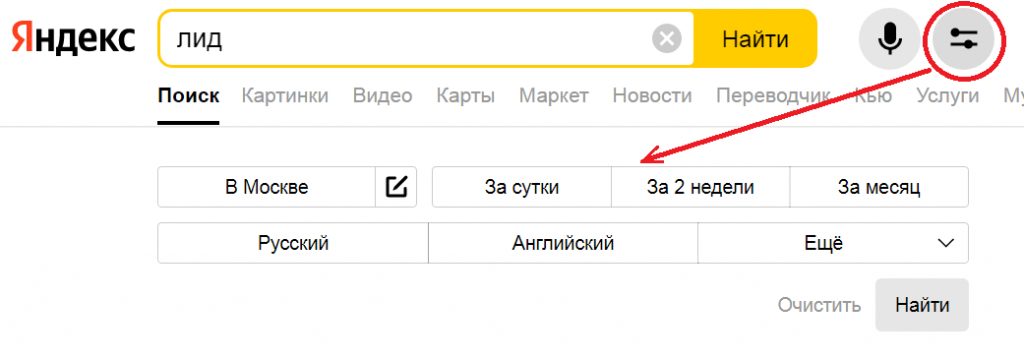
Расширенный поиск Яндекс позволяет настроить фильтры по региону и временному периоду.
Персональный поиск подключается, когда пользователь авторизован в Яндексе. Просто в Яндексе, подтверждать права через мета тег в Вебмастере не надо. Поисковая система собирает статистику и улучшает качество поиска для конкретного аккаунта. Показывает поисковые подсказки по запросам, которые он вводил ранее. Если пользователь часто заходит на определенный сайт, то выдача включает его в первую очередь, даже если он не находится в топе.
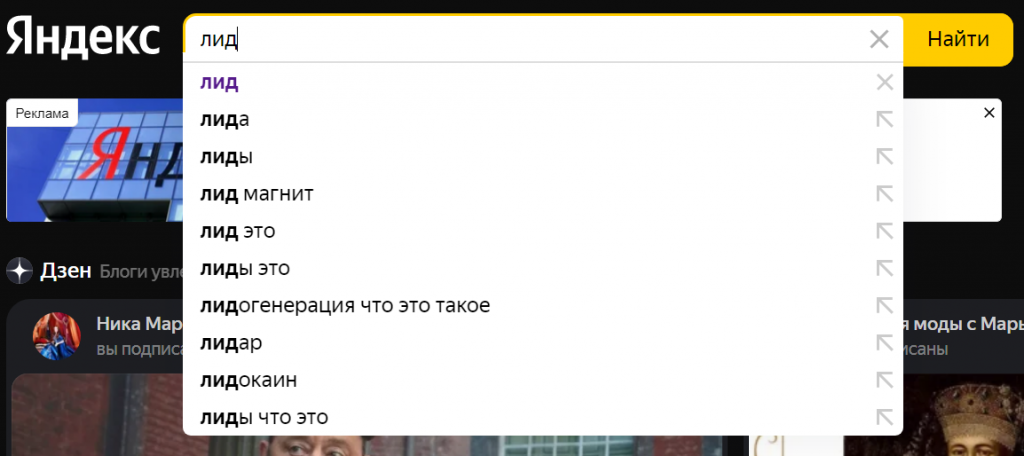
Поисковые подсказки экономят время пользователей, предлагая варианты поисковых фраз непосредственно во время ввода запроса. Основаны на информации сети о том, что ищут пользователи.
Фильтрация поиска. Главная страница поисковика внизу справа выводит кнопку «Настройки» , а в ней «Настройки портала». Здесь можно выбрать режим фильтрации поиска: без ограничений, умеренный, семейный. Умеренный стоит по умолчанию. В этом режиме «взрослый» контент показывается только при явном поисковом запросе. В семейном режиме не показывается никогда, его стоит выбирать, если компьютером пользуются несовершеннолетние. В режиме «без ограничений» выдача показывает контент для совершеннолетних наравне с другим.
До августа 2020 года работал также «Поиск людей» по открытым профилям социальных сетей. В настоящее время эта страница закрыта, функционал перенесен в обычный поиск Яндекса.
Как использовать операторы
Язык запросов Яндекса включает в себя операторы. Это символы и команды, при помощи которых пользователь задает некоторые условия. Ставятся, если не указано иначе, перед отмечаемым словом без пробела. Часть их можно использовать также при подборе семантики в Яндекс Wordstat.
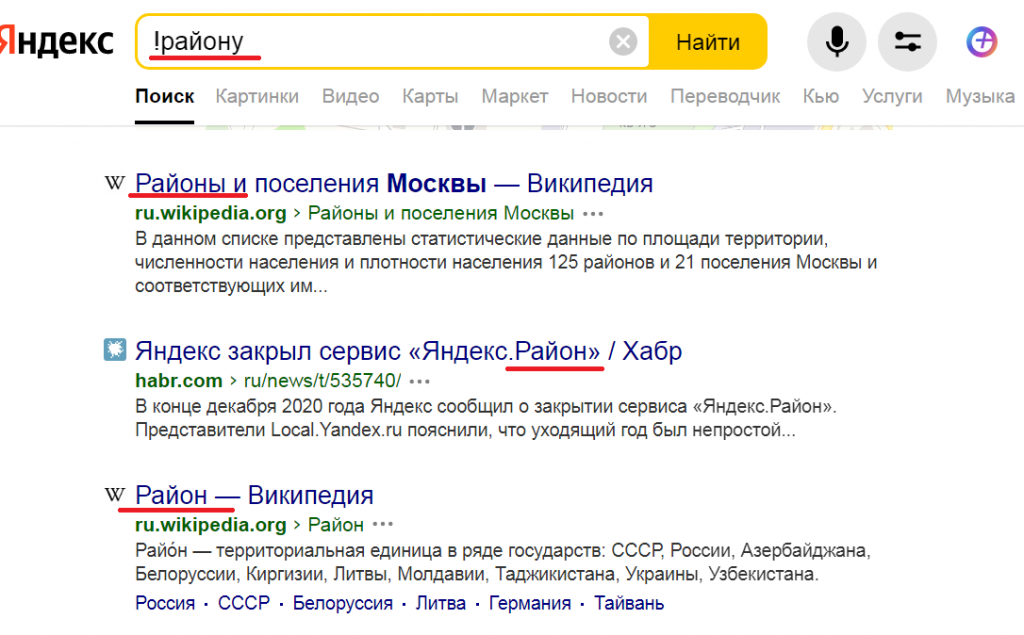
Поиск слова в заданной форме — оператор !
По умолчанию весь поиск ведется без учета морфологии языка, т.е. слово ищется в любом падеже, склонении и числе. ! помогает найти слово в определенной форме.
Учтите, что оператор надежно разделяет единственное и множественное числа имен существительных. Если же значение имеет существительное в форме какого-либо падежа, даже с оператором в выдачу попадает также именительный падеж. То же и с поиском глагола в определенном спряжении – в выдаче будут страницы с инфинитивом.
Поиск по цитате — оператор « »
Помогает найти точную фразу или отрывок текста. Полезен, когда вы например, проверяете данные в статье или докладе, взятые из открытых источников и приведенные без его указания. Включите в скобки требуемый запрос. Формат кавычек » » или « » неважен. Если поисковая система не нашла точный отрывок, появится предупреждение, что точного совпадения не нашлось, показан результат поиска без кавычек.
Поиск по цитате с пропущенным словом — оператор *
Позволяет найти совпадения, когда в цитате пропущена часть текста. Применяется только в сочетании с предыдущим оператором, ставится в месте пропущенных слов. Пример: «В декабре 2017 рост индекса заработной платы составил * в Москве».
Поиск с обязательным словом — оператор +
Если задан многословный запрос, в выдачу попадают страницы, где присутствуют не все слова. Поставьте + перед теми из них, которые вам необходимы. Например, пользователи +административная панель +Битрикс. Это заметно сузит поиск и избавит вас от огромного количества страниц с абстрактными «пользователями» в выдаче.
Поиск без определенного слова — оператор –
Работает по аналогии с предыдущим, но исключает слова из поиска. Помогает найти страницы, на которых есть запрос, но без некоторых уточнений. Минус можно ставить как с основной, так и с цифровой клавиатуры.
Поиск на выбор — оператор |
Сообщает Яндексу, что надо искать страницы, на которых присутствует хотя бы одно слово из запроса, не обязательно все вместе. В отличие от предыдущих операторов, отделяется пробелом.
Учтите, что с января 2018 года Яндекс перестал поддерживать ~ & &&
Добавление или удаление поисковых систем в Firefox
Firefox поставляется со множеством поисковых систем, доступных по умолчанию. Большинство веб-сайтов предлагают поисковые системы, которые вы можете добавлять в Firefox. Это позволяет вам искать с поисковой системой веб-сайта непосредственно из строки поиска или адресной панели Firefox. В этой статье описывается, как добавлять или удалять поисковые системы, которые использует Firefox.
- Чтобы изменить поисковую систему по умолчанию или другие настройки поиска, прочитайте статью Изменение настроек поиска по умолчанию в Firefox.
- Чтобы узнать об использовании коротких имён поисковых систем, прочитайте статью Назначение кратких имён поисковым системам.
Оглавление
- 1 Добавление поисковых систем
- 1.1 Добавление поисковой системы из панели Поиска
- 1.2 Добавление поисковой системы из адресной панели
- 1.3 Плагины поисковых систем Mycroft Project
- 1.4 Дополнения поисковых систем
- 3.1 Восстановление удалённой поисковой системы
Добавление поисковых систем
Примечание: Если вы удалили одну из встроенных в Firefox поисковых систем по умолчанию, например, Google, вы можете восстановить поисковую систему по умолчанию в меню Настройки вашего Firefox, чтобы вернуть её обратно. Прочитайте разделы ниже Удаление поисковых систем и Восстановление удалённой поисковой системы.
Добавление поисковой системы из панели Поиска
Firefox предлагает опциональную Панель поиска. Прочитайте статью Добавление панели поиска на панель инструментов Firefox, чтобы добавить её в Firefox.
- Посетите веб-сайт, который предлагает OpenSearch поисковую систему (мы будем использовать в качестве примера YouTube).
- Щёлкните по значку увеличительноого стекла
 на панели Поиск.
 - Щёлкните по
 Добавить «YouTube» значку YouTube в выпадающем меню панели Поиск.

- Поисковая система появится в ваших доступных вариантах поиска.
Добавление поисковой системы из адресной панели
Когда вы зайдёте на веб-сайт, который предлагает поисковую систему OpenSearch, вы можете добавить её из контекстного меню адресной строки Действия на странице (мы будем использовать YouTube в качестве примера).

- Щёлкните правой кнопкой мыши Удерживая клавишу control , щёлкните мышью на адресной строке.
- Выберите Добавить «YouTube» в контекстном меню.
- Щёлкните по кнопке Действия на странице (3 точки) на адресной панели.


- Выберите Добавить поисковую систему из меню Действия со страницей.
Добавление обнаружения поисковой системы в строку поиска: Щёлкните правой кнопкой мыши Удерживая клавишу control , щёлкните мышью меню Действия на странице Добавить поисковую систему , которое показывает доступную поисковую систему (как показано выше для YouTube) и выберите «Добавить к строке поиска». Значок поисковой системы будет добавлен в строку поиска. Когда вы зайдете на другой сайт, который предлагает поисковую систему (такой как www.yahoo.com), то значок для этого сайта появится в строке поиска.

Чтобы добавить поисковую систему, вы можете щёлкнуть по значку веб-сайта в адресной панели.
Плагины поисковых систем Mycroft Project
Веб-сайт Mycroft Project предлагает плагины поисковых систем. Когда вы щёлкаете на доступный поисковый плагин, вы можете добавить его в Firefox из панели Поиск или из контекстного меню меню Действия со страницей (3 точки) на странице Установка плагина.

Дополнения поисковых систем
Многие провайдеры предлагают дополнения поисковых систем. Чтобы найти эти поисковые системы и добавить их в Firefox:

- На Панели меню в верхней части экрана нажмите Firefox и выберите Настройки . Нажмите кнопку меню и выберите Настройки .
- На открывшейся вкладке Настройки щёлкните по Поиск на панели слева.
Совет: Если вы добавили опциональную панель Поиск, вы можете также открыть панель Поиск, щёлкнув по увеличительной лупе
 на панели Поиск и затем щёлкнуть Изменить настройки поиска по значку
  Изменить настройки поиска .
Скрытие поисковых систем
Выполните следующие шаги, чтобы удалить альтернативные поисковые системы, которые вы не хотите использовать.
- Настройки
- На открывшейся вкладке Настройки щёлкните по Поиск на панели слева.
Совет: Если вы добавили опциональную панель Поиск, вы можете также открыть панель Поиск, щёлкнув по увеличительной лупе
на панели Поиск и затем щёлкнуть Изменить настройки поиска по значку Изменить настройки поиска . - Под Поиск одним щелчкомСочетания клавиш поиска снимите флажок рядом с каждой поисковой системой, которую не хотите использовать.


- На Панели меню в верхней части экрана нажмите Firefox и выберите Настройки . Нажмите кнопку меню и выберите Настройки .
- На открывшейся вкладке Настройки щёлкните по Поиск на панели слева.
- Под Поиск одним щелчкомСочетания клавиш поиска снимите флажок рядом с каждой поисковой системой, которую не хотите использовать.


- Щёлкните по кнопке Удалить , чтобы убрать её из вашего списка.
Удаление поисковых систем
Чтобы удалить поисковую систему, выполните следующие шаги:
Совет: Если вы добавили опциональную панель Поиск, вы можете также открыть панель Поиск, щёлкнув по увеличительной лупе на панели Поиск и затем щёлкнуть Изменить настройки поиска по значку Изменить настройки поиска .
Примечание: Если поисковая система вернулась обратно после перезапуска Firefox, это может быть связано с расширениями Firefox. Они могут быть удалены с помощью Менеджера Дополнений (для получения дополнительной информации прочитайте статью Disable or remove add-ons).
Восстановление удалённой поисковой системы
Если вы удалили поисковую систему, которую добавили самостоятельно, но потом передумали, то вы можете вернуть её обратно, либо из панели Поиска, либо из панели Адреса, либо с помощью повторной установки дополнения Поисковой системы (читайте выше).
Если вы удалили какую-либо из поисковых систем по умолчанию, которая встроена в Firefox, вам потребуется открыть Настройки Firefox — панель Поиск и щёлкнуть по кнопке Восстановить набор поисковых систем по умолчанию в разделе Поиск одним щелчком Сочетания клавиш поиска , чтобы вернуть их обратно.
Эти прекрасные люди помогли написать эту статью: