Как очистить заряд батареи на iPhone с iOS 17/16/15/14/13 или более ранней версии
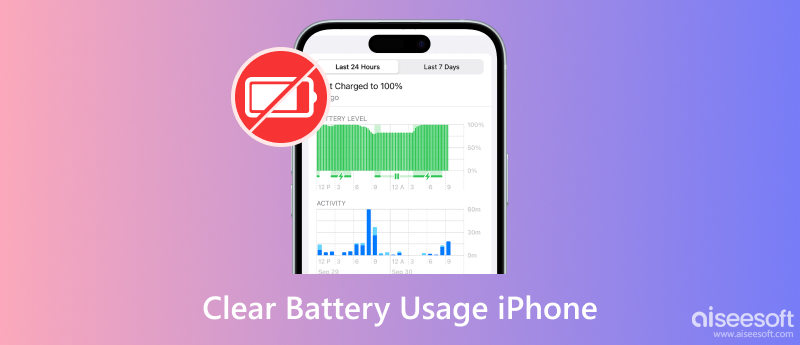
«Кто-нибудь знает, как удалить историю использования батареи на iOS 14? Мне действительно нужна помощь, чтобы удалить ее». Время автономной работы — большая проблема для пользователей iPhone. Apple позволяет вам получить обзор уровня заряда батареи и активности с 24 часов до последних 10 дней. Однако производитель никогда не дает прямой возможности сбросить состояние батареи. Это руководство покажет вам, как очистить использование батареи iPhone.
- Часть 1. Как вручную очистить заряд батареи iPhone
- Часть 2. Как навсегда очистить заряд батареи на iPhone (совет включен)
- Часть 3. Часто задаваемые вопросы о том, как очистить заряд батареи на iPhone
Часть 1. Как вручную очистить заряд батареи iPhone
Согласно Apple, функция «Стереть все содержимое и настройки» может помочь сбросить расход батареи iPhone на iOS14. Стоимость удаления всех ваших личных данных и настроек одновременно. Можете ли вы очистить использование батареи, не стирая iPhone? В старых версиях iOS, таких как iOS 12 и более ранних, вы по-прежнему можете сбросить расход заряда батареи на iPhone, полностью зарядив устройство.
Используйте свой iPhone, пока батарея не разрядится и ваш телефон не выключится автоматически.
Держите свой iPhone черным экраном на ночь, чтобы еще больше разрядить его.
Подключите телефон к источнику питания и подождите немного, пока не увидите заряд появляется значок на экране.
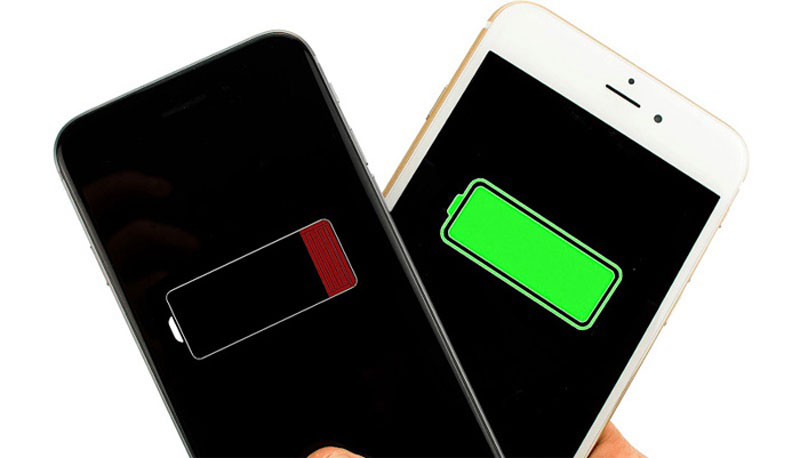
Удерживая нажатой Боковую кнопку, чтобы вызвать экран выключения питания. Переместите ползунок, чтобы отключить его. Держите iPhone заряженным.
Когда вы увидите значок полной зарядки, продолжайте заряжать еще два часа. Затем включите iPhone, и использование батареи должно вернуться к заводскому состоянию.
Часть 2. Как навсегда очистить заряд батареи на iPhone (совет включен)
Можно ли навсегда очистить использование батареи на вашем iPhone? Короткий ответ — нет. Некоторые могут захотеть стереть статистику батареи из соображений конфиденциальности. К сожалению, сброс использования батареи больше не доступен для iOS 13 и более поздних версий, если вы не измените свои привычки использования и не подождите еще 10 дней, пока старая статистика не исчезнет. Хотя мы не можем удалить записи об использовании батареи, мы можем стереть личные данные на нашем iPhone, чтобы защитить нашу конфиденциальность. Ниже приведен совет, как это сделать.
Если вы решили стереть свои личные данные, Очиститель iPhone от Aiseesoft это отличный вариант для этого. Это средство для очистки iPhone поможет вам выполнить тщательную и глубокую очистку вашего iPhone. Вы можете удалить большие ненужные файлы, приложения, которые вы не удалили полностью, а также личные данные, которые вы не хотите, чтобы другие отслеживали. Кроме того, он может легко очистить память iPhone и сэкономить больше места на вашем устройстве. Между тем, безопасный режим внутри него гарантирует, что вы не потеряете важные данные. Более того, если вы собираетесь удалить все, средний уровень безопасности гарантирует, что все ваши данные будут удалены без возможности восстановления. Кроме того, он предлагает больше, чем просто стирание всех данных вашего iPhone; вы также найдете это полезным при удалении приложений, удалении ненужных файлов и т. д.

143,600 Скачать
- Легко сотрите все данные iPhone одним щелчком мыши.
- Избавьтесь от ненужных больших файлов и получите дополнительное место.
- Найдите личные данные и остатки приложений и удалите их все.
- Поддержка практически всех серий iPhone и iPad.
Как продлить жизнь аккумулятору iPhone (20+ способов)
Увеличь время автономной работы iPhone здесь и сейчас — только проверенные способы.
Емкость аккумуляторов iPhone растет, но iOS не становится более оптимизированной в плане потребления энергии и поэтому одна из самых обсуждаемых тем пользователей смартфонов Apple по-прежнему связана с проблемами быстрой разрядки iPhone. В этом материале мы собрали все проверенные способы, которые позволяют как увеличить время автономной работы iPhone здесь и сейчас, так и продлить жизнь батареи смартфона в будущем.

Об аккумуляторах iPhone
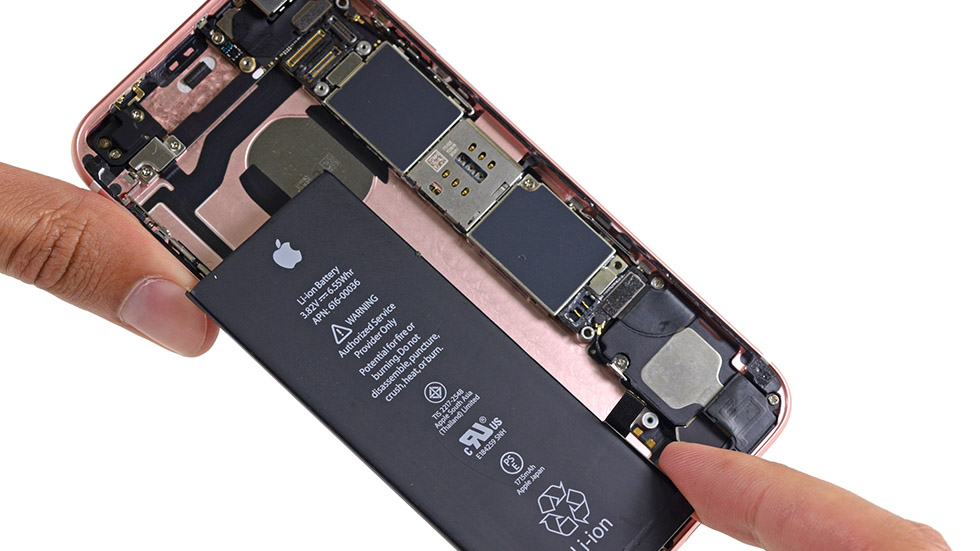
Во всех современных устройствах компании Apple используются литий-ионные аккумуляторы. По сравнению с традиционными, например, никель-металл-гидридными батареями они имеют целый ряд преимуществ. Литий-ионные аккумуляторы меньше весят, имеют большую емкость и небольшое время зарядки, а главное — они долговечны. Последнее утверждение верно при условии, что эксплуатируются аккумуляторы правильным образом.
Как продлить жизнь аккумулятора iPhone
Существует несколько основных правил, следование которым может существенно продлить жизнь аккумулятора вашего iPhone.
1. Не допускайте полного разряда аккумулятора
Одной из особенностей литий-ионных аккумуляторов является практически полное отсутствие так называемого эффекта памяти. Под этим понятием подразумевается обратимая потеря емкости, которая имеет место при нарушении режима зарядки, в частности, при зарядке не полностью разрядившегося аккумулятора. Поскольку аккумулятор iPhone почти не имеет эффекта памяти, ставить на зарядку смартфон настоятельно рекомендуется до того, как он выключится из-за нехватки заряда.
2. Не допускайте перегрева и переохлаждения
Жара и холод — самые злые враги литий-ионных аккумуляторов. Перегрев и переохлаждение iPhone могут значительно уменьшить емкость батареи смартфона, поэтому ни в коем случае нельзя держать его в неблагоприятных условиях.
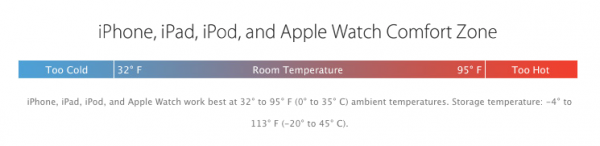
Для полноты данного руководства отметим, что использоваться без угрозы для жизни аккумулятора, iPhone может при температуре от 0 до 35°C. Храниться — при температуре от —20 до 45 °C.
3. Используйте оригинальное зарядное устройство
В случае с iPhone этот пункт особенно важен. Оригинальная зарядка для смартфонов Apple стоит недешево, а китайские альтернативы, наоборот, влекут своей доступностью. Однако лучше один раз заплатить круглую сумму, чем спустя несколько месяцев набирать в поиске запрос «Почему мой iPhone так быстро разряжается».
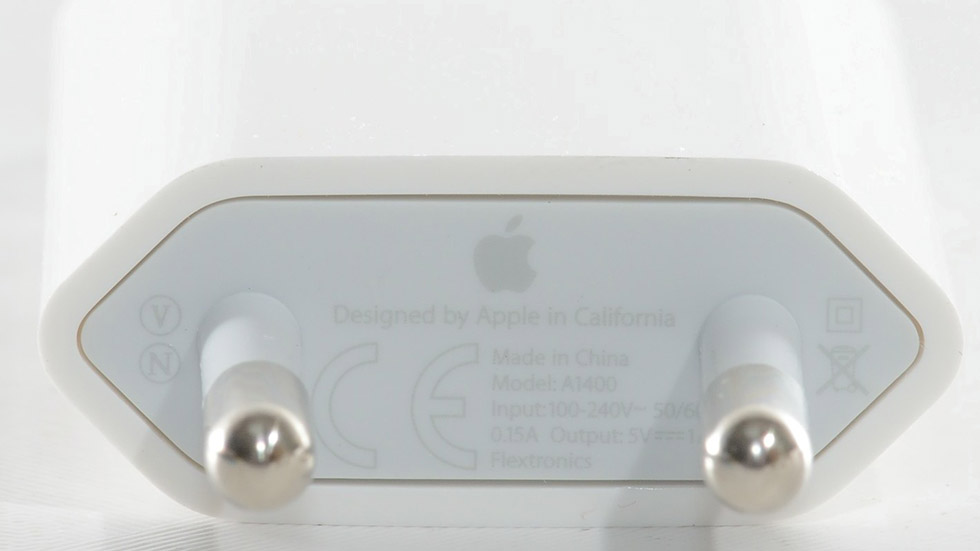
Чем же так плохи неоригинальные зарядки для iPhone? Дешевые зарядные устройства в большинстве своем сделаны «на коленке». В Сети представлены сотни разборок китайских зарядок, которые показывают, что умельцы из Поднебесной над конструкцией своего двухдолларового аксессуара совершенно не напрягаются. Качество сборки таких зарядок крайне низкое, а мощность в два раза меньше, чем у моделей от Apple. Кроме того, изоляция довольно часто очень сильно хромает, а значит такие аксессуары просто-напросто опасны для жизни.
4. Разряжайте iPhone раз в три месяца
Если вы решили начать твердо следовать (или уже следуете) первому совету, то вам необходимо знать еще кое-что. Полный заряд литий-ионных аккумуляторов на протяжении длительного времени так же вреден, как и постоянная разрядка до нуля. Из-за того, что процесс заряда у большинства пользователей хаотичен (мы заряжаем наши iPhone при первом удобном случае), специалисты настоятельно рекомендуют выполнять полную разрядку iPhone раз в три месяца. Причем делать это нужно особенным образом.
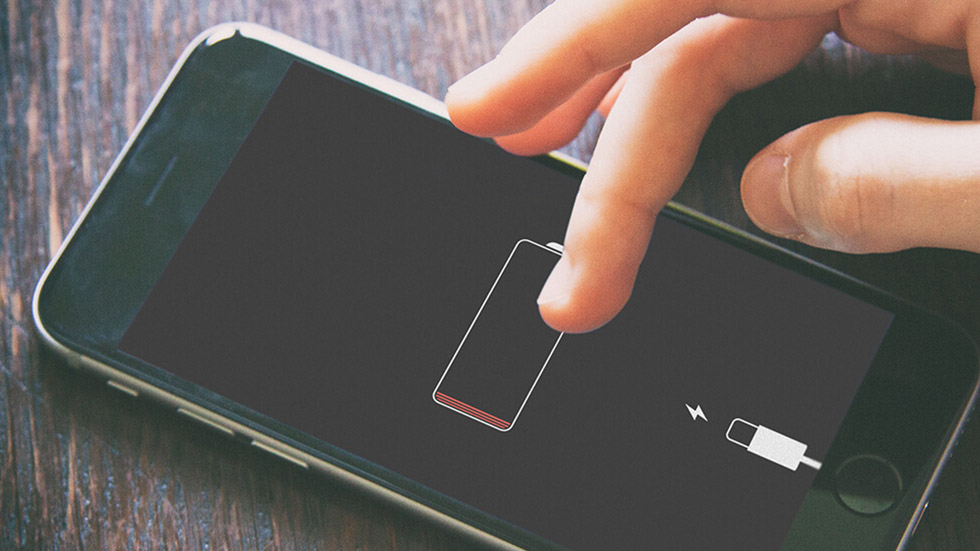
После длительной работы iPhone без выключения, смартфон необходимо полностью разрядить, после зарядить до 100% и подержать на зарядке дополнительные 8-12 часов. Такой нехитрый трюк позволит сбросить так называемые верхний и нижний флаги заряда аккумулятора.
5. Заряжайте iPhone без чехла
Некоторые чехлы для iPhone могут способствовать перегреву аккумулятора, которая негативно сказывается на его емкости. Определить влияет ли ваш чехол пагубно на смартфон очень просто. Если вы замечаете, что iPhone сильно нагревается во время зарядки, первым делом извлеките его их чехла.
Как хранить iPhone
Отдельно стоит рассказать о том, как правильно хранить неиспользуемые iPhone. Отправляя старый iPhone на дальнюю полку позаботьтесь о том, чтобы уровень заряда его аккумулятора составлял 30-50%. Длительное хранение iPhone с полностью разряженной батареей, со временем повлечет за собой снижение ее емкости, причем значительное.
Как увеличить автономное время работы iPhone
С правильной эксплуатацией iPhone для продления жизни его аккумулятора разобрались, переходим к самому интересному — способам увеличения времени работы смартфонов Apple без необходимости подзарядки.
1. Начните пользоваться режимом экономии энергии
Начиная еще с iOS 9 компания Apple предложила владельцам iPhone воспользоваться режимом энергосбережения. «Режим энергосбережения» позволяет продлить время автономной работы iPhone на три дополнительных часа. Активируется режим в меню «Настройки» → «Аккумулятор».
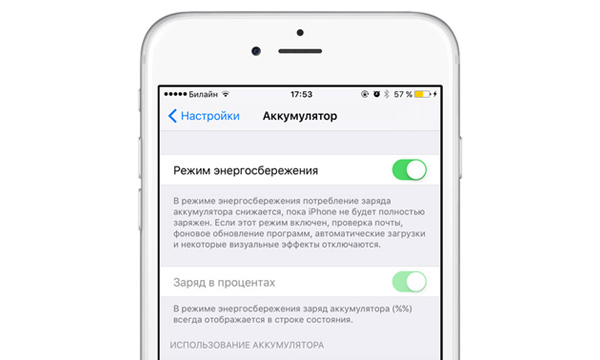
За счет чего «Режим энергосбережения» увеличивает время автономной работы? При его активации незначительно снижается производительность устройства, сетевая активность, отключаются эффекты движения, проверка почты, фоновое обновление приложений, а анимированные обои превращаются в статичные. Другими словами, на основные функции iPhone режим не влияет, смартфон как и прежде остается способен справляться с любыми задачами.
2. Уменьшите яркость дисплея
Не расстраиваетесь раньше времени, речь не пойдет о банальном выставлении минимальной яркости дисплея в меню «Настройки» → «Экран и яркость». Мы расскажем о продвинутом способе уменьшения яркости с помощью настроек универсального доступа iPhone.
Шаг 1. Перейдите в меню «Настройки» → «Основные» → «Универсальный доступ».
Шаг 2. Выберите пункт «Увеличение» и включите одноименный переключатель.
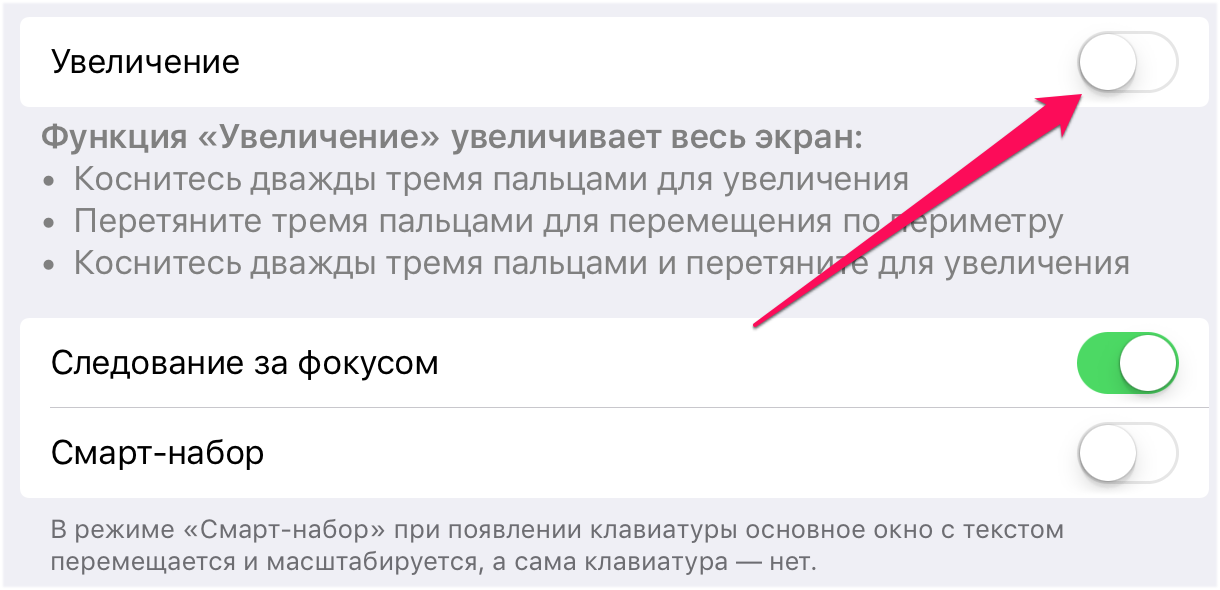
Шаг 3. Три раза нажмите на дисплей тремя пальцами. Откроется окно с настройками режима увеличения.
Шаг 4. Установите минимальное увеличение и нажмите «На весь экран».
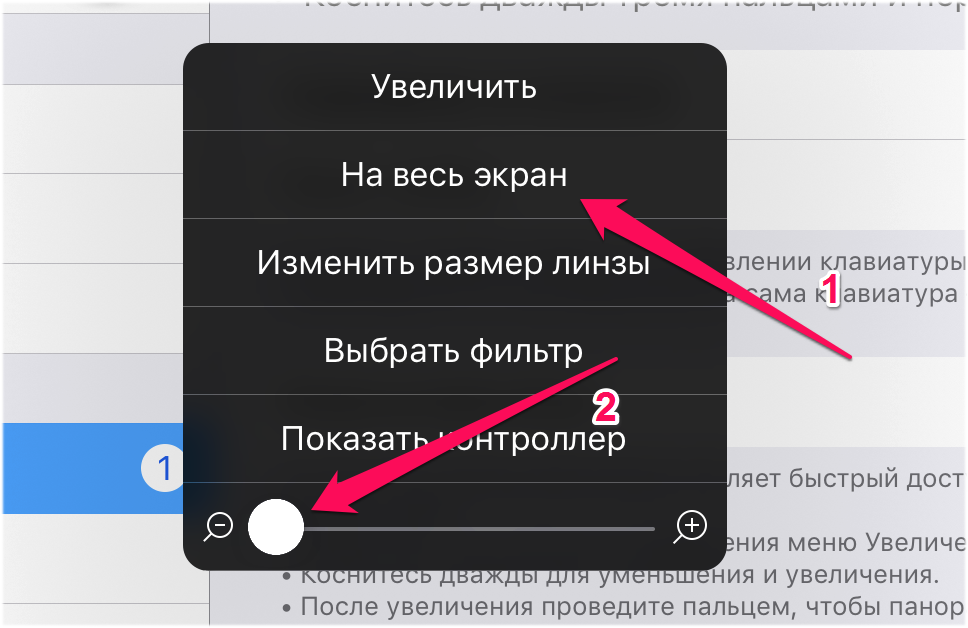
Шаг 5. Перейдите в раздел «Выбрать фильтр» и выберите пункт «Слабый свет». Для закрытия меню настроек нажмите на любой части экрана.
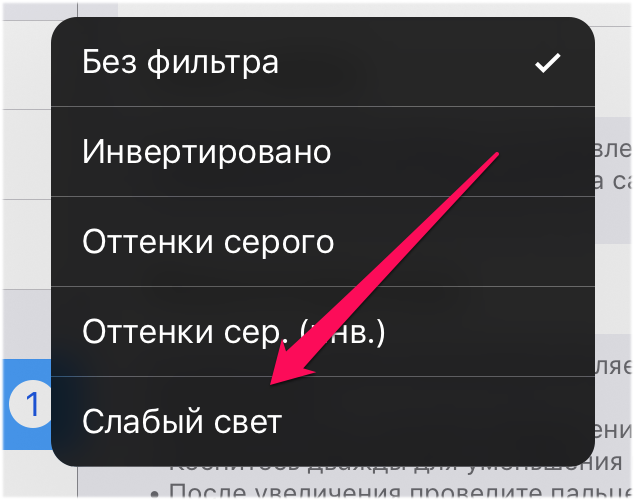
Шаг 6. Перейдите в меню «Настройки» → «Основные» → «Универсальный доступ» → «Сочетание клавиш» и поставьте флажок на пункте «Увеличение».
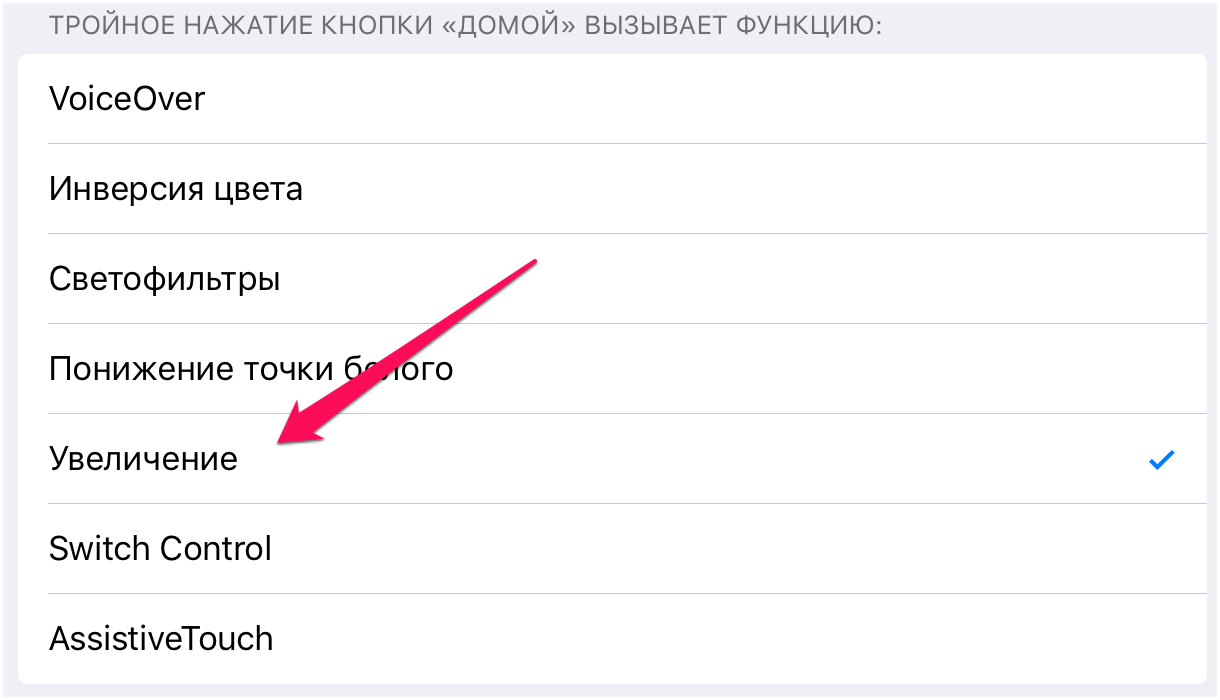
В результате применения этих настроек вы получаете возможность по тройному нажатию на кнопку Домой устанавливать на iPhone минимальную яркость. Дисплей начнет меньше нагружать аккумулятор и смартфон сможет проработать дольше. Для выхода из режима минимальной яркости необходимо повторно нажать три раза на кнопку Домой.
3. Установите минимальное время блокировки дисплея
Простая, но крайне полезная настройка. В меню «Настройки» → «Экран и яркость» → «Автоблокировка» поставьте флажок на пункте «30 с». Это позволит дисплею iPhone автоматически блокироваться после всего 30 секунд бездействия.
4. Включите «Уменьшение движения»
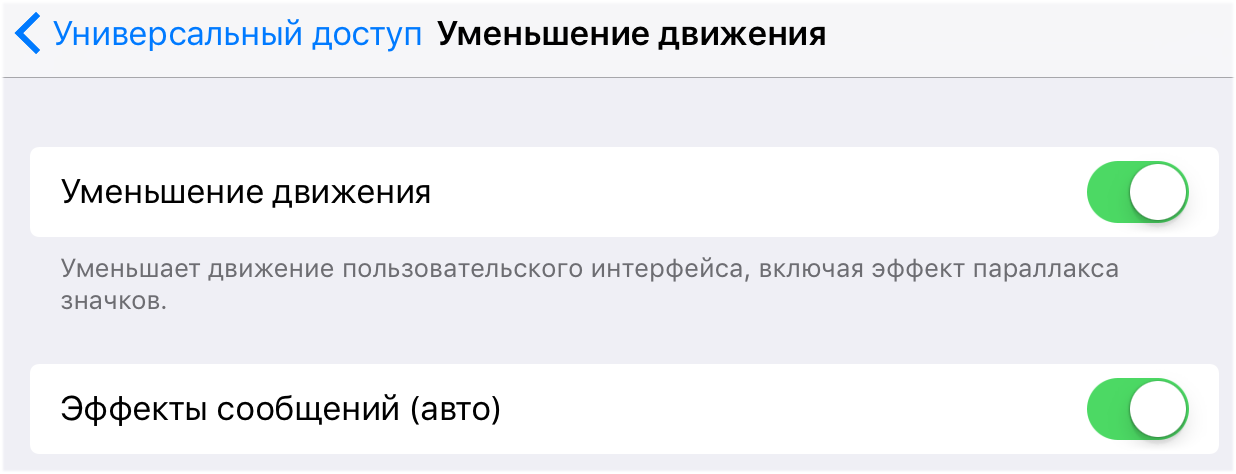
В настройках универсального доступа находится еще одна опция, активация которой положительно влияет на время автономной работы iPhone. Речь идет о параметре «Уменьшение движения», уменьшающий движение пользовательского интерфейса за счет включения параллакса на значках. iPhone не тратит свои ресурсы на воспроизведение лишней анимации, сохраняя их на более полезные задачи. Включается «Уменьшение движения» в меню «Настройки» → «Основные» → «Универсальный доступ».
5. Выключите фоновое обновление контента
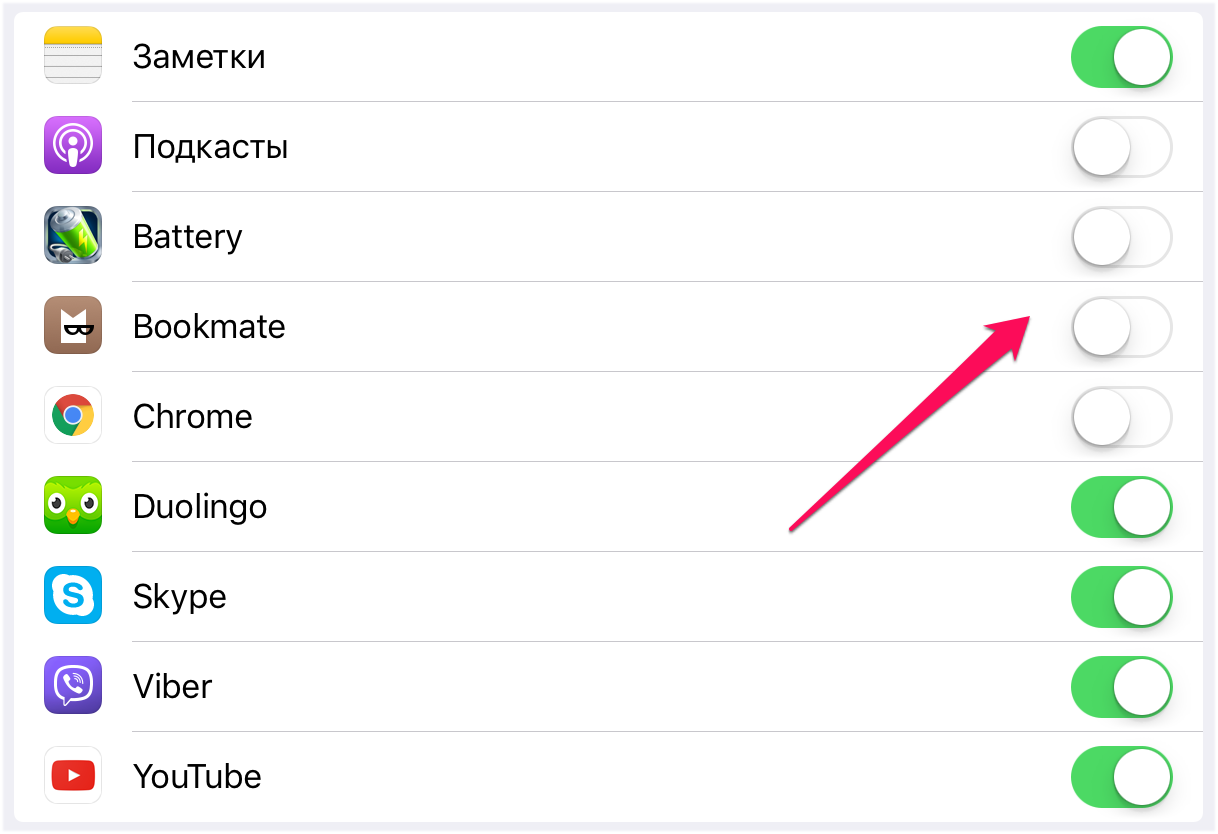
Чем больше на вашем iPhone приложений, которые за какой-либо информацией обращаются в интернет, тем быстрее смартфон разряжается. К счастью, с их активностью очень просто разобраться. Перейдите в меню «Настройки» → «Основные» → «Обновление контента» и отключите приложения, фоновую активность которых вы хотите запретить.
6. Отключите ненужные всплывающие уведомления
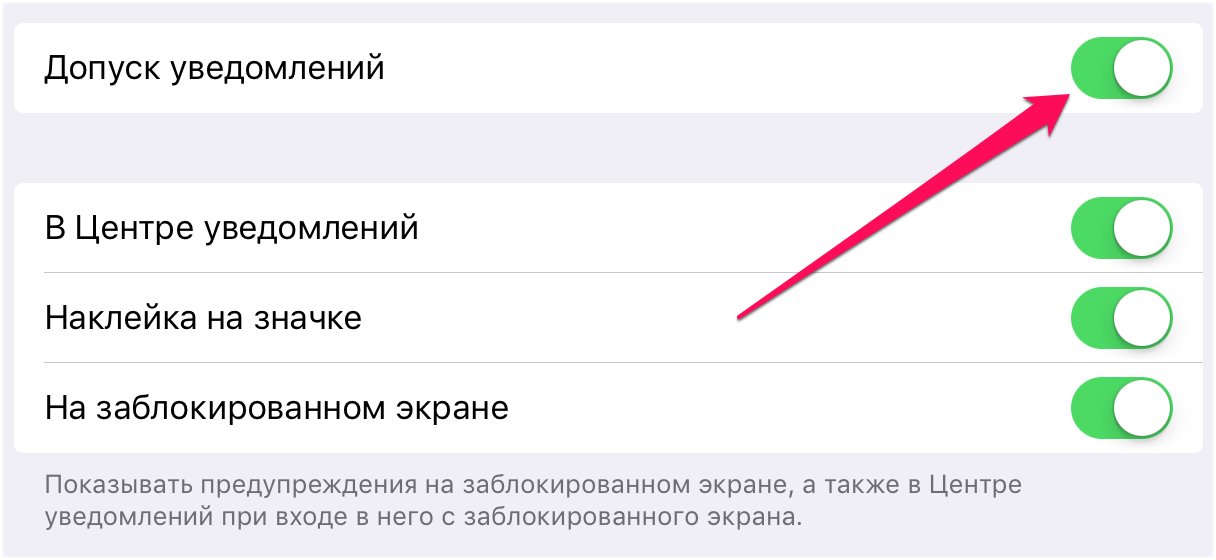
Каждое уведомление от приложения на iPhone активирует дисплей, который, как известно, потребляет ресурсы аккумулятора сильнее всего. Именно поэтому рекомендуется держать список приложений со включенными всплывающими уведомлениями в порядке. Перейдите в меню «Настройки» → «Уведомления» и отключите уведомления от ненужных приложений.
7. Используйте блокировщик рекламы в Safari
8. Включайте «Авиарежим» когда сигнал мобильной сети слабый
Когда iPhone не может установить стабильное соединение с сотовой сетью, он начинает раз за разом посылать сигналы оператору связи. На эту операцию смартфон затрачивает немало усилий, а соответственно, и заряда батареи. Запретить iPhone без остановки посылать сигналы оператору связи при плохом соединении позволяет «Авиарежим».
9. Отключите автоматический поиск Wi-Fi
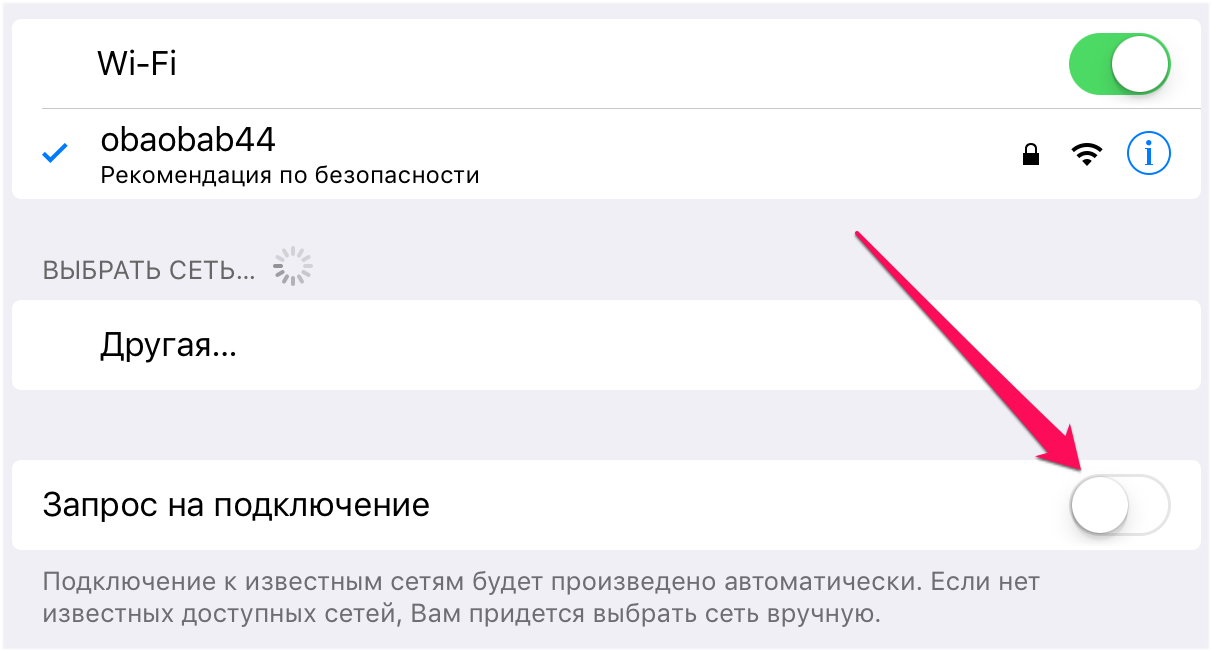
По умолчанию iPhone постоянно находится в режиме поиска доступных беспроводных сетей, что чаще всего пользователям и не требуется. На заряд батареи сканирование влияет очень сильно, разумеется, в худшую сторону. К счастью, отключить автоматический поиск сетей Wi-Fi можно. Для этого необходимо перейти в меню «Настройки» → Wi-Fi и перевести переключатель «Запрос на подключение» в неактивное положение.
10. Отключите AirDrop
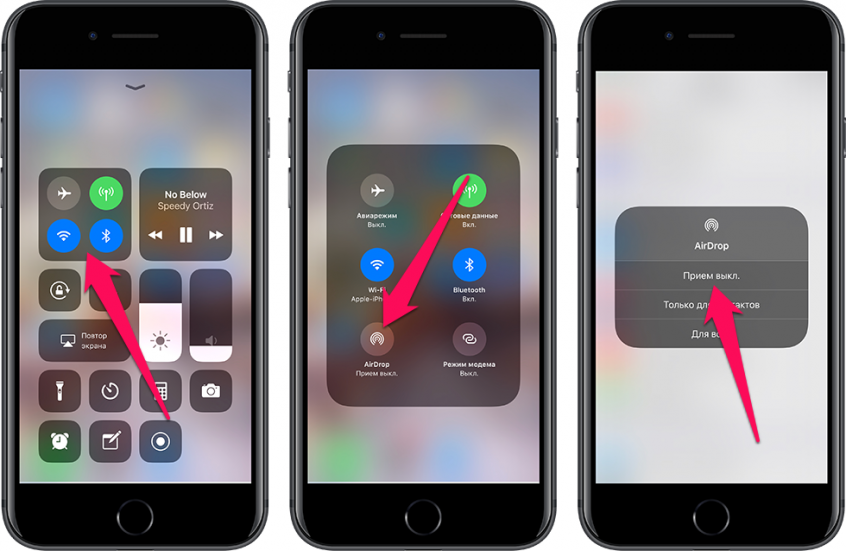
Функция AirDrop позволяет очень просто обмениваться файлами между устройствами Apple, но пользуются ей далеко не все. Если вы AirDrop так же не используете, смело откройте «Пункт управления», нажмите на AirDrop и выберите «Прием выкл.» для того, чтобы функция перестала напрасно расходовать заряд батареи.
11. Запретите некоторым приложениям пользоваться службами геолокации
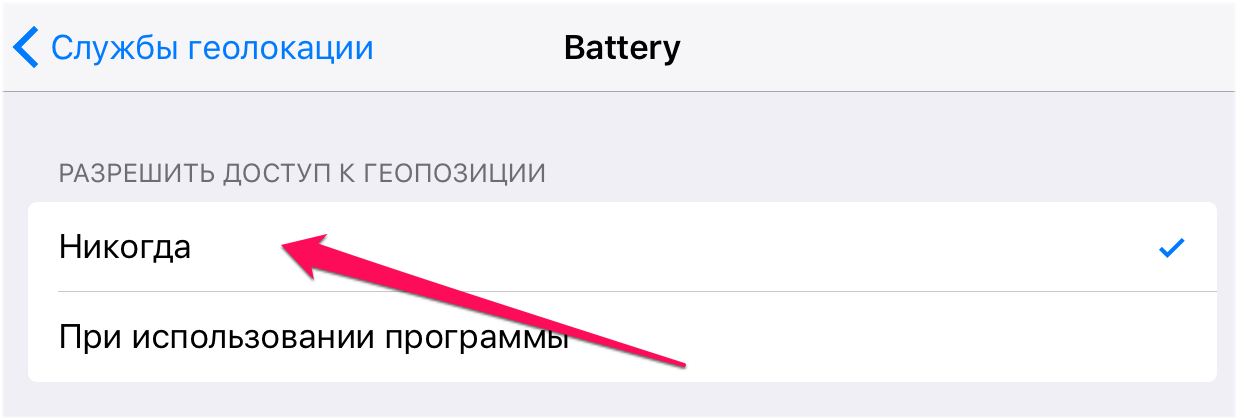
Огромное количество приложений используют службы геолокации iPhone. И довольно часто — понапрасну. А ведь отслеживание смартфоном своего местоположения это процесс крайне ресурсозатратный. Полностью отключать службы геолокации, конечно же, не рекомендуется, а вот запретить конкретным приложениям пользоваться функцией стоит. Перейдите в меню «Настройки» → «Конфиденциальность», выберите приложение, которое не должно иметь возможности пользоваться службами геолокации и нажмите «Никогда». Пройдитесь по всему списку установленных приложений и оставьте разрешенной работу с функцией только действительно важным средствам, например, навигатору.
12. Отключите функции совершенствования продуктов Apple
Во время первичной настройки iPhone, iOS предлагает пользователю помогать Apple с совершенствованием своих продуктов. Помогать любят многие, поэтому довольно часто на этот запрос дается согласие. Однако ответ чаще всего давался бы другой, если Apple уточняла, что ее функции мониторинга создают нагрузку на аккумулятор iPhone.
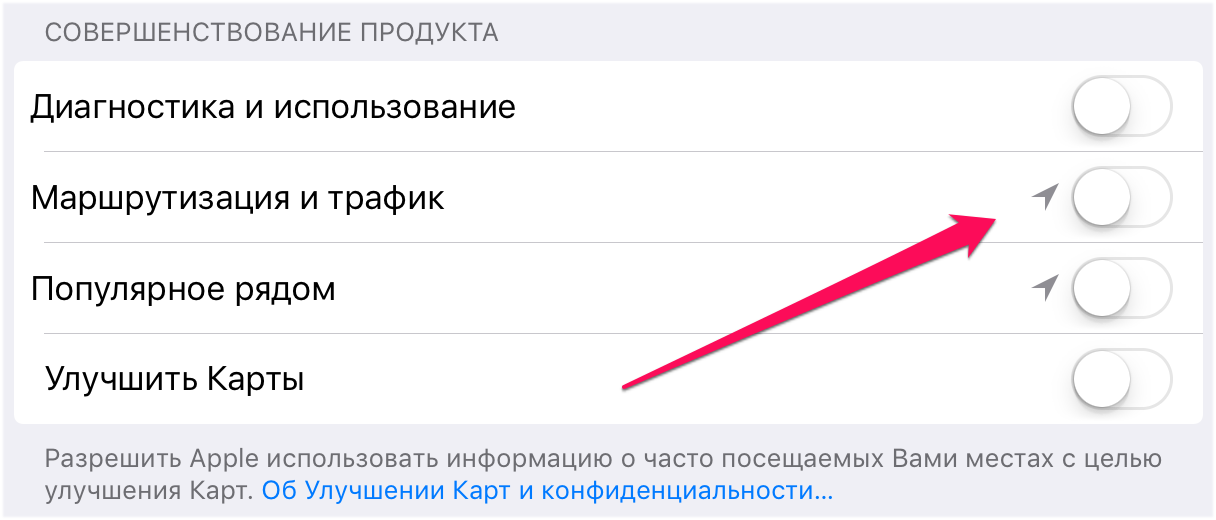
Выключить данные функции, впрочем, можно и после первоначальной настройки iPhone. Перейдите в меню «Настройки» → «Конфиденциальность» → «Диагностика и использование» и поставьте флажок на пункте «Не отправлять». Затем в меню «Настройки» → «Конфиденциальность» → «Службы геолокации» → «Системные службы» выключите все переключатели в разделе «Совершенствование продукта».
13. Запретите iPhone отслеживать ваши часто посещаемые места
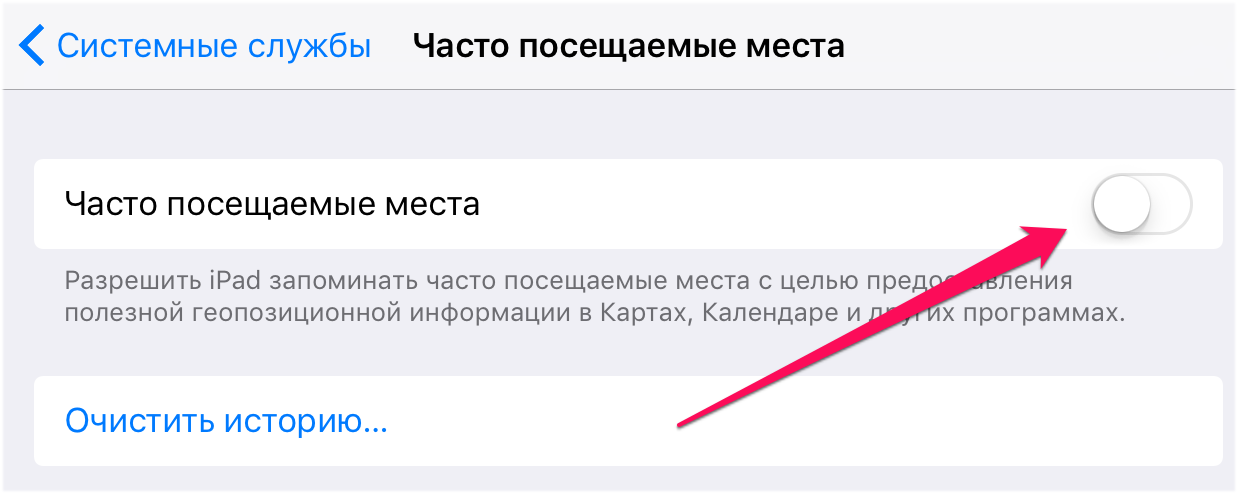
Согласно настройкам iPhone по умолчанию, смартфон в автоматическом режиме отслеживает перемещения пользователя и определяет часто посещаемые места. Если вам такая возможность не нужна, отключите ее в меню «Настройки» → «Конфиденциальность» → «Службы геолокации» → «Системные службы» → «Часто посещаемые места».
Настройки не помогают, что делать?
В таком случае единственный способ вернуть iPhone былую автономность — замена аккумулятора. Следуя представленным ниже инструкциям эту операцию вы можете выполнить своими руками, без необходимости платить немалые деньги в сервисном центре. Но предупреждаем, для разбора iPhone требуется наличие правильных инструментов (и прямых рук).
- Как поменять аккумулятор на iPhone 6s и iPhone 6s Plus.
- Как заменить аккумулятор на iPhone 6 или iPhone 6 Plus.
- Как заменить аккумулятор на iPhone 5s.
- Как заменить аккумулятор на iPhone 5.
- Как заменить аккумулятор на iPhone 4.
Другие полезные материалы по данной теме на нашем сайте:
- Мнение эксперта: Как правильно заряжать iPhone и iPad.
- Какая емкость аккумуляторов у всех моделей iPhone.
- 10 способов увеличить время автономной работы iPhone и iPad.
- Как активировать режим экономии энергии на iPhone.
- 5 способов «убить» аккумулятор вашего iPhone.
- Как узнать статистику использования аккумулятора на iPhone и iPad.
- Как определить степень износа аккумулятора iPhone без компьютера.
- Что делать, если быстро разряжается iPhone на iOS 10.
- Как узнать количество циклов перезарядки iPhone и iPad.
- Как увеличить срок автономной работы Apple Watch.
Теги: Инструкции для iPhone и iPad От редакции Аккумулятор Инструкции для iPhone и iPad
В iOS 14.5 появилась функция калибровки батареи. Зачем она нужна и что с ней делать
Калибровка аккумулятора – это один из мифов, который преследует нас уже много лет. Мало кто представляет, что это за процедура, но большинство абсолютно уверено, что она выполняется путём полной разрядки с последующей зарядкой смартфона до 100%. Якобы так батарейка «раскачивается» и задействует потайные ячейки для более эффективного накапливания энергии. Само собой, всё это полная чушь, потому что аккумуляторы наших смартфонов могут задействовать всю свою ёмкость прямо из коробки. Однако Apple почему-то решила добавить в iOS 14.5 функцию калибровки аккумуляторов.
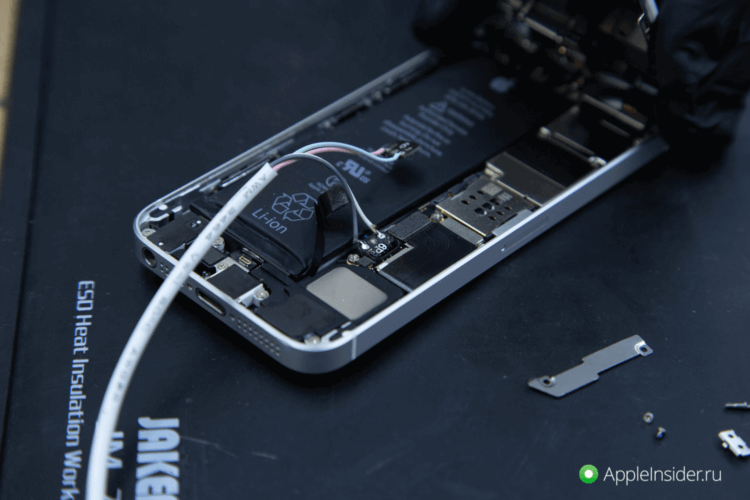
Калибровка батареи — штука очень специфическое, и провести её самостоятельно вы бы вряд ли смогли. Но в iOS 14.5 появился специальный механизм
Калибровка аккумуляторов появилась iOS 14.5 beta 6, которая вышла вчера вечером. Это довольно нетипичная история для Apple, потому что обычно компания наполняет обновление нововведениями примерно до 3-4 беты. А тут функциональность апдейта расширили аж в шестой. Стало быть, Apple было очень нужно протестировать механизм калибровки, чтобы успеть к релизу. Но зачем он нужен и какой цели служит? Попытаемся разобраться.
Зачем нужна калибровка батареи

Батарея iPhone 11 износилась слишком быстро? Apple это поправит
Несмотря на то что калибровка аккумуляторов как таковая – по крайней мере, применительно к iPhone – существовала всегда, обычно эту процедуру выполняли сотрудники авторизованных сервисных центров. Правда, служила она не для высвобождения незадействованных ячеек.
Калибровка была нужна для того, чтобы смартфон «принял» новый компонент при замене, а операционная система смогла с ним правильно взаимодействовать, отслеживая износ и оповещая пользователя об остаточной ёмкости. Именно она-то и стала той проблемой, из-за которой Apple была вынуждена предложить калибровку самим пользователям.
Согласно официальной информации, новый механизм, который появился в iOS 14.5, необходим для повторной калибровки аккумуляторов iPhone 11, и только для них. Он как бы проведёт переоценку максимальной ёмкости батареи, которая могла рассчитываться неправильно из-за системного бага, появившегося в одном из предыдущих обновлений.
Этот баг провоцировал стремительную разрядку аккумулятора, самопроизвольные перезагрузки и занижал производительность iPhone 11, даже если остаточная ёмкость аккумулятора по факту была ещё на довольно высоком уровне. Поэтому было решено предложить пользователям механизм калибровки, чтобы провести аудит старения батарейки и, в случае ошибки, повысить остаточную ёмкость.
Как откалибровать батарею айфона
Сама процедура калибровки будет автоматической. То есть вам для проведения переоценки степени износа аккумулятора ничего делать не придётся. Однако, затронула ли вас эта процедура, можно проверить по следующему пути:
- Перейдите в «Настройки» и откройте раздел «Аккумулятор»;
- В открывшемся окне выберите вкладку «Состояние батареи»;
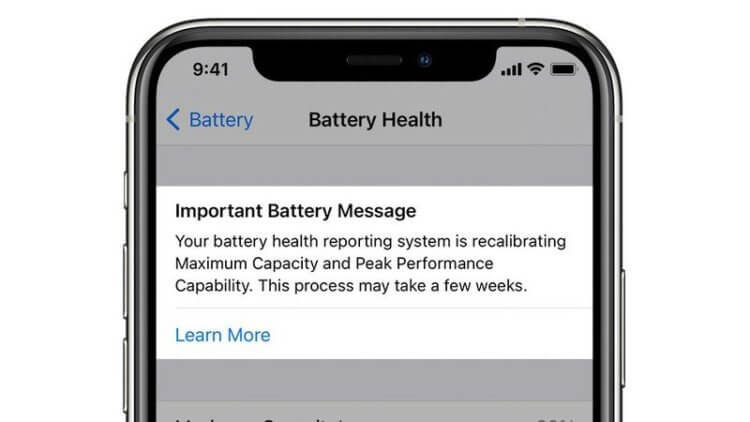
Вот такое сообщение вы должны увидеть, если аккумулятору вашего iPhone требуется калибровка
- Если на экране появится уведомление о проведении калибровки, значит, ваш смартфон подпадает под новую инициативу Apple;
- Продолжайте пользоваться им как и раньше, и через некоторое время батарея откалибруется.
Если вы получили уведомление о необходимости проведения калибровки, можете не смотреть на остаточную ёмкость аккумулятора – она наверняка рассчитана неверно. Однако после завершения процедуры, которая может занять до нескольких недель, вы гарантированно получите правильные цифры.
Калибровка происходит в автоматическом режиме в процессе зарядки и разрядки смартфона. За это время алгоритмы изучат, как долго аппарат живёт от одной зарядки, как долго заряжается и рассчитают степень износа аккумулятора. В результате некоторые устройства могут даже вернуться к исходной производительности, поскольку вычислительная мощность части из них была урезана из-за ошибочного восприятия алгоритмами реальной степени износа.
Обнулить статистику контроллера аккумулятора iPhone 5

Здравствуйте. Может кто нибудь сталкивался с данной проблемой. У определенной партии iPhone 5 износ АКБ был быстрее чем заявлено и Apple запустила программу их (АКБ) замены. Я купил серый iPhone 5 с Великобритании и ехать менять там АКБ мне не горело. После 600 циклов заряд/разряд максимальный объем АКБ упал до 60% что категорически не хватало + при температуре от 0 и меньше градусов телефон просто не вывозил (выключался даже при 70% заряда). Решение пало на замену АКБ, заказал с именитого китайского сайта. После замены телефон каждые 5 минут уходил в ребут (перезагрузку), также в сведениях об АКБ было n/a. Сразу сел перепаивать контроллер АКБ со старого аккумулятора на новый китайский. Результат положительный, но с небольшим недочетом. Заряд держит гораздо лучше, но к сожалению максимальный объем в сведениях остался прежним, тоесть все циклы и все осталось от старого аккумулятора. И после разрядки до 0 iPhone работает еще часа 2-3. Мое мнение что нужно обнулить статистику контроллера аккумулятора, вот как это сделать ума не приложу. Варианты с калибровкой которые пишут на каждом сайте прошу не предлагать, не помогает. Программатора нет.
| Здесь вы можете заказать любую студенческую или школьную работу. |
94731 / 64177 / 26122
Регистрация: 12.04.2006
Сообщений: 116,782
Ответы с готовыми решениями:

Влияет ли это на емкость аккумулятора если год не пользоваться iPhone 2G?
Здравствуйте дорогие Админы, у меня iPhone 2G, год назад телефон как-то держал зарядку, а сейчас я.
Программа для сброса контроллера аккумулятора
При отключении зарядки, ноут выключается и не включается, не знаю что делать. Превратился в.
Подарили телефон без аккумулятора. Какой номер аккумулятора? Не могу найти на ebay
Подарили телефон без аккумулятора. Какой номер аккумулятора? Не могу найти на ebay. Thomson.
Как выполнить редирект с одного метода контроллера в другой, без пересоздания контроллера
Я делаю в одном из методов RedirectToAction() , в результате чего, перед перенаправлением.