Как очистить хранилище в XIAOMI Redmi Note 7?
Как Чистое хранилище в XIAOMI Redmi Note 7? Как Очистить кэш в XIAOMI Redmi Note 7? Как Сбросить Хранилище в XIAOMI Redmi Note 7? Как Очистить хранилище в XIAOMI Redmi Note 7?
Здравствуйте, в сегодняшнем руководстве я хотел бы показать вам, как легко Чистое хранилище от разных ненужных вещей в вашем XIAOMI Redmi Примечание 7. После этой процедуры ваш Телефон должен начать работать немного плавнее. Следуйте нашему руководству шаг за шагом, приступим.
- Давайте откроем Настройки.

- Нажмите на Место хранения.

- Далее нажмите на Очиститель.

- И наконец пойти с Очистить чтобы завершить весь процесс и избавиться от ненужных вещей XIAOMI Redmi Примечание 7.

- У нас получилось, молодец!
Как удалить историю интернета на Redmi Note 7 XIAOMI?
Если вы ищете лучший способ стереть историю браузера в Redmi Note 7 XIAOMI, а затем ознакомьтесь с представленным ниже руководством, чтобы узнать, как плавно открывать настройки браузера а также делете интернет хистори в несколько шагов. Мы представляем единственный способ очистить данные просмотра в Redmi Note 7 XIAOMI. Следуем инструкциям и сохраним данные браузера закрытым и используйте автоматические правила, чтобы удалить все посещенные веб-страницы и скачанные файлы. В результате всего процесса ваши память браузера будет очищена .
- На первом этапе разблокируйте свой Redmi Note 7 XIAOMI и нажмите на Браузер икона.

- На втором шаге нажмите на Больше ключей в правом верхнем углу.
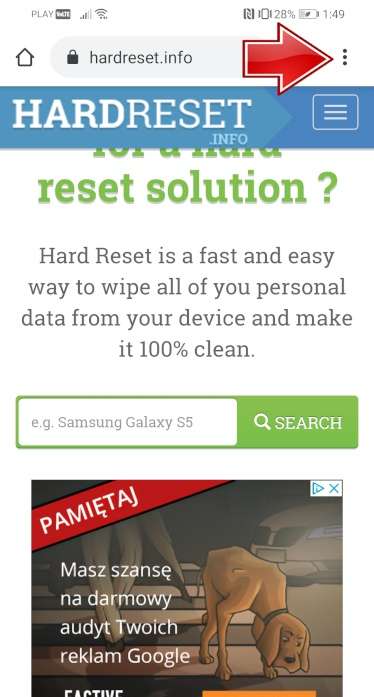
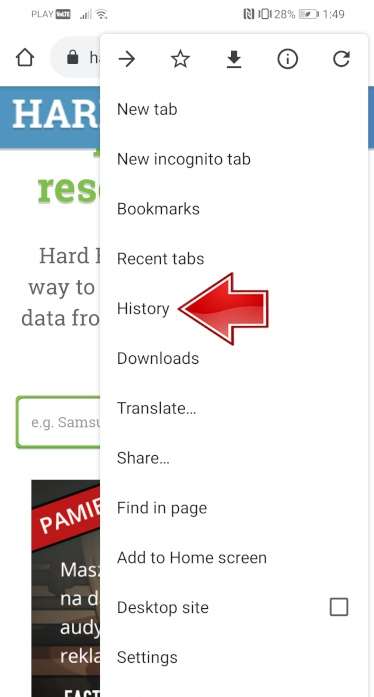
- После этого найдите и выберите История чтобы стереть данные браузера.
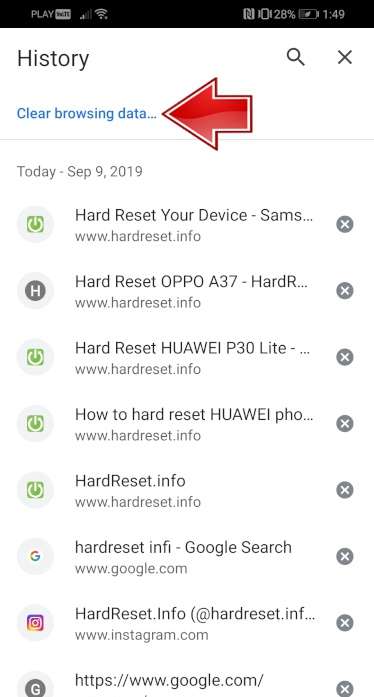
- В этот момент нажмите на Очистить данные просмотра .
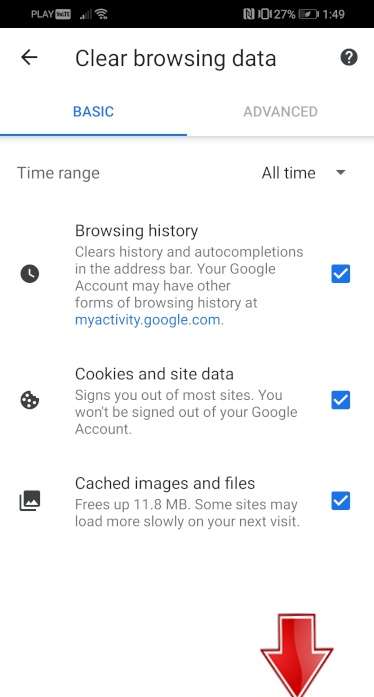
- Теперь нажмите на Очистить данные для удаления всех посещенных веб-страниц и загруженных файлов.
- Успех! Интернет хистори был успешно удален.

Как заблокировать SIM-карту на XIAOMI Redmi Note 7?
Как активировать Защита от блокировки SIM-карты в XIAOMI Redmi Note 7? Как настроить ШТЫРЬ в XIAOMI Redmi Note 7? Как пользоваться Защита PIN-кодом в XIAOMI Redmi Note 7? Как изменить PIN-код на SIM-карте в XIAOMI Redmi Note 7? Как отключить Защита PIN-кодом в XIAOMI Redmi Note 7?
Вы знаете, насколько это полезно Защита PIN-кодом в XIAOMI Redmi Note 7? В инструкции ниже мы покажем вам, как легко настроить Блокировка SIM-карты в XIAOMI Redmi Note 7. Если вы хотите использовать ШТЫРЬ в XIAOMI Redmi Note 7, оставайтесь с нами и узнайте, как использовать настройки для активации Защита от блокировки SIM-карты в XIAOMI Redmi Note 7. Следуйте нашему руководству и заблокировать SIM-карту с легкостью.
- В самом начале разблокируйте свой XIAOMI Redmi Note 7 и войдите в Настройки .
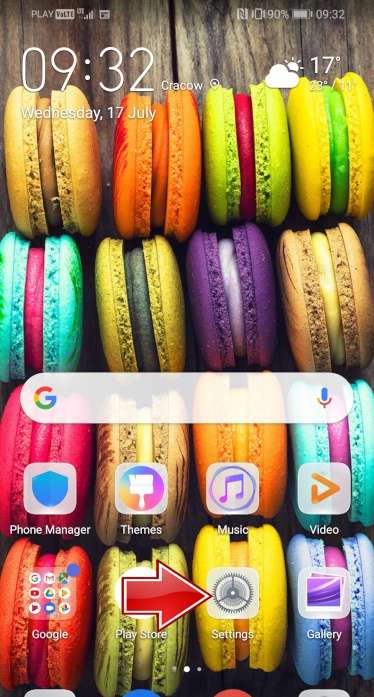
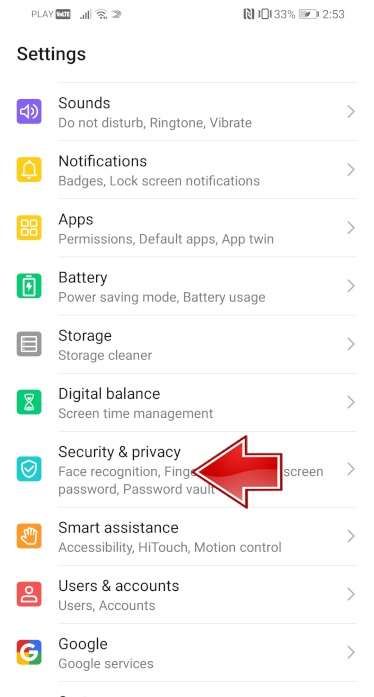
- На втором шаге выберите Безопасность и конфиденциальность .
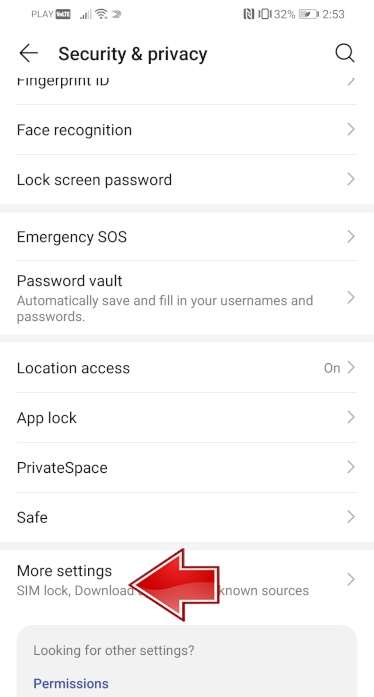
- После этого перейдите в Больше настроек чтобы перейти к дополнительным параметрам.
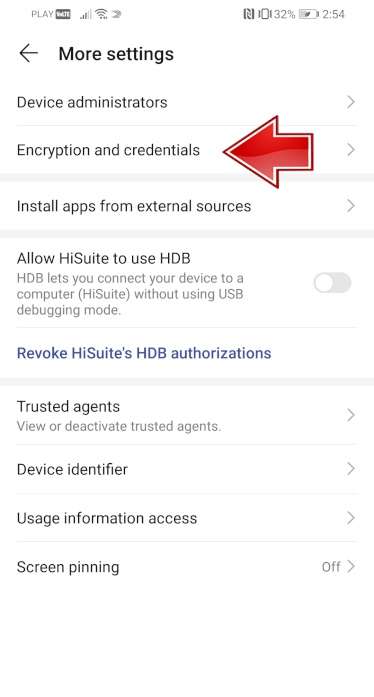
- Теперь выберите Шифрование и учетные данные .
- Пришло время нажать на Установить блокировку SIM-карты 1 .
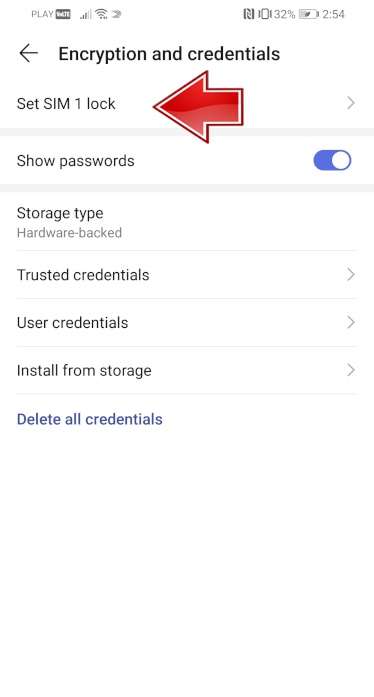
- После этого включите Заблокировать SIM-карту карта переключателем.
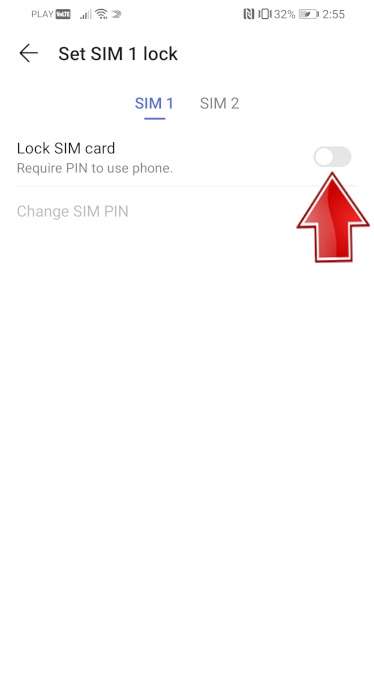
- В заключительной части введите свой PIN-код SIM-карты .
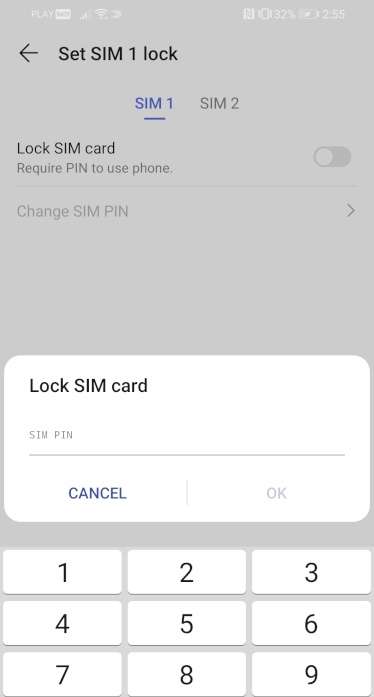
- Отличная работа! PIN-код SIM-карты была активирована.
Как проверить разрешения приложений в XIAOMI Redmi Note 7?
Как Проверить разрешения приложений в XIAOMI Redmi Note 7? Как Изменить разрешения приложения в XIAOMI Redmi Note 7? Как Настроить разрешения для приложений в XIAOMI Redmi Note 7? Как Управление разрешениями приложений в XIAOMI Redmi Note 7?
Привет мальчики и девочки. Сегодня я покажу тебе, как Проверить разрешения приложения в вашем XIAOMI Redmi Примечание 7. Эта функция обязательно пригодится при установке приложение и хотите получить доступ к различным вещам, несмотря на вашу волю.
- Давай откроем Настройки.
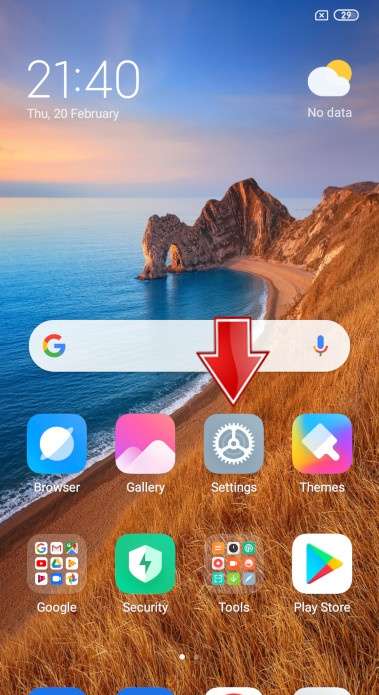
- Перейти к Управление приложениями.
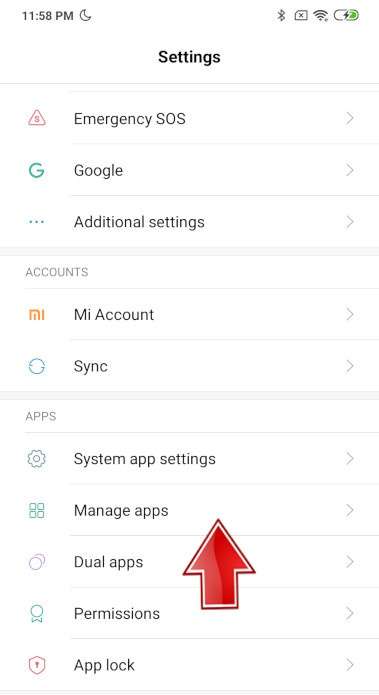
- Затем нажмите на Разрешения.
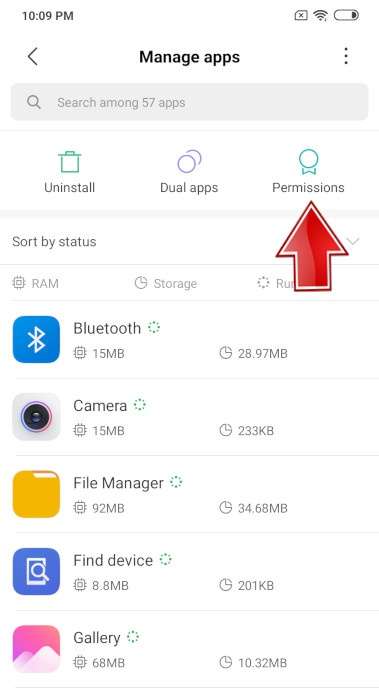
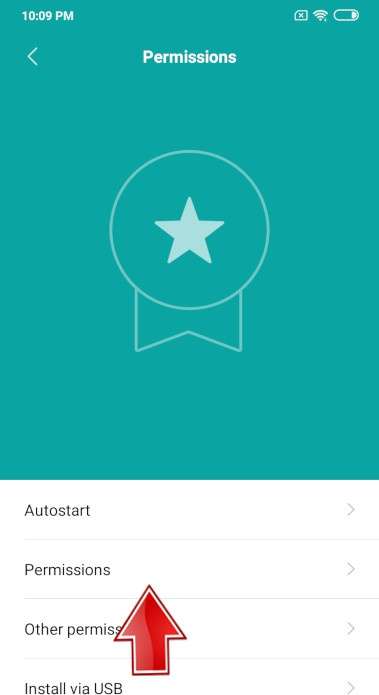
- Теперь продолжай Разрешения снова и, например, я выбираю Место расположения.
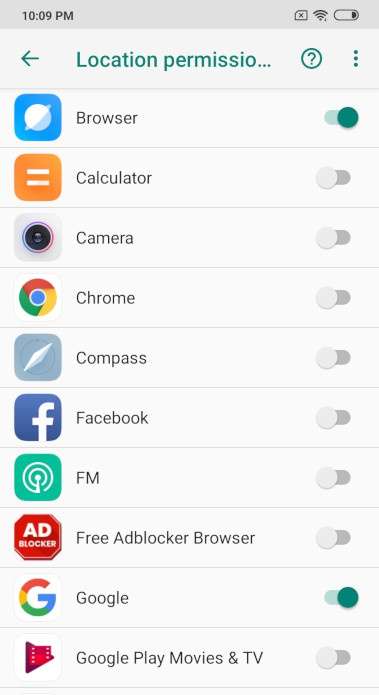
- Теперь вы можете свободно выбирать, какой Приложения должен иметь доступ к Место расположения.
- Было очень приятно помочь вам.
Как активировать опцию автоматической яркости в XIAOMI Redmi Note 7?
Как Активировать автоматическую яркость вариант в XIAOMI Redmi Note 7? Как Включите автоматическую яркость вариант в XIAOMI Redmi Note 7? Как Отключить автоматическую яркость вариант в XIAOMI Redmi Note 7? Как Отключить автоматическую яркость вариант в XIAOMI Redmi Note 7? Как Включить автоматическую яркость вариант в XIAOMI Redmi Note 7?
Привет, народ. Автоматическая яркость функция регулировки помогает Экономьте батарею. Однако иногда это нежелательно для нас, поскольку в наименее ожидаемых ситуациях снижает Яркость так что мы не можем прочитать то, что на нашем Телефон. Если вы хотите узнать, как включить эту функцию, следуйте нашему руководству.
- Для начала вам нужно открыть Панель уведомлений.
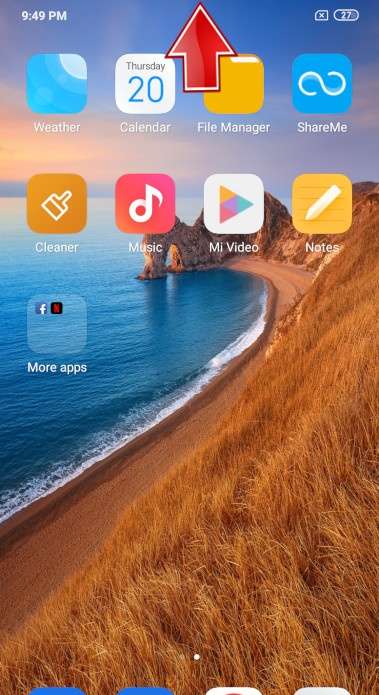
- А теперь просто нажмите на Кнопка автоматической яркости к Включить или Выключать Это.
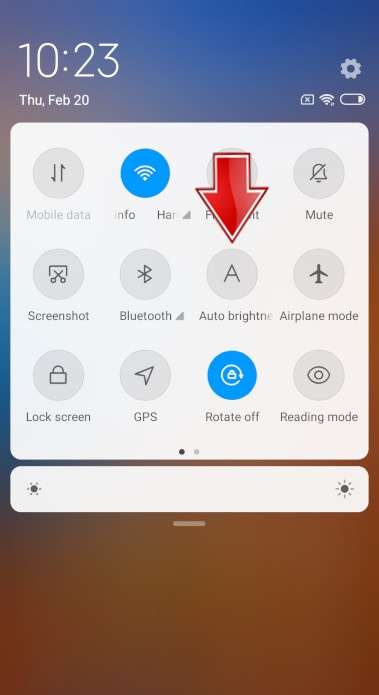
- Вы видите, как это просто, наслаждайтесь!
FAQ
- Как удалить историю интернета на Redmi Note 7 XIAOMI?
- Как заблокировать SIM-карту на XIAOMI Redmi Note 7?
- Как проверить разрешения приложений в XIAOMI Redmi Note 7?
- Как активировать опцию автоматической яркости в XIAOMI Redmi Note 7?
- Как проверить фоновые приложения в XIAOMI Redmi Note 7?
- Как включить процент заряда батареи в XIAOMI Redmi Note 7?
- Могу ли я активировать фильтр синего света на XIAOMI Redmi Note 7?
- Как восстановить настройки камеры по умолчанию в XIAOMI Redmi Note 7?
- Как включить / выключить информацию о местоположении камеры в XIAOMI Redmi Note 7?
- Как включить / выключить звук камеры в XIAOMI Redmi Note 7?
- Как изменить размер шрифта в XIAOMI Redmi Note 7
- Как изменить язык клавиатуры в XIAOMI Redmi Note 7?
- Как изменить раскладку клавиатуры в XIAOMI Redmi Note 7?
- Как изменить метод блокировки в XIAOMI Redmi Note 7?
- Как изменить имя устройства в XIAOMI Redmi Note 7?
- Как изменить / добавить мелодию звонка в XIAOMI Redmi Note 7?
- Как проверить модель вашего XIAOMI Redmi Note 7?
- Как очистить хранилище в XIAOMI Redmi Note 7?
- Как подключить устройство Bluetooth к XIAOMI Redmi Note 7?
- Как подключить принтер к XIAOMI Redmi Note 7?
- Как включить высококонтрастный текст в XIAOMI Redmi Note 7?
- Как включить темный режим в XIAOMI Redmi Note 7?
- Как вы можете изменить дату и время на XIAOMI Redmi Note 7?
- Как изменить приложение / веб-браузер по умолчанию в XIAOMI Redmi Note 7?
- Как изменить тему устройства в XIAOMI Redmi Note 7?
- Как отключить автокоррекцию в XIAOMI Redmi Note 7?
- Как включить / отключить режим «Не беспокоить» в XIAOMI Redmi Note 7?
- Где мои загруженные файлы в XIAOMI Redmi Note 7?
- Как использовать двойное приложение в XIAOMI Redmi Note 7?
- Как использовать приложения с двумя экранами в XIAOMI Redmi Note 7?
- Как добавить календарь событий в XIAOMI Redmi Note 7?
- Как установить распознавание лиц в XIAOMI Redmi Note 7?
- Как установить и запустить GameBoy Games на XIAOMI Redmi Note 7?
- Как сделать резервную копию Google в XIAOMI Redmi Note 7?
- Как использовать Google Pay в XIAOMI Redmi Note 7?
- Как включить линии сетки в XIAOMI Redmi Note 7?
- Как включить высококонтрастный текст в XIAOMI Redmi Note 7?
- Как сброс к заводским настройкам в точности работает в XIAOMI Redmi Note 7?
- Как заставить XIAOMI Redmi Note 7 работать быстрее и быстрее реагировать?
- Как сбросить настройки приложения в XIAOMI Redmi Note 7?
- Как сброс к заводским настройкам повлияет на мои очки и уровни в играх, установленных на XIAOMI Redmi Note 7?
- Как сброс к заводским настройкам повлияет на SD-карту в XIAOMI Redmi Note 7?
- Как сброс к заводским настройкам повлияет на сообщения голосовой почты на моем XIAOMI Redmi Note 7?
- Я забыл PIN-код для XIAOMI Redmi Note 7. Что мне делать?
- Я забыл код блокировки экрана для XIAOMI Redmi Note 7. Что мне делать?
- Я забыл пароль безопасности для своего XIAOMI Redmi Note 7. Что мне делать?
- Как установить приложения из неизвестных источников в XIAOMI Redmi Note 7?
- Безопасно ли форматировать заводские настройки XIAOMI Redmi Note 7?
- Как изменить язык клавиатуры в XIAOMI Redmi Note 7?
- Как изменить тему клавиатуры в XIAOMI Redmi Note 7?
- Как управлять уведомлениями в XIAOMI Redmi Note 7?
- Как активировать Messenger Dark Mode в XIAOMI Redmi Note 7?
- Как отключить зеркальную переднюю камеру в XIAOMI Redmi Note 7?
- Как включить / выключить одноручный режим в XIAOMI Redmi Note 7?
- Как оптимизировать батарею в XIAOMI Redmi Note 7?
- Как проверить характеристики телефона в XIAOMI Redmi Note 7?
- Как изменить качество изображения в XIAOMI Redmi Note 7?
- Причины, по которым вам может потребоваться полная перезагрузка XIAOMI Redmi Note 7?
- Как записывать звуки в XIAOMI Redmi Note 7?
- Как запустить удаленное управление компьютером / дублирование экрана в XIAOMI Redmi Note 7
- Как включить поворот экрана в XIAOMI Redmi Note 7?
- Как включить сканирование QR-кодов в XIAOMI Redmi Note 7?
- Как записать экран в XIAOMI Redmi Note 7?
- Как установить тайм-аут экрана в XIAOMI Redmi Note 7?
- Как записать замедленную съемку в XIAOMI Redmi Note 7?
- Как включить / отключить отметку времени на фотографиях в XIAOMI Redmi Note 7?
- Как выключить / включить местоположение в XIAOMI Redmi Note 7?
- Как проверить настройки вибрации в XIAOMI Redmi Note 7?
- Как изменить качество видео в XIAOMI Redmi Note 7?
- Как выполнить сканирование безопасности на XIAOMI Redmi Note 7?
- Каковы варианты разработчика в XIAOMI Redmi Note 7
- Что удаляется из XIAOMI Redmi Note 7 во время аппаратного сброса?
- Номер IMEI занесен в черный список. Что это значит?
- Что мне следует сделать перед выполнением аппаратного сброса XIAOMI Redmi Note 7?
- Когда выйдет League Of Legends: Wild Rift?
- Могу ли я играть в Leauge Of Legends: Wild Rift на XIAOMI Redmi Note 7?
- Сброс заводских настроек приведет к удалению моего XIAOMI Redmi Note 7?
- Как установить драйверы XIAOMI Redmi Note 7 на компьютер с ОС Windows?
Инструкция по очистке памяти в Mi Cloud
Облачными хранилищами пользуется каждый второй владелец мобильных устройств. Виртуальный сервис позволяет сохранять доступ к важным и объемным файлам и не заполнять память смартфона или планшета. Однако, несмотря на большие объемы, место в облаке может закончиться. Чтобы беспрепятственно пользоваться хранилищем, нужно знать, как очистить Mi Cloud и расширить память виртуального ресурса.

Объемы виртуального хранилища
Сервис Ми Клауд является хорошей альтернативой Google Drive, OneDrive и Яндекс.Диску, так как имеет расширенный функционал. Приложение входит в группу системных утилит и установлено в смартфон по умолчанию. В «облаке» можно хранить фото, видео, контакты, переписку, документы и резервные копии.
Изначально, владельцы гаджетов Ксиоми могли рассчитывать на 10 ГБ дополнительной памяти. Но, в связи с ростом клиентов компании и ограниченности места на серверах, данная цифра была урезана вдвое. Теперь в виртуальном хранилище доступно лишь 5 ГБ.
Поэтому пользователи часто задаются вопросом, как удалить ненужные файлы с сервиса и получить больше свободного места.
Удаление файлов
Почистить Mi Cloud можно несколькими способами:
- через мобильное устройство;
- через браузер.
Наиболее простым и удобным вариантом считается очистка через планшет или смартфон. Для этого необходимо открыть «Настройки», перейти в раздел «Системные приложения» и найти кнопку перехода в облачное хранилище.

Затем нужно перейти во вкладку «Память», где появится инфограмма, отображающая, какие группы файлов хранятся в сервисе, и сколько места они занимают.
По статистике, больше всего места съедают записи разговоров, мультимедиа файлы и бэкапы приложений.
Для удаления нужно кликнуть по ярлыку раздела, например, «Recordings», и галочкой отметить все позиции, которые можно отправить в корзину. Повторяем процедуру с каждым разделом. Чтобы виртуальная память не засорялась, нужно в настройках синхронизации отключить ряд позиций и оставить только важные приложения.

Для удаления нужно кликнуть по ярлыку раздела, например, «Recordings», и галочкой отметить все позиции, которые можно отправить в корзину
Для второго способа очистки облака нужен компьютер и данные доступа к Ми аккаунту.
В новой вкладке следует открыть официальный англоязычный сайт сервиса, ввести логин и пароль. Для верификации сервер запросит код из смс и после проверки перекинет пользователя в профиль хранилища.

Страница облачного хранилища
На синем фоне высветятся иконки всех сохраненных данных:
- Messages;
- Contacts;
- Gallery;
- Notes;
- Find device;
- Recordings.
Нужно выбрать любой раздел, просмотреть и отметить ненужные файлы и после кликнуть «Очистить».
Как удалить фото из Mi Cloud, но оставить на телефоне
Клиенты компании Xiaomi часто сталкиваются с проблемой, когда после удаления фотографий из виртуальной памяти, они стираются из смартфона тоже. Чтобы избежать такой ситуации, необходимо отключить синхронизацию мультимедиа с облаком, удалить папку miui gallery cloud cache.
После этого кликнуть по ярлыку «Галерея» на рабочем столе, войти в настройки, выбрать пункт «Облачные», отметить птичкой все файлы и удалить их. Данная процедура позволит убрать фото только из облачного сервиса, на телефоне все останется без изменений.

Фотографии и видеоролики занимают львиную долю всей памяти девайса. Чтобы не засорять ее и сохранить важные воспоминания, рекомендуется периодически переносить мультимедиа на стационарный компьютер и освобождать место для новых снимков.
Расширить объем Mi Cloud

Пошаговая фото инструкция
В ситуации, когда все ненужные файлы были удалены, а памяти по-прежнему недостаточно, следует подумать о расширении объема хранилища. Сделать это можно на платной и бесплатной основе.
Чтобы купить дополнительный ресурс, необходимо:
- Войти под своим логином и паролем в аккаунт на официальном сайте Ксиоми, выбрать геолокацию.
- Кликнуть по иконке, которая отвечает за свободное место, и в новом окне нажать «Get more storage».
- В следующем разделе выбрать тарифный план и подтвердить действие кнопкой «Buy now».
- После выбрать способ пополнения Ми Кредитов и завершить покупку.
Производитель предлагает дополнить размер хранилища на 20ГБ, 100 ГБ или 1 ТБ.
Тарифные пакеты действуют в течение года с момента приобретения, после чего оплату нужно будет повторить.

Тарифные пакеты
Если пользователь желает бесплатно расширить размер виртуального сервера, ему необходимо выполнить ряд задач от Xiaomi и заработать кредиты, которые обмениваются на мегабайты пространства. Для этого необходимо зарегистрироваться на официальном форуме компании и приступать к наработке опыта.
Балы начисляются за любую активность, но больше всего можно заработать за длительное пребывание на форуме (беспрерывное время в онлайн), за организацию новых тем и участие в обсуждениях.
Очки рассчитываются по формуле — ОЧК*0,5+КТ*5+О+П*10+ЧО*0,5, где:
- ОЧК — количество сообщений на портале;
- КТ — число созданных тем;
- О — опыт, который насчитывается за каждую активность (добавление фото, голос в опросе и т. д.);
- П — престиж , который являет собой оценки других пользователей форума комментариям и обсуждениям;
- ЧО — время, проведенное онлайн.
Компания оставляет за собой право изменить условия начисления кредитов в любой момент или закрыть программу обмена. Больше информации можно узнать на сайте производителя.
Как освободить память в Mi Cloud

Mi Cloud стало неотъемлемой частью для комфортной работы на телефонах Xiaomi. Пользователи привыкли, что вся необходимая информация всегда рядом, и важные материалы автоматически отправляются в облако. Но рано или поздно место заканчивается, поэтому мы поговорим сегодня о том, как освободить память в Mi Cloud, можно ли расширить объем «облака» и какими способами.
- Что такое Mi Cloud на Xiaomi
- Как очистить память в Mi Cloud через телефон
- Очистка Mi Cloud через браузер
- Через мобильный браузер
- Увеличение памяти в Mi Cloud
- Как бесплатно получить Mi кредиты
- Ответы на популярные вопросы
Что такое Mi Cloud на Xiaomi
Ми Клауд представляет собой фирменное облачное хранилище, разработанное компанией Сяоми для своих телефонов. Оно по умолчанию установлено на смартфоны данной фирмы, но не может функционировать без активированного Mi аккаунта. Mi Cloud – достойная альтернатива OneDrive, Яндекс.Диску и даже Google Drive из-за расширенного функционала.
Вы можете добавлять на сервис фотографии, видео, контакты и сообщения, не переживая за их сохранность. Это огромное преимущество для мобильных устройств с маленьким количеством встроенной и внешней памяти. Также в Mi Cloud сохраняются сделанные бэкапы, которые иногда становятся единственным спасением в ходе неправильных манипуляций с девайсом.
А вот минусом является небольшое количество отведенного свободного места в «Облаке»: всего 5 Гб. Раньше предоставлялось 10, но разработчики решили урезать эту цифру. Давайте теперь обсудим, как удалить ненужные материалы и расширить объем.
Как очистить память в Mi Cloud через телефон
Это самый простой и удобный вариант. Переходим в «Настройки», ищем пункт «Системные приложения». Находим Mi Cloud, где расположена информация: данные, резервные копии, количество занятого и свободного места.
Кликаем на вкладку с памятью, после чего открывается своеобразная диаграмма. Ниже указаны материалы, хранившиеся в Ми Клауде. Нажимаем, например, на записи телефонных разговоров. Высвечивается перечень, в котором отмечаем галочками ненужные файлы и удаляем с помощью ярлычка в виде корзины.
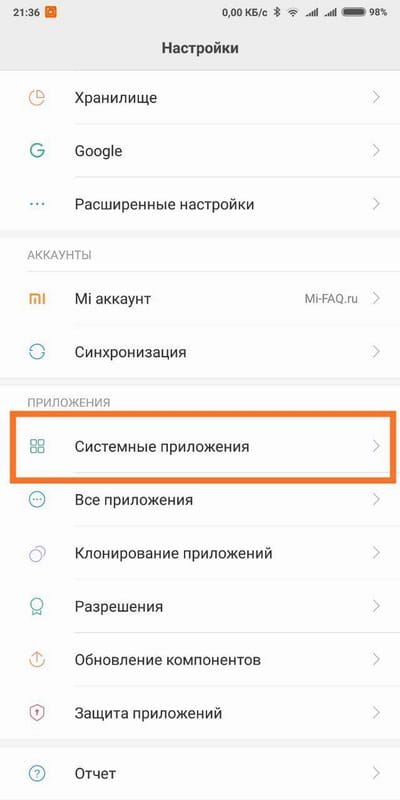
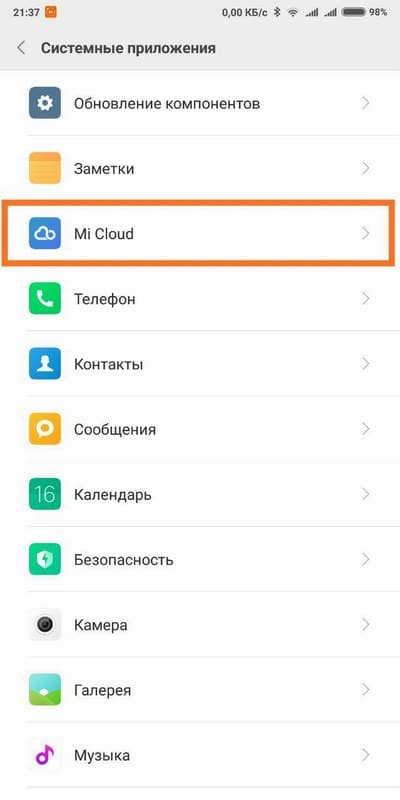
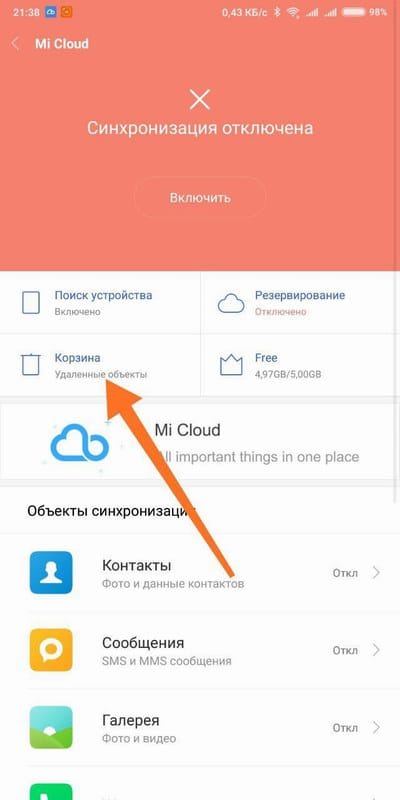
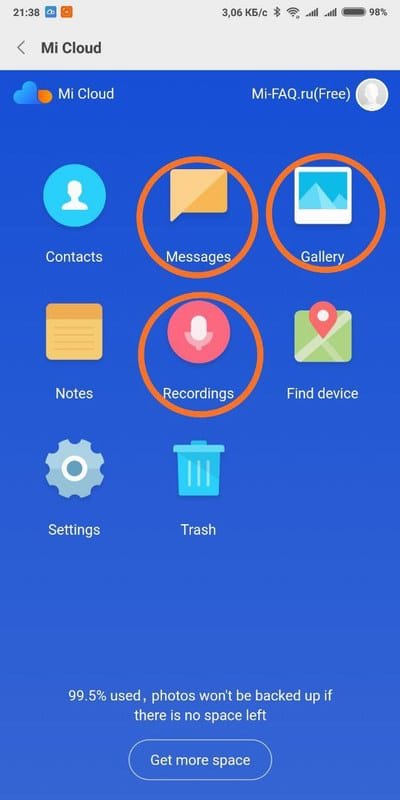
Проводим аналогичные действия и с фотографиями, и с резервными копиями. Но если вы не хотите переходить в «Настройки», можете заняться очисткой прямо из «Галереи». Открываем системное приложение (обратите внимание, что именно системное, а не стороннюю галерею с Google Play), ищем раздел «Облачные». Оттуда удаляем ненужные видеоролики, скриншоты, снимки и т. д.
Чтобы всего в несколько кликов перейти в Mi Cloud, перенести его на рабочий стол, кликнув по соответствующей иконке в настройках приложения. Также вы можете выбрать, какие именно материалы нужно синхронизировать.
Часто записываете разговоры на диктофон? В таком случае, заходим в это приложение, открываем список записей, вновь нажимаем на «Облачные» и очищаем.
Очистка Mi Cloud через браузер
Также отличный метод, позволяющий провести более глубокую и расширенную очистку. Если вы хотите освободить место в «Облаке», используя компьютер, необходим Mi-аккаунт и авторизация в нем. Для этого в поисковике вбиваем запрос «Mi cloud», открываем официальный англоязычный сайт.
Далее нас обычно перебрасывает в оранжевое окно аккаунте, где в соответствующих полях вводим пароль и логин. Следующий шаг: запрашивание подтверждения по телефону. На номер телефона, который привязан к профилю, приходит SMS с кодом.Проходим проверку на капчу и заходим.
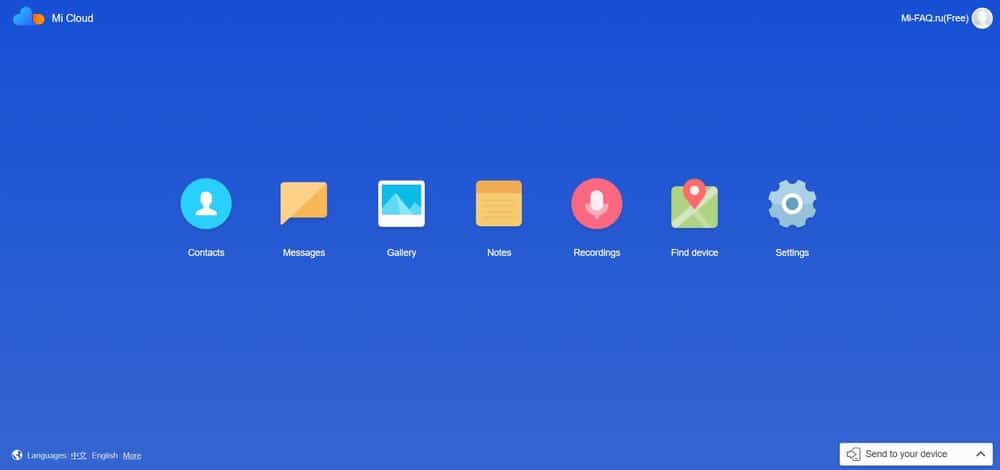
Если все веденные данные были верными, происходит переброс на страницу облачного хранилища. На синем фоне видим все пункты с сохраненными материалами: Messages (сообщения), Contacts (телефонная книга), Gallery (фото и видео), Notes (заметки), Find device (поиск потерянного мобильного устройства) и Recordings (записи).
Переходим в любой раздел, просматриваем сохраненную информацию и удаляем ненужную. Помните, что периодически смартфон нуждается в удалении лишнего контента. Делайте резервные копии и перебрасывайте их на компьютер, а телефон освобождайте для новых материалов.
Через мобильный браузер
Здесь процедура намного легче, если вы авторизированы в своем аккаунте и он стоит по умолчанию. Вновь переходим в «Настройки», открываем окно с приложением и под вкладкой «Память» видим небольшую надпись «Объекты Mi Cloud».
Высвечивается дополнительное мини-меню, предлагающее выбрать браузер для открытия вкладки. Жмем, например, Chrome, и попадаем в само облачное хранилище. Теперь уже более детально просматриваем материалы и убираем ненужные.
Увеличение памяти в Mi Cloud
На самом деле, объем пространства в облачном хранилище можно достаточно легко расширить, заплатив за данную услугу или реальными деньгами, или Mi-кредитами. На выбор предоставляется три расширенных пакета: Plus дает 20 гигабайт, Mega – 100 GB, Ultra – 1024 GB. Срок действия – 1 год, после придется вносить повторную плату.
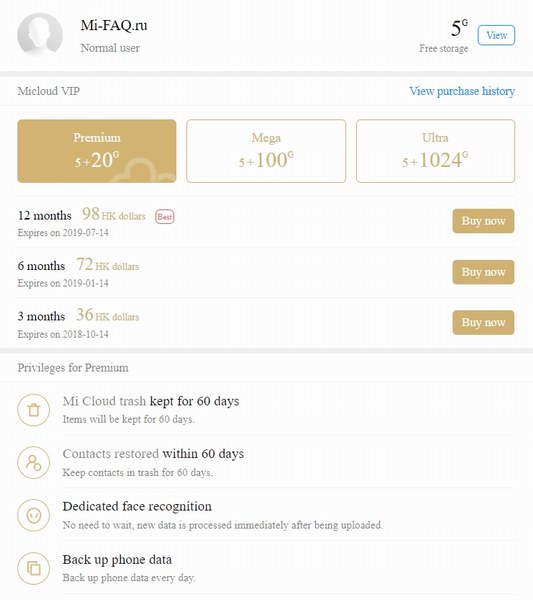
Для подключения пакета перейдите в Ми Клауд, кликнете по диаграмме свободного места, которая расположена в самом верху окна, нажмите на голубой квадрат «Get more storage». После выбора услуги тапните по «Buy now» – «OK». В конце операции подтвердите покупку с помощью оранжевой кнопки с иероглифами.
Как бесплатно получить Mi кредиты
Для этого участвуйте в обсуждениях на форуме Xiaomi, проводите там как можно больше времени. Создавайте новые темы, опросы, помогайте пользователям решать возникшие неполадки с устройствами, зарабатывайте престиж. Это единственный на данный момент способ бесплатно расширить объем в «Облаке».
Ответы на популярные вопросы
Что такое синхронизация в Mi Cloud?
Синхронизация представляет собой сохранение данных в надежном облачном хранилище. Например, сделанный снимок автоматически отправится в Ми Клауд, и если вы удалите случайно его из Галереи – то все равно не потеряете. Синхронизацию можно включить или выключить в Настройках.
Какое количество Mi-кредитов нужно для приобретения пакета Plus?
49 кредитов, для Mega – 99 Mi, для Ultra – 499.
Как расширить место на сервисе за реальные деньги?
Для этого приобретите Mi-кредиты, заплатив за них с помощью сервиса Mi Pay.
Как видим, освободить память в Mi Cloud достаточно легко. Для этого существует большое количество проверенных и надежных способов. Нужно удалить Mi аккаунт? Воспользуйтесь тогда нашей статьей.
Очистка хранилища Xiaomi Cloud
Каждый второй владелец смартфонов пользуется облачными хранилищами. Такие сервисы позволяют хранить большие объемы данных и при этом не заполнять встроенную память телефона или планшета. Но место в облаке может постепенно закончиться, если его своевременно не освобождать. И сегодня мы рассмотрим несколько способов, как очистить виртуальное хранилище Xiaomi Mi Cloud.

Как очистить Mi Cloud на Xiaomi через телефон
Самый простой и удобный способ почистить Mi Cloud, который займет всего пару минут. Следуйте инструкции:

- Откройте «Настройки» телефона и выберите «Системные приложения».
- В появившемся списке найдите раздел Mi Cloud и откройте его.
- Далее нажмите на вкладку «Память». На экране отобразятся все данные, хранящиеся в Сяоми Ми Клауд и разделенные по категориям. Выберите любую из них, допустим Messages: отобразится список сообщений. Поставьте галочки напротив тех сообщений, которые хотите удалить, затем нажмите Trash.
Аналогичным образом выполняется очистка фотографий и резервных копий. Однако, если вы не хотите для этого переходить в «Настройки», процедуру можно сделать прямо в «Галерее».
Для этого откройте системное приложение «Галерея» и выберите раздел «Облачные». Отсюда удалите ненужные видео, скрины экрана, фотографии и пр.
Обратите внимание! Открыть нужно именно системное приложение «Галерея». Скачанная из Google Play утилита не подойдет.
Очистка через браузер
Очистить Xiaomi Cloud можно и через браузер компьютера или смартфона. Рассмотрим оба способа.
Браузер ПК
Для начала выясним, как увеличить место в хранилище через компьютер или ноутбук:
- Перейдите на официальный сайт облачного хранилища и авторизуйтесь.
- После входа в аккаунт вы будете перенаправлены на страницу, где отображены все сохраненные в облаке файлы.
- Выберите какую-либо категорию (например, контакты, заметки или фотографии и видео) и удалите ненужную информацию.
Мобильный браузер
Данная процедура выполняется намного быстрее, если вы авторизованы в Mi Cloud через смартфон:
- Перейдите в «Настройки» телефона и выберите раздел «Память».
- Внизу экрана нажмите «Показать объекты Mi Cloud».
- В следующем окне выберите браузер, через который будет открыто облачное хранилище.
После авторизации на экране откроется список хранящихся в облаке данных. Вам остается только выбрать ненужные данные и удалить их.
Как удалить фото из облака, но оставить на телефоне
Владельцы смартфонов Xiaomi сталкиваются с такой ситуацией, когда после удаления из виртуального хранилища фотографии пропадают и из внутренней памяти устройства. Это происходит из-за автоматической синхронизации между смартфоном и хранилищем Ми Клауд.
Чтобы это исправить, нужно сделать следующее:

- Отключить синхронизацию мультимедиа с облаком.
- Удалить папку MIUI Gallery Cloud Cache.
- Далее открыть «Галерею» и в разделе «Облачные» удалить ненужные вам фото из альбома.
Фотографии будут удалены только с облака. При этом они по-прежнему будут доступны в памяти самого телефона.
Вывод
Теперь вы знаете, что делать, если закончилось место в облачном хранилище Xiaomi Mi Cloud. Облако имеет свойство заполняться, поэтому периодически его нужно опустошать. При этом вы можете расширить объем памяти, доступный в Ми Клауд. Правда, данная функция не является бесплатной и стоит от 49 до 499 кредитов в зависимости от выбранного тарифа.