Как установить принтер HP LaserJet 1010/1012/1015 на Windows 10
Принтер hp laserjet 1010 является очень распространенным даже не смотря на то, что на улице 2021 год. Данная модель очень хорошо себя зарекомендовала. Он не прихотлив в работе, отличается простой заправкой без перепрошивки чипов, а картридж выдерживает большое количество перезаправок без замены деталей.
На новые компьютеры и ноутбуки в большинстве случаев ставят Windows 10. В большинстве случаев не по собственному желанию, а просто потому, что на Windows 7 и Windows 8.1 попросту нет драйверов.
Такая же участь постигла и принтер hp laserjet 1010. Хотя на официальном сайте не было драйвера уже под Windows 7, то под windows 10 его не будет тем более.
Способ 1
Так как драйверов на hp laserjet 1010/1012/1015 под Windows 10 нет, то для настройки данного принтера в Windows 10 мы будем использовать драйвер для Windows Vista.
Для начала подключаем включенный в розетку принтер в USB порт компьютера. В Windows 10 появится уведомление о том, что обнаружен принтер и идет его настройка. Затем, появится уведомление что настройка завершена, но в устройствах принтер не отобразится.
После этого, скачиваем с официального сайта HP драйвер на LaserJet 1010 для Windows Vista (32 либо 64 разрядную), распаковываем этот архив на свой компьютер. Для скачивания драйверов нажимаем на официальном сайте HP ссылку «Попробуйте выбрать операционную систему вручную», из доступного списка выбираем Windows Vista.
Затем, открываем “Панель управления” -> “Устройства и принтеры“.
Переходим в “Устройства и принтеры”
При этом принтер должен быть подключен к компьютеру кабелем и включен.
Здесь жмем “Добавление принтера“.
В открывшемся окне выбираем “Необходимый принтер отсутствует в списке“.
Далее выбираем последний пункт “Добавить локальный или сетевой принтер с параметрами, заданными вручную” и жмем “Далее“.
В следующем окне назначение порта принтера напротив “Использовать существующий порт” раскрываем список и выбираем порт с именем USB001. Если такого порта нет, то создаем его в строке ниже. Имя указываем USB001.
Если не работает порт USB001, либо у Вас в системе есть еще один принтер, то выбирайте при установке порт USB002, USB003 и т.п.
Теперь отобразится окно с выбором драйвера. Под кнопкой «Центр обновления Windows» нажимаем кнопку «Установить с диска» и указываем папку с распакованными драйверами для Windows Vista.
Выбрав драйвер, жмете кнопки “Далее” и на этом установка hp laserjet 1010/1012/1015 закончена.
Способ 2
Так как драйверов на hp laserjet 1010/1012/1015 под Windows 10 нет, то для настройки данного принтера в Windows 10 мы будем использовать драйвер принтера НР 3055
Для этого открываем “Панель управления” -> “Устройства и принтеры“.
Переходим в “Устройства и принтеры”
При этом принтер должен быть подключен к компьютеру кабелем и включен.
Здесь жмем “Добавление принтера“.
В открывшемся окне выбираем “Необходимый принтер отсутствует в списке“.
Далее выбираем последний пункт “Добавить локальный или сетевой принтер с параметрами, заданными вручную” и жмем “Далее“.
В следующем окне назначение порта принтера напротив “Использовать существующий порт” раскрываем список и выбираем порт с именем USB001. Если такого порта нет, то создаем его в строке ниже. Имя указываем USB001.
Если по порту USB001 принтер не начнет печатать, то пробуйте порт DOT4_001.
Теперь отобразится окно с выбором драйвера. В нем для начала нужно нажать “Центр обновления Windows“, чтобы система обновила свою базу драйверов.
После этого в левой части окна выбираем “HP”, а в правой ищем один из следующих драйверов:
- HP LaserJet 1015;
- HP LaserJet 2200 Series PCL5;
- HP LaserJet 3055 PCL5.
Выбрав драйвер, жмете кнопки “Далее” и на этом установка hp laserjet 1010/1012/1015 закончена.
Установка принтера HP LaserJet 1010 в Windows 7 (x64)

Решение проблемы: Официального драйвера принтера HP LaserJet 1010 для операционной системы Windows 7 не существует. Можно попытаться скачать драйвер для ОС Vista с официального сайта HP, а можно поступить проще:
1. Подключаем принтер HP LaserJet 1010 при помощи usb-кабеля к компьютеру с ОС Windows 7 (x64);
2. Жмём кнопку «Пуск», выбираем пункт «Устройства и принтеры», нажимаем «Установка принтера»;
3. Выбираем пункт «Добавить локальный принтер», порт по умолчанию (DOT4_001), затем драйвер принтера.
4. Из списка драйверов необходимо выбрать драйвер HP LJ 3055 PCL5, как показано на картинке ниже;
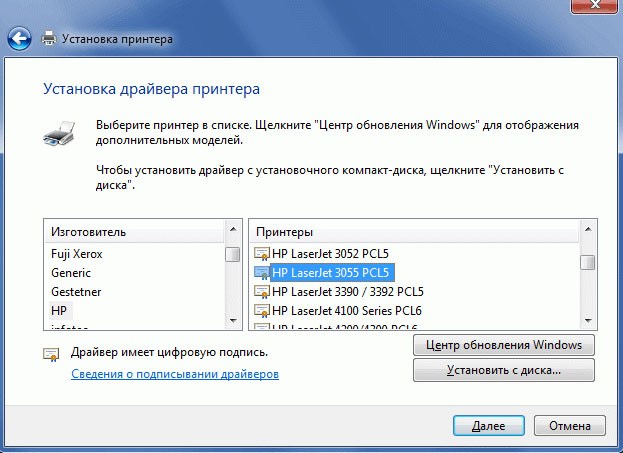
5. Затем указываем имя принтера (HP LJ 1010, чтобы не запутаться) и завершаем установку
Установка принтера hp laserjet 1010 на windows 7
Принтеры марки HP являются одними из самых популярных среди простых владельцев ПК. Большую популярность принтеры HP получили благодаря простоте использования и отличному качеству печати. Но, к сожалению, некоторые пользователи не могут установить драйвер нового принтера и чаще всего это происходит с моделью hp laserjet 1010. Поэтому в данной статье вы узнаете, как установить принтер hp laserjet 1010 на windows 7.
Способ установки hp laserjet 1010 на windows 7 №1
Так как на официальном сайте HP нет драйверов на принтер hp laserjet 1010 на windows 7, то можно попробовать установить драйверы от операционной системы windows vista.
Для этого открываем любой поисковик в интернете, например Яндекс и в поисковую строку вводим “hp laserjet 1010” без кавычек.
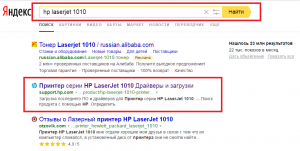
Переходим на официальный сайт принтера HP 1010
Выбираем сайт с названием “Принтер серии HP LaserJet 1010 Драйверы и загрузки” в поисковой выдаче.
После этого вы попадаете на официальный сайт производителя HP, а конкретно на страницу модели HP LaserJet 1010.
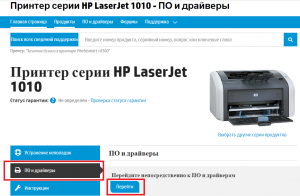
Выбираем раздел с драйверами
Жмем кнопку “Перейти” под словами “Перейдите непосредственно к ПО и драйверам”.
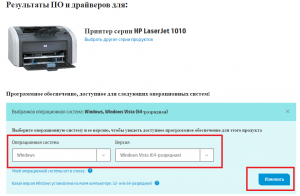
Выбираем версию операционной системы
Далее выбираем операционную систему “Windows” и версию “Windows Vista 32- разрядная” или “Windows Vista 64- разрядная” в зависимости от версии вашей операционной системы. И жмем кнопку “Изменить”.
Как определить разрядность ОС – 32 или 64 бит, смотрим здесь.
Далее раскрываем строку “Драйвер” -> “Базовые драйверы” и жмем кнопку “Загрузить”.
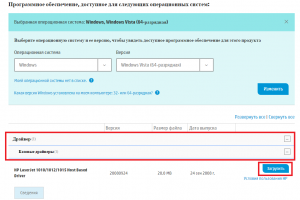
Скачиваем драйвер для HP 1010
После загрузки архива с драйвером распаковываем его.
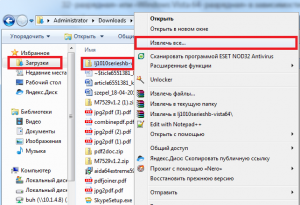
распаковываем скачанный драйвер
Теперь проверяем чтобы принтер был включен в розетку и подключен кабелем к USB порту компьютера или ноутбука к которому его нужно подключить.
Запускаем диспетчер устройств любым известным методом, например кликом правой кнопкой мыши по значку “Компьютер” на рабочем столе или в меню пуск и выбором в открывшемся окне слева “Диспетчер устройств”.
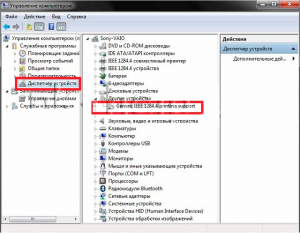
Переходим в диспетчер задач и находим подключенный принтер HP 1010
В данном списке необходимо найти принтер. Называться он может не обязательно HP LaserJet 1010. Но его значок точно будет с вопросительным или восклицательным знаком.
Жмем по нему правой кнопкой мыши и выбираем “Обновить драйверы”.
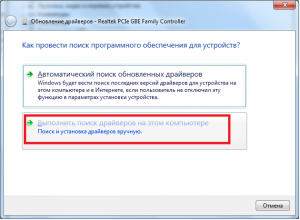
В открывшемся окне выбираем “Выполнить поиск драйвером на этом компьютере”.
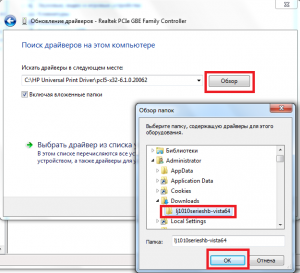
Указываем папку с распакованным драйвером HP 1010
Дальше жмем кнопку “Обзор” чтобы выбрать папку, в которую вы распаковали скачанные драйверы HP LaserJet 1010 с официального сайта.
После выбора папки с распакованным драйвером жмем кнопку “Далее” для начала процесса установки HP LaserJet 1010 на windows 7.
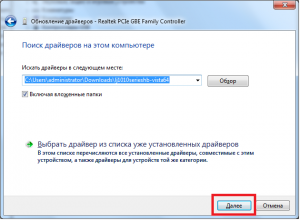
Завершаем установку принтера HP 1010 на Windows 7
Спустя несколько секунд принтер должен быть установлен с выводом соответствующего сообщения. Перезагружаем компьютер и пользуемся принтером.
Если у вас возникли какие – либо сложности в процессе установки HP LaserJet 1010 данным способом, то переходите к способу №2.
Способ установки hp laserjet 1010 на windows 7 №2
Главной и единственной причиной, почему принтер hp1010 не запускается на седьмой Windows, является то, что данная модель была выпущена еще во времена Windows XP. Поэтому устанавливая неподходящие драйвера данного принтера на седьмую версию, компьютер может начать выдавать различные ошибки.
Даже после многих лет, разработчики так и не выпустили драйвера под новый Windows.
Но исправить проблему можно, сделав следующее:
Подсоедините принтер hp1010 к ПК при помощи USB кабеля и включите его.
Далее заходим на страницу «Устройства и принтеры», например через меню “Пуск”.
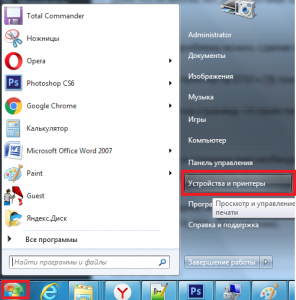
Заходим в устройства и принтеры
На открывшейся странице вам необходимо нажать на кнопку «Установка принтера» и после кликнуть по строке «Добавить локальный принтер».
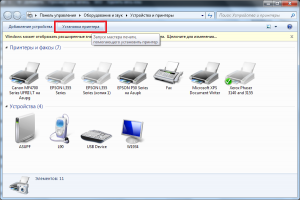
Выбираем “Установка принтера”
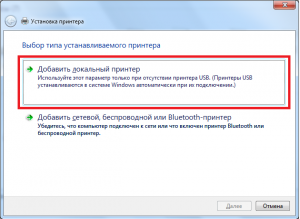
Добавляем локальный принтер
Теперь необходимо создать порт по умолчанию. Для этого ставим переключатель в положение “Создать новый порт”, выбрать тип “Local port” и нажать кнопку “Далее”.
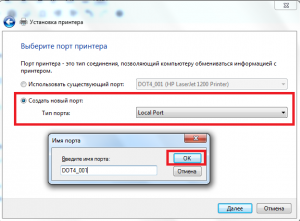
Создаем для него порт DOT4_001
После этого нужно ввести название «DOT4_001» (без кавычек) и нажать “Ок”.
В случае если появится сообщение о том, что порт DOT4_001 занят нужно поставить переключатель в положение “Использовать существующий порт и выбрать DOT4_001 из списка”.
После этого появится страница, в которой нужно указать модель принтера и изготовителя для установки соответствующего драйвера. В нашем случае изготовителем является HP, а моделью – HP LJ 3055 PCL5. Почему именно данная модель? Дело в том, что именно драйвер от HP 3055 идеально подходит для вашего принтера, остальные же не поддерживают hp1010 или будут выдавать кучу ошибок.
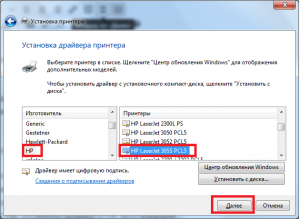
Выбираем производителя HP и принтер HP LJ 3055 PCL5
Установка драйвера может занять некоторое время, во многом это зависит от скорости интернета и мощности ПК. В процессе установки система потребует указать имя принтера, написать можно что угодно, но чтобы не путаться введите название «HP LJ 1010».
После этого перезагрузите ПК и попробуйте включить принтер, он запустится, если все было сделано правильно.
Лучшая благодарность автору — репост к себе на страничку:
HP LaserJet 1010: как заставить работать на Windows 10 x64.

HP LJ 1010 принтер старый, но модель очень надежная и простая. В принтере используется картридж 12А – вместительный и удобный в заправке. К сожалению, драйвера на этот принтер в Windows 10 отсутствуют, и компания HP более не поддерживает эту модель. Однако выход из положения есть.
Включаем принтер и подключаем к нему USB кабель.
Для начала нам нужно скачать драйвер для этого принтера на Windows Vista x64. Можете скачать с сайта производителя или взять тут. Распаковываем его в отдельную папку. Также нам понадобится драйвер для HP LaserJet 1015 (HP LaserJet USB (DOT4) communication driver for Windows 8 and Higher (64-bit). Этот установщик сразу же запускаем. Он нам нужен для появления порта DOT4.
Далее щелкаем правой кнопкой мыши на кнопку «пуск», выбираем «параметры», выбираем «устройства», жмем на «принтеры и сканеры». Далее нажимаем «добавить принтер», система начинает ненужный нам поиск. Выбираем «принтер отсутствует в списке» и далее жмем на «добавить принтер вручную». В следующем окне в строке «использовать текущий порт» выбираем «DOT4_001», нажимаем «далее», и в открывшемся окне нажимаем «установить с диска». Далее указываем папку с уже распакованным драйвером на Windows Vista x64 который скачали первым.
Все. Принтер HP LJ 1010 работает на Windows 10.
Данную модель принтера Вы можете приобрести у нас в сервисном центре. В наличии практически всегда есть HP 1010, 1018, 1020.
Сервисный центр
Ворошиловский район, ул. Новоузенская, д.4а
пн-птц: с 10-00 до 19-00,
сбб: с 11-00 до 15-00
© 2008-2022, «Блиц-сервис»
«Блиц-сервис» — Волгоградская компания осуществляющая широкий спектр IT-услуг в Волгограде и области среди которых: ремонт и сервисное обслуживание компьютеров, восстановление информации, ремонт ноутбуков и планшетов, ремонт и обслуживание оргтехники, восстановление и заправка картриджей. Кроме того, Блицсервис осуществляет поставку компьютеров и комплектующих физическим и юридическим лицам, консалтинговые услуги по выбору конфигурации оборудования, сбор компьютеров под заказ.
Контакты
тел/факс: (8442) 44-59-85
моб: 8-903-317-00-76
viber: 8-903-317-00-76
e-mail: bliz-servis@yandex.ru
Бренды, которые мы ремонтируем/обслуживаем
HP, Canon, Epson, Samsung, Xerox, Brother, Panasonic, Kyocera, Ricoh, Acer, Asus, Apple, Compaq, Dell, LG, Toshiba, Fujitsu, IRU, Lenovo, MSI, Digma, Explay, Irbis, Oysters, Qumo, Ritmix, Sony, Supra, Texet, Fly, HTC, Philips, Intel, Amd, Asrock, Gigabyte, Palit, Powercolor, Sapphire, Accord, Linkworld, FSP, Hipro, Aerocool, Benq, Thermaltake, Viewsonic, Hiper, Nokia, Corsair, Chieftec, Coolermaster, Zalman, Roverbook, eMachines.