Запрещаем доступ к интернету любой программе или игре – только проверенные способы
Программы, установленные на компьютер, достаточно часто подключаются к интернету. В основном это необходимо для обновлений, и во время этого процесса интернет работает медленнее. Можно исправить ситуацию, просто заблокировав программе или игре доступ в интернет.
Как узнать, какое ПО выходит в сеть
Если интернет стал подвисать без причины, то стоит узнать какое приложение подключается к сети. Это особенно актуально в случае, когда пользователь не знает точно, что нужно отключить.
Узнать какое именно программное обеспечение (ПО) имеет доступ в интернет можно следующим образом:
- В поиске по системе (в панели задач или пуске) ввести название утилиты “Монитор ресурсов” и запустить ее.

- В открывшемся окне требуется перейти на вкладку “Сеть”.
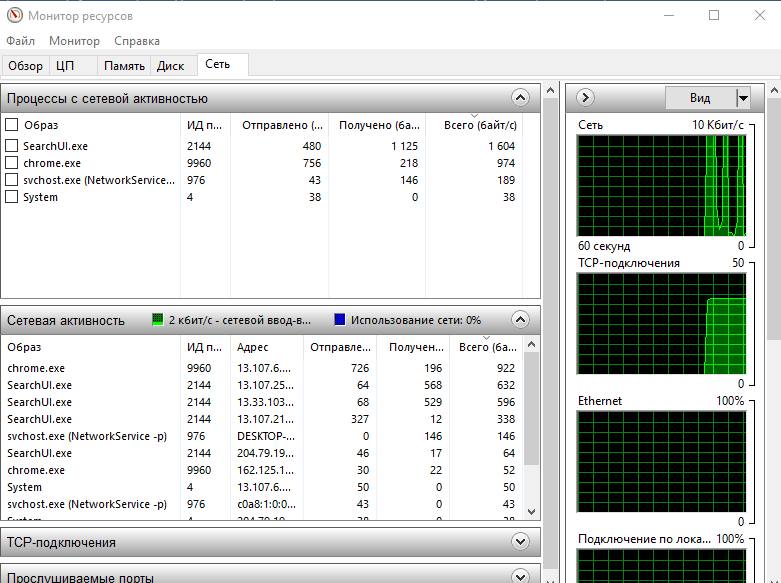
- Выведется список всех утилит, которые в данный момент имеют доступ к интернету.
Таким образом, можно быстро узнать какие программы выходят в сеть в фоновом режиме. Например, если в списке есть мессенджер, который не используется пользователем в момент проверки, то его можно отключить.
Блокируем доступ через брандмауэр
Запретит программе или игре выход в интернет можно используя стандартный фаервол Windows:
- Кликнуть на меню “Пуск” правой кнопкой мышки. В открывшемся списке выбрать “Панель управления”.

- Перейти в раздел системы и безопасности.

- Далее зайти в “Брандмауэр”.

- Если значки будут красными, то защитник отключен и требуется его активировать.

- После чего перейти на вкладку дополнительных параметров, расположенную на левой панели.

- В открывшемся окне необходимо настроить правила. Требуется кликнуть по кнопке “Создать правило” в правой панели окна.
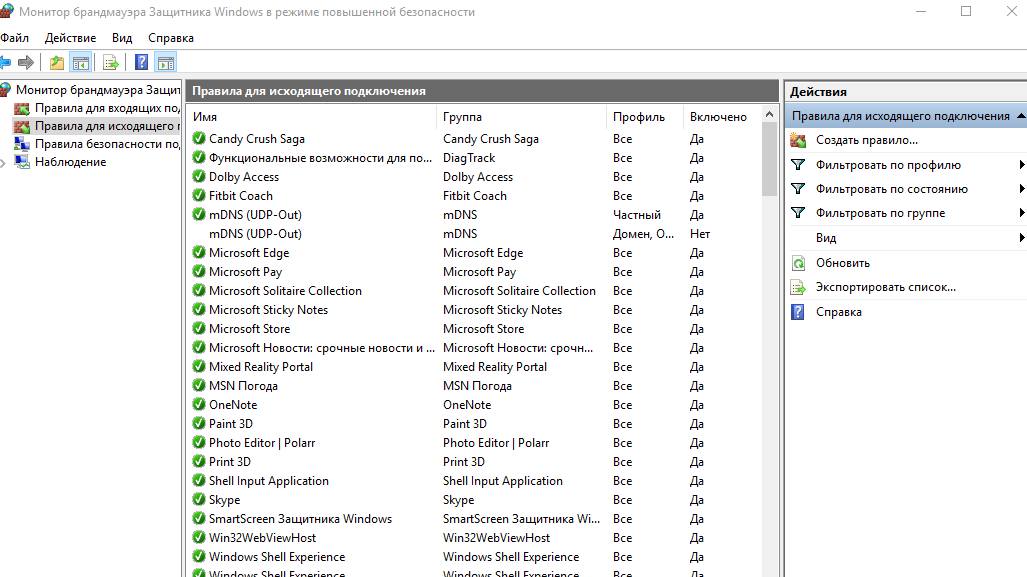
- Откроется окно, в котором нужно выбрать категорию “Для программы”.

- Через кнопку “Обзор” указать путь к исполняемому файлу. Например, CoreDraw по умолчанию установлена в C:\Program Files\Corel, а ArtMoney в C:\Games\Artmoney. В этих папках находим файл запуска и выбираем.

- Нажать “Далее”.
- Отметить пункт о запрете подключения. После чего задать имя созданному правилу, и сохранить изменения.
Хорнет – уникальный сайт знакомств для геев
Важно создать правило, как для исходящего подключения, так и для входящего. Процесс происходит одинаково.
Восстанавливаем доступ через брандмауэр
Если необходимо отменить ограничение доступа, который был создан через брандмауэр, то стоит просто удалить правило. Это делается следующим образом:
- Открыть дополнительные параметры брандмауэра.
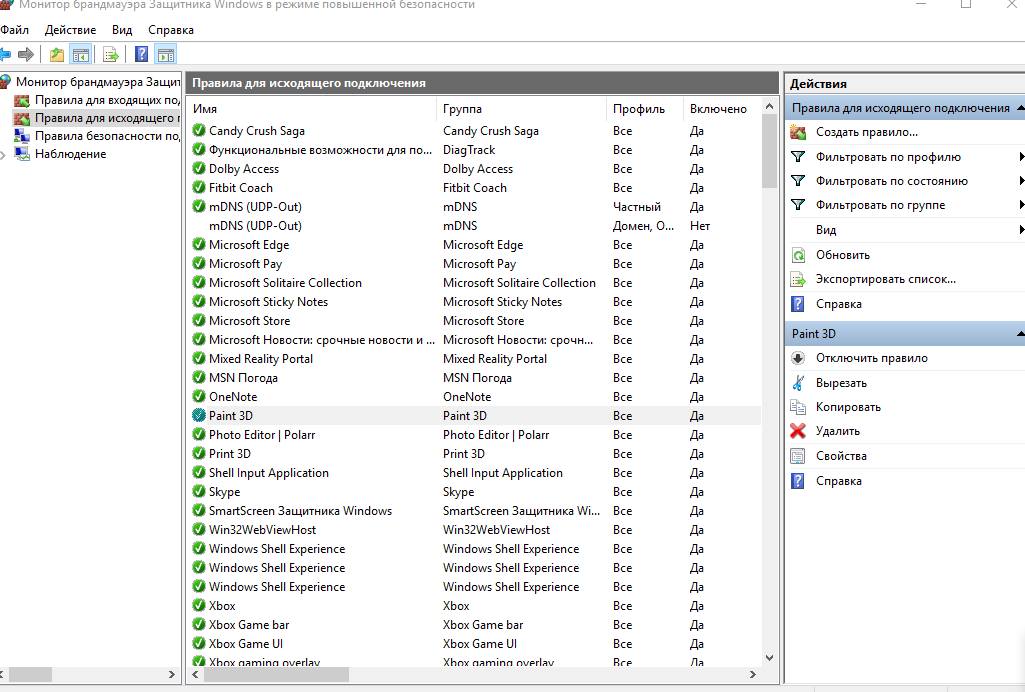
- Выделить кликом утилиту, у которой стоит запрет.
- В правой панели появится меню, в котором можно удалить или отменить правило.

После этого приложение снова получит доступ к сети.
Закрываем доступ через файл hosts
Файл hosts может также запретить доступ приложению к интернету. Установить запрет можно следующим образом:

- Скачать на компьютер Fiddler.
- После чего открыть утилиту, у которого необходимо отрезать путь к сети.
- Запустить скачанную утилиту и посмотреть к какому пути обращается запущенное приложение.
- Открыть файл hosts. Нужно сделать это посредством блокнота. После чего вставить выражение, 127.0.0.1 rad.msn.com. Где rad.msn.com меняем на любой другой адрес, который найден в утилите Fiddler в столбце host. Например, чтобы запретить Origin доступ в интернет, находим в программе соответствующий процесс и вносим адреса в файл hosts.
- Сохранить изменения и выполнить перезагрузку устройства.
Сам файл будет запрещать приложению выходить в интернет.
Свойства программы

Чтобы установленное ПО не могло выходить в интернет, необходимо изменить атрибуты ее файлов. Для этого нужно просто кликнуть по приложению правой кнопкой мышки и выбрать “Свойства”. На вкладке “Общие” поставить галочку на строке “Только чтение”.
После чего сохранить изменения. Этого достаточно, чтобы приложение больше не могло выходить в сеть. Внесенные изменения не позволят делать правки в файлах, даже если это обновление.
Kaspersky Internet Security
В антивирусных ПО есть встроенные сетевые экраны, фаерволы. Они работают аналогично встроенному брандмауэру. В случае если пользователь не хочет менять настройки в стандартном защитнике Виндовс, это можно сделать сторонними средствами.
Что делать, если Ютуб не показывает видео или вообще не открывается
Заблокировать игре доступ к интернету можно в Kaspersky Internet Security firewall используя следующую инструкцию:
- Открыть антивирус и перейти в “Параметры”.

- Перейти к разделу сетевого экрана.
- Кликнуть на кнопку “Настройка”.

- Выбрать необходимую программу и кликнуть «Изменить” на вкладке правил.

- В открывшемся окне перейти в раздел сетевых правил и добавить новое.

- Вставить запрет и выбрать название.

- Сохранить изменения и выйти.
ESET NOD32 Smart Security
В этой программе есть встроенный фаервол, который мониторит все подключения (входящие и исходящие). С помощью него можно поставить запрет программам на выход в сеть или отключить игру от интернета:
- Отрыть программу и перейти к настройкам. После чего зайти в расширенные настройки.
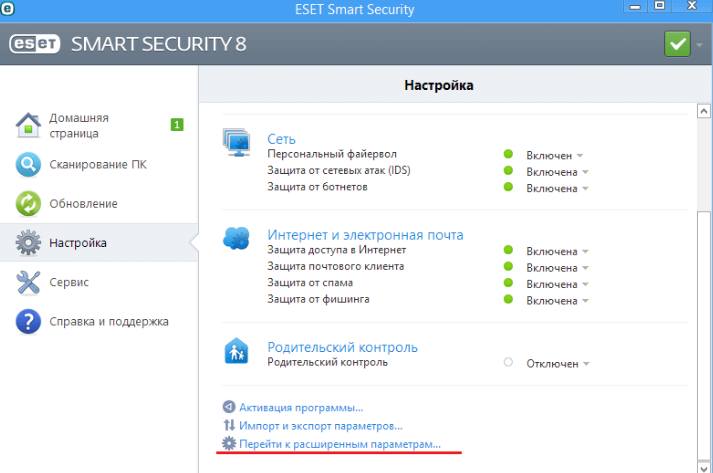
- В ветке “Сеть” перейти к правилам и настроить их.

- Откроется окно со списком программ, у которых уже есть определенные разрешения. Здесь можно их включать или отключать. В случае, если нет необходимого приложения, то нужно создать индивидуальное разрешение или запрет.

- Во вкладке “Общие” задать следующие значения. Имя можно вписать любое, но рекомендуется указать название аналогично программе, для которой оно создается.

- Во второй вкладке указать путь к приложению и нажать “Ок”.

- После этого правило будет отображаться в списке всех остальных. Через это окно им можно управлять.
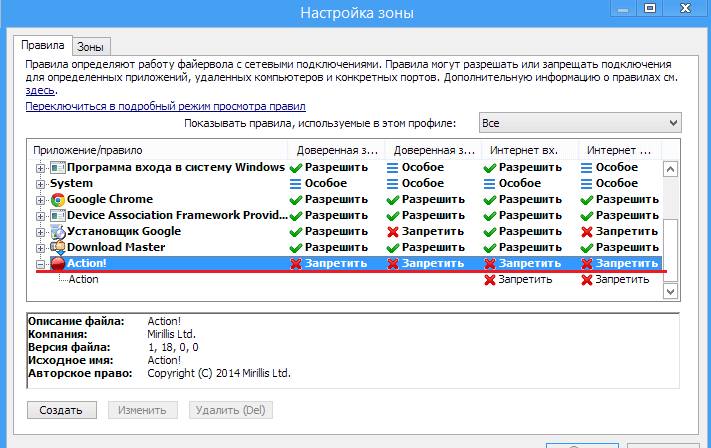
Таким образом можно контролировать все утилиты, что могут выходить в сеть и запрещать им это. Такие методы подходят для любого ПО, также и для игр.
Блокируем доступ в Интернет любой программе

В век компьютерных сетей и бурно разрастающейся всемирной паутины Интернет множество выпускаемых программ и приложений используют сетевые ресурсы для показа реклам, вызова справки и многого другого. Однако не всегда сетевая информация бывает полезной, чаще это назойливые рекламные анимации, которые только раздражают. Причем приложение может не использовать Интернет для выполнения своих основных функций. Встает очевидный вопрос, а можно ли заблокировать такой программе доступ в Интернет или хотя бы отключить подгрузку рекламы. Оказывается можно и это совсем несложно.
Для прекращения доступа к сети Интернет не понадобится дополнительного софта, можно обойтись штатными средствами Windows – брандмауэром. Если вы намеренно отключили брандмауэр Windows и не хотите его использовать, то следует воспользоваться сторонними продуктами. Часто брандмауэры с довольно гибкими настройками входят в состав антивирусных пакетов (Dr.Web, ESET NOD32) либо распространяются как самостоятельный продукт (Outpust Firewall).
Итак, заходим в брандмауэр Windows, который располагается в Панели управления компьютера (Пуск > Панель управления), и нажимаем раздел «Дополнительные параметры».
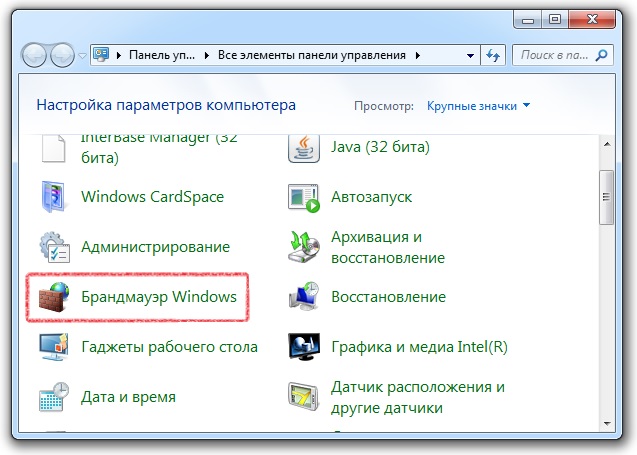
В левой части окна в списке нажмите «Правила для входящих подключений» и в левой части нажмите «Создать правило». Откроется мастер создания нового правила. Мы создаем правило для программ, поэтому выбираем этот пункт и нажмите «Далее». Укажите путь к программе, указав исполняемый файл, например, KMPlayer.exe. Далее выберете действие для выбранного положения: «Блокировать подключение». На следующем шаге следует указать тип профиля, для которого будет применено правило. Оставьте все галочки (Доменный, Частный, Публичный) и переходите к следующему шагу. На завершающем этапе укажите любое имя созданному правилу и добавьте при необходимости описание. После чего, данная программа больше не будет иметь доступа к сети.
Чтобы настроить правило для программ в отдельно установленном брандмауэре, следует почитать справочное руководство к данному приложению или обратиться за помощью в службу техподдержки компании-производителя файервола.
Для того, чтобы ограничить доступ к конкретным сетевым ресурсам и сайтам той или иной программе следует изменить содержимое файла ‘hosts’, располагаемого в системной папке на системном диске: C:WindowsSystem32driversetc. Открывается файл блокнотом. Для владельцев Windows 7 блокнот следует открыть от имени администратора, в противном случае вы не будете иметь доступа на изменение или открытие файла ‘hosts’.
Но перед тем как вносить изменения в системный файл, следует знать к каким ресурсам и по каким сетевым адресам обращается та или иная программа. Узнать это можно с помощью утилиты Fiddler2. После установки программы запустите ее и запустите то приложение, сетевую активность которого следует заблокировать.. Например, запустим Skype. Откроем окно программы Fiddler2, где будут отображены активные процессы и нажимаем на процесс Skype. Вы увидите все сетевые ресурсы и сайты, к которым обменивается Скайп. Например, сайт rad.msn.com предоставляет собой рекламный баннер, который вы видите в программе. Чтобы заблокировать доступ к нему следует сделать добавить такую строку в файле ‘hosts’:
127.0.0.1 rad.msn.com
где 127.0.0.1 – это ваш внутренний IP-адрес, а rad.msn.com – адрес сайта, который подлежит блокировке. Теперь при попытке открыть сайт, программа будет обращаться по внутреннему локальному адресу и не выходить в сеть.
После этого вы уже не увидите рекламу в Skype. Чтобы вернуть доступ к ресурсу просто удалите соответствующую запись, либо в начале строки поставьте знак # (строка будет закомментирована).
- Что делать если на планшете нет 3G
- А вы обновили свое программное обеспечение?
- Факторы, влияющие на увеличение скорости работы интернета
- Восстанавливаем удаленные файлы и папки с помощью Free File Recovery
- Где хранить пароли и персональные данные?
Как заблокировать Windows-программе доступ в Интернет
Значительная часть стороннего программного обеспечения, установленного на компьютере, может получить доступ к Интернету. Но бывают случаи, когда пользователь не хочет, чтобы определенные программы, установленные в операционной системе его компьютера, получали доступ к Интернету.
Обновлено: 2023-05-29 18:26:44 АР Алиса Рукина автор материала
Заблокировать Windows-программе доступ в интернет – зачем это нужно?
Хотя обычно всем хочется, чтобы приложения имели свободный доступ к всемирной паутине, существует большое количество ситуаций, в которых необходимо запретить программе доступ в интернет.
Вот несколько простых и банальных примеров. На компьютере может быть установлена программа, которая настаивает на автоматических обновлениях, но пользователю далеко не всегда хочется устанавливать поступающие обновления. Возможно, на компьютере есть игра, в которую пользователю нравится играть, но он не очень доволен сетевым (и неконтролируемым) многопользовательским режимом. Может быть, человек использует программу с неприятной рекламой, которую можно убрать, заблокировав ей доступ к Интернету. Также можно столкнуться с установкой вредоносной программы. Чтобы минимизировать риски, имеет смысл заблокировать возможность использования Интернета для подобной программы.
Как можно заблокировать Windows-программе доступ в интернет?
Одна из наиболее важных линий защиты от вредоносных программ — это брандмауэр, который, помимо всего прочего, позволяет блокировать доступ к Интернету для определенной программы, установленной на компьютере. Это помогает предотвратить доступ к Интернету программ с конфиденциальной информацией, что позволяет сохранить пользовательские данные в безопасности. Если хочется запретить программе доступ в Интернет, то можно настроить брандмауэр Windows всего за несколько минут.
С помощью встроенных средств Windows – пошаговое руководство
-
Нужно зайти в настройки и выбрать пункт «Сеть и Интернет».


Важно! Компьютер может предложить ввести пароль администратора, и в этом случае необходимо ввести соответствующий пароль. Это пароль для входа в учетную запись администратора на компьютере.
Рекомендации
Как уже было сказано выше, нужно снять галочку рядом с программой, которой необходимо запретить доступ в Интернет. Это поле слева от программы. Список программ может быть весьма обширным. Если не получается найти нужную программу в списке, необходимо добавить ее вручную, а затем убедиться в том, что рядом с ее названием нет галочки. Добавляется программа путем нажатия кнопки «Разрешить другую программу». После этого необходимо будет перейти к главному файлу программы. Обычно можно найти программу на диске «C:» в папках «Program Files» или «Program Files (x86)». В одной из этих папок файл программы должен находиться внутри другой папки с именем программы или названием разработчика программы. Если нужную программу все равно не получается найти, то можно выполнить поиск на диске «C:» по названию. Необходимый файл будет иметь расширение «.exe». Нужно выбрать файл и нажать кнопку «Открыть».
Есть и другие способы заблокировать доступ в Интернет в операционной системе Windows. Если брандмауэр Windows пользователю не по душе, то можно воспользоваться другим способом. Например, можно включить режим «В самолете» в центре действий, который отключит Интернет для всего ПК.


Заблокировать доступ в Интернет для конкретного приложения также можно с помощью родительского контроля. Подобная процедура блокировки Интернета подойдет для родителей, которые хотят ограничить приложения (особенно игры), используемые их детьми, или запретить детям доступ к определенным веб-сайтам или программам.
Перечисленные выше способы помогут отключить доступ к всемирной паутине для определенного приложения или программы в Windows 10 и более ранних версиях операционной системы. Эти способы работают практически со всеми программами, установленными на компьютере.
Часто задаваемые вопросы по темам

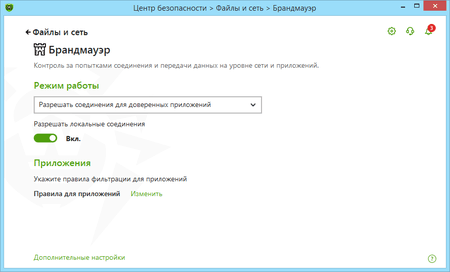
Чтобы запретить использование сети определенной программе, необходимо создать новое правило. Щелкните по значку Dr.Web на панели задач, выберите Центр безопасности → Файлы и сеть и нажмите на значок .
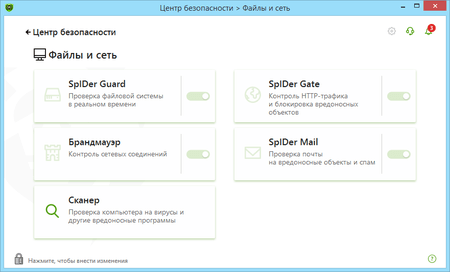
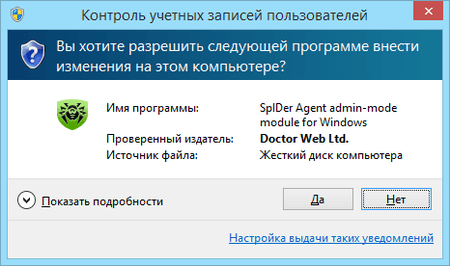
При появлении окна контроля учетных записей пользователей нажмите на кнопку Да и при необходимости введите пароль администратора.
Выберите ставший активным раздел Брандмауэр и нажмите Изменить в пункте Правила для приложений.

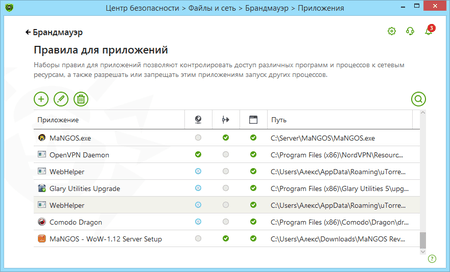
В открывшемся окне нажмите на значок , чтобы добавить новое правило.
В следующем окне укажите путь к исполняемому файлу приложения, в выпадающем списке Запуск сетевых приложений выберите Блокировать, а в списке Доступ к сетевым ресурсам — Блокировать все.
Нажмите ОК, чтобы изменения вступили в силу.