Как подключить телевизор Haier к телефону Android?

Смотреть изображение с телефона гораздо интереснее на большом экране телевизора. Поэтому, сейчас вы узнаете как вывести экран телефона на телевизор Haier.
Процесс дублирования экрана рассмотрим на примере телефона на Android. И так как у современных Haier программное обеспечение плюс-минус одинаковое, инструкция подойдёт для всех моделей ТВ этой марки.
Инструкция по передаче изображения
Важный момент: для того, чтобы успешно настроить трансляцию с телефона на телевизор Haier необходимо, чтобы оба устройства были подключены к одной Wi-Fi сети.
Процесс настройки следующий:
На пульте телевизора нажать кнопку « Домой » (изображение домика).
В появившемся меню выбрать и нажать на пункт « Беспрводное подключение »


На экране телевизора вы увидите сообщение «Ready for connection…». Это означает, что ваш телевизор Haier готов к проекции экрана с телефона.
Теперь, на телефоне вам нужно открыть настройки Wi-Fi. Для этого в панель управления удерживайте палец на значке Wi-Fi до перехода в меню настроек.

Нажмите на « Другие настройки ». А затем на « Wi-Fi Direct »

В зависимости от модели смартфона и версии Android, пункты меню приводящие к «Wi-Fi Direct» могут немного отличаться.
В списке доступных устройств вы увидите название вашего телевизора Haier.

Нажмите на него и через несколько секунд начнётся трансляция экрана телефона на телевизор Haier.
Всё происходящее на телефоне будет полностью дублироваться на ТВ — картинки, видео, игры и всё остальное.
Как видите, настроить подключение очень просто. Если что-то непонятно — пишите в комментах.
Пульт HAIER HTR-U27E VOICE LCDTV
Голосовой Bluetooth пульт HTR-U27E для телевизоров HAIER. Для подключения нового пульта необходимо выполнить сопряжение:
Первый вариант:
— Поднесите пульт к телевизору (к надписи Haier) на расстояние не более 10 см.
— Зажмите на пульте одновременно красную и синюю кнопку внизу пульта на пять секунд.
— Нажмите кнопку ОК.
Второй вариант:
Зайти в Меню – Настройки устройства — Пульты и аксессуары — Добавить устройство.
Пульт подходит к следующей аппаратуре:
Пульт для телевизора Haier LE32K6600SG
Пульт для телевизора Haier LE43K6700UG
Пульт для телевизора Haier LE43K6600SG
Пульт для телевизора Haier 43 Smart TV MX
Пульт для телевизора Haier LE50K6700UG
Пульт для телевизора Haier LE50U6900UG
Пульт для телевизора Haier LE55K6700UG
Пульт для телевизора Haier LE55U6900UG
Пульт для телевизора Haier LE58U6900UG
Пульт для телевизора Haier LE65K6700UG
Пульт для телевизора Haier LE65U6900UG
Пульт для телевизора Haier LE65S8000UG
Пульт для телевизора BLAUPUNKT телевизора 32WE265T
Пульт для телевизора BLAUPUNKT телевизора 43UN265T
Пульт для телевизора BLAUPUNKT телевизора 43FE265T
Пульт для телевизора BLAUPUNKT телевизора 50UN265T
Пульт для телевизора BLAUPUNKT телевизора 55UN265T
Пульт для телевизора BLAUPUNKT телевизора 58UN265T
Подходят батарейки:
Возможно Вас заинтересует

Чехол для пульта № У20
Цена: 250.00 руб.

Элемент питания R03
Цена: 20.00 руб.

Элемент питания LR03
Цена: 35.00 руб.

Элемент питания LR03 ENERGIZER
Цена: 80.00 руб.

Элемент питания LR03 DURACELL
Цена: 100.00 руб.
- Наши адреса
- Посмотреть на карте
ТЦ «КИРОВСКИЕ ТОВАРЫ»
- Октябрьский проспект, 139
- График работы:
- Пн.- Пт. с 9:00 до 19:00
- Сб. с 9:00 до 18:00
- Вс. с 9:00 до 17:00
- Тел. 8-953-940-77-55
ТЦ «УЮТ »
- ул. Лепсе, 77
- График работы:
- Пн.- Пт. с 9:00 до 19:00
- Сб. с 9:00 до 18:00
Вс. с 9:00 до 17:00 - Тел. 8-951-356-44-55
ТЦ «АНТЕЙ »
- ул. Лепсе, 54
- График работы:
- Пн.- Сб. с 9:00 до 19:00
Вс. с 9:00 до 18:00
Тел. 8 (8332 ) 226-123
ТЦ «ЛЕТО »
- Привокзальная площадь,1
- График работы:
- Пн.- Вс. с 9:00 до 21:00
- Тел. 8-951-352-11-55
ТЦ «ВРЕМЯ ПРОСТОРА»
- ул. Щорса, 95
- График работы:
- Пн.- Вс. с 10:00 до 20:00
- Тел. 8-953-677-00-55
ТЦ «АТЛАНТ »
- ул. Воровского, 112
- График работы:
- Пн.- Вс. с 9:00 до 20:00
- Тел. 8-951-352-33-55
ТЦ «МИКС »
- ул. Ленина, д. 169
- График работы:
- Пн.- Вс. с 9.00 до 20.00
- Тел. 8-953-693-33-55
ТЦ «GREEN HAUS»
- ул. Ленина, 205
- График работы:
- Пн.- Вс. с 9:00 до 21:00
- Тел. 8 (8332 ) 431-555
ТЦ «ЛИДЕР »
- ул. Маршала Конева, 1
- График работы:
- Пн.- Вс. с 9:00 до 20:00
- Тел. 8-951-352-15-15
ТЦ «ЭКО ЯРМАРКА»
- ул. Щорса, 79
- График работы:
- Пн.- Вс. с 09:00 до 19:00
- Тел. 8-953-698-11-55
ТЦ «КРИН »
- ул. Карла Маркса, д. 18а
- График работы:
- Пн.- Вс. с 09:00 до 20:00
Тел. 43-33-77 Тел. 8-953-698-11-55 —>
ТЦ «ЗАВОД »
- ул. В. Жуковского, д. 11а
- График работы:
- Пн.- Вс. с 09:00 до 20:00
Тел. 8-953-133-01-01
2011 — 2024 Pult43 — Интернет-магазин радиоэлектроники
Сайт разработан в PortnovLaboratory.ru
Товар добавлен в корзину
Хотите перейти в корзину и оформить заказ?
Согласие
на обработку персональных данных
Я даю Кампании «Пультовик Киров» (далее «Оператору» ; адрес: 610030, г. Киров, ул. Октябрьский проспект, 139), согласие на обработку моих персональных данных и подтверждаю, что все мои персональные данные, указанные мной и переданные Оператору, достоверны и имеют статус «общедоступных» (в трактовке Федерального закона №152-ФЗ «О персональных данных»).
1. Перечень персональных данных, на обработку которых дается Согласие, и которые имеют статус «общедоступных»:
1.1. Фамилия, Имя, Отчество;
1.2. Дата рождения;
1.3. Сведения об образовании;
1.4. Сведения о профессии, должности;
1.5. Сведения о местах работы;
1.6. Номер телефона и адрес электронной почты.
2. Персональные данные обрабатываются с целью содействие в трудоустройстве с возможностью хранения персональных данных в течение неограниченного срока, при условии, что мною не оформлен отзыв данного разрешения.
3. Оператор вправе обрабатывать мои персональные данные посредством внесения их в электронную базу.
4. Предоставляю Оператору все действия с моими персональными данными, включая сбор, систематизацию, накопление, автоматизированную обработку, хранение, уточнение (обновление, изменение), использование, передачу, обезличивание, блокировку и уничтожение персональных данных в соответствии с действующим законодательством.
5. Я оставляю за собой право отозвать свое согласие посредством составления соответствующего письменного документа, который может быть направлен мной в адрес Оператора по почте Заказным письмом с уведомлением о вручении, либо вручен лично под расписку представителю Оператора.
Подключаем Android-смартфон к телевизору. Часть 2: без проводов
Итак, мы разобрались со способами проводного подключения Android-смартфона или планшета к телевизору. На этот раз речь пойдет о более актуальном на сегодняшний день методе подключения. С ним тебе не придется думать о разъемах телевизора и искать подходящие кабели. Но это все только в том случае, если твой телевизор подключен к беспроводной сети. В идеале – через собственный адаптер Wi-Fi. В этом случае так называемое зеркалирование экрана смартфона предельно упрощается.

Существует несколько технологий беспроводной связи смартфона и компьютера. Разумеется, все они предполагают наличие Wi-Fi. Рассмотрим их по отдельности.
Wi-Fi Direct
Большинство современных телевизоров имеют встроенный модуль Wi-Fi и несколько режимов работы с сетью. Один из них – Wi-Fi Direct, который и поможет нам подключить смартфон. Удобство заключается в том, что эта технология позволяет синхронизовать телевизор и мобильный телефон без создания локальной сети и подключения к роутеру.
Достаточно активировать и настроить Wi-Fi Direct на обоих устройствах. Тогда экран смартфона полностью будет копироваться экраном телевизора. Ты сможешь смотреть видео, но одновременно с этим ты не сможешь пользоваться смартфоном.
В некоторых моделях смартфонов есть возможность переключиться с «зеркала» на рабочий стол, тогда ты сможешь использовать смартфон как системный блок, подключив клавиатуру и мышь, получишь полноценный компьютер на OS Android.
Если планируешь часто использовать телевизор в качестве большого экрана, не забудь указать в настройках, что подключаться можно без подтверждения соединения.

Miracast
Эта технология основана на технологии Wi-Fi Direct, для функционирования ей нужны два совместимых устройства, посредники в виде маршрутизатора с Wi-Fi не нужны. При этом можно как зеркалить экран смартфона, так и непосредственно воспроизводить нужный файл. Кроме того, при желании можно сделать обратный сигнал – с телевизора на экран смартфона.
Работает Miracast почти во всех современных телевизорах и устройствах на Android (впервые была реализована в версии 4.2). Просто включи эту функцию на телевизоре и смартфоне и наслаждайся контентом.
Chromecast/YouTube
Еще одна возможность соединить смартфон и телевизор – это технология Chromecast. Технология была разработана для передачи потокового видео. Вначале это было отдельное устройство, которое нужно было подключать к телевизору, но теперь достаточно иметь смартфон на Andorid, в нем уже будет встроенная технология Chromecast built-in.
Просто стримишь видео с телефона на телевизор без каких-либо дополнительных аксессуаров, проводов или настроек. Это может быть видео с YouTube, шоу с Netflix или любое видео, которое ты воспроизводишь в браузере Chrome.
Кстати, Chromecast доступен и на iOS, а также в браузере Chrome на любом компьютере. Это просто и удобно – достаточно нажать на кнопку Watch on TV.

DLNA
Digital Living Network Alliance – это набор стандартов для организации домашней цифровой сети, в которой могут объединятся компьютеры, телевизоры, смартфоны и другая техника. В такой сети можно передавать любой медиаконтент.
Организация трансляции со смартфона на телевизор с помощью DLNA заметно сложнее предыдущих вариантов. Необходимо подключение устройств к одной сети Wi-Fi, специальное приложение для смартфона, которое поможет превратить его в медиасервер. В Google Play таких приложений много.
После всех настроек управлять контентом можно прямо с телевизора: выбираешь нужное подключение, папку и запускаешь файл. Ничего сложного, как будто подключил флешку.
Теперь ты знаешь, как подключить смартфон к телевизору без проводов или с проводами. Выбирай самый удобный для себя вариант и наслаждайся контентом на большом экране.
Кстати, современные Smart TV и вовсе не нуждаются в соединении со смартфоном, просто установи нужные приложения и сервисы. YouTube, Amediateka, Кинопоиск, OKKO и другие ресурсы позволят смотреть ролики, сериалы и фильмы без участия телефона или компьютера.
Другие интересные материалы:
- Как выбрать карту памяти для смартфона или планшета
- Переносим все данные с одного Android-смартфона на другой
- Что такое датчик Холла и зачем он смартфону
Есть что добавить к обзору? Добро пожаловать в раздел «Комментарии»! Смело выражай свое мнение, задавай вопросы и рассказывай, о каких девайсах хотелось бы прочитать. Обрати внимание, что представленная в обзоре информация не носит прямого рекламного характера, а представляет субъективное мнение автора в сочетании с техническими данными, которые переданы Связному официальными производителями продуктов.
Google Chromecast: что это и как им пользоваться?
Функция Chromecast, встроенная в телевизорах с операционной системой Android TV, позволяет транслировать фото, видео, игры, музыку и другой контент со смартфона, планшета или ПК на большой экран. Поддерживает более тысячи приложений, включая Netflix, Spotify, Кинопоиск HD и YouTube. Для трансляции доступно 200 тысяч фильмов и телепрограмм, а также 30 миллионов песен. Трансляцию также можно настроить через браузер Google Chrome и приложение Google Home.
- Что такое Chromecast
- Chromecast в телевизорах на Android TV
- Как работает технология Chromecast
- Как запустить трансляцию через браузер Chrome
- Как запустить Chromecast через YouTube
- Приложения с поддержкой Chromecast
- Подключение смартфона и ТВ через Google Home
- Как запустить трансляцию с Android-смартфона и iPhone
- Гостевой режим без подключения к Wi-Fi
- Что такое Miracast и в чем отличие от Chromecast
- Телевизоры Haier с поддержкой Chromecast
Что такое Chromecast
Изначально Chromecast — это линейка цифровых медиаплееров Google (самых продаваемых в истории США), пик популярности которых пришелся на 2013–2015 годы. Устройство представляет собой небольшую шайбу, которая подключается к телевизорам и дисплеям по HDMI (к аудиосистемам — через 3,5 мм Jack) и позволяет настроить потоковую передачу контента между ними и компьютером, планшетом или смартфоном. В 2020 вышло четвертое поколение плеера с отдельным интерфейсом и операционной системой Google TV (в будущем она заменит Android TV, подробнее — в нашей статье).
Есть интересная легенда о создании приставки Google Chromecast. Технологию придумал инженер Маджд Бакар в 2008 году. Его супруге Карле Хинди нравилось смотреть фильмы из потоковых сервисов на ТВ. Бакар заметил, что она сначала выбирала, что посмотреть, на своем ноутбуке, затем выключала его и находила фильм уже на ТВ. Причина: телевизионные интерфейсы того времени были неудобными для поиска контента. Бакар решил спроектировать такое устройство, которое позволяло бы использовать интерфейс смартфона для запуска контента на телевизоре.
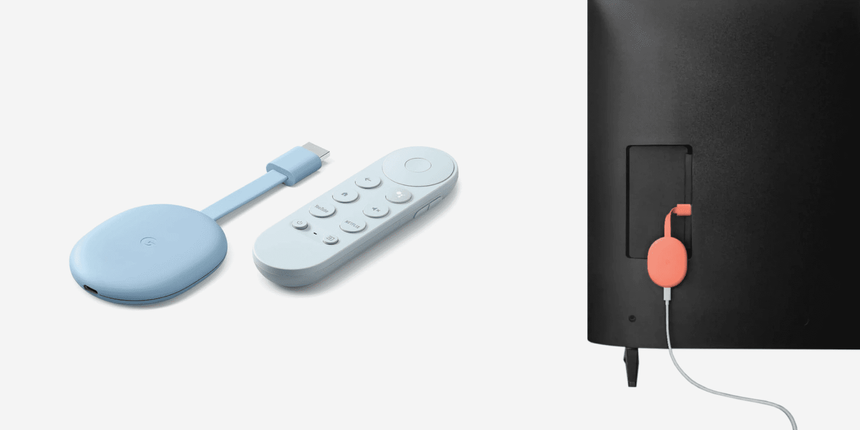
Внешний вид приставки четвертого поколения Chromecast с поддержкой Google TV, 2020 год
Chromecast в телевизорах на Android TV
Первые телевизоры с поддержкой Chromecast (в технических характеристиках это часто записывают как Chromecast built-in) вышли в 2016 году одновременно с внедрением операционной системы Android TV. То есть технология потоковой передачи уже была зашита в ОС, которую тоже придумала компания Google.
Возможности приставки от Google и современных смарт-телевизоров и приставок на Android TV равноценны. Поэтому в дальнейшем, говоря о Chromecast, мы будем иметь в виду именно технологию, а не приставку.
Приставка все еще может быть актуальна для старых ТВ или моделей, которые не поддерживают ОС Android TV (устройства с собственной операционной системой). Последняя версия «таблетки» Chromecast стоит чуть больше 6 тысяч рублей по состоянию на конец 2021 года. Также можно рассмотреть к покупке современные ТВ-приставки других брендов (не от Google) — в них тоже встроена эта технология.

Иллюстрация того, как работает Chromecast built-in в телевизорах Haier
Как работает технология Chromecast
Chromecast позволяет транслировать контент со смартфона, планшета, ноутбука или персонального компьютера на телевизор, внешний дисплей (в том числе проектор), умную колонку или аудиосистему. Технология полностью бесплатная.
Контент передается по протоколу DIAL (Discovery and Launch), который буквально обнаруживает и запускает приложения, находящиеся в одной подсети, даже если они находятся на разных устройствах. Сами устройства заранее нужно подключить к одному Wi-Fi-роутеру.
Для поиска устройств Chromecast использует протокол многоадресной рассылки доменных имен (mDNS). Поверх DIAL работает еще несколько служб, в том числе служба Google для передачи изображения между экранами. Технология открыта для разработчиков (есть пакет SDK Google Cast), поэтому ее можно внедрить в любое приложение на популярных операционных системах: Android, iOS, macOS, Windows.
Chromecast транслирует контент тремя способами:
- Через интернет-браузер Google Chrome, любую вкладку которого можно «отзеркалить» на телевизор вместе с содержимым.
- Через мобильные и веб-приложения, в которых вшиты необходимые протоколы для трансляции. Их список постоянно пополняется. Примеры ниже.
- Через приложение для управления умным домом Google Home (ранее — Google Cast, сейчас это название можно встретить в старых материалах и руководствах для пользователей, пусть это вас не смущает).
Во всех трех случаях воспроизведение запускается нажатием на иконку «Трансляция» на устройстве отправителе: смартфоне, планшете, компьютере, ноутбуке. После этого задача выгрузки контента из интернета полностью ложится на устройство-приемник, тогда как устройство-источник освобождается для других задач: звонков (если это смартфон), интернет-серфинга и так далее.
Какие форматы поддерживает Chromecast:
- Видео: MP2T, MP3, MP4, OGG, WAV, WebM.
- Изображения: APNG, BMP, GIF, JPEG, PNG, WEBP.
- Видеокодеки: H.264 High Profile 5.1 (разрешение 4K и 2K при 30 кадрах в секунду), HEVC/H.265 Main and Main 10 Profiles 5.1 (разрешение 4K и 2K при 60 кадрах в секунду), VP9 Profile-2 (разрешение 4K и 2K при 60 кадрах в секунду).
- Аудиокодеки: FLAC (96 кГц, 24-битный звук), HE-AAC, LC-AAC, MP3, Opus, Vorbis, WAV (LPCM), WebM.
Как запустить трансляцию через браузер Chrome
Подходит для запуска трансляции с ноутбука или компьютера, на котором установлен интернет-браузер Google Chrome версии 72 или более поздней. Можно настроить на устройствах под управлением Windows, Chrome OS и macOS. Порядок действий от операционной системы не зависит, но отличается для разных режимов трансляции. Вы можете передать на телевизор:
- Содержимое отдельной вкладки браузера, а также видео или аудио, которые проигрываются во вкладке.
- Отдельно видео или аудио, запущенные на компьютере (то есть с жесткого диска ПК или USB-флешки).
- Рабочий стол компьютера или ноутбука (запускается тоже через браузер).
Трансляция вкладки браузера на любой ОС
- Откройте Google Chrome на компьютере или ноутбуке.
- В правом верхнем углу нажмите на иконку с тремя точками.
- Нажмите на строку с надписью «Трансляция».
- Выберите устройство с поддержкой Chromecast, на экран которого будет передаваться контент.
- Готово. Для отключения трансляции нажмите на иконку прямоугольника рядом адресной строкой браузера.
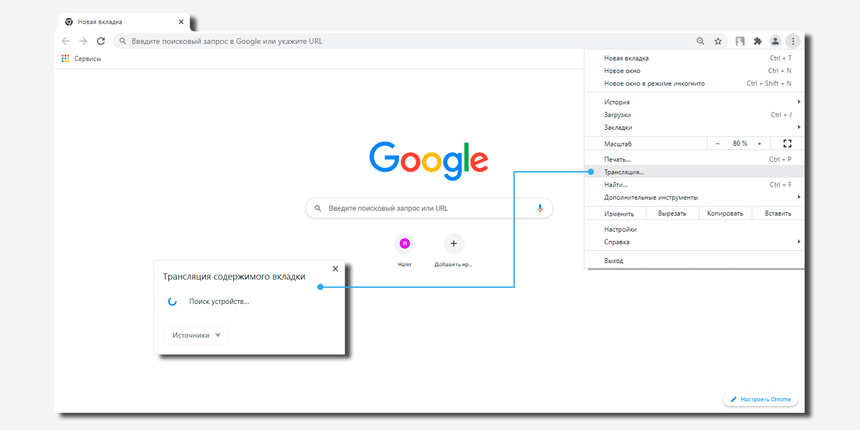
Запуск трансляции с ноутбука или ПК через веб-браузер Google Chrome
При трансляции через Chrome контент во вкладке будет показываться одновременно на двух устройствах: телевизоре и ноутбуке/ПК. Но звук конкретно этой вкладки будет воспроизводиться только на телевизоре. Звук остальных вкладок останется на ноутбуке/ПК.
Chrome поддерживает трансляцию вкладок не только на ТВ, но и на облачные сервисы Hangout, Cast for Education и другие. Для запуска авторизуйтесь в браузере, чтобы Google синхронизировался с вашими встречами и мероприятиями в календаре. Подробная инструкция тут
Трансляция фото, видео, аудио с компьютера
Чтобы транслировать контент непосредственно с жесткого диска ПК или USB-флешки, которая подключена к нему, порядок действий похож, отличается только один момент:
- Откройте Chrome на компьютере или ноутбуке.
- В правом верхнем углу нажмите на иконку с тремя точками.
- Нажмите на поле с надписью «Трансляция».
- Нажмите на кнопку «Источники» со стрелкой вниз, чтобы выбрать конкретный файл для трансляции.
- Затем выберите устройство с поддержкой Chromecast, на экран которого будет передаваться контент.
- Готово. Для отключения нажмите на иконку прямоугольника рядом с адресной строкой браузера (контент запустится через браузер, в адресной строке будет указан путь к нему на жестком диске).
Чтобы транслировать рабочий стол компьютера, на этапе выбора источника укажите не конкретный файл, а «Содержимое рабочего стола».
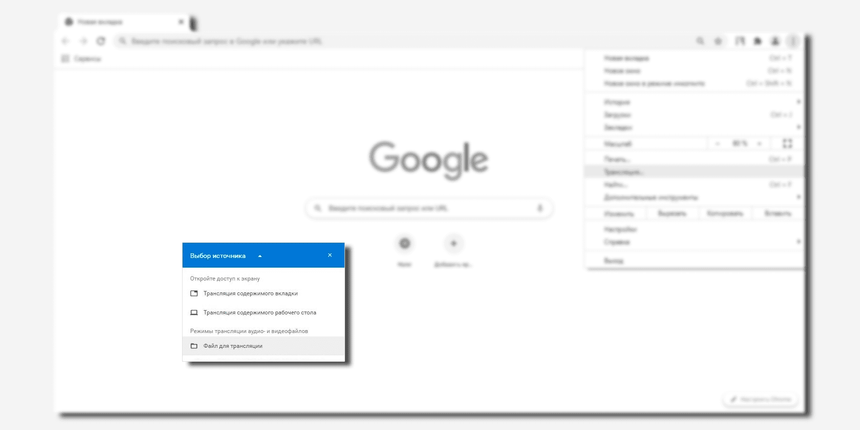
Трансляция файлов с жесткого диска компьютера или рабочего стола через Google Chrome
Как запустить Chromecast через YouTube
Поддержка Chromecast уже встроена в код приложения YouTube для смартфонов на Android и iOS, поэтому для запуска трансляции:
- Разблокируйте телефон и запустите YouTube.
- В верхнем меню выберите иконку с прямоугольником.
- Выберите устройство с поддержкой Chromecast.
То же самое можно сделать из плеера YouTube, когда видео уже запущено на смартфоне.
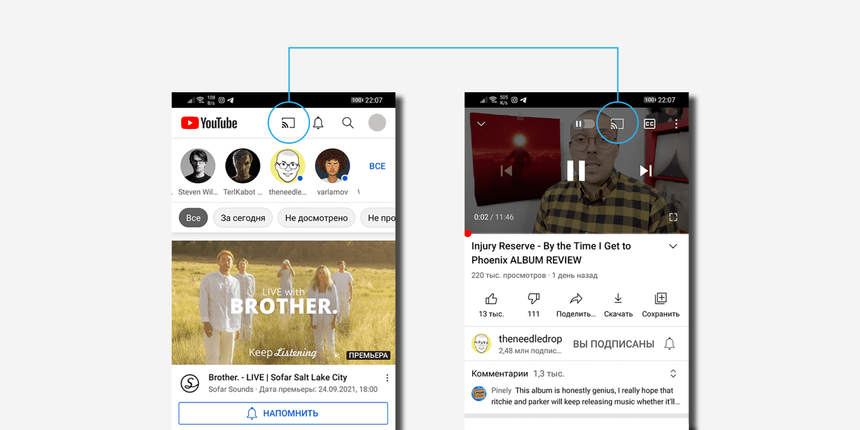
Интерфейс приложения YouTube, иконки для запуска трансляции через Chromecast
Приложения с поддержкой Chromecast
Помимо YouTube технологию Chromecast поддерживают другие потоковые платформы, как бесплатные, так и с подписной моделью. По данным официального сайта Google, их более 1000, они позволяют смотреть 200 тысяч фильмов, сериалов и шоу, а также слушать 3 миллиона песен. Через Chromecast можно транслировать мобильные игры, спортивные трансляции, презентации, фотографии и многое другое.
Примеры популярных приложений по категориям (есть версии как для Android, так и для iOS, иногда для Windows и macOS):
- ТВ и фильмы (зарубежные): Netflix, Disney+, Prime Video, Hulu, Google Play Movies, MTV, HBO Max и другие.
- ТВ и фильмы (российские): Kino1TV (сервис «Первого канала»), КиноПоиск HD, Okko, Amediateka, МегаФон ТВ, MEGOGO и другие.
- Спортивные трансляции: NHL, NBA, UFC, ESPN, NBC Sports.
- Приложения для фото, видео и презентаций: Google Photos, Slides, Polaris Office.
- Обучающие сервисы: Udemy, TED, Coursera, Nike Training Club.
- Приложения для подкастов и радио: Google Podcasts, Spotify, Deezer, Apple Podcasts.
- Развлекательные: Twitch, Одноклассники, YouTube, Vevo, Facebook, ВКонтакте.
- Игры: Angry Birds Friends, Badland, Teslagrad, Monopoly Here and Now, Risk: Global Domination и еще десятки наименований.
Chromecast также поддерживают аудиосистемы и умные колонки. На них, как и на телевизоры, можно передавать с телефона или компьютера потоковое аудио из Spotify, Tidal, Pandora, YouTube Music и других платформ, включая российскую Яндекс Музыку. Обычно для этого есть отдельная кнопка в плеере (тоже с иконкой прямоугольника и сигнала Wi-Fi), который открывается с началом воспроизведения трека.
Подключение смартфона и ТВ через Google Home
Третий вариант подключения по Chromecast — через приложение Google Home на смартфоне (Android или iPhone). Приложение является своеобразным хабом между всеми устройствами в доме, которые подсоединены к одной сети Wi-Fi: телевизорами, дисплеями, приставками, колонками, роутерами, умными лампами и другой техникой (полный список включает сотни наименований и брендов). Через Google Home ими можно управлять: включать/выключать свет, термостат, видеонаблюдение, умные розетки или, например, задавать настройки сети и просматривать логи событий.
Логотип и оценки приложения Google Home в магазине Google Play
Если телевизор синхронизирован с приложением, через него можно регулировать громкость звука, управлять воспроизведением контента, менять настройки ТВ. Google Home поддерживает несколько пользователей, в том числе гостевых, которые могут добавлять контент в плейлист (то есть в очередь на воспроизведение).
Как запустить трансляцию с Android-смартфона и iPhone
Передача контента через Chromecast built-in поддерживается на смартфонах и планшетах под управлением Android начиная с версии 6.0 (Android Marshmallow), а также на устройствах Apple с операционной системой iOS 12.0 и старше.
Перед запуском трансляции убедитесь, что на смартфоне выключен энергосберегающий режим — он снижает потребление ресурсов (процессора и ОЗУ) и может ухудшить качество передаваемой картинки. Также проверьте, что у приложения Google Play есть разрешение на использование микрофона, иначе трансляция не запустится (чтобы открыть доступ, нажмите: Настройки → Приложения → Сервисы Google Play → Разрешения → активировать ползунок напротив надписи «Микрофон»).
Для запуска трансляции на Android и iOS порядок действий такой:
- Проверьте, что телевизор и смартфон/планшет подключены к одной сети Wi-Fi.
- Скачайте приложение Google Home из Google Play или App Store и установите его. Затем откройте приложение Google Home.
- Следуйте инструкциям на экране, чтобы задать настройки своего дома.
- Снова следуйте инструкциям на экране (потребуется включить Bluetooth).
- Затем выберите устройство (телевизор) и нажмите «Транслировать экран».
- Через Google Home вы сможете управлять уровнем громкости звука и воспроизведением транслируемого контента. То же самое, в том числе ставить видео на паузу и перематывать, можно с пульта управления телевизора.
- Выключить трансляцию также можно через Google Home.
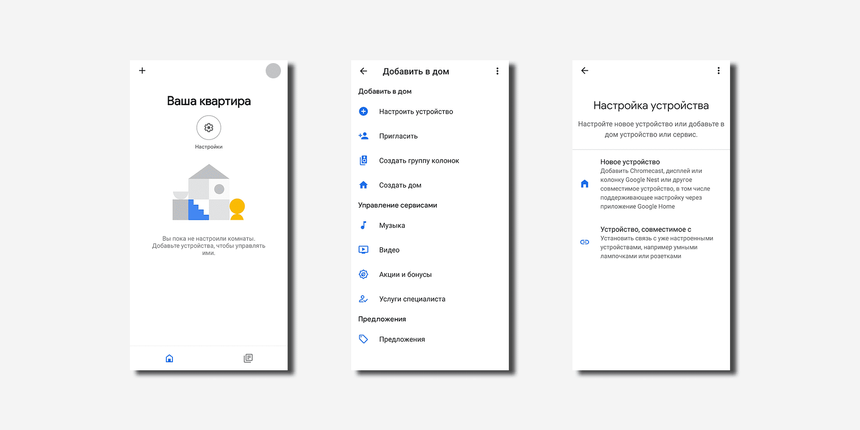
Поиск и подключение устройства (телевизора) в приложении Google Home
Как улучшить качество трансляции экрана Android
Если при трансляции контента наблюдаются перебои, помехи и задержка воспроизведения, в руководстве от Google рекомендуют:
- Следовать правилу 4 метров — уменьшить расстояние между смартфоном или планшетом и телевизором Chromecast built-in, а также между ними и роутером.
- Подключать устройства к беспроводной сети на одной частоте: либо 2,4 ГГц, либо 5 ГГц.
Производитель также отмечает, что, несмотря на то, что Chromecast поддерживает большинство современных смартфонов и планшетов на базе Android и iOS, качество трансляции может зависеть от мощности устройств и их технических характеристик.
Гостевой режим без подключения к Wi-Fi
Если к вам пришли родственники или друзья, которые не знают пароль от вашей сети (например, на их смартфоне настроена мобильная передача данных), можно включить гостевой режим в мобильном приложении Google Home. Для этого нужно выбрать телевизор из списка устройств, перейти в «Настройки»: Распознавание и совместный доступ → Гостевой режим.
Теперь передавать контент на ТВ можно без подключения к той беспроводной сети, которую использует телевизор Chromecast. Речь не идет о трансляции совсем без интернета. В гостевом режиме устройствам не обязательно быть подключенными к одной сети.
Достигается это за счет того, что телевизор с встроенной технологией Chromecast в гостевом режиме постоянно передает сигнал по Wi-Fi и Bluetooth, его могут принимать находящиеся рядом смартфоны и планшеты. Обратите внимание, что на гостевом смартфоне также нужно включить приемник Wi-Fi или Bluetooth, чтобы подтвердить местоположение (Chromecast поймет, что ваш друг находится в той же комнате).
Если начать трансляцию, например, из приложения YouTube в гостевом режиме, приложение попросит предоставить доступ к микрофону. Само устройство Chromecast будет передавать коротковолновой аудиосигнал, неслышимый для человеческого уха. Если такое сопряжение по каким-то причинам не случится, нужно будет ввести четырехзначный PIN для подключения — произвольный код можно увидеть в приложении Google Home.
Что такое Miracast и в чем отличие от Chromecast
Miracast, или зеркальное отображение экрана, — это тоже технология беспроводного доступа на основе протокола Wi-Fi Direct, разработанная уже компанией Microsoft. По сути, она обеспечивает прямое подключение двух совместимых устройств без дополнительных элементов: кабеля и интернет-подключения через Wi-Fi. Устройства с поддержкой Miracast создают свою сеть для передачи данных, соединяясь через стандарт WPS и передавая контент через WPA2. В смартфонах поддерживается начиная с версии Android 4.2 и выше.
На разных моделях Android доступ к функции может незначительно отличаться. На некоторых иконка «Беспроводная проекция» есть прямо в «шторке». Также ее можно найти в разделах: Настройки → Другие соединения → Проекция → Беспроводная проекция. На других моделях Miracast может находиться в разделе: Экран → Беспроводной экран.
В смартфонах и компьютерах под управлением iOS и macOS функция Miracast не работает (альтернатива — сторонние приложения в AppStore). У Apple есть свой аналог зеркального отображения для обмена данными — AirPlay.
Технологию Miracast начали внедрять в 2013 году, но сейчас понятно, что она уступает во многом более совершенным AirPlay и Chromecast. Основной недостаток в том, что при подключении по Miracast вы фактически ничего не можете делать на смартфоне, кроме как демонстрировать контент. Причем максимальное разрешение будет 1920×1200 (поддержки Ultra HD нет). Однако при полном отсутствии интернета она выигрывает.
Телевизоры Haier с поддержкой Chromecast
В интернет-магазине Haier более 25 телевизоров со встроенной технологией Chromecast (полный каталог — по ссылке). Доступные диагонали: от 32″ до 75″ с безрамочным экраном, разрешением 4K UHD, эмуляцией объемного звука Simulated Surround Sound и поддержкой других функций, включая голосовое управление через Google Ассистента.