Как понизить версию приложения из App Store без джейлбрейка

За счёт постоянных багов в новых версиях iOS даже те пользователи, у которых iPhone является «звонилкой», начали интересоваться процессом отката (даунгрейда) прошивок. Для открытых сборок он проходит элементарно, а для закрытых — невозможен. Но это касается исключительно мобильной ОС, с приложениями дела обстоят куда лучше. Без джейлбрейка, энциклопедических знаний и уймы времени можно легко понизить версию объекта App Store до желаемой. Необходимо только скачать правильную программу-помощник и следовать инструкциям, изложенным ниже.
Самые популярные причины для отката — это повышение требуемой версии ОС (как вариант, переход с iOS 6 на iOS 7) и умышленное вырезание разработчикам определённых функций. Как раз второй пункт и вынудил нас написать этот материал. В редакции AppStudio тепло отзываются о доступных и, в то же, время функциональных фитнес-браслетах Xiaomi Mi Band 1s, фирменное приложение которых со второй версии лишилось умного будильника, поднимающего вас с кровати в быструю фазу сна — серьёзная потеря, ведь некоторые покупали гаджет только ради комфортного пробуждения! В подобной ситуации можно либо ждать грядущего обновления, либо сделать даунгрейд, чем, мы, собственно, и займёмся.
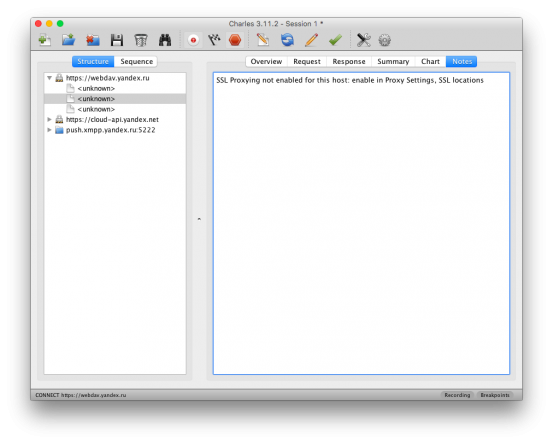
Первым делом загружаем приложение Charles. Это отличный HTTP-монитор и прокси, позволяющий отслеживать любые запросы между клиентом и сервером, а также вносить в них собственные корректировки. Программа платная, но пробный период эксплуатации имеется, хоть и с периодическими всплывающими окнами ожидания и прекращением работы через каждые полчаса, поэтому будьте внимательны.
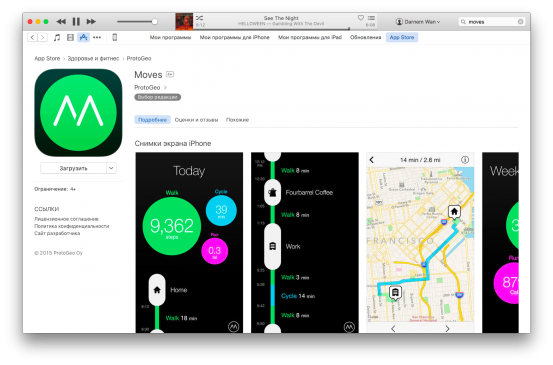
Запускаем iTunes и ставим на загрузку нужное приложение. Мы решили взять в качестве примера Moves (2.7.10).
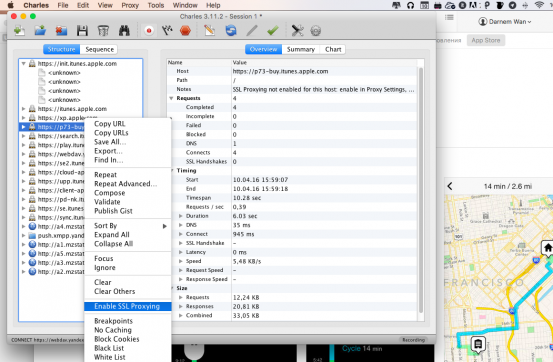
Возвращаемся к Charles и смотрим на левое окно — там должна появиться строка, в которой есть слово «buy». Кликаем по ней правой кнопкой и нажимаем на «Enable SSL Proxying». Зрительно ничего не произойдёт, мы просто активируем перенаправление SSL-запроса.
Снова идём в iTunes и убиваем загрузку: щёлкаем на значок со стрелочкой в правом верхнем углу, кликаем по качающемуся приложению, а затем с зажатой клавишей FN 2 раза жмём Backspace, пока объект не исчезнет. Заодно не мешает очистить корзину.
Теперь снова вбиваем в поиск Moves (либо нажимаем на большую иконку приложения) и снова начинаем загрузку.
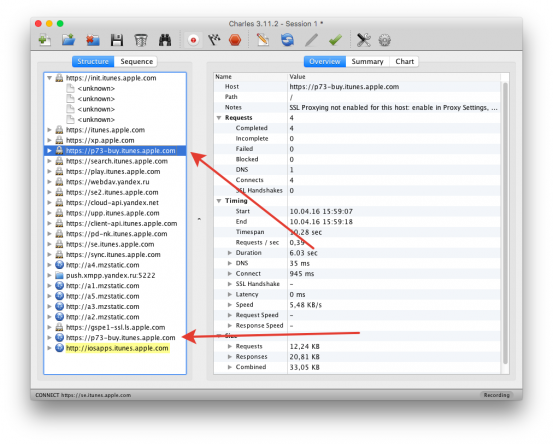
Опять залезаем в Charles и видим, что появилась вторая строчка с надписью «buy». Поэтому убиваем загрузку в iTunes тем же самым способом.

В Charles, в списке слева, разворачиваем вторую строку, где написано «buy», включая папку WebObjects. Там найдём файл buyProduct. Жмём на него правой кнопкой, из контекстного меню выбираем Export и указываем место сохранения (проще всего поставить Рабочий стол). Формат лучше выбрать XML Summary File, название — какое угодно.

Открываем сохранённый файл любым текстовым редактором (у нас Coda 2), листаем вниз и ищем строки, аналогичные этим:
Здесь содержатся маркировки всех версий приложения: вверху находится самая старая, а ниже идут более свежие. Вам нужно выбрать ту, до которой собираетесь откатиться: в iTunes зайдите на страничку приложения, нажмите «Показать все версии» и банально отсчитайте её. Скопируйте нужную версию, находящуюся между тегами .
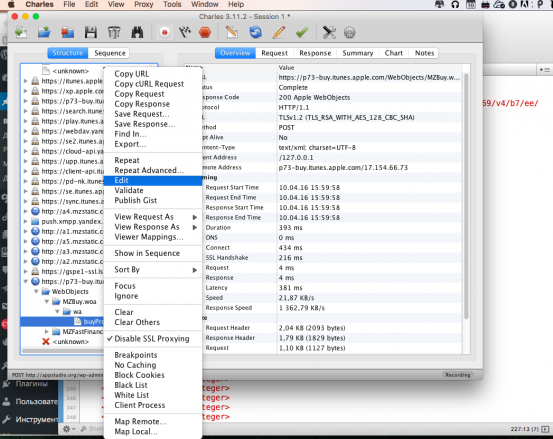
Возвращаемся к Charles. Жмём на buyProduct и выбираем Edit.

Щёлкаем по кнопке Text в правом поле. На четвёртой строке располагаются теги :
А под ними теги и ключевое значение текущей версии приложения.
Замените число между этими тегами тем, что скопировали в шаге выше, когда отсчитывали правильную версию. Нажмите Execute внизу.
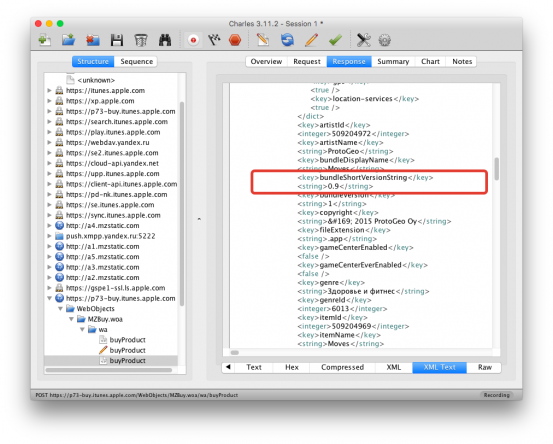
Чтобы убедиться в правильности загружаемой версии, кликните по вкладке Response и пролистайте текст до тегов с обозначением
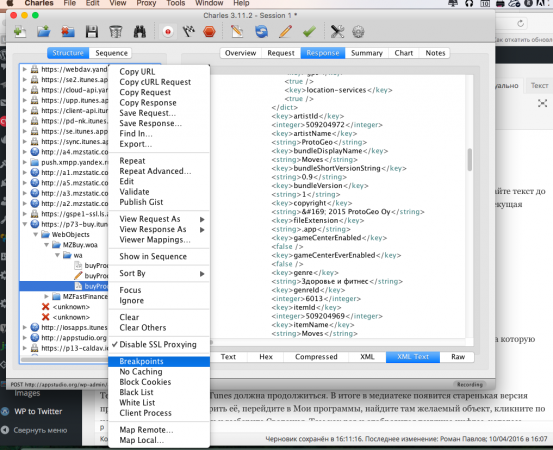
Кликаем правой кнопкой по buyProduct и выбираем Breakpoints.
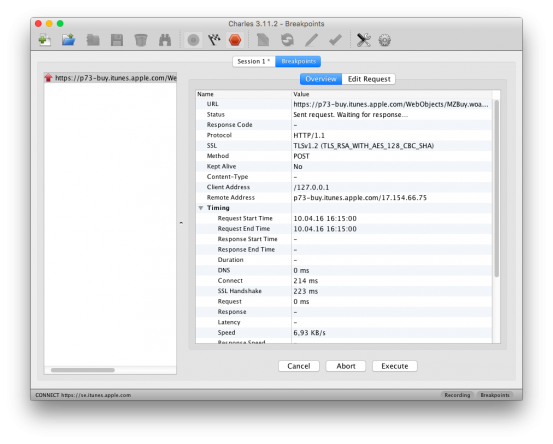
Заходим в iTunes, вбиваем в поиск приложение и загружаем его. Практически сразу загрузка приостановится, а на экране появится вот такое окошко.
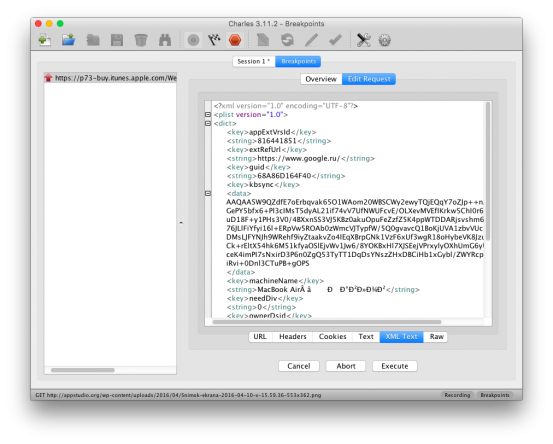
Жмём на Edit Request, чуть ниже выбрав XML Text.
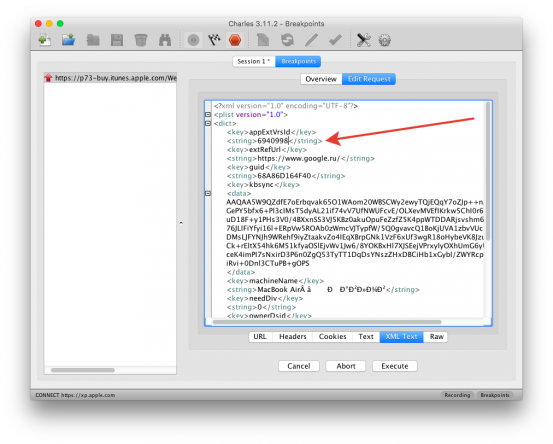
В пятую строку, между тегами , нужно вставить версию, которую вы уже копировали и на которую желаете откатиться. Теперь давим на Execute.
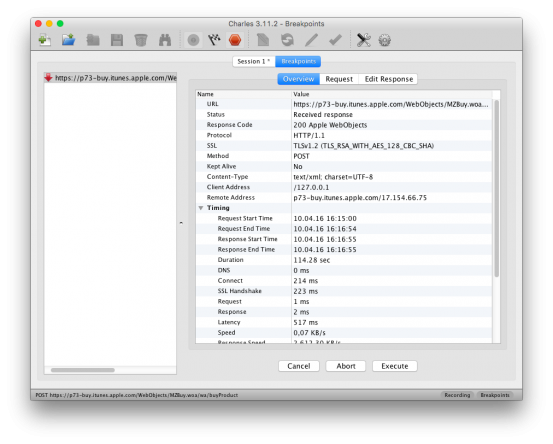
Появится ещё одно окошко — опять жмём Execute.

Загрузка в iTunes должна продолжиться. В итоге в медиатеке появится старенькая версия приложения. Чтобы проверить её, перейдите в Мои программы, найдите там желаемый объект, кликните по нему правой кнопкой мыши и выберите Сведения. Там как раз и отобразятся текущие цифры, которые должны вас порадовать 😉
Обязательно удалите свежую версию с iPhone/iPad перед синхронизацией, а также неплохо было бы отключить автоматическое обновление программ в настройках iOS. Без лишней надобности можно и с Charles расстаться. На этом, пожалуй, всё. Удачных вам даунгрейдов 😉
Как отменить обновление приложения на iPhone и телефоне Android
«App Store автоматически обновляет мои приложения до последней версии, но недавно я обнаружил, что мой адрес электронной почты приложение больше не уведомляло о новых письмах, как отменить обновление приложения и использовать более старый версия?»
Очевидно, что новее не всегда лучше; однако магазины приложений, такие как Google Play и App Store, не предоставить возможность выбора конкретной версии приложения или перехода на более раннюю версию. Означает ли это, что вы не можете получить старое версию, которую вы использовали?
Ответ прост, нет.
В этой статье мы расскажем, как отменить обновление приложения на iPhone и телефоне Android.

- Часть 1. Как отменить обновление приложения на iPhone
- Часть 2. Как отменить обновление приложения на телефоне Android
- Часть 3. Часто задаваемые вопросы об отмене обновления приложения
Часть 1 . Как отменить обновление приложения на iPhone
Apple добавила автоматическое обновление приложений в iOS и включила его по умолчанию. К счастью, существуют подходы чтобы отменить обновление приложения на iPhone.
Как и при обновлении iOS, понижение версии или отмена обновления приложения также сопряжены с небольшим риском. Чтобы избежать потери данных, вам нужно было лучше резервное копирование данных iPhone во-первых, с помощью резервного копирования данных iOS и Восстановить.
Резервное копирование данных iPhone на компьютер в один клик.
Поддержка зашифрованного резервного копирования для защиты ваших данных безопасно.
Предварительный просмотр и резервное копирование выборочных данных на iPhone.
Работайте на iPhone 15/14/13/12/11/X/8/7/6/5 и т. д., поддерживается iOS 17.
Подход 1: понизьте версию приложения, используя Time Machine
Если у вас есть iPhone и компьютер Mac, этот способ позволяет быстро отменить обновление приложения.
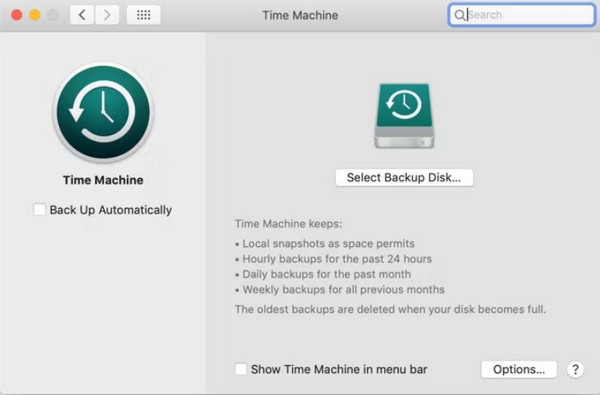
Шаг 1Запустите Time Machine на своем компьютере Mac и вернитесь к дате, когда приложение бегал хорошо.
Шаг 2 Очные Информация о пользователе -> Музыка -> iTunes -> Приложения для мобильных устройств, найдите приложение, которое вы хотите понизьте версию и удалите ее.
Шаг 3 Перетащите старую версию из резервной копии в Мои приложения iTunes. раздел. Это заменит новое обновление.
Шаг 4 Наконец, синхронизируйте свой iPhone, старая версия приложения будет восстановлена на вашем устройстве.
Approach 2: отменить обновление приложения с помощью iTunes
Фактически, iTunes — это не только полезный инструмент для резервного копирования приложений iPhone, но и простой способ отменить приложение. обновить и понизить вашу iOS.
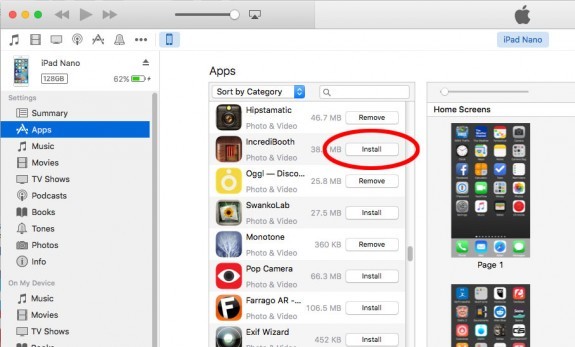
Шаг 1 Удалите приложение со своего iPhone после того, как App Store обновит его автоматически.
Шаг 2 Затем подключите iPhone к компьютеру. Запустите iTunes, нажмите на значок Устройство кнопка в левом верхнем углу.
Имейте в виду, чтобы не синхронизировать ваш iPhone сейчас. Если вы включили автоматическую синхронизацию в iTunes, отключите ее.
Шаг 3 Перейдите в Приложения и выберите Apps на боковой панели iTunes.
Шаг 4 Найдите в списке приложение, которое вы хотите переустановить, и нажмите кнопку Установите кнопку.
Шаг 5 В конце синхронизируйте свое устройство iOS, чтобы вернуть старое приложение на свой iPhone.
Часть 2 . Как отменить обновление приложения на телефоне Android
Вообще говоря, на телефоне Android есть два типа приложений: предустановленные системные приложения и сторонние приложения. Способы отмены обновления приложения различаются в зависимости от категории приложения.
Тем не менее, не забудьте сделать резервную копию данных Android перед обновлением или отменой обновления приложения.
Android Data Backup and Restore — это программа для резервного копирования файлов на телефон Android.
Резервное копирование контактов, сообщений, фотографий, видео, аудио и т. Д.
Поддержка различных устройств Android, включая Samsung, Huawei, LG, Sony, HTC и т. д.
Резервное копирование выборочных данных с Android на компьютер с функцией предварительного просмотра.
Метод 1: удаление обновлений для системных приложений
Мы используем приложение Chrome в качестве примера, чтобы показать вам рабочий процесс.
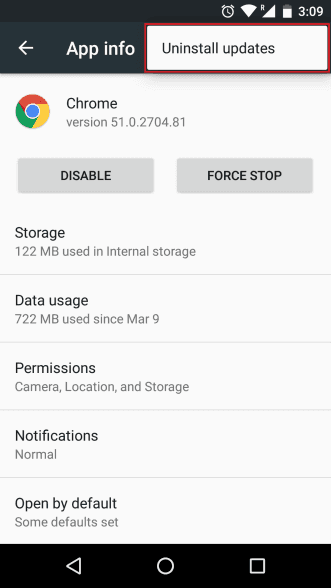
Шаг 1 Включите свой телефон Android и перейдите в Настройки -> Apps и найдите последнее обновление приложения, которое вы хотите удалить, например Chrome.
Шаг 2 Нажмите кнопку с тремя точками в правом верхнем углу, а затем нажмите кнопку Удалить обновления опцию.
Шаг 3 При появлении запроса выберите OK чтобы подтвердить это. После процесса завершено, системное приложение возвращается к старой версии.
Метод 2: отменить обновление приложения для стороннего приложения
К сожалению, для сторонних приложений на Android такой возможности нет. Итак, вам нужно отменить приложение обновите с помощью APKMirror.
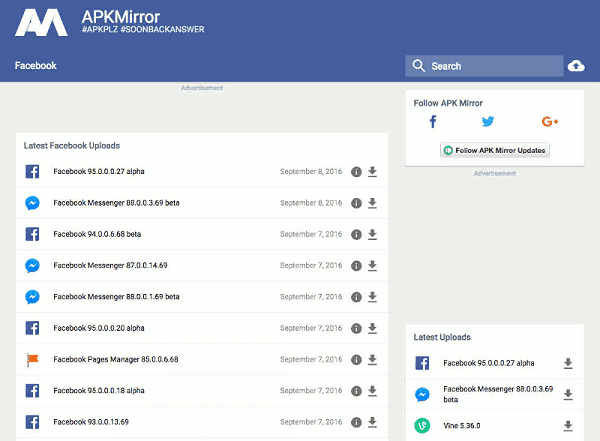
Шаг 1 Запустите Настройки приложение из панели приложений и перейдите к тот Apps экран.
Шаг 2 Коснитесь приложения, чтобы перейти на более раннюю версию, и нажмите на значок Удалить кнопка. Подтвердите удаление с вашего телефона Android.
Шаг 3 Затем запустите свой мобильный браузер и посетите веб-сайт APK Mirror, который является база данных для старых версий приложений. Найдите нужную версию приложения и загрузите APK-файл на Ваш телефон.
Шаг 4 Очные Настройки -> Экран блокировки & Безопасность и не забудьте включить Неизвестные источники опцию.
Шаг 5 Найдите загруженный APK-файл, откройте его и следуйте инструкциям на экране, чтобы установите его на свой телефон.
Поздравляем! Теперь вы можете использовать старое приложение на своем телефоне Android.
Этот способ не требует рутирования вашего телефона Android или дополнительных инструментов. Однако это может вызвать другие проблемы, такие как конфликт с новой системой Android.
Часть 3 Часто задаваемые вопросы об отмене обновления приложения
Как отключить автоматическое обновление приложений на iPhone?
Откройте приложение Настройки приложение на вашем iPhone. Перейдите к Приложение Магазин и коснитесь его, чтобы продолжить. В меню АВТОМАТИЧЕСКИЕ ЗАГРУЗКИ есть опция называется App Обновления, отключите его, чтобы отключить автоматическое обновление приложений на iPhone.
Могу ли я отменить обновление iOS?
Да. После обновления вы можете отменить процесс, если вам нужно. Просто иди к Настройки и нажмите Общие , Войти Хранилище iPhone и нажмите Системные данные удалить это.
Могу ли я обновить свои приложения?
Да. Вы можете получить доступ к App Store или Google Play Store, чтобы найти загруженные вами приложения. до. Затем выберите Обновление ПО опцию.
Почему я не могу обновить свои приложения?
Это может быть связано с несколькими причинами, включая проблемы с приложениями, ошибки устройства, неэффективность хранилище и т. д. Если у вас возникли проблемы с обновлением приложения, сначала попробуйте перезагрузить телефон.
Есть ли риски при использовании старых версий приложений?
Использование более старых версий приложений может сопровождаться рисками, такими как отсутствие исправлений ошибок, обновления безопасности и новые функции. Кроме того, некоторые приложения могут быть несовместимы с вашей новой iOS. версия.
Заключение
Основываясь на приведенном выше сообщении, вы должны понять, как отменить обновление приложения на iPhone или телефоне Android. Быть честно, мы не рекомендуем вам понизить версию приложения, потому что разработчики выпускают обновления для удаления ошибок. Но если вам не нравится новая версия, есть способы вернуть старую версию. Пользователям iPhone необходимо выполнить работу с помощью iTunes. Когда дело доходит до телефона Android, процедура зависит от типа вашего приложения. В любом случае, следуя нашим пошаговым инструкциям, вы сможете получить то, что хотите. хочу эффективно.
- Советы и решения
- Тест скорости диска Blackmagic [Тест скорости диска]
- Способы 4 объединить контакты iPhone, чтобы удалить дубликаты
- 3 Easy Ways для сохранения сообщений Facebook
- Обновленные решения 4 Quick для остановки эха на мобильном телефоне
- Как удалить (одно / несколько / все) сообщения Facebook (обе стороны)
- Краткий обзор Microsoft Visio с лучшей альтернативой
- Простые способы 3 для синхронизации сообщений iPhone с MacBook Air / Pro
- Окончательное решение о том, как отменить контроль Z
- Как легко перенести iBooks с iPad на другой iPad
- Обзор 5 лучших плееров M4A для ПК с Android и Windows 2023 года
- Лучшие способы обойти активацию в LG
- Самый простой способ удалить жестко закодированные субтитры из MKV MP4 Video
- Различные методы 4 для преобразования файла M4A голосовой заметки в MP3
- Самый простой способ ремонта внешнего жесткого диска Toshiba
- Как разблокировать украденный iPad — разблокировка украденного iPad
- Как удалить обновление iOS на iPhone и iPad
- Как удалить учетную запись Twitter навсегда

- Как объединить / объединить дубликаты контактов на iPhone
- Центр загрузок
- Апексофт Магазин
- Компания
- О Нас
- Свяжитесь с нами
- Пользовательское соглашение
- Персональные данные
- Лицензионное соглашение
- Продукт
- Восстановление данных iPhone
- Android Восстановление данных
- Передача iPhone
- iPhone Eraser
- Восстановление данных
- Поддержка
- Центр поддержки
- Решения
- Карта сайта
- FAQ
Как откатить приложение на Iphone iOS без джейлбрейк

Как откатить приложение на айфоне с программой Charles. Как установить старую версию любого приложения на Apple iPhone ил iPad без джейлбрейк. Пример текстовой инструкции (но лучше смотрите видео, там показано всё): Шаг 1: Скачайте и установите приложение Charles. Запустите. Шаг 2: Скачайте приложение, старую версию которого вы хотите установить, с помощью iTunes на вашем компьютере и откройте вкладку Structure в приложении Charles. Вы должны увидеть сервер «buy». Шаг 3: Кликните правой клавишей на надписи «buy» и выберите пункт Enable SSL Proxying. Шаг 4: Остановите загрузку в iTunes. Шаг 5: Найдите приложение снова, открыв страницу с описанием. Снова начните загрузку и снова отмените ее. Шаг 6: Откройте всплывающее меню сервера «buy» и выберите пункт buyProduct. Шаг 7: Кликните на Response, кликните правой кнопкой на buyProduct и выберите Export. Выберите Рабочий стол в качестве места экспорта, выберите формат XML и нажмите Save. Шаг 8: Откройте XML-файл с помощью текстового редактора и найдите следующую строку: key softwareVersionExternalIdentifiers /key Под этой строкой вы увидите приблизительно следующую информацию: . integer 1862841 /integer integer 1998707 /integer integer 2486624 /integer . Это версии приложения от более старой к более новой. Скопируйте номер версии, которую вы хотите установить, и закройте текстовый редактор. Шаг 9: Вернитесь в Charles кликните правой клавишей на buyProduct и выберите пункт Edit. Шаг 10: Выберите Text и найдите следующую строку: keyappExtVrsId/key Под этой строкой вы увидите номер в теге, замените его номером, который вы скопировали, и нажмите Execute. Шаг 11: Прокрутите вниз до Response — и вы увидите bundleShortVersionString. Под ним вы увидите выбранную вами версию приложения. Шаг 12: Кликните правой клавишей на buyProduct в списке под сервером «buy» и выберите Breakpoints. Шаг 13: Найдите приложение снова в iTunes, чтобы программа обновила страницу, и снова нажмите на кнопку загрузки. Шаг 14: Вернитесь в Charles, и вы увидите всплывающее окно. Нажмите Edit Request, затем XML Text и под строкой key appExtVrsId /key вставьте скопированный в восьмом пункте номер. Снова нажмите Execute. Шаг 15: Вам нужно будет нажать Execute повторно. Шаг 16: Проверьте iTunes. Загрузка должна начаться и завершиться. Шаг 17: Откройте вкладку Мои приложения в iTunes, и вы должны увидеть скачанное приложение. Правым кликом по нему вы можете запросить дополнительную информацию и убедиться в том, что вы скачали старую версию. Шаг 18: Подключите свое устройство, айфон или айпад к iTunes и установите приложение на устройство. При покупках в интернет-магазинах рекомендую вам использовать этот кешбек-сервис (скидку): https://bit.ly/all_cashback (подходит для алиэкспресс/я.маркет/ebay и т.п.). Очистка кеша приложений на Iphone iOS: https://youtu.be/Du9z61fiXcY Iphone iOS — за и против: https://youtu.be/Gw6vI-Otul8 Плейлист с полезными советами по гаджетам: https://www.youtube.com/playlist?list=PLrtbMoWtQhG04aSiv4TNOMiRcXs03B386 Подпишитесь на новые видео: https://www.youtube.com/GadgetPLS?sub_confirmation=1 Все видео канала тут: https://www.youtube.com/GadgetPLS/videos Паблик (анонсы, доп. материалы): https://vk.com/tacticalplus Канал Tactical+ (про снарягу и туризм): https://www.youtube.com/tacticalplus Моя фотоподборка снаряжения: https://www.instagram.com/tacticalblog Не забудьте поставить лайк и поделиться видео! Огромное спасибо за просмотр! #gadgetplus
Показать больше
Войдите , чтобы оставлять комментарии
Как откатить приложение на iPhone и iPad или загружаем из магазина App Store любую версию приложения (инструкция)

Не всегда обновления приложений несут в себе что-то новое и полезное, зачастую устраняются одни ошибки, но тут же появляются другие. Хуже, когда после обновления появляется реклама или пропадают полезные функции, а таких случаев очень много.
В данном материале мы расскажем, как откатить версию приложения на iOS с помощью программ Charles и iTunes. Но прежде чем приступить, обратите внимание:
- инструкция работает только на версии Charles 4, проверялась на Charles 4.0.2 (программа платная, но имеет неограниченный пробный период, пробная версия прекращает свою работу через каждые полчаса);
- максимальная версия iTunes для macOS — 12.3.3, для Windows — 12.2.2, на следующих версиях данный способ уже не работает: либо программа iTunes не запускается, либо нет кнопки Загрузить (12.4-12.4.3), либо появляется ошибка
«iTunes не может проверить подлинность сервера. Недействительный сертификат сервера» (12.5-12.6.5).
Внимание! Начиная с версии iTunes 12.7 в программе больше нет магазина приложений App Store, поэтому для установки скачанного приложения на устройство используйте последнюю рабочую версию — iTunes 12.6.5
Как откатить версию приложения на iPhone и iPad
Как описывалось выше, инструкция будет работать только на Tunes 12.3.3 (macOS) и 12.2.2 (Windows). Для использования версий 12.6.3-12.6.5 нужно установить сертификат Charles. Если у вас установленна последняя версия iTunes, ее нужно удалить (в macOS High Sierra и Mojave предварительно требуется отключить SIP). Загрузить любую версию iTunes для macOS и Windows можно с этого или этого сайта.
- Скачайте программу Charles 4 для своей операционной системы (macOS или Windows) и установите ее. Если на более новой версии метод не работает, тогда скачайте Charles 4.0.2 отсюда
- Запустите программу Charles. На компьютерах с macOS при первом запуске программы нажмите кнопку Grand Priviliges

- Откройте iTunes и авторизуйтесь под своей учетной записью Apple ID, найдите приложение которое хотите откатить и нажмите кнопку Загрузить

- Перейдите к программе Charles и в панели Structure (слева) найдите строчку содержащую «buy.itunes.apple.com». Кликните на ней правой клавишей мыши и выберите пункт Enable SSL Proxying

- Вернитесь обратно к iTunes, остановите загрузку приложения и удалите его из списка загрузок (кликните на иконку загрузок в правом верхнем углу, выберите загружаемое приложение и 2 раза нажмите клавишу Delete ). Если загрузка уже завершилась, тогда перейдите в раздел «Мои программы» и удалите скаченное приложение

- Снова воспользуйтесь поиском в iTunes и повторно загрузите приложение. Если iTunes выдаст предупреждение, что не может проверить подлинность сервера, нажмите Продолжить . Начнется загрузка приложения, остановите ее и удалите

Если у вас появляется предупреждение, что сертификат сервера недействительный и нет кнопки Продолжить , нужно добавить сертификат Charles на свой компьютер

В строчке указывается текущая версия приложения, а под ней уже идут идентификаторы всех предыдущих версий:
Выберите версию, которую Вы хотите установить и скопируйте ее номер


После выполнения всех операций не забудьте в Charles вернуть все по умолчанию, снова перейдите в программу, выберите строчку «buyProduct», кликните по ней правой клавишей мыши и нажмите Disable SSL Proxying , а также снимите галочку с Breakpoints или просто удалите программу.
Как установить сертификат Charles на компьютере
В программе Charles откройте Help → SSL Proxying и нажмите Install Charles Root Certificate . Откроется окно для добавления сертификата, нажмите Добавить для macOS и Установить сертификат для Windows
Откройте программу «Связка ключей» и в связке Вход отыщите только-что добавленный сертификат Charles. Кликните по нем два раза левой кнопкой мыши, чтобы открыть. Отобразите скрытые параметры поля «Доверие», для этого кликните по иконке треугольника рядом со словом и в выпадающем списке пункта «Параметры использования сертификата» выберите Всегда доверять , закройте окно и введите свой пароль пользователя
Появится новое окно «Мастер импорта сертификата», выберите расположение Текущий пользователь и нажмите Далее . Потом Поместить все сертификаты в следующее хранилище , кликните по кнопке Обзор и выберите Доверенные корневые центры сертификации . Для завершения нажмите кнопки Далее и Готово
Инструкция непростая и требует усилий, но это того стоит, если Вы хотите вернуть старую версию приложения.
Расскажите об этом лайфхаке своим друзьями, поделитесь с ними ссылкой в соц.сетях и подписывайтесь на наши паблики в Facebook, Twitter или Вконтакте