Элемент с position: sticky; фиксируется в рамках ближайшего родителя, когда расстояние до границы ближайшего прокручиваемого родителя достигает указанного в свойствах top , right , bottom , left значения. На то, в каком месте элемент прикрепится и где отцепиться, также влияют свойства padding , margin и transform . Размещение элемента над другими элементами правится с помощью свойства z-index .
После того, как свойство position примет значение sticky , размер элемента не изменится, а соседние элементы не сдвинутся на освободившееся пространство.
Прилипну к верхнему краю окна браузера, когда верхний край окна браузера будет ниже первоначального расположения верхнего края элемента, а нижний край элемента — выше нижнего края ближайшего родителя.
4 5 6 7 8 9 10 11 12 13 14 15
1 2 3 4 5 6 7 8 9 10 11 12 13 14 15
Прилипну, сделав отступ в 2em от верхнего края окна браузера, когда верхний край окна браузера будет выше первоначального расположения верхнего края элемента не более чем на 2em, а нижний край элемента — выше нижнего края ближайшего родителя.
4 5 6 7 8 9 10 11 12 13 14 15
1 2 3 4 5 6 7 8 9 10 11 12 13 14 15
Прилипну, сделав отступ в -2em от верхнего края окна браузера, когда верхний край окна браузера будет ниже первоначального расположения верхнего края элемента на более чем на 2em, а нижний край элемента — выше нижнего края ближайшего родителя.
4 5 6 7 8 9 10 11 12 13 14 15
1 2 3 4 5 6 7 8 9 10 11 12 13 14 15
Прилипну к верхнему краю окна браузера, когда верхний край окна браузера будет ниже первоначального расположения верхнего края элемента, а нижний край элемента — выше нижнего края ближайшего родителя на более чем 2em.
4 5 6 7 8 9 10 11 12 13 14 15
1 2 3 4 5 6 7 8 9 10 11 12 13 14 15
Прилипну к верхнему краю окна браузера, когда верхний край окна браузера будет ниже первоначального расположения верхнего края элемента, а нижний край элемента — ниже нижнего края ближайшего родителя не более чем на 2em.
Прилипну, сделав отступ в 2em от верхнего края окна браузера, когда верхний край окна браузера будет выше первоначального расположения верхнего края элемента не более чем на 2em, а нижний край элемента — ниже нижнего края ближайшего родителя не более чем на 2em.
4 5 6 7 8 9 10 11 12 13 14 15
1 2 3 4 5 6 7 8 9 10 11 12 13 14 15
Прилипну к верхнему краю окна браузера, когда верхний край окна браузера будет ниже первоначального расположения верхнего края элемента, а нижний край элемента — выше нижнего края ближайшего родителя на более чем 2em.
4 5 6 7 8 9 10 11 12 13 14 15
1 2 3 4 5 6 7 8 9 10 11 12 13 14 15
1 2 3 4 5 6 7 8 9 10 11 12
Прилипну к нижнему краю окна браузера, когда нижний край окна браузера будет ниже верхнего края ближайшего родителя, а нижний край элемента — выше своего первоначального расположения.
1 2 3 4 5 6 7 8 9 10 11 12 13 14 15
1 2 3 4 5 6 7
Прилипну то к нижнему краю окна браузера, то к верхнему
8 9 10 11 12 13 14 15
1 2 3 4 5 6 7 8 9 10 11 12 13 14 15
Буду показан под зелёным блоком.
4 5 6 7 8 9
10 11 12 13 14 15
Как расположить HTML-картинки в одну строку с прикрепляющимся слева описанием
.raz < overflow: auto; border: 1px solid red; white-space: nowrap; /* не переносить на другую строку inline-элемент */ > .raz figure < display: inline-flex; margin: 0; >.raz figcaption < position: sticky; left: 0;/* для IE */ writing-mode: tb-rl; /* для Mozilla Firefox */ width: 1em; padding: 1em; line-height: 1; writing-mode: vertical-rl; /* перевернуть текст */ text-align: center; /* выравнять текст по середине */ background: rgba(255,255,255,.9); > .raz img
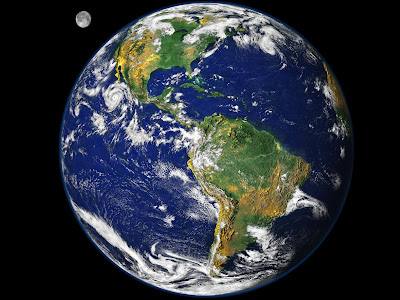
Поле ромашекОтражение котёнкаМедвежата у рекиВесёлый паровозикПланета Земля
Как прижать div к верху
Составил такую структуру, и появилась проблема при большом количестве текста. Боковые блоки не прижимаются к верху экрана. Как возможно решить этот мой косяк?
This is an example of a div that contains a series of very long run on sentences. This is an example of a div that contains a series of very long run on sentences. This is an example of a div that contains a series of very long run on sentences. This is an example of a div that contains a series of very long run on sentences. This is an example of a div that contains a series of very long run on sentences. This is an example of a div that contains a series of very long run on sentences.
Column3
Как прижать элемент к низу блока css
Простейший вариант для манипуляции одного блока относительно другого решается с помощью позиционирования. Исходный HTML файл:
class="wrapper">class="content">i am a wrapper class="inside">i am inside
Допустим необходимо блок с классом inside разместить в нижней части относительно блока с классом content:
.wrapper /* Отцентрируем блоки для экспериментов и зададим им ширину*/margin:100pxauto;width:300px;>.contentbackground-color:#38d9a9;height:200px;position:relative;>.inside/* абсолютное позиционирование */position:absolute;/* прижимаем блок к нижней границе относительно блока с position: relative*/bottom:0;/* задаем ширину и цвет бэкграунда для наглядности*/width:100%;height:75px;background-color:#444;>
Как выровнять элементы inline-block по верхней границе контейнера
Многие разработчики сталкиваются с проблемой выравнивания элементов inline-block. Проблема в том, что когда высота нескольких div отличается, div с наименьшей высотой не выравнивается по верхней границе контейнера. Мы покажем решение этой проблемы с помощью CSS свойств.
1. Создайте HTML
Создайте с классом «container».
Создайте два других span внутри «container». Первый div имеет название «small-box», а второй называется «big-box».
div span >span> span >span> div>
2. Создайте CSS
Задайте height и width для классов.
Добавьте color, width и style к border.
Задайте background для блоков и установите display в значение inline-block, которое отображает элемент в виде блока с внутренней стороны, а с внешней стороны он отображается как строчный элемент.
Нашей проблемой является выравнивание .small-box по верхней границе контейнера.
Ключевое слово «top» свойства vertical-align поможет нам в этом вопросе.
Свойство vertical-align указывает вертикальное выравнивание строчного элемента. Значение «top» выравнивает верхний край элемента с верхней линией блока.
Необходимо применить его к .small-box только для того, чтобы он начинался сверху контейнера:
.small-box< vertical-align: top; >
Теперь наша проблема решена с помощью использования только одного CSS свойства. Давайте посмотрим код полностью.
Нам просто необходимо заменить свойство display на свойство float со значением «left». Мы используем свойство float , которое в большинстве случаев используется вместе со свойством clear. Оно указывает, с каких сторон могут находиться плавающие элементы. В этом примере мы установили clear в «both». Это означает, что плавающие элементы запрещены с правой и левой стороны.
В следующем примере можно увидеть выравнивание элементов уровня inline-block, используя ключевое слово «flex» свойства display, которое используется с расширением -Webkit-.