[Завершить урок] Как остановить запуск Spotify при запуске
Для всех пользователей Spotify, Spotify Free или Spotify Premium всегда раздражает то, что приложение Spotify продолжает автоматически открываться при запуске Windows. Кроме того, многие пользователи могут обнаружить, что повторное отключение не полностью решает эту проблему. Итак, как вы можете остановить открытие Spotify при запуске? Здесь мы дадим вам два метода для двух операционных систем, Windows и Mac с полным руководством. Давайте внимательно посмотрим, как это сделать.
Вы можете любить:
Метод 1. Отключение автоматического открытия при запуске и поведение окна
Чтобы предотвратить открытие Spotify при запуске с помощью этого метода, для всей операции необходимо открыть приложение Spotify. Более того, этот простой метод доступен как для пользователей Windows, так и для Mac. Теперь давайте посмотрим, как это сделать.
Разогрев: откройте свое приложение Spotify
Вы можете увидеть основной интерфейс Spotify после успешного запуска приложения Spotify.
Шаг 1. Перейти к настройкам Spotify
Нажмите кнопку со стрелкой вниз в правом верхнем углу всего интерфейса Spotify. Затем вы можете увидеть, что для использования Spotify доступно множество настроек, таких как приватный сеанс, учетная запись, обновление вашей учетной записи (для Spotify бесплатно), настройки и выход. Давайте щелкнуть, чтобы щелкнуть «Настройка» на этом этапе.
Шаг 2. Щелкните, чтобы «ПОКАЗАТЬ ДОПОЛНИТЕЛЬНЫЕ НАСТРОЙКИ»
На странице «Настройки» доступно множество настроек, таких как «Язык», «Откровенный контент» и т. д. Теперь прокрутите вниз до общих настроек, здесь вы увидите «ПОКАЗАТЬ ДОПОЛНИТЕЛЬНЫЕ НАСТРОЙКИ». Давайте нажмем, чтобы «ПОКАЗАТЬ ДОПОЛНИТЕЛЬНЫЕ НАСТРОЙКИ» чтобы перейти на страницу расширенных настроек.
Шаг 3. Перейти в раздел «Запуск и поведение окна»
Это последний шаг для завершения всей операции, чтобы Spotify не открывался при запуске как на Mac, так и на Windows. После входа на страницу дополнительных настроек Spotify прокрутите вниз до столбца «Запуск и поведение Windows», теперь вы можете увидеть параметр: автоматически открывать Spotify после входа в систему. Здесь, справа от этой опции, есть выпадающий список для выбора, и они Свернуты, Да, Нет.
Теперь нажмите «Нет», и вы сможете остановить запуск Spotify при запуске на Mac и Windows.
Кратко рассмотрим операцию:
Перейдите в Spotify> Нажмите, чтобы перейти к настройкам> Войдите в «ПОКАЗАТЬ РАСШИРЕННЫЕ НАСТРОЙКИ» > Автоматически выключайте Spotify после входа в систему.
Однако, если вы сделали это и обнаружили, что приложение Spotify все еще продолжает открываться при запуске, вы можете принять во внимание следующий метод, который также может предотвратить открытие Spotify при запуске.
Метод 2. Stop Spotify от открытия при запуске в настройках системы
В этом методе мы сосредоточимся на разных операционных системах, Windows и Mac. Из-за различий в работе, пожалуйста, выберите один костюм для своего компьютера и используйте его правильно.
Для Windows:
Шаг 1. Горячие клавиши 2 для входа в диспетчер задач
#1 Нажмите горячую клавишу «Ctrl» + «Alt» + «Del» одновременно (Ctrl+Alt+Del) а затем нажмите на диспетчер задач.
#2 Нажмите горячую клавишу «Ctrl» + «Shift» + «Esc» одновременно (Ctrl+Shift+Esc) и тогда вы увидите, что диспетчер задач выскочил и открылся.
Шаг 2. Нажмите для запуска параметров
На странице диспетчера задач вы можете управлять всей работой вашего компьютера, например процессами, производительностью и многим другим. Здесь нажмите, чтобы «Запускать» и вы можете увидеть множество программ, которые ваш компьютер может запускать автоматически.
Шаг 3. Отключить Spotify от запуска
Теперь прокрутите вниз и найдите приложение Spotify, щелкните правой кнопкой мыши Spotify и выберите «Отключить». Затем вы можете остановить открытие Spotify при запуске.
Для Mac:
Шаг 1. Введите Системные настройки
Нажмите на значок приложения в строке меню. В раскрывающемся списке нажмите «Системные настройки». И вы можете видеть, что для использования вашего Macbook доступно множество системных настроек.
Шаг 2. Выберите «Пользователи и группы».
На странице настроек системных настроек нажмите «Пользователи и группы», теперь вы можете увидеть такие настройки, как «Пароль» и «Элементы входа».
Шаг 3. Выберите элементы входа и скройте Spotify от элементов входа
По настройкам «Пользователи и группы», пожалуйста, нажмите «Элементы входа», после чего вы увидите множество перечисленных программ, которые автоматически откроются при входе в систему. Здесь нажмите кнопку «Блокировка», а затем введите свой пароль Mac, затем вы можете установить флажок, чтобы скрыть приложение Spotify. от автоматического открытия.
Последний шаг, после нажатия кнопки «Скрыть», нажмите кнопку «минус», а затем снова нажмите «Блокировка», чтобы убедиться, что вы успешно остановили открытие Spotify при запуске на вашем Mac.
Кратко рассмотрим операцию:
Для Windows:
Нажмите «Ctrl» + «Shift» + «Esc» (Ctrl + Shift + Esc) > Нажмите «Запуск» > нажмите «Отключить», чтобы остановить автоматическое открытие Spotify.
Для Mac:
Щелкните «Системные настройки»> Войдите на страницу настроек «Пользователи и группы» > нажмите «Элементы входа» > Разблокируйте, чтобы внести изменения > Выберите Spotify и скрыть Spotify из автоматически открывающихся элементов на вашем Mac.
Теперь у вас есть мощный и осуществимый способ предотвратить открытие Spotify при запуске. Если вы считаете, что это полезно для ваших друзей, поделитесь этим постом с друзьями. И последнее, но не менее важное: если у вас возникли проблемы с использованием Spotify, свяжитесь с нами. Ваше здоровье!
Как отключить функцию автозапуска Spotify
Когда ваш альбом и плейлист Spotify подходят к концу, Spotify автоматически порекомендует песни, которые могут вас заинтересовать, если включена функция автовоспроизведения. Но иногда вы можете не захотеть, чтобы Spotify продолжал выбрасывать мелодии, потому что, скорее всего, вам не нравятся песни, которые рекомендует Spotify. Более того, если вы наслаждаетесь Spotify там, где подключение к Wi-Fi недоступно, автоматическое воспроизведение песен, рекомендованных Spotify, потребует от вас большого количества сотовых данных. Итак, как отключить автозапуск Spotify, чтобы сохранить ваши сотовые данные? Позвольте мне показать вам простые шаги на мобильном телефоне и компьютере.
Часть 1. Как отключить автозапуск Spotify на телефоне / планшете
Шаг 1. В приложении Spotify перейдите в «Ваша библиотека» в нижнем меню приложения Spotify.
Шаг 2. Нажмите на кнопку передач в правом верхнем углу.
Шаг 3. Затем вы увидите несколько вариантов в списке. Нажмите на опцию «Воспроизведение».
Шаг 4. Вы увидите опцию «Автовоспроизведение», которая позволит вам «наслаждаться музыкой без перерыва. Мы будем играть вам похожие песни, когда ваша музыка закончится».
Шаг 5. Чтобы отключить функцию автозапуска в Spotify, просто отключите переключатель рядом с ним.
Часть 2. Как отключить автозапуск Spotify на компьютере
Процесс отключения Spotify Autoplay для настольного компьютера аналогичен процессу на смартфоне и планшете.
Шаг 1. Щелкните раскрывающийся значок в правом верхнем углу, чтобы отобразить меню. Выберите «Настройки» и двигайтесь дальше.
Шаг 2. Найдите столбец «Автозапуск», как указано ниже. Убедитесь, что тумблер выключен.
Это супер просто, не так ли? Другой способ сохранить ваши сотовые данные, когда соединение Wi-Fi недоступно, — это сохранить ваши песни Spotify для автономного режима. Давайте посмотрим, как это сделать:
Часть 3. Как сохранить Spotify песни для оффлайн
Чтобы сохранить песни Spotify для работы в автономном режиме, нам нужна замечательная сторонняя программа под названием TuneFab Spotify Music Converter. Это программное обеспечение позволяет нам снять защиту DRM с песен Spotify, чтобы мы могли конвертировать песни Spotify из OGG Vorbis в MP3, WAV, M4A и FLAC. Мы можем выбрать популярный музыкальный формат по своему желанию и сохранить его на вашем смартфоне. Давайте начнем руководство здесь.
Шаг 1. Скачать TuneFab Spotify Music Converter
Загрузите и установите музыкальный конвертер TuneFab Spotify. Затем вы увидите основной интерфейс, как показано ниже.
Шаг 2. Добавить Spotify Songs
Нажмите на кнопку «Добавить файлы» в верхнем меню. Если на вашем компьютере установлено приложение Spotify, вы можете перетаскивать песни из Spotify в программу. TuneFab Spotify Music Converter позволяет перетаскивать песни, плейлисты, альбомы, исполнителей и треки для конвертации. После этого нажмите кнопку «Добавить», чтобы перейти к следующему шагу.
Шаг 3. Выберите «Песни для преобразования»
Как показано в интерфейсе, вы можете просматривать и снимать отметки с тех, которые не хотите конвертировать. После этого нажмите на кнопку «Добавить» в правом нижнем углу.
Шаг 4. Выберите формат вывода
Перед преобразованием музыки Spotify мы можем выбрать музыкальный формат в качестве выходного формата, чтобы вы могли наслаждаться им на своем смартфоне. Нажмите «Параметры» > «Дополнительно». В опции «Формат» нажмите на раскрывающийся список, и вы увидите «MP3», «M4A», «WAV» и «FLAC».
Шаг 5. Изменить папку вывода (опция)
Чтобы упростить поиск песен Spotify, вы можете настроить выходную папку для своих песен Spotify. Перейдите в «Параметры» > «Общие». Нажмите «Выбрать . », чтобы открыть папку проводника, в которой хранятся ваши песни Spotify.
Примечание: Я предпочитаю устанавливать MP3 в качестве выходного формата моих песен Spotify, потому что MP3 — самый популярный музыкальный формат, который широко используется в большинстве музыкальных проигрывателей.
Шаг 6. Конвертировать музыку Spotify в MP3 / M4A / WAV / FLAC
Нажмите «Конвертировать», чтобы начать преобразование. Как видите, процесс начинается после того, как вы нажмете зеленую кнопку «Конвертировать» в верхнем меню. Вы можете остановить процесс в любое время, нажав кнопку «Стоп» сверху.
Процесс совсем не сложный, не так ли? Почему бы не скачать программное обеспечение и не попробовать его самостоятельно? Пожалуйста, не стесняйтесь попробовать его самостоятельно и дайте нам знать, если вам нужна помощь во время использования.
Как отключить автозапуск приложения из браузера? [Решено]
У меня на ПК установлен десктопный Spotify. Когда я заходил в веб-версию плейлиста через кнопку(?) на плейлисте на ДТФ, то у меня вылезало окошко с вопросом «Запустить приложение?» и было два варианта ответа (да и нет) и чекбокс «Больше не спрашивать». В общем, т.к. я постоянно перехожу с ДТФ в веб-версию плейлиста, потому что на ДТФ у меня он работает плохо, то в один момент я решил уже поставить эту галочку в чекбоксе, но я нажал не туда и выбрал «Да, запустить приложение» (которое установлено на ПК). И теперь каждый раз при переходе в плейлист в Spotify у меня открывается приложение.
Как это можно отключить?
Как отключить автозапуск Spotify при запуске Windows
Spotify это самая популярная платформа для потоковой передачи музыки, которую мы можем найти сегодня. Благодаря ему мы можем слушать любую песню, какую захотим, без необходимости искать или загружать ее, все в потоковом режиме. И, конечно же, на 100% легально. Когда мы устанавливаем эту программу на наш компьютер, она по умолчанию настроена на запуск при запуске системы. Таким образом, с того момента, как мы включаем компьютер, мы готовы начать его использовать. Однако, если мы не из тех, кто слушает музыку очень часто, в том, чтобы всегда открывать ее, нет необходимости. Так что вы можете этого избежать.
Эта платформа для прослушивания музыки в потоковом режиме пользуется большой популярностью. Хотя это правда, что есть много других сервисов потоковой музыки, таких как Apple или Amazon, главная сила Spotify — возможность слушать музыку бесплатно в обмен на рекламу. Если мы заплатим, мы можем заплатить 10 евро в месяц для одного пользователя, 13 для двух пользователей или 15, чтобы иметь возможность совместно использовать сервис до 6 человек одновременно.
Spotify можно использовать как из Интернета, так и с компьютера через два его клиента: основной, Win32, и тот, который мы можем загрузить с Microsoft Хранить. Конечно, мы также можем установить приложение на Android or iOS использовать эту платформу с нашего мобильного телефона.
Разработчик: Spotify AB
В случае Windows, программа настроена на запускается по умолчанию при запуске Windows . Если мы один из тех, кто часами проводит в сети Spotify, это имеет смысл. Но если это не так, или наш компьютер немного устарел, и мы хотим, чтобы он работал быстрее, тогда мы увидим, как мы можем отключить автоматический запуск Spotify разными способами.
Отключить автозапуск Spotify из программы
Конечно, в конфигурации Spotify мы найдем возможность отключить автоматический запуск программы. Для этого нам нужно открыть панель настроек Spotify, которую мы найдем в Меню Правка . Мы также можем открыть его напрямую с помощью сочетания клавиш Control + P.
Оказавшись внутри, мы должны спуститься вниз и открыть дополнительные параметры конфигурации программы. Там мы найдем вариант, который позволит нам выбрать, хотим ли мы открывать Spotify автоматически, когда мы включаем компьютер .
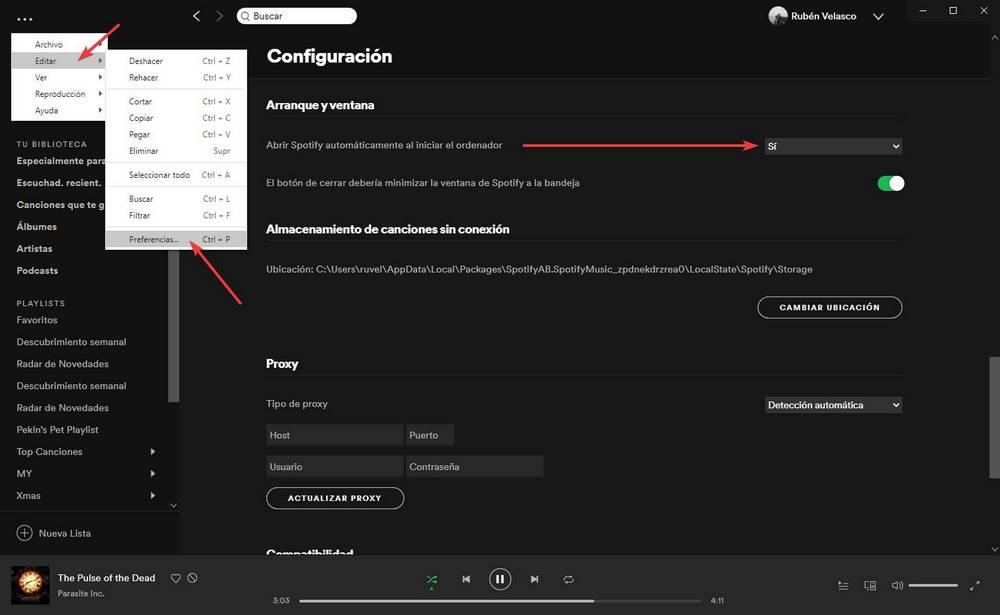
Мы можем выбирать между да (активировано), нет (деактивировано) и другой «свернутой» опцией, которая позволит нам открыть программу в свернутом виде, чтобы она не отображалась на рабочем столе.
После внесения изменений они сразу же вступают в силу. Нам больше не нужно ничего делать. В следующий раз, когда мы включим компьютер, Spotify не запустится по умолчанию. В случае сожаления мы можем отменить изменения и снова запустить программу по умолчанию с самого начала, просто снова активировав эту опцию.
Удалите Spotify из автозагрузки Windows
Если предыдущий метод не работает для нас или мы являемся одним из тех, кто обычно управляет программами, которые запускаются или не запускаются из параметров запуска Windows, мы также сможем использовать этот метод, чтобы контролировать, хотим ли мы, чтобы программа запускалась или нет. открываются автоматически.
Таким образом, нам нужно использовать сочетание клавиш Control + Shift + Esc, чтобы открыть диспетчер задач Windows. Мы выбираем вкладку «Главная» вверху и ищем запись, которая соответствует «Spotify».
В этом диспетчере задач мы можем видеть, настроен ли он для автоматического запуска при включении компьютера. А также влияние программы на производительность.
Если мы щелкнем правой кнопкой мыши по этой записи, мы можем деактивировать ее, что предотвратит запуск программы при запуске системы.
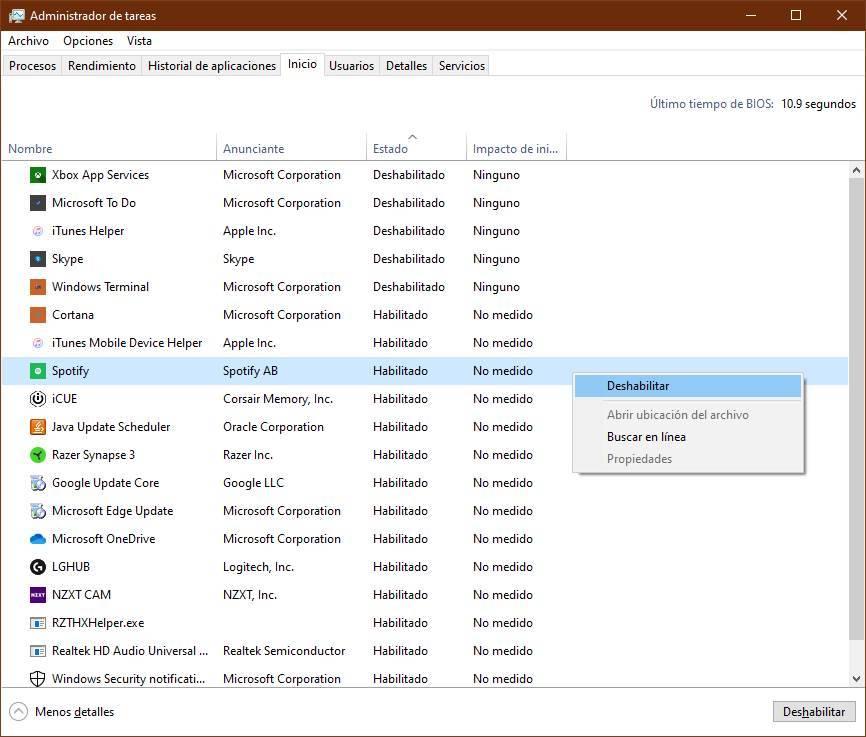
Мы также можем сделать это, выбрав соответствующую запись и нажав кнопку «Отключить», которая появляется в правом нижнем углу программы.
С этого момента Spotify больше не будет открываться по умолчанию при включении компьютера. Если мы сожалеем об этом, мы можем вернуться в этот раздел и снова включить автоматический запуск Spotify.
Используйте диспетчер запуска, чтобы удалить Spotify
Существуют программы, которые добавляют дополнительные записи при запуске компьютера, поэтому описанные выше методы обычно не работают. Spotify на данный момент не входит в их число. Однако, если мы хотим иметь больший контроль над всеми процессами, которые выполняются при запуске Windows, мы должны использовать другую специализированную программу под названием «Автозапуск Организатор ».
Благодаря этой программе мы сможем увидеть абсолютно все, что выполняется при запуске нашего компьютера. Таким образом, мы можем найдите процесс Spotify , и любой другой поток, который может быть связан с программой, и отключить его, чтобы он перестал автоматически открываться при включении компьютера.
Кроме того, мы также можем использовать эту программу для задержки автоматического запуска определенных процессов. Так, например, вместо открытие Spotify автоматически в начале со всем остальным, мы сможем отложить его открытие на несколько минут, чтобы оно открылось автоматически, не влияя на производительность.
Удаление программы
В случае, если мы не собираемся использовать Spotify на компьютере, глупо его устанавливать. Даже если мы будем слушать его очень спорадически, у нас может быть более чем достаточно веб-плеера, и, следовательно, нам не нужно будет устанавливать программу на наш компьютер.
В этом случае нам нужно перейти в раздел удаления программ в меню настроек Windows и найти программу. После выбора мы удалим его с ПК, как и любую другую программу, чтобы она исчезла с нашего компьютера.
Если мы сожалеем об этом, мы всегда можем переустановить его на свой компьютер парой кликов. Кроме того, рекомендуем давать Spotify web попробуйте, так как он почти всегда предлагает нам все необходимое, чтобы не зависеть от программы на нашем компьютере, а только от веб-браузера.