Как отключить показ рекомендованных статей на домашней странице Chrome для Android (Обновлено)
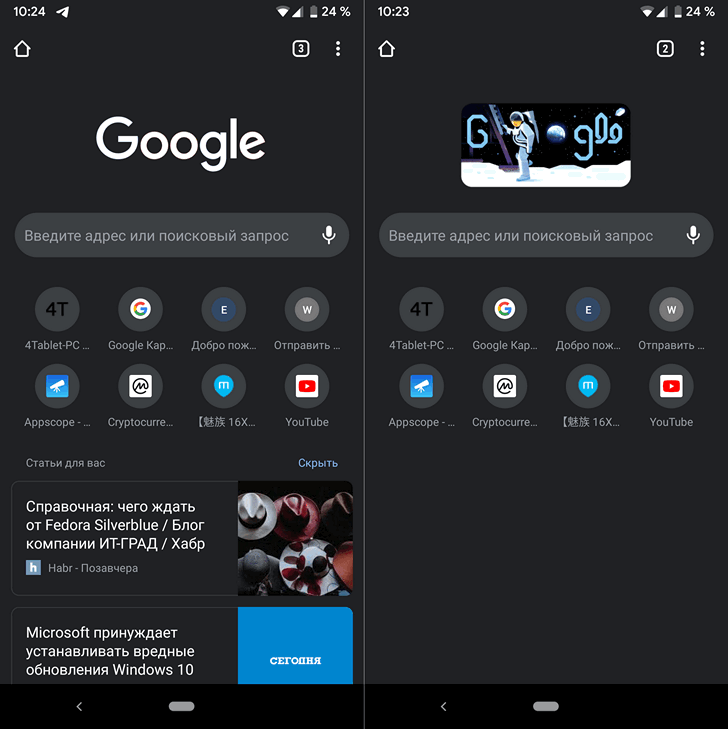
Статья от 19.07.2019: Все, кто пользуется фирменным браузера Google: Chrome для Android знают, что по умолчанию на стартовой (домашней) странице он отображает карточки с рекомендованными статьями, тематика которых определяется в соответствии с интересами пользователя. Но не всех из нас это устраивает.
Если вы хотели бы отключить показ рекомендованных статей в браузере Google Chrome для Android, то сегодня мы расскажем вам как это сделать.
Тем более, что процедура их отключения проста и не потребует от вас знаний «ракетных технологий». Всё, что вам нужно будет сделать – это выполнить три несложных шага:
1. Перейдите в в меню скрытых и экспериментальных настроек Chrome, по адресу:
или наберите в адресной строке вашего браузера chrome://flags и в открывшемся окне в поиске введите текст: ntp
2. После чего вам нужно выбрать опцию «Show server-side suggestions on the New Tab Page» и в открывшемся при этом всплывающем меню — пункт «Disabled».
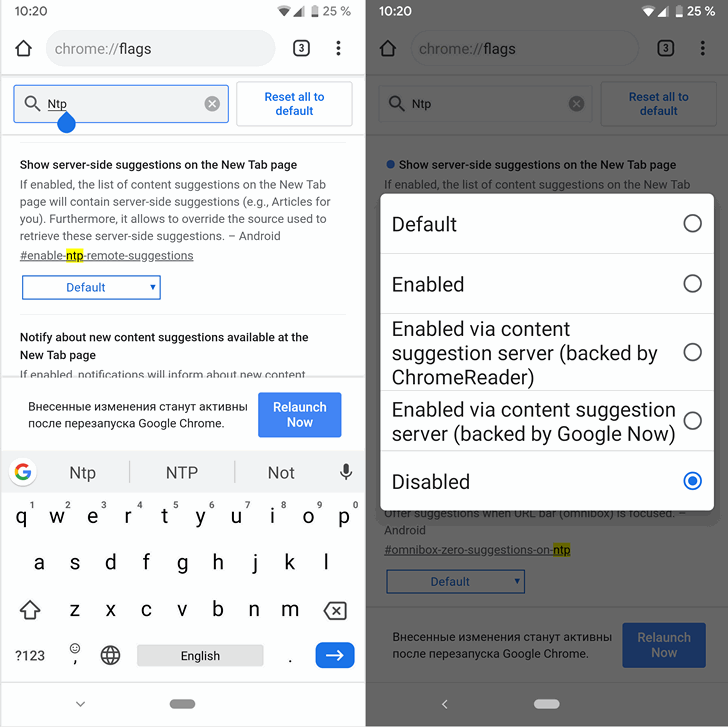
3. Чтобы сохранить изменения нажмите на появившуюся в нижней правой части экрана кнопку синего цвета для перезапуска браузера «Relaunch Now».
После того как Chrome перезапустится, вы увидите, что на его стартовой (домашней) странице больше нет карточек со статьями, которые по мнению Google могли бы быть вам интересны.
Добавлено 23.12.2019:
Недавно компания Google выпустила очередную стабильную версию Chrome (v 79) в которой упомянутого выше флага вы больше не найдете. Судя по всему, от него решено было отказаться. Его также нет и в только что выпущенном Chrome 80 Beta.
Добавлено 22.11.2020:
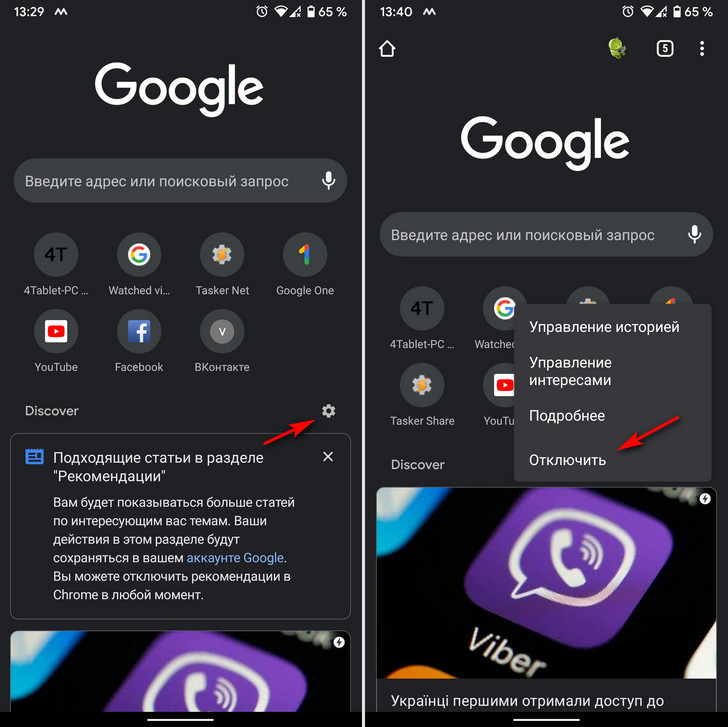
В настоящий момент вам уже не нужно прибегать к переключению экспериментальных флагов, чтобы отключить рекомендуемые статьи на домашней странице Chrome для Android. Теперь вы найдете не ней кнопку с изображением шестеренки, нажав на которую вы сможете отключить эту опцию:
Похожие материалы:
- Как увеличить размер текста в Google Chrome для Android
- Как включить горизонтальное расположение вкладок в браузере Crome
- Как менять сохраненные в Google Chrome пароли для сайтов и веб-сервисов
- Как добавить кнопку «Домой» в панель навигации Google Chrome для Android
- Программы для Android. Веб-браузер Chrome 77 получил исправленную темную тему для веб-страниц
Как отключить быстрые ссылки в Chrome на Android?
Существующие на данный момент способы в интернете больше не актуальны.
Голосование за лучший ответ
chrome://flags/ Там нет такой опции #enable-ntp-popular-sites
Мне сейчас помогло отключение /#organic-repeatable-queries
Александр ПлетневУченик (123) 8 месяцев назад
Да, я тоже так сделал
H@wkУченик (118) 4 месяца назад
Рабочий способ.
Похожие вопросы
Ваш браузер устарел
Мы постоянно добавляем новый функционал в основной интерфейс проекта. К сожалению, старые браузеры не в состоянии качественно работать с современными программными продуктами. Для корректной работы используйте последние версии браузеров Chrome, Mozilla Firefox, Opera, Microsoft Edge или установите браузер Atom.
Как отключить рекомендации сайтов в Google Chrome для Android
По умолчанию, на стартовой странице в Google Chrome для Android отображаются дополнительные рекомендации с сайтами, так называемые «статьи для вас». Далеко не всем они нужны и нравятся.
Для того чтобы не отображать их, есть соответствующая кнопка «скрыть». Если же вам хочется полностью отключить данные рекомендации, необходимо:
- Ввести в адресной строке chrome://flags и перейти
- Найти пункт #enable-ntp-remote-suggestions
- Установить настройку этого пункта на Disabled
- Найти пункт #interest-feed-content-suggestions
- Установить настройку этого пункта на Disabled
После этого необходимо перезагрузить браузер. Если захотите снова вернуть рекомендации, то повторите вышеупомянутые действия и измените значения в пунктах с «Disabled» на «Enabled».
Если вы нашли ошибку, пожалуйста, выделите фрагмент текста и нажмите Ctrl+Enter.
Посмотрите также:
- Firefox начнет урезать отображение адреса сайта в…
- GMS Flags — позволит отключить определенные функции…
- Как активировать встроенный переводчик в Firefox
- Подборка свободных и бесплатных приложений для…
- Microsoft Teams и Outlook начали открывать ссылки в…
- В Vivaldi 6.0 добавили пространства и возможность…
Chrome flags: десять функций браузера, которые нужно настроить уже сейчас
Браузер Google Chrome является самым популярным среди пользователей. Однако большинство из них не знают о скрытых функциях, которые значительно упрощают работу в интернете. Разбираемся, как настроить chrome://flags
Браузер Google Chrome имеет целый набор инструментов, которые облегчают взаимодействие с интерфейсом, защищают от потенциально опасного контента и делают работу в интернете проще. Многие из этих функций скрыты за так называемыми «флагами». РБК Тренды разобрались, какие флаги стоит установить в своем Chrome и почему.
Флаги Chrome (Chrome flags) — это расширенный функционал браузера, который позволяет воспользоваться экспериментальными опциями до того, как их добавили в интерфейс официально. Флаги доступны по ссылке «chrome://flags» в поисковой строке браузера.
Настройка флагов выполняется крайне просто. После перехода по ссылке «chrome://flags» появляется список доступных флагов. Прежде чем устанавливать один из них, нужно посмотреть, совместим ли он с ОС на устройстве. Кстати, флаги работают не только на десктопных версиях браузера, но и на смартфонах с ОС Android.
Затем необходимо кликнуть на выпадающее меню рядом с описанием функции и во всплывающей панели выбрать параметр «Enabled» (Включить). После выбора одного или нескольких флагов потребуется перезапустить браузер с помощью кнопки «Relaunch» внизу страницы.
1. Кнопка «Play/Pause» для музыки и видео
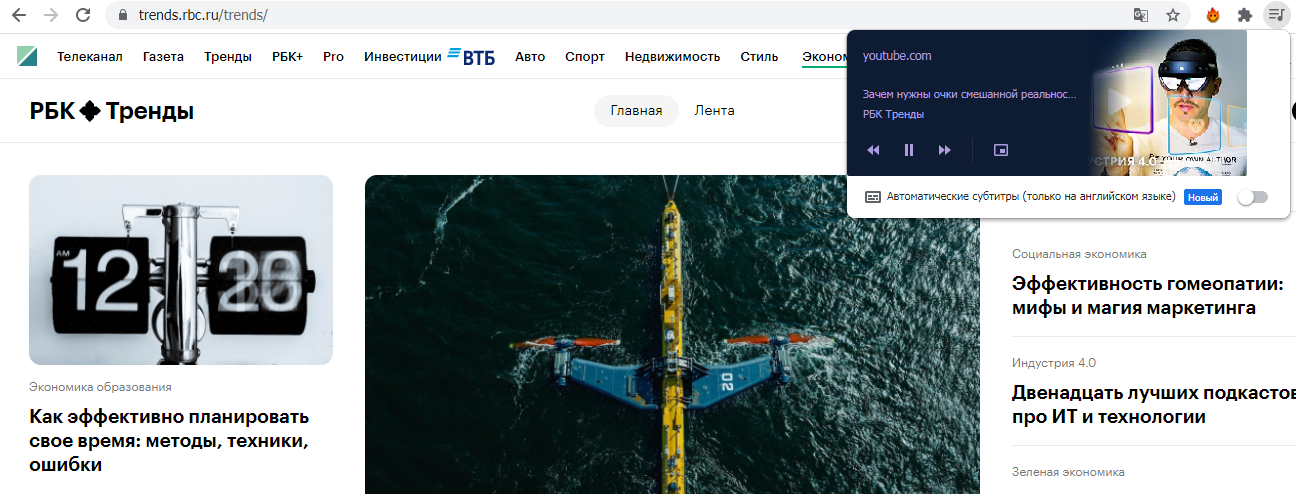
Флаг «Global Media Controls» делает просмотр роликов и прослушивание музыки в браузере более удобными. Он позволяет установить дополнительную кнопку «Play/Pause», которая при нажатии отображает панель с воспроизводимым контентом и дает возможность регулировать громкость, запускать и останавливать проигрывание. Это особенно удобно, когда на устройстве открыто сразу много вкладок, и найти активную не так просто.
Ссылка для активации:
2. Принудительный темный режим
Эта функция включает темный режим на всех сайтах — даже там, где он не предусмотрен.

Ссылка для активации:
3. Параллельная загрузка
Chrome устанавливает несколько соединений одновременно, чтобы загружать один файл по частям и повысить скорость загрузки. Эта технология уже давно используется программами-загрузчиками. Тогда как встроенные в браузеры обычные загрузчики скачивают файлы в один поток, эти программы могут создавать несколько параллельных подключений к серверу и одновременно скачивать с него разные части файла.

Ссылка для активации:
4. Отправка страниц с помощью QR-кода
Такая опция позволяет поделиться веб-страницами с помощью QR-кода с динозавром, отправив их на телефон.

Ссылка для активации:
5. Режим чтения
Данная функция позволяет очистить страницы от стороннего визуального контента, который мешает чтению.

Ссылка для активации:
6. Функция плавной прокрутки
Этот флаг обеспечивает плавную прокрутку при просмотре с помощью мыши и клавиатуры, особенно, на более длинных страницах.

Ссылка для активации:
7. Блокировка рекламы
Данная опция скрывает навязчивые уведомления от рекламодателей. Речь идет о «тяжелой» контекстной рекламе и баннерах, которые требуют большой вычислительной мощности устройства, используют основной поток более 15 секунд загружают на устройство более 4 Мб. Вместо них браузер будет показывать серые квадраты.

Ссылка для активации:
8. Протокол QUIC
Эта функция работает как быстрая альтернатива основному протоколу передачи данных TCP/IP и делает обмен данными между браузерами и серверами оперативным. Кроме того, протокол обладает большей устойчивостью к ошибкам и работает с безопасным шифрованием TLS 1.3. Однако многие брандмауэры до сих пор не поддерживают протокол QUIC.

Ссылка для активации:
9. Список чтения на Android
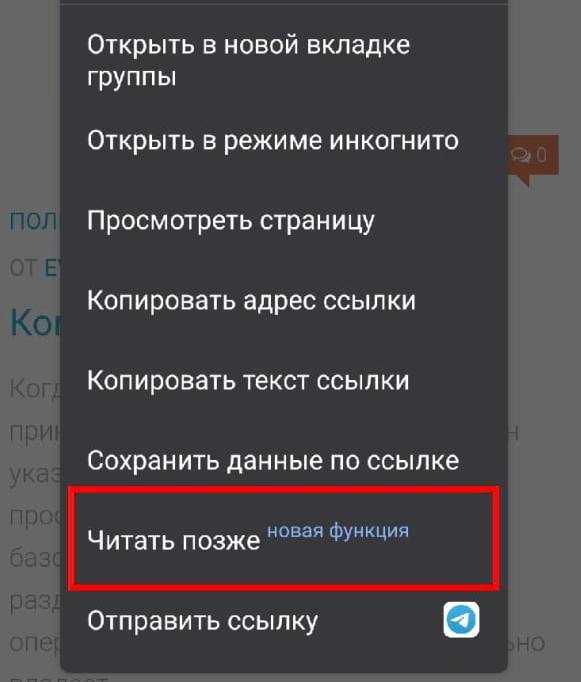
Опция давно работает на iOS, но недавно стала доступна и на Android. Она позволяет сохранять в браузере непрочитанные страницы, чтобы ознакомиться с ними в удобное время в автономном режиме.
Ссылка для активации:
10. Группировка вкладок и ее отключение на Android
В начале 2021 года с релизом Chrome 88 для Android-пользователей стала доступна опция группировки вкладок. Новый интерфейс отображает открытые страницы в виде сетки, а вкладки можно смахнуть влево или вправо для закрытия. Кому-то нововведение показалось удобным, но у некоторых пользователей возникли проблемы со скоростью работы смартфонов, так как браузер требует держать все вкладки открытыми.
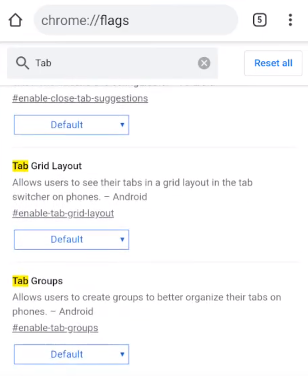
Функцию можно отключить посредством деактивации флагов. Для этого на странице флагов в поисковой строке нужно ввести «Tab» и найти три рядом стоящих позиции: «Tab Grid Layout», «Tab Groups» и «Tab Groups UI Improvements». Затем их необходимо деактивировать.
Разработчики советуют устанавливать по одному флагу за раз, чтобы избежать проблем их совместимости и сразу понять, с какой именно опцией есть проблема.
Поскольку флаги являются экспериментальными, они не всегда работают стабильно.
Кроме того, нужно быть готовым к тому, что некоторые флаги исчезнут, либо их заменят новые.