Как отключить VPN на Opera?
Бывает, что VPN временно не нужен для посещения какого-то сайта, или хочется избавиться от использования этой функции вообще. Например, во время зависаний сервиса при включенном VPN интернет вообще перестает работать, нельзя зайти даже на сайты в свободном доступе.
Отключается VPN в Опере там же, где и включается — в настройках, раздел «Безопасность». При активации мы ставили галочку — теперь снимаем.

Как вариант, можно воспользоваться всплывающим окном возле адресной строки. Нажимаем на слово VPN (оно будет в синей или оранжевой рамочке), и в появившемся окне передвигаем ползунок сверху. К сожалению, это не могу заскринить, но там ничего сложного нет) При этом кнопка VPN останется у адресной строки, и включить сервис можно таким же способом, не залезая в настройки. То есть, хороший метод для временного отключения. Если нужно отключить сервис надолго, и вы не хотите, чтобы он «мозолил вам глаза» возле адресной строки, отключите его через настройки.
Как отключить VPN?

Причины для отключения VPN могут быть разными — возможно, при подключении к сети Wi-Fi вы сталкиваетесь с ограничениями на использование виртуальных частных сетей (VPN) или вам нужен прямой доступ к определенному веб-сайту… Это только пара примеров, на самом деле такие ситуации возникают довольно часто. В целом мы, конечно, рекомендуем пользоваться VPN всегда, но на случай необходимости предлагаем пошаговое руководство по отключению VPN на разных устройствах.
Не волнуйтесь, если при отключении VPN ваше интернет-соединение прервется — это будет означать, что в вашем VPN-сервисе есть функция Kill Switch. Подробнее о ней и многих других полезных возможностях читайте ниже в этой статье.
Ограничение ответственности: просмотр веб-страниц без VPN может привести к нарушению безопасности ваших конфиденциальных данных и их утечке в локальную сеть или в Интернет. Пользуйтесь Интернетом разумно и осторожно!
Как отключить VPN на iPhone?
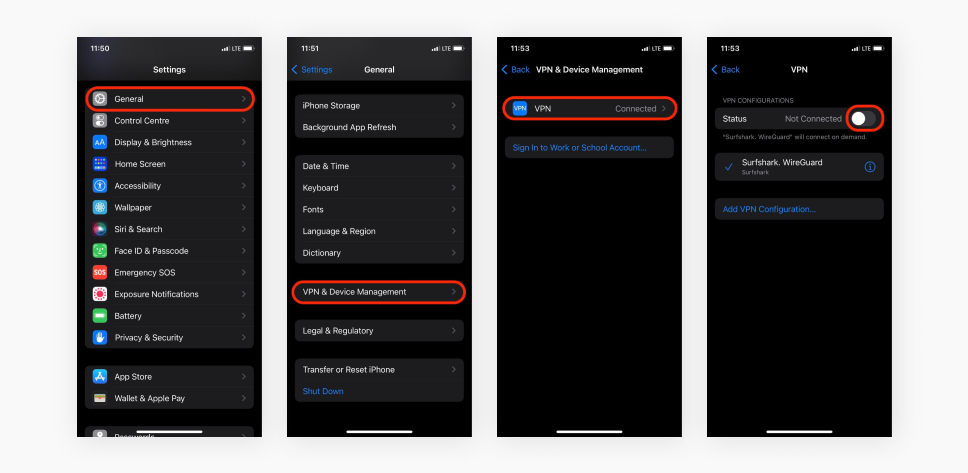
Выполните следующие действия, чтобы отключить VPN через общие настройки:
перейдите в Настройки → Общие → Управление VPN и устройством → переведите переключатель статуса в положение Не подключено . Отлично! Все готово.
Как отключить VPN на Mac?
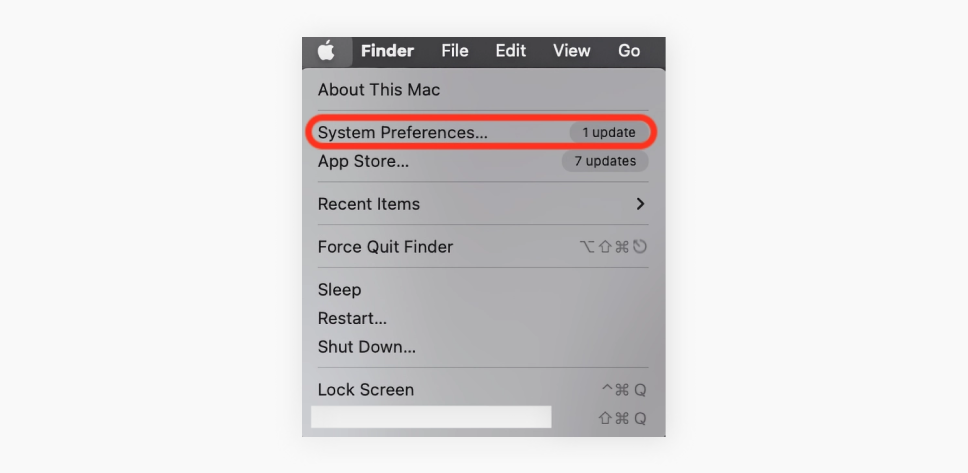
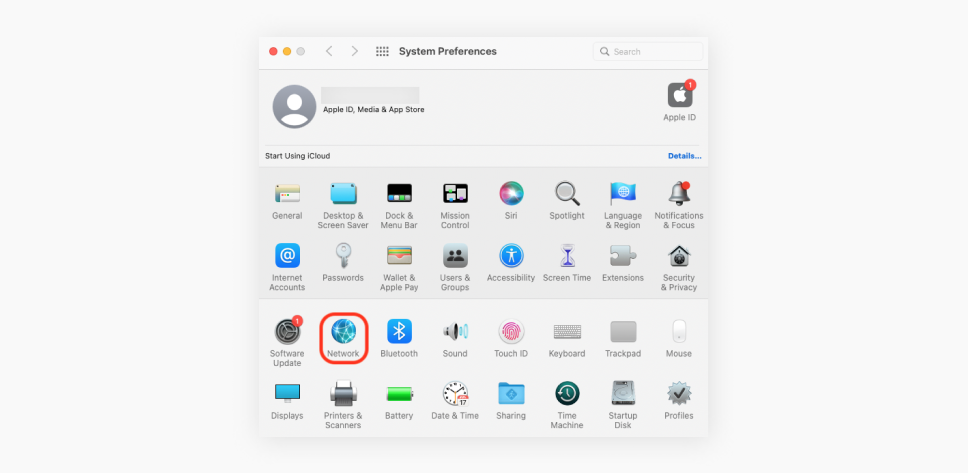
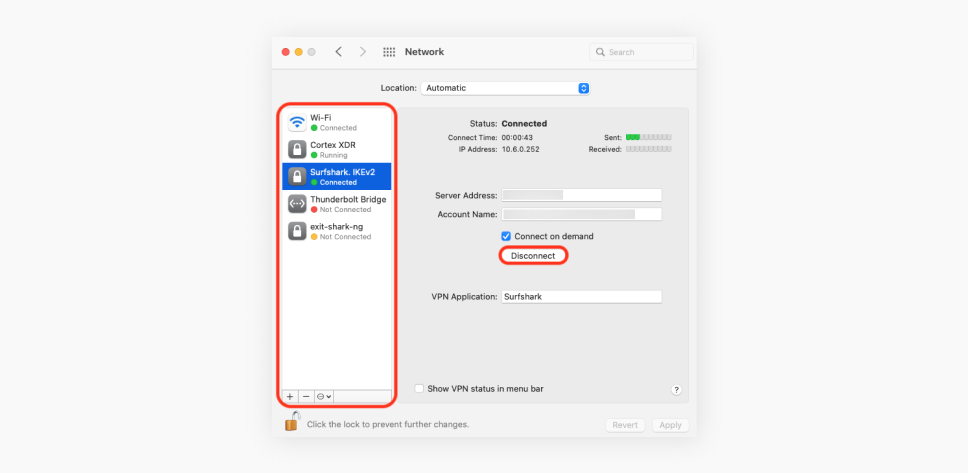
Нажмите на значок Apple в верхнем левом углу экрана → выберите Системные настройки → щелкните Сеть → выберите VPN , который нужно отключить → щелкните Отключиться справа.
Как отключить VPN на Android?
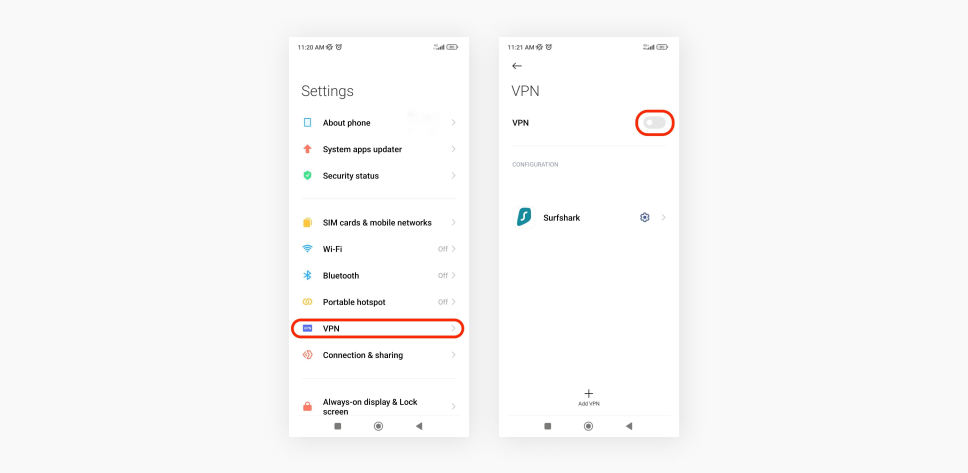
Разные операционные системы Android могут немного отличаться между собой, поэтому здесь приведены обобщенные практические инструкции: Перейдите в Настройки устройства → Найдите вкладку Подключения или Сеть ; там должен быть пункт VPN . Переведите переключатель в положение → Отключить (он должен стать серым).
В некоторых меню все проще и удобнее:
Как отключить VPN в Windows 10?
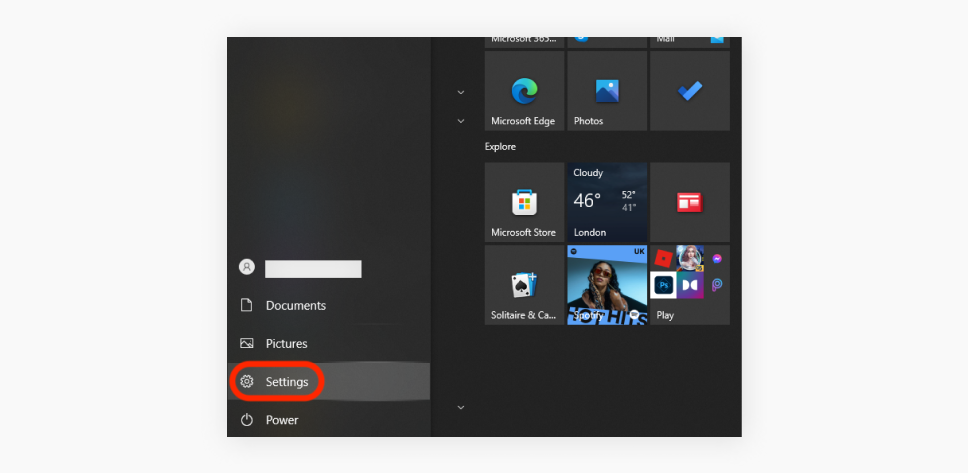
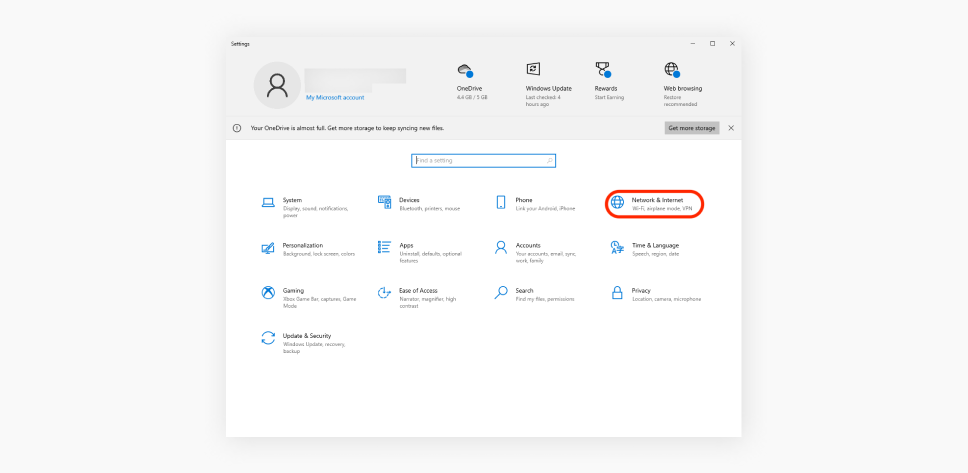
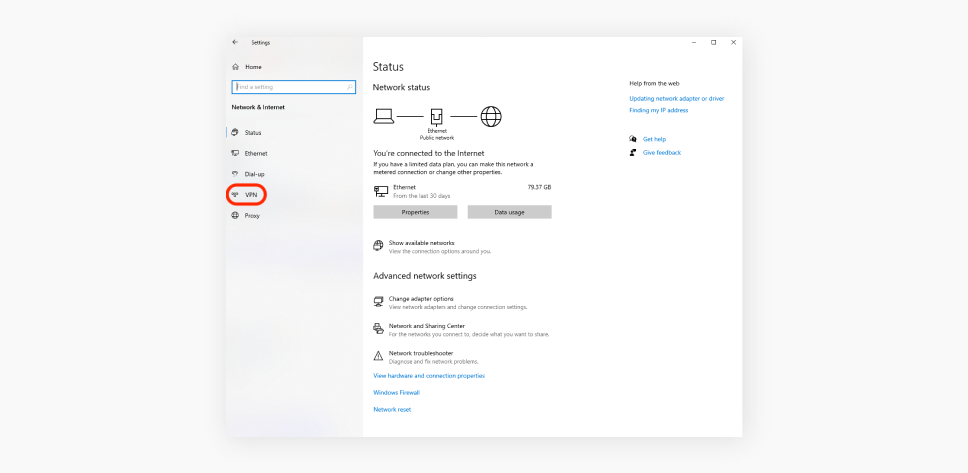
Нажмите на кнопку Windows или щелкните значок Windows → выберите Настройки → Сеть и Интернет → VPN → выберите VPN, который нужно отключить → выберите Отключиться .
Как отключить VPN в браузере?
Отключение VPN-приложения в вашем браузере выполняется в настройках управления его расширениями. Инструкции для отключения VPN в самых популярных браузерах см. ниже. (необычная ситуация: обычно мы используем браузеры для поиска подсказок, а тут наоборот — подсказки о браузерах)))
Примечание . На данный момент Safari не поддерживает никаких расширений VPN, а Opera имеет встроенную функцию защиты конфиденциальности.
Отключение VPN в Google Chrome
Щелкните значок кусочка паззла (расширения) справа от адресной строки → выберите Управление расширениями в раскрывающемся меню → переведите переключатель в положение отключения на вкладке расширений VPN
щелкните три точки в правом верхнем углу браузера → Настройки → щелкните Расширения в меню слева → переведите переключатель VPN в положение отключения .
Отключение VPN в Microsoft Edge
Щелкните три точки в правом верхнем углу → Расширения → переключатель VPN под пунктом Установленные расширения .
Отключение VPN в Firefox
Щелкните значок гамбургера в правом верхнем углу браузера → выберите Дополнения → переведите переключатель VPN-расширения в положение отключения .
Альтернативы отключению VPN
Поскольку мы в целом не рекомендуем выходить в Интернет без VPN-подключения, то предлагаем несколько альтернативных решений для тех, кто не решается отключить онлайн-защиту.
Раздельное туннелирование — разумный компромисс
Если вы не хотите выбирать между безопасностью и скоростью , то с раздельным туннелированием будете иметь и то, и другое без отключения VPN. В Surfshark функция раздельного туннелирования называется Bypasser.
С ней вы можете настроить VPN под свои потребности — вы сами решаете, данные каких приложений будут проходить через зашифрованный VPN-туннель, а какие нет.
Помимо безопасного просмотра веб-страниц, Bypasser позволяет:
- экономить скорость интернет-соединения, исключая «тяжелые» приложения с большими объемами данных;
- получать доступ к беспроводным гаджетам в вашей домашней сети.
Кнопка паузы
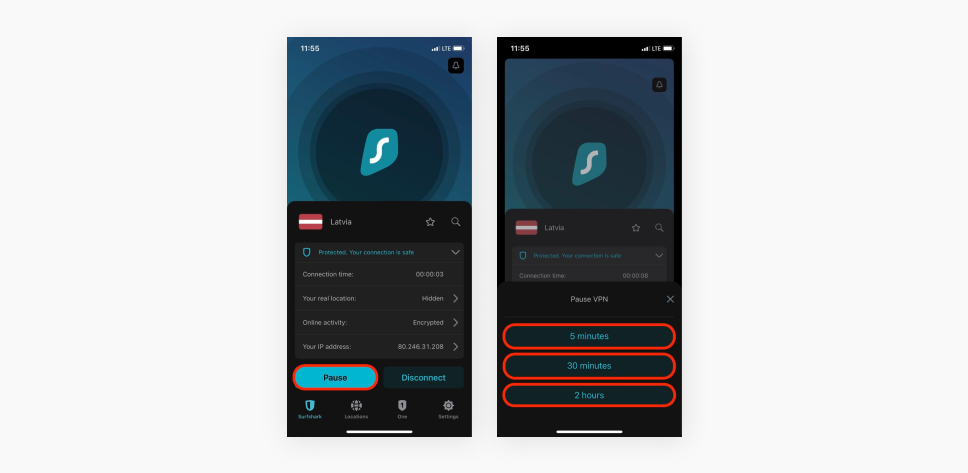
Некоторые VPN дают возможность временно приостановить подключение вместо его полного отключения. В Surfshark есть функция приостановки VPN (правда, пока что она доступна только на смартфонах).
Она позволяет приостановить VPN-шифрование и туннелирование вашего интернет-трафика на определенный период времени. При этом функция приостановки не отключает вас от VPN, а это удобно и безопасно!
Отключение VPN привело к прерыванию интернет-соединения
Иногда при отключении VPN вручную (не через VPN-приложение) ваше интернет-соединение может прерываться. В некоторых случаях это связано со срабатыванием «аварийного выключателя» Kill Switch .
В VPN есть функция Kill Switch , которая в случае неожиданного прерывания VPN-соединения отключает ваше устройство от Интернета . Так Kill Switch предотвращает утечки данных. Как это работает?
Предположим, что шпион или ваш интернет-провайдер следит за вашим трафиком и хочет увидеть, что вы делаете в сети. Он не может этого сделать, когда вы подключены к VPN, потому что VPN зашифровывает потоки ваших данных.
Если по какой-либо причине VPN перестает работать, ваше соединение становится незашифрованным и наблюдатели могут видеть все, что вы делаете в Интернете. Чтобы этого не произошло, Kill Switch обрывает интернет-соединение. Этой функцией можно управлять в настройках VPN.
Если вы не можете подключиться к Интернету после отключения VPN, откройте свое VPN-приложение и отключите функцию Kill Switch. Затем отключите VPN с помощью приведенных выше инструкций.
Чтобы отключить функцию Kill Switch в приложении Surfshark:
- нажмите Настройки в левом углу окна приложения;
- щелкните настройки VPN ;
- Наведите курсор на кнопку включения/отключения Kill Switch
- и нажмите на нее. При отключении она должна стать серой.
Выводы
Во время путешествий по цифровому миру важно сохранять бдительность, чтобы понимать, когда можно безопасно отключить VPN и выполнять определенные действия без защиты.
У каждого пользователя бывают ситуации, когда VPN нужно отключить, поэтому мы предлагаем удобные альтернативы сохранения безопасности.
Наслаждайтесь свободой в сети, не забывая о разумной защите!
Вопросы и ответы
Влияет ли VPN на все устройства?
Нет, VPN-сервис влияет только на данные того устройства, на котором он установлен. Но если это устройство — маршрутизатор, то VPN шифрует всю Wi-Fi-сеть и все подключенные к ней устройства.
Можно ли подключить к VPN любые устройства?
Не всегда. Для этого вам нужно работающее VPN-приложение и (чаще всего) учетная запись на каждом устройстве; ИЛИ вы можете настроить VPN на маршрутизаторе и получить тот же результат. Surfshark позволяет использовать оба варианта.
Зачем мне отключать VPN?
Самые распространенные причины отключения VPN:
- для экономии скорости интернет-соединения ;
- для экономии заряда аккумулятора устройства ;
- для использования PayPal ;
- для доступа к приложениям онлайн-банкинга ;
- пребывание в регионе с ограничениями пользования VPN .
Как удалить VPN из моей сети Wi-Fi?
По сути, вы спрашиваете, как отключить VPN на вашем маршрутизаторе . Есть разные способы, но самый быстрый — сбросить настройки маршрутизатора . Не забывайте, что при этом вы отключите от VPN все подключенные к его Wi-Fi-сети устройства. Если этот способ не сработал, попробуйте следующее:
- откройте панель конфигурации маршрутизатора, введя IP-адрес маршрутизатора в свой браузер;
- найдите вкладку VPN-клиент и параметр его отключения .
Функция ВПН в Опера – как включить и пользоваться

Еще в далеком 2k16 году, с момента выхода 40 версии браузера, компания Opera Software предоставила своим пользователям возможность пользоваться VPN Opera. Главной особенностью нововведения стало то, что это именно функция браузера, а не стороннее дополнение из магазина.
Благодаря тому, что сервис VPN бесплатный и полностью безлимитный, у браузера появились сотни тысяч новых пользователей, использующих ВПН в Опере для сокрытия своего реального IP адреса.
Как включить VPN в Опере – подробная инструкция
Перед включением, необходимо удостовериться в присутствии данной функции в установленной на вашем компьютере версии браузера.
Откройте браузер Opera и перейдите в раздел «Настройки», вкладка «Безопасность».

Увидели возможность включить VPN? Отлично, можно произвести некоторые настройки и пользоваться.

Узнайте три веских причины – почему не стоит использовать сторонние расширения VPN в Браузерах – hyperione.com/vpn-for-pc/
Если данной функции не оказалось – обновите браузер до последней версии или скачайте и установите официальное дополнение – www.opera.com/ru/computer/features/free-vpn


Перейдем к настройке. Откройте новую вкладку и слева от адресной строки, вы увидите долгожданный значок.

При нажатии на него, появится окошко с настройками ВПН в Opera, где вы можете увидеть информацию о вашем IP адресе и количестве переданного трафика.

Для подключения доступно всего 5 стран, список которых вы можете наблюдать в том же окне.

Стоит понимать, чем дальше от вашего физического расположения находится сервер VPN, к которому происходит подключение, тем выше будет ping и ниже скорость интернет соединения.
Отключить VPN в Opera можно просто передвинув «ползунок» влево.

Сервис Vpn Opera не работает – что делать
Opera Software – солидная компания и содержит VPN серверы с огромной пропускной способностью, но при «пиковых» нагрузках они могут начать медленно работать или вовсе перестать отвечать.
В таких ситуациях, стоит попробовать выбрать другую страну подключения.
Если это не помогло, а воспользоваться VPN надо срочно – используйте более надежные VPN сервисы для персональных компьютеров.
Как включить ВПН в Опере после блокировки
Вопреки ограничениям Роскомнадзора, VPN из Opera никуда не исчез, его по прежнему можно использовать на территории РФ. В этой статье рассмотрим, как включить ВПН в Опере, довольно популярной программе для серфинга в сети. Также существуют альтернативные ВПН расширения для браузера Опера, гораздо более улучшенные и защищёные, с ними вы тоже зможете ознакомиться ниже.
Наш рейтинг ВПН для Опера браузера
- Лучший vpn для брауезера Chrome
- Молниеносная скорость
- Принимает UnionPay и Qiwi платежи
- Доступ ко всем сайтам, есть сервера в РФ
- Низкие тарифы, есть бесплатник
- Принимает к оплате все Российские карты
- Лучшие отзывы пользователей
- 100% анонимный сервис
- Более 1700 VPN-серверов
- Защита от DNS- и IP-утечек
- Cервера без ограничений трафика
- VPN-приложения для всех устройств
Содержание показать
Выходить в интернет все больше пользователей предпочитает через VPN-канал. Это существенно повышает защищенность соединения, особенно, когда речь идет о покупках онлайн. Заодно дает возможность обходить ограничения провайдеров. Рациональнее всего использовать те приложения, которые встроены в браузеры, можно обойтись без внешних программ. Давайте разберёмся как вернуть ВПН в Оперу и рассмотрим лучшие альтернативы.
Как вернуть vpn в браузере Opera в 2024
Вот краткая сводка материала для тех, и что именно мы рассмотрим:
- Как настроить VPN Opera в Windows
- Как включить ВПН в Опере в MacOS
- Как настроить VPN в Opera в телефоне
- Как включить ВПН в Опере в Linux
- Как включить ВПН в Опере GX
Как настроить VPN подключение Opera в Windows
Первое, что понадобится пользователю, это скачать специальную версию браузера с официального сайта разработчика по ссылке – https://www.opera.com/ru/features/free-vpn. Эта версия, как оригинал, работает на всех распространенных операционных системах: Windows, MacOS, Linux, Android и на iOS (о них чуть ниже, сейчас остановимся на первом варианте). Есть возможность синхронизации данных между несколькими устройствами, блокировка рекламы, безопасный режим.

Версия браузера Opera является бесплатной, не требует регистрации, подписки и дополнительных расширений. Инсталляция программы ничем не отличается от оригинального релиза. Если раньше уже была установлена сторонняя программа вместо «стандартного» Internet Explorer или Edge от Майкрософта, то их лучше оставить «как есть». Ведь в них сохранены важные сайты, заполнены формы автозаполнения и т.д.
- Запустите скачанный файл OperaSetup.exe.

2. Кликните по строке «Настройки» и внесите требуемые изменения. Галочка на том, чтобы использовать новый софт «по умолчанию» обычно установлена. Интересной будет другая – «Импортировать закладки и данные браузера». Она позволит перейти на него практически бесшовно, с сохранением привычного списка сайтов, ранее введенных логинов, паролей и других автоматических подставляемых данных.

3. Дождитесь завершения процесса инсталляции, который после внесения изменений настроек не требует вмешательства пользователя. Менять папку установки особого смысла нет, как и пользователя. Обычно оставляют текущего, редко кто работает через несколько аккаунтов на одном компьютере. Итогом станет автоматически открытое окно Оперы ВПН с предложением всего за 40 секунд завершить настройку.

4. Выберите тему из предложенных: светлую, темную или системную (последняя установлена «по умолчанию»). Здесь лучше ориентироваться на общие предпочтения. Если другой софт работает в обычном режиме, смысла менять настройки темы нет. То же относится, если при установке каждого приложения пользовать выбирает темную или светлую тему. Тогда после переключения окон при работе не будет происходить резкого изменения яркости экрана.

5. Включите блокировку рекламы. Все, что требуется, это изменить положение ползунка для активации встроенного в Оперу ВПН расширения. Впоследствии этот модуль можно отключать на указанных сайтах, если это мешает их работе. В остальных же случаях он полезен – дает возможность ускорить открытие страниц, уменьшить количество отвлекающих баннеров и повышает безопасность за счет отсутствия рисков перехода на фишинговые сайты.

6. По желанию активируйте встроенный мессенджер. Особой пользы он не дает, т.к. слишком многие предпочитают пользоваться привычными программами вроде Телеграмм, Viber или WhatsApp. Но, если софт со встроенным VPN устанавливается для корпоративных задач, то есть смысл перейти на предложенный вариант для защиты внутренней переписки. Важно учитывать, что в Опере используется Facebook Messenger.

7. Выберите браузер, откуда предстоит импортировать данные. Именно с этой целью вначале мы рекомендовали сохранить старые программы. В списке приведены все, какие работают на компьютере, включая встроенные в Windows. После выбора достаточно нажать кнопку «Импортировать» и дождаться завершения операции. Перед удалением старого софта стоит сначала проверить работоспособность критичных ссылок в новом.

8. На последнем шаге браузер приветствует пользователя, предлагает начать работу нажатием кнопки «Начать просмотр». Но здесь будет еще одна настройка, которую лучше выполнить сразу – включить синхронизацию или отказаться от нее. Первое позволит иметь одни и те же ссылки-настройки на ПК, смартфоне, планшете. Второе же обезопасит от доступа к ним, например, кого-то из близких дома.

Теперь компьютер готов к работе через VPN-канал, осталось активировать его функции. Нажмите комбинацию клавиш , она откроет окно настроек. Там зайдите в раздел «Безопасность», а в нем в подраздел «VPN». После активации вы увидите значок VPN слева от адресной строки. Если кликнуть на него, есть возможность включить/выключить защищенный режим, выбрать регион для подмены собственного IP-адреса (сервер будет выбран автоматически).
Когда ВПН для Опера работает, кнопка будет голубого цвета (вместо белого), а в открывающемся по нажатию окне будет отображаться статистика текущего соединения. Лимитов по трафику разработчик Оперы не предусматривает, но она все равно может оказаться полезной. Отметим, что из-за ряда ограничений в России Opera VPN не работает. Чтобы обойти их, достаточно вручную изменить «родной» регион в конфигурационном файле.
Вам понадобится сделать следующее:
- Закройте браузер и откройте файл Secure Preference. Найти его можно в каталоге программы по пути %USERPROFILE%\AppData\Roaming\Opera Software\Opera Stable\. Редактировать при помощи стандартного Блокнота.
- Найдите в самого конце открытого файла строку:
- Рациональнее воспользоваться поиском, активируемым нажатием комбинации клавиш . В нее достаточно внести хотя бы часть требуемой комбинации и компьютер сам перенесет курсор на разыскиваемую строку.
- Замените в ней RU на UA или US. Тем самым вы «подскажете» серверу разработчика, что компьютер пользователя расположен в разрешенном регионе. После замены закройте файл с сохранением изменений и запустите браузер.
- Поменяйте атрибуты конфигурационного файла на режим «Только для чтения». Кликните для этого по нему правой кнопкой, в выпадающем меню выберите пункт «Свойства», в этом открывшемся окне поставьте соответствующую галочку и нажмите ОК.
- Все. О вопросе «не работает Opera VPN» можно забыть и пользовать этой программой как раньше.
Важно учитывать, что после активации «по умолчанию» будет включена функция «Обходить VPN в поисковых системах». Это необходимо, чтобы поисковики выдавали результаты по запросам с учетом реального местоположения, те же местные магазины, компании, оказывающие различные услуги. Если требуется полностью перевести браузер в режим работы через канал ВПН, снимите эту галочку, тогда встроенный сервис начнет функционировать везде.
Как включить ВПН в Опере в MacOS
Процедура активации защищенного режима серфинга на компьютерах и ноутбуках от Apple мало чем отличается Windows-совместимых. То же относится к виртуальным машинам, на локальном ПК или VPS/VDS, на которых используется MacOS. Перед тем, как включить ВПН на Опере требуется ее установить или обновить до актуального релиза. Последнее позволит работать на максимальной защите, учитывающей все появившиеся в последнее время угрозы.
Последовательность действий:
- Запустите браузер и нажмите комбинацию клавиш . Это откроет настройки. В них можно перейти через меню при помощи мышки.
- Зайдите в подраздел «Безопасность», расположенный в разделе «Дополнительно», он всегда расположен одинаково на всех последних версиях программы.
- Сделайте активным переключатель «Включить VPN» для включения функции защищенного соединения с внешними ресурсами.
Теперь можно активировать функцию нажатием на иконку, появившуюся в окне браузере наверху слева, чуть левее замочка, указывающего на работу сайтов по протоколу HTTPS. По клику на нее в выпадающем окне будет отображен статус и статистика текущего соединения. В отключенном же состоянии система предложит выбрать местоположение сервера. Это довольно полезная фишка, т.к. пользователю, возможно, понадобится поработать внутри конкретного региона.
Во включенном состоянии иконка встроенного расширения светится голубым. Важно учитывать, что не все внешние ресурсы «адекватно» воспринимают такое подключение. Если какой-то нужный выдает ошибку, стоит временно отключить ВПН. Значок при этом поменяет цвет на белый, который указывает на отсутствие защиты. Подобные неудобства обходят использованием двух браузеров с разными настройками, один со всегда включенным VPN для Opera, а второй без него.
Как настроить VPN подключение Opera в телефоне
Теперь о ситуации со смартфонами и планшетами на Android и iOS. Браузер Opera поставляется для них бесплатно, как и на настольные, мобильные компьютеры. Здесь тоже нет ограничений на объем трафика, предусмотрено встроенное расширение для блокировки рекламы и защиту соединения не только через Оперу. Канал ВПН с шифрованием AES-256 работает для всех приложений, которые запускаются на телефоне.
Последовательность действий (на примере Android):
- Скачайте программу с официального сайта разработчика или через сервис Google Play.
- Включите функцию блокировки экрана или кликните «Пропустить».
- То же осуществите с функционалом для ограничения работы трекеров.
- Согласитесь, или откажитесь от установки Оперы ВПН браузером «по умолчанию».
- Ответьте на предложение отправлять статистику согласием или отказом.
- Разрешите программе подключаться к VPN и кликните кнопку «Подключиться».
Последняя операция активирует соединение с сервером, который установлен «по умолчанию». Если требуется вручную изменить регион, достаточно нажать «Сменить регион» и выбрать из списка любой доступный. Состояние встроенного расширения легко выяснить по цвету иконки – красный означает отключенный ВПН для Опера, а зеленый включенный. Если программа была установлена ранее, то включить защищенный режим серфинга можно на начальной странице в приватном режиме.
Или через раздел «Настройка» в меню «Opera». Отображение соответствующих пунктов зависит от страны и версии браузера. Поэтому чаще приходится пользоваться приватным режимом, настройки VPN для Opera там доступны всегда и этим пользуются любители этой программы. Разработчик предлагает выбор между 4 серверами, это справедливо и для смартфонов, и для компьютеров. Столь скромный перечень вариантов – это небольшая плата за отсутствие оплаты за пользование сервисом.
На iPhone и iPad браузер Opera также функционирует по принципу «включил и пользуйся». При первой установке программа предложит установить профиль. После согласия пользователь увидит сообщение, где ему следует кнопку Allow, означающую согласие с дальнейшими действиями. Если программа уже установлена, соответствующий пункт найдете в меню VPN> Основные> Настройки. После активации профиля при каждом запуске будет предлагаться включение ВПН.
Приложение «автоматом» включает и блокировку рекламы на сайтах, работу трекеров, которые в обычном режиме отслеживают поведение пользователей на страницах. Ведь, помимо статистики, такие «невидимые» скрипты способны собирать персональные данные, включая номера банковских карт, пароли. Отключение осуществляется переводом переключателя в положение «Выключено». Пока Opera VPN не работает в России на любых смартфонах без дополнительных ухищрений.
Как включить ВПН в Опере в Linux
При работе с операционной системой на базе ядра Linux вопрос, как включить ВПН в Опере, будет немного отличаться от выше рассмотренных инструкций. Во-первых, часто настройки там делают через консоль, с которой легко управляются только специалисты с профильным опытом. Во-вторых, существуют релизы с графическим интерфейсом, где программы работают схожим с Windows или MacOS образом. Или пользовать устанавливает оболочку отдельно (вроде GNOME).
Сначала разберемся с консолью:
- Перейдите в каталог:
Подразумевается, что вы не меняли путь установки «по умолчанию». Если каталога еще не существует, однократно запустите браузер, он автоматически создаст папку.
2. Откройте на редактирование файлы Preferences и Preferences.backup и найдите в них строку:
3. Замените ее на другую:
Это изменит регион, сообщаемый сервисам разработчика.
4. В тех же файлах найдите строку:
5. И замените на другую:
Остается изменить права доступа обоих файлов на «только для чтения» или «read-only» только для пользователя root. Выполните команды:
$ sudo chmod 0400 Preferences
$ sudo chmod 0400 Preferences.backup
Теперь можно запускать Оперу и включать режим VPN в штатном режиме. Потому что программа изначально будет видна внешним сервисам как «не российская», что с недавнего времени приводит к блокировке ряда сервисов разработчика. Варианта 2: включайте ВПН при запуске в приватном режиме или через меню Настройки. Отображаться текущий режим будет штатно – голубым, если он активен, белым, если отключен.
Если пользователь предпочитает работать в графическом режиме, способ изменения настроек будет аналогичен описанному в разделе про Windows. Единственная разница заключается в совершенно ином пути и наименовании файлов, которые предстоит отредактировать. И в информации, которую надо поменять в них. Но смысл сохраняется, мы вручную подменяем регион RU на другой. Можно вместо CN подставить UA или US, результат будет аналогичным.
Как включить ВПН в Опере GX
Отдельный вопрос – как включить ВПН в Опере версии GX. Это, по сути, тот же браузер, только с прокачанными функциями, которые используют геймеры. Часть из них может понадобиться и тем, кто просто привык самостоятельно управлять ресурсами компьютера. Так, разработчик добавил в перечень функций возможность интеграции с Twitch, расширенные настройки дизайна, звуковые эффекты, доступ к ручному управлению пропускной способностью сети.
Отметим важные моменты:
- Процедура настройки VPN для Opera сохранена. Пользователю достаточно изучить соответствующий пункт в статье, где описана нужный тип операционной системы.
- Пользователю также доступна работа в режиме инкогнито, общение в мессенджере через боковую панель браузера, создание скриншотов с возможностью редактирования.
- Внешний дизайн тот же, или системный «по умолчанию», или на выбор темный, светлый, в зависимости от личных предпочтений.
Здесь также, как в «обычной» версии в Опере с ВПН, с недавнего времени в ряде регионов перестал работать заложенный функционал. Но обойти блокировку относительно легко при минимальных знаниях корректировки конфигурационных файлов через текстовые редакторы. Важно то, что при ошибках в действиях достаточно деинсталлировать программу с удалением пользовательских данных и инсталлировать ее заново. После чего повторить процедуру перенастройки.
Альтернативные ВПН для Опера
Если нет желания разбираться в тонкостях настройки, можно установить на браузер «стороннее» расширение. Иногда сразу загружают и активируют модуль Open Free VPN. По функционалу он не отличается от встроенной функции – пользователю доступен ограниченный выбор серверов, кнопка «включить/выключить», статистика по текущему соединению. Преимущество такого решения одно, пользователь не зависит от решений разработчика Оперы с ВПН.
Табл. 1. Примеры платных сервисов VPN, совместимых с Opera
| Сервис | Количество серверов | Хранение логов | Бесплатная версия* | Раздельные туннели | Соединений в тарифе | Kill Switch | Цена в месяц |
| PIA VPN | 700 | Нет | Есть, 30 дней | Есть | Неограниченно | Есть | от 1,63$ |
| Surfshark | 3200 | Нет | Есть, 30 дней | Есть | Неограниченно | Есть | от 124,99 руб. |
| Express VPN | 3000 | Нет | Есть, 30 дней | Есть | 5 устройств | Есть | от 8,32$ |
| CyberGhost | 8300 | Нет | Есть, 45 дней | Нет | 5 устройств | Есть | от 2,75$ |
| TunnelBear | 1700 | Есть | Есть | Нет | 5 устройств | Нет | от 3,33$ |
* Под «бесплатной версией» обычно понимают сервис возврата уплаченных денег, если сервис не устроил по каким-то конкретным причинам вроде скорости, стабильности соединения. Программа действует в течение указанного срока, часто в рамках 30 календарных дней после оплаты тарифа. Возврат будет произведен только при подаче соответствующего заявления. Если же пользователь пропустит сроки, автоматически считается, что его все устраивает.
Платные сервисы, позволяющие забыть о проблеме, как вернуть VPN в браузере Opera обладают рядом преимуществ:
- Обычно безлимитный трафик без ограничения скорости, поддержка потокового видео.
- Широкий выбор серверов в разных странах и локациях, отдельные сервера для игр, P2P.
- Защита соединения, помимо шифрования, различными фишками вроде Kill Switch.
- Круглосуточная техническая поддержка, помогающая решать вопрос с подключением.
- Более эффективное скрытие IP-адреса пользователя, отсутствие записи лог-файлов.
Последнее существенно повышает защиту персональных данных, снижает риски перехвата трафика между локальной машиной и удаленным сервисом, или при копировании-переносе информации, например, между разными провайдерами. В остальном функционал схож с бесплатными версиями расширений для Оперы, поэтому перед выбором желательно протестировать различные варианты и остановиться на том, который реально подходит под технические требования.
Почему в Опере пропал ВПН?

Пользователи выяснили, что вопрос, как включить ВПН в Опере, стал сложнее после 17 июня 2021 г., сразу или после очередного обновления релиза программы. Решение было отчасти объективно, т.к. чуть ранее было опубликовано решение Роскомнадзора РФ о вводе ограничений относительно двух сервисов VPN – VyprVPN и Opera VPN.
Такое происходит систематически с «обоих сторон», так что пользователям остается лишь ждать обратного, пока не отменят блокировку. Или разбираться в ситуации, как поступить, если в Опера ВПН пропал защищенный режим.
Заключение
Статья полностью охватила часто задаваемый вопрос, как вернуть ВПН в Оперу, почему он может оказаться недоступен пользователю и что делать, для принудительного включения. Эта функция работает в программе независимо от решений государственных органов или разработчика софта. По крайней мере, до того момента, пока ее вообще не исключат из возможностей браузера.
Вопрос-ответ
Что представляет собой функция VPN в браузере Opera?
Включенный режим ВПН дает возможность просматривать сайты, заходить на любые удаленные ресурсы конфиденциально. Если функция включена, провайдер «не видит», что именно делает на данный момент пользователь. То же относится к промежуточным хостам, сайту.
Повышает ли ВПН безопасность при входе в интернет через общедоступные Wi-Fi?
Да, все запросы с устройства пользователя (смартфон, планшет, ноутбук и пр.) и все ответы на них отправляются через защищенный канал с шифрованием проходящей по нему информации. Трафик, перехваченный злоумышленниками, расшифровать крайне затруднительно, если требуется сделать это быстро, просто нереально.
Есть ли различие между функцией VPN для Opera и сервисами экономии трафика?
Есть, потому что первые используются исключительно для сжатия данных, которые еще подлежат этому. Настоящий IP-адрес остается доступным всем промежуточным хостам, провайдеру и пр. При включении VPN-канала он подменяется другим, принадлежащим прокси-серверу. Важно учитывать невозможность одновременного использования обоих сервисов.
Отслеживает ли Опера на своих серверах мои действия при использовании ВПН?
Нет, записи логов не ведутся, в этом и есть смысл организации защищенного канала. Функционал по сбору статистики работает только при отключенном режиме VPN.
Почему дается выбор такого маленького количества серверов?
Разработчик предлагает наиболее защищенные хосты в разных частях мира для удобства коннекта из любой части мира ко всем существующим ресурсам. Обычно штатного количества достаточно для эффективной работы. Если по каким-то причинам требуется более богатый выбор, существует масса сторонних решений, в том числе коммерческих.