В чем особенности ос windows
7. Операционная система Windows
7.1. Основные особенности операционной системы Windows
Операционная система Windows является графической операционной системой для компьютеров платформы IBM PC. Её основные средства управления – мышь и клавиатура. Операционная система Windows предназначена для управления автономным компьютером, но также содержит все необходимое для создания небольшой локальной компьютерной сети. В состав операционной системы включены средства для работы в Интернет.
В операционной системе Windows реализован документно-ориентированный подход. Это означает, что пользователь концентрирует своё внимание на своих документах, а не на приложениях (программах), с помощью которых эти документы обрабатываются.
Документ Windows – это любой файл, обрабатываемый с помощью приложений. Документ может содержать текстовую, графическую, звуковую и видеоинформацию. Особенностью Windows является то, что когда открывается документ, то автоматически запускается приложение, работающее с файлом этого документа. Например, если необходимо работать с рисунком, то следует открыть файл, в котором он содержится, а графический редактор будет загружен автоматически.
- Программа Блокнот. Это простейший текстовый редактор, который можно использовать для просмотра текстовых файлов. Для создания текстовых документов используется редко.
- Графический редактор Paint. Используется для обучения работе с графическими объектами перед изучением профессиональных графических редакторов.
- Текстовый процессор WordPad. Служит для создания, редактирования и просмотра текстовых документов. Является упрощенным вариантом текстового процессора Word.
- Калькулятор.
В состав операционной системы Windows входит набор служебных программ, предназначенных для обслуживания и настройки компьютера.
Для правильной работы приложение должно пройти операцию установки. Необходимость в установке связана с тем, что разработчики программного обеспечения не могут знать заранее особенности аппаратной и программной конфигурации вычислительной системы, на которой будет работать приложение. Установочный диск содержит полуфабрикат, из которого в процессе установки на компьютере формируется полноценное приложение. При этом осуществляется его привязка к аппаратной и программной среде и настройка. Управление установкой осуществляет операционная система.
Поскольку Windows обеспечивает совместное использование ресурсов, нельзя допустить, чтобы при удалении приложения были удалены ресурсы, используемые другими приложениями. Поэтому удаление приложений происходит под управлением операционной системы.
Для обмена данными между различными приложениями используется буфер обмена. Буфер обмена представляет собой область памяти, к которой имеют доступ все приложения и в которую они могут записывать данные или их считывать.
Возможность использования в одном документе объектов различной природы основана на концепции внедрения и связывания объектов. Под внедрением объекта понимается включение его в документ, созданный другим приложением. При сохранении документа происходит сохранение всех внедренных в него объектов в одном файле. При этом размер исходного текстового документа увеличивается на величину внедренного объекта.
Связывание отличается от внедрения тем, что сам объект не вставляется в документ, а вместо него вставляется указатель на его местоположение. Когда при просмотре документа читатель дойдет до этого указателя, текстовый процессор обратится по адресу в указателе и отобразит объект в тексте документа.
При использовании связывания размер результирующего документа практически не увеличивается. Однако если не принять специальных мер, то при передаче такого документа не произойдет передачи связанных объектов. Потеря связей может произойти даже при перемещении связанных объектов в другую папку. Поэтому при использовании связывания необходимо контролировать целостность связей между объектами и при передаче документа на другой компьютер передавать и все связанные с ним файлы.
Обычно, если документ готовится для использования в пределах локальной сети организации, то объекты вставляются в него методом связывания. При передаче документа в другие организации объекты в него внедряются.
7.2. Рабочий стол
Экран Windows называется рабочим столом. На рабочем столе отображаются объекты Windows и элементы управления. Всё, с чем мы имеем дело, работая с компьютером, можно отнести либо к объектам (файлам), либо к элементам управления.
В исходном состоянии на рабочем столе можно наблюдать несколько экранных значков и панель задач. Значок – это графическое представление объекта Windows. То, что мы делаем со значком, мы на самом деле делаем с соответствующим объектом. Например, удаление значка приводит к удалению объекта.
Панель задач – это один из основных элементов управления. Она представляет собой горизонтальную полосу внизу экрана. На панели задач находится кнопка Пуск, с нажатия которой начинается и нажатием которой заканчивается работа. Во время работы на панели задач появляются кнопки с именами окон, открытых в данный момент на рабочем столе.
Если щелкнуть на кнопке Пуск, на рабочем столе появится главное меню. В нём собраны команды управления компьютером. Для того чтобы выполнить какое-либо действие – запустить программу, открыть документ или закрыть окно – компьютер должен выполнить соответствующую команду.
7.3. Управление Windows
Большую часть команд можно выполнить с помощью мыши. С мышью связан активный элемент управления – указатель мыши. Чаще всего он имеет вид стрелки. При перемещении мыши по плоской поверхности указатель перемещается по рабочему столу. Его можно позиционировать на значках объектов или на пассивных элементах управления приложений.
В Windows используются две кнопки мыши: левая и правая. Центральная кнопка не функционирует. Основной является левая кнопка, с её помощью выполняется большинство действий. Правая кнопка – вспомогательная.
Основные приемы работы с мышью:
- щелчок– быстрое нажатие и отпускание левой кнопки мыши;
- двойной щелчок – два щелчка, выполненных с малым интервалом времени;
- щелчок правой кнопкой — быстрое нажатие и отпускание правой кнопки мыши;
- перетаскивание – перемещения мыши при нажатой левой кнопке, сопровождающееся перемещением экранного объекта, на котором установлен указатель;
- Протягивание мыши – выполняется как и перетаскивание, но используется при работе с окном для изменения его размеров.
Если навести указатель мыши на значок и щелкнуть левой кнопкой мыши, то значок изменит свой цвет. Эта операция называется выделением. Двойной щелчок левой кнопки мыши на значке открывает любой объект, находящийся на рабочем столе, например, запускает программу.
Основной элемент управления Windows – Главное меню. Оно открывается щелчком по кнопке Пуск . С помощью Главного меню можно:
- запустить программу, установленную на компьютере;
- открыть последние документы, с которыми выполнялась работа;
- получить доступ к поисковой и справочной системам Windows;
- получить доступ к средствам настройки операционной системы.
В Главном меню имеется пункт Завершение работы, использование которого обязательно для корректного завершения работы с системой перед выключением питания.
7.4. Окна
Окно – это ограниченная рамкой часть экрана. Каждое окно связано с каким-либо объектом или приложением. На рабочем столе может быть открыто одновременно несколько окон. Окно можно с помощью мыши перемещать по экрану и изменять его размеры.
Все окна имеют одинаковый вид и состоят из одинаковых элементов. Рамка – линия, ограничивающая окно. Перетаскивая какую-либо строку рамки или её угол, можно изменять высоту или ширину окна. Вверху каждого окна находится строка заголовка. В этой строке, как правило, высвечивается название приложения, которому принадлежит окно. За эту строку выполняется перетаскивание окна по рабочему столу. Если строка заголовка высвечена, то окно активно.
В правой части заголовка находятся кнопки управления размером окна: закрывающая, сворачивающая и разворачивающая. Щелчок по закрывающей кнопке закрывает окно и удаляет его с экрана. Если окно связано с приложением, то его работа прекращается. Щелчок по сворачивающей кнопке также приводит к удалению окна с экрана, но при этом работа приложения продолжается. На панели задач при этом появляется кнопка с названием окна. Щелчком по этой кнопке окно восстанавливается на экране. Щелчком по разворачивающей кнопке можно увеличить размер окна до размеров экрана. В развернутом окне разворачивающая кнопка сменяется восстанавливающей, с помощью которой можно восстановить прежний размер окна.
Под заголовком окна находится меню. При щелчке на пункте меню открывается ниспадающее меню, пункты которого позволяют выполнять операции с содержимым окна. Окно может содержать панель инструментов с кнопками для выполнения наиболее часто встречающихся команд.
Если часть выводимых данных не помещается в окне, на его нижней и правой границах появляются полосы прокрутки. Полоса прокрутки имеет движок и две кнопки. Положение движка отмечает часть документа, которая в данный момент отображается на экране. Прокрутка выполняется тремя способами:
- щелчком на одной из концевых кнопок;
- перетаскиванием движка;
- щелчком по полосе прокрутки выше или ниже движка.
7.5. Диалоговое окно
Диалоговое окно является разновидностью окна, позволяющей пользователю вводить в компьютер данные. Диалоговые окна появляются при выборе в меню команды, рядом с которой стоит многоточие.
Диалоговое окно может иметь следующие элементы.
- Флажок – маленький квадратик рядом с названием параметра. Для установки параметра нужно щелкнуть в квадратике. При этом появляется галочка. Одновременно может быть установлено любое число из имеющихся флажков.
- Кнопка выбора – круглая кнопка рядом с названием параметра. Позволяет отметить один параметр из перечня. Для этого нужно щелкнуть по кнопке, при этом в кружке появится черная точка.
- Командная кнопка – прямоугольная кнопка с названием команды. Чтобы выполнить команду, нужно щелкнуть по кнопке. При этом диалоговое окно закроется. Основные командные кнопки: ОК, Отмена, Справка.
- Список – окно с перечнем элементов. Чтобы выделить нужный элемент, нужно щелкнуть по нему. Если в окне есть стрелка, можно щелкнуть по ней для просмотра всего списка.
- Поле ввода – прямоугольное окно для ввода текста с клавиатуры. Для ввода нужно щелкнуть внутри окна и ввести текст. Если в окне есть стрелка, можно щелкнуть по ней и выбрать текст из имеющегося списка.
7.6. Работа с меню
Все программы, работающие под управлением Windows, имеют меню, содержащее команды для управления этими программами. Выбирая команду меню, можно сообщить операционной системе, какая работа должна быть выполнена и каким образом, а в диалоговом окне задать дополнительные параметры.
Для работы с меню нужно щелкнуть мышью на нужном пункте в строке меню и под ним откроется прямоугольник с группой команд меню (пунктов). Для выбора нужной команды надо щелкнуть по названию этой команды. Для отмены выбора команды нужно щелкнуть мышью вне области меню.
Если справа от названия пункта меню изображен треугольник, то при выборе этого пункта откроется подчиненное меню, из которого нужно сделать выбор обычным способом.
При работе с меню приняты следующие соглашения:
- серый цвет команды меню означает, что эта команда в данный момент недоступна;
- выбор пункта меню с многоточием вызывает появление диалогового окна;
- Комбинация клавиш, указанная справа от команды, используется для быстрого вызова команды без обращения к меню.
7.7. Контекстное меню
Щелкнув правой кнопкой мыши в определенных областях экрана, можно открыть контекстное меню. Список команд в контекстном меню непосредственно связан с выполняемым в данный момент действием и зависит от той области рабочего стола, на которой вы щелкнете мышью. Для закрытия контекстного меню нужно щелкнуть левой кнопкой мыши на пустой области рабочего стола.
7.8. Операции с файлами и папками
Все операции с файлами и папками можно выполнять с помощью системы папок, которая берет своё начало с папки Мой компьютер, которой соответствует значок с таким же названием на рабочем столе. Диски, представленные в окне этой папки, можно открыть, а потом разыскивать в них нужные папки и файлы.
Файл занимает определенное место на диске и его можно найти по имени. Когда файл открывается, его содержимое отображается на экране.
Чтобы систематизировать файлы по определенным темам, их можно объединять в папки. В папке может храниться произвольное число файлов. При сохранении на диске указывается папка, в которую будет записан файл этого документа.
Можно создавать папки внутри других папок. Копирование и перемещение файлов и папок из одной папки в другую можно выполнять путем перетаскивания их значков из окна одной папки в окно другой. Для удаления объектов можно использовать перетаскивание их на значок корзины.
Корзина – это специальный объект, Windows , выполняющий функции контейнера. Она служит для временного хранения удаляемых объектов. Если какой-то документ или программа стали ненужными, их можно удалить в корзину, но при этом они не удаляются физически и их можно впоследствии восстановить.
Если щелкнуть по значку Мой компьютер, откроется окно с таким же названием. В нём можно найти значок жесткого диска С: . Если щелкнуть нему дважды, откроется новое окно, в котором представлены значки объектов, присутствующих на диске С:. Эти значки обозначают папки и файлы. Если щелкнуть дважды на значке любой папки, откроется её окно и можно ознакомиться с её содержимым. Так можно погружаться вглубь структуры папок до последнего уровня вложенности.
Особенности новой операционной системы Windows 7
Новейшая операционная система Windows 7 позволит пользователю плодотворно работать как в офисе, так и за его пределами; с новой ОС улучшатся безопасность и контроль, а администрирование станет более простым и гибким.
Пользоваться компьютером стало еще проще
Windows 7 содержит в себе множество улучшений, большая часть которых предложена самими пользователями. В результате внесения этих изменений работа на компьютере стала еще быстрее, удобнее и эффективнее. Система Windows 7 удобна и производительна в работе. Эффективные способы поиска файлов и управления ими, как например списки переходов и предварительный просмотр на усовершенствованной на панели задач, повышают скорость работы.
Быстродействующая, надежная ОС позволит компьютеру работать именно так, как вы ожидаете!
Какой выпуск вам подходит?
| Windows 7 Домашняя Базовая | |
| Позволяет быстрее и легче выполнять повседневные задачи Windows 7 Домашняя базовая обеспечивает более быстрый и легкий доступ к программам и документам, которые используются наиболее часто. Теперь время, которое вы тратили на поиск, можно использовать для выполнения необходимых задач. Благодаря улучшенной системе навигации стало легче и быстрее выполнять повседневные задачи благодаря Windows 7 Домашняя базовая. | |
| Windows 7 Домашняя расширенная | |
| Больше возможностей для развлечения Windows 7 Домашняя расширенная позволяет с легкостью создать домашнюю сеть и совместно просматривать фотографии и видеозаписи, а также слушать музыкальные файлы. Можно также просматривать, приостанавливать, перематывать телепередачи и записывать их. Получите лучшие возможности для развлечений с Windows 7 Домашняя Расширенная. | |
| Windows 7 Профессиональная | |
| Все необходимое для работы и дома Благодаря ОС Windows 7 Профессиональная вы станете ближе к успеху. Вы можете запускать многие приложения, ранее использовавшиеся в Windows XP в специальном режиме совместимости с Windows XP, а также легко восстанавливать данные с помощью резервных копий, автоматически создаваемых в домашней или корпоративной сети. Для более надежного подключения к корпоративной сети используйте функцию «Присоединение к домену». Благодаря разнообразию различных развлекательных функций Windows Профессиональная является отличным выбором для дома и работы. | |
| Windows 7 Максимальная | |
| Создана для тех, кто хочет получить от операционной системы максимум возможного ОС Windows 7 Максимальная является наиболее универсальным и эффективным выпуском Windows 7. Она сочетает в себе исключительную легкость использования развлекательных функций выпуска Домашняя расширенная и рабочие возможности выпуска Профессиональная, включая возможность запуска многих приложений Windows XP в режиме Windows XP. Для дополнительной безопасности предусмотрена возможность шифрования данных с помощью функций BitLocker и BitLocker To Go. Для дополнительной гибкости возможна работа на 35 языках. Все это можно получить в ОС Windows 7 Максимальная. | |
Функции ОС Windows 7
| Рабочий стол Улучшенный просмотр панели задач, увеличенные значки, функция закрепления и творческие решения для персонализации ПК. |
| Для домашней группы Настройка домашней сети стала проще, так же как обмен файлами и использование принтера |
| Cписки переходов Быстрый доступ к изображениям, музыке, веб-узлам и документам |
| Функция Snap Быстрый способ изменения размера и сравнения окон на рабочем столе. |
| Windows Live— загрузите бесплатное ПО для компьютера, в том числе для почты, фотоальбома и многое другое. |
| Windows Поиск Поиск данных на ПК стал таким же простым, как и поиск в Интернете. |
| Улучшения производительности Быстрый переход и возобновление работы после спящего режима,использование меньшего объема памяти и быстрое определение устройств USB. |
| Поддержка 64-разрядных версий ОС ОС Windows 7 использует всю функциональность нового 64-разрядного стандарта ПК, новый стандарт рабочего стола. |
| Управление питанием Новые энергосберегающие возможности созданы для того, чтобы переносные компьютеры работали дольше. |
| Упрощенная работа с беспроводными сетями Windows 7 быстрее подключает к Интернету, работать теперь можно везде. |
| Windows Media Center Просмотр, запись и приостановка телепередач (требуется дополнительное оборудование). |
| Windows Touch В Windows 7 при работе с сенсорными экранами нет необходимости использовать клавиатуру или мышь. |
| Распознавание математических символов и формул В распознавание рукописного ввода в Windows 7 добавлено распознавание ввода математических уравнений. |
Windows 8: особенности, преимущества и недостатки
При оказании услуг мы гарантируем соблюдение профессиональных и этических норм принятых в профессиональном сообществе.
Скачать прайс-лист на услуги [XLSX, 13,5 kB]
Windows 8: особенности, преимущества и недостатки
Windows 8: особенности, преимущества и недостатки.
“У пользователя все должно быть прекрасно –– и смартфон, и планшет, и десктоп, и ноутбук”.
Новая OS Windows 8 не успела появиться на широком рынке, как уже вызвала горячие споры и даже резкое отрицание. А в чем, собственно, проблема? Оставайтесь на Семерке или на долгожителе XP. Сегодня мало, кто помнит, какое шоковое состояние вызвал у некоторых переход с легендарного Norton Commander на Windows 3.1.
Конечно, сегодня возврат к плоскому пользовательскому интерфейсу обусловлен не модными экспериментами, а столь популярным сегодня юзабилити. Люди сегодня стремятся к простоте и функциональности.
В чем уникальное удобство Windows 8
Люди хотят без размышлений менять гаджеты. Современному человеку мало одного компьютера.
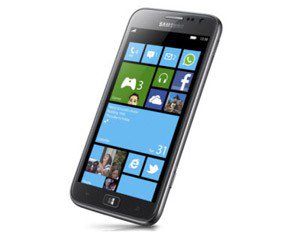 |
1. Смартфон. Дома, заварив чашечку кофе с молоком, удобно развалиться на мягком диване и просмотреть любимый сериал, не будучи привязанным к телепрограмме. |
| 2. Планшет. Во время поездки на работу, чтобы не портить нервы в пробках, почитать или послушать новости в транспорте. | |
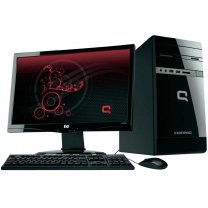 |
3. Десктоп. На службе, только открыл Word, как ты уже можешь начинать творить. Именно с того места, на котором записал последние креативные идеи сидя… ну в общем, вы знаете. Многие великие с улыбкой замечали, что именно там их посещали самые лучшие идеи. В электричке на Петушки можно удобно раскрыть ноутбук и продолжить редактировать квартальный отчет. |
И все это в одной операционной системе! Ничто не отвлекает от работы и творчества, развлечений. Представьте себе, как раздражает необходимость работать в Windows XP в офисе, потом iOS на смартфоне, а на диване заново вспоминать, как же управлять Андроидом? А синхронизация данных?
Теоретически, все операционные системы можно сопрягать через облака. Но каждый ли пользователь это может? Большинство боятся нажать лишнюю кнопочку, чтобы не угробить дорогостоящую машину. Зачем покупали, спрашивается, компьютер последней модели? Престиж?
Но самое главное – полная унификация и стандартизация. Отучился один раз две недели на водительских курсах и крути баранку, не задумываясь, всю жизнь. Вот что такое тренд Восьмерки.
Кому это будет удобно и выгодно
Всем тем, у кого на всех девайсах установлен Windows 8, жизнь покажется не просто раем, а раем в кубе. Вам даже не нужно все время нажимать Ctrl+S и сохранять сделанную работу. Операционная система напрямую сопряжена с облачными хранилищами Microsoft. Все изменения бэкапируются автоматически, без участия пользователя. И более того, ваши партнеры мгновенно получают уведомление о ваших гениальных идеях и даже могут непосредственно на поле документа Word оставить замечания по поводу. Новый Microsoft Office адаптирован к оперативке во всех отношениях. В том числе, к работе на маленьких экранах планшетов. Все лишнее с экрана Word и Excel можно убрать, освободив место для продуктивной работы.
Для работы с мышью сенсорный интерфейс действительно не очень удобен. Будем надеяться, что это просто маленькая недоработка. Появляются новые редакции Windows 8. Девелоперы постепенно устраняют недостатки..
Зато на тачскрин вы забываете обо всем. Всем привычные жесты пальцами меняют экран мгновенно, по вашему желанию. Скоро компьютеры научатся читать устную речь со скоростью звука, и про мышей с клавиатурами можно будет забыть окончательно.
Сравнительный анализ
Не стоит противопоставлять четыре самые знаменитые OS Windows, все они разные:
И все же – в чем принципиальная разница?
Windows XP – низкая производительность, слабая защищенность. В довершение всего, очень скоро поддержка Windows XP будет завершена и пользователь останется один на один со зловредными и хитроумными хакерами. Хотите потерять данные своих кредитных карточек? Хотите открыть для всех доступ к своим аккаунтам? Плюсы – все к нему давно привыкли, учиться заново не нужно. Годится даже для маломощных компьютеров. Минусы – если вы попытаетесь закачать данные с компьютера в облако, ждать придется до скончания веков.
Windows Vista — что можно сказать хорошего про Vista? Ее не ругал только ленивый.
Windows 7 . Хорошая скорость, годится и для мобильных устройств. Все его полюбили и считают практически лучшим из всех Windows. Минус – уже устарел и неприспособлен к возрастающим потребностям унификации. Многие приложения от XP не хотят работать на Семерке.
Windows 8 . По скорости запуска еще более превосходит Семерку. Плоский интерфейс идеально приспособлен к сенсорному управлению. Продвинутые пользователи давно привыкли к управлению жестами. Многим и виртуальная клавиатура стала привычна. Переключение между открытыми окнами происходит мгновенно. Дело в том, что приложения не закрываются, как раньше, а остаются в подвешенном состоянии, как на планшетах. Потому и создается иллюзия мгновенного запуска. Минус – мало еще разработано приложений. Нет такого огромного выбора, как на Android. Да и стоимость программ в Магазине Windows дороже. Большая просьба к разработчикам ПО – доработайте до полной совместимости популярные программы, чтобы работали на всех последних Windows.
Некоторые новые, но малоизвестные возможности Windows 8
- Значительно расширены функции Диспетчера Задач. Процессы можно включать, отключать и заново включать одним кликом. Добавлены новые параметры управления и контроля. Системным администраторам это должно понравиться. Там же можно управлять программами стартового запуска и регулировать скорость первоначальной загрузки системы. Хотя Windows 8 и так грузится практически мгновенно.
- Мониторинг нагрузки сети. Это важно при медленных интернет-соединениях. Не хотите замедлять работу компьютера автоматической загрузкой обновлений? Отключается легко и просто. Перешли на Wi-Fi, опять запускаете процесс. Более функционален стал встроенный скриншотер Windows. Нажав Win+PrtScr, автоматически можно создать специальную папку, где и будут храниться все последующие скрины. При подключении нескольких дисплеев, снимок экранов делается одновременно со всех и как бы склеивается в панораму.
- Расширены удобства работы с несколькими подключенными мониторами. Теперь можно их перенастраивать, по своему удобству, отдельно друг от друга.
- Вас раздражает отсутствие традиционной кнопки Пуск? Не проблема. Есть хитрый совет от сисадмина. Не хотите устанавливать отдельное приложение, можно просто создать новую папку и поместить туда все часто используемые программы. Тогда вы получаете доступ к ним через панель быстрого запуска. На самом деле – традиционное меню Пуск с кнопкой Выключение и набором стандартных программ никуда не пропало. Просто теперь, вместо кнопки Пуск нужно кликать стрелкой мыши по углам экрана.
- Несколько улучшены переключение раскладки и виртуальная клавиатура. В зависимости от того, какой именно компьютер, система сама распознает и подстраивается под удобство пользователя. Возвращены даже служебные клавиши Caps Lock и другие, которых нет на других операционных системах. А ведь они довольно часто бывают необходимы при работе над документами.
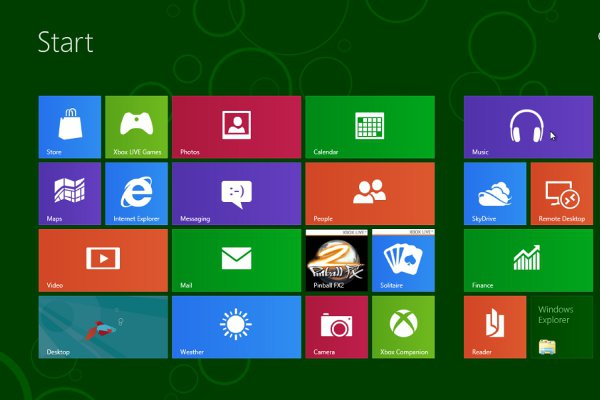
METRO
Ох уж это METRO. Действительно, невесело выглядит. Не вдохновляет как-то. Да и работает с грехом пополам. Когда смотришь на это METRO, первое, что приходит в голову: “Что это было? Приступ минимализма?”
Дублирование приложений
Довольно оригинальное решение с десктопными и мобильными версиями аппликаций. Вместо привычного переключения режима, в Windows 8 можно одновременно запустить обе версии, как для стационарного, так и для мобильного компьютера, с урезанным интерфейсом. А так, если присмотреться, никакой разницы между мобильным Google Chrome и стационарным заметить невозможно.
Какой же Windows без MS Office
Безусловно, лучшее достижение разработчиков Microsoft – это новый офис. Здесь уж действительно абсолютно все предусмотрено и продумано до мелочей. У многих ли из вас был аккаунт Microsoft? Или почта @hotmail? Теперь будет.
- Офис на этот раз получился действительно замечательный, удобный и ко всему приспособленный:
- Интеграция с облачными сервисами.
- Мгновенное сохранение работы в облако.
- Удаленное сотрудничество онлайн.
- Сопряжение с социальными сетями.
- Постоянные обновления удобных, современных шаблонов для всех типов документов.
- Приятный анимированный, легко кустомизируемый интерфейс.
- Отлично подобрана колор-схема.
- Автоматическая адаптация к небольшим экранам смартфонов и планшетов.
- Приспособленность к сенсорному управлению.
- Наконец – уже вышла версия MS Office для iOS! Ждем теперь для Android и тогда, MS Office, без сомнений, займет призовое место среди всех мобильных текстовых процессоров.
Мнения и комментарии
Согласие у всех в одном только вопросе – жутко неудачный Flat UI METRO. И не только в эстетическом отношении. Несмотря на глубокий кустомайзинг, нелепые планшеты то не запускаются, то глючат. И ведь избавиться от них невозможно.
Кроме того, Windows 8 вшивается в BIOS новых компьютеров намертво. С другой стороны, такой вариант очень полезен и удобен, на случай замусоривания или вирусного заражения – можно в два клика вернуться к фабричным установкам. Очень удобно. Такие вещи неизбежны в жизни каждого пользователя и его компьютера. Так что, еще один плюс в пользу Windows 8, разработчики здорово облегчили вам жизнь. Особенно тем, кто с компьютером “на ты”.
Надежды и перспективы
Было бы идеально, чтобы операционная система Windows сама распознавала тип компьютера и селективно трансформировалась:
1. На десктопе в формате стандартного, всем привычного, удобного для клавишно-мышевого управления интерфейса типа XP. К которому все пользователи привыкли уже более чем за десять лет. Снизить сенсорные эффекты на офисных аппаратах. Удобно ли тыкать пальцами в экран, на глазах начальника?
2. На смартфоне прятались боковые панели и появлялись только по требованию пользователя, чтобы рабочий экран расширялся, когда это необходимо.
3. Для планшетов можно и специальный вариант разработать. С учетом возможности легкого чтения и набора текста (лежа на диване). Снизить нагрузку на горячие клавиши. Хотя hotkeys, это удобно и продуктивно, многие люди испытывают затруднения с запоминанием большого количества комбинаций.
“В ожидании Девятки…”
Некоторые пользователи уже ждут Windows 9. Известная легенда Microsoft гласит: релизы Windows выпускаются строго в режиме зебры – один просто замечательный, следующий никуда не годится. Так что логика подсказывает – Windows 9 превзойдет все ожидания и решит все проблемы.
Напомним, что специалисты «Serty-Service» готовы помочь
если у вас возникли проблемы с Windows 8.
Преимущества и особенности ОС Виндовс (Windows)
Каждый владелец компьютера или ноутбука должен позаботиться об установке на своей технике надежной операционной системы. Сейчас предлагается много разных вариантов. Каждый имеет свои преимущества и особенности. К востребованным решениям стоит отнести ОС «Виндовс». Данная операционная система зарекомендовала себя с положительной стороны. Она обладает большим количеством преимуществ, благодаря чему и получила широкое распространение. Сейчас купить ключ для Виндовс 11 принимают решение многие пользователи ПК. Для этого стоит обратиться на специальный сайт.
Преимущества Виндовс
Если вы заинтересованы в использовании одной из лучших операционных систем, рекомендуем вам ознакомиться с преимуществами ОС Windows. В первую очередь стоит отметить, что данная разработка отличается удобством при использовании, поддерживается на разных устройствах. Тот, кто установит «Виндовс», может рассчитывать на совместимость программ с конкретными интересующими его устройствами.
Еще стоит отметить единый пользовательский интерфейс. Операционная система Windows предоставляет вниманию программистов нужные средства для создания оптимального для них пользовательского интерфейса. Вы можете пользоваться предлагаемыми решениями, а не создавать собственные средства.
Почему стоит установить Windows (Виндовс)
Установить эту известную во многих странах мира операционную систему стоит по разным причинам. Причем скачать Windows 11 Home бесплатно и купить для этой версии ОС ключи вы сможете без особых проблем. Большие денежные вложения не потребуются.
Операционная система Виндовс с пакетом Офис предполагает поддержку масштабируемых шрифтов. Если вы часто пользуетесь функциями редактирования разного рода документов, создания таблиц, презентаций, то в этом случае часто возникает необходимость в использовании различных шрифтов. Для упрощения задач для пользователей в операционной системе Widows предлагаются масштабируемые шрифты. Они позволяют создавать символы нужного размера.
Мы рассказали о некоторых преимуществах и особенностях ОС Виндовс (Windows). У данного программного продукта сильных сторон гораздо больше. Если вы хотите купить для него ключи, то торговая площадка цифровых товаров представит для вас такую возможность. Здесь можно на выгодных условиях приобрести ключи для разных ПО. Так вы получите качественный программный продукт и при этом сможете избежать больших затрат.