Как открыть личные фотографии в Realme?
В этой статье мы рассмотрим, как открыть личные фотографии в Realme, чтобы вы могли видеть все скрытые фотографии на своем телефоне.
Несколько функций, таких как двойные приложения, бустеры игр, управление безопасностью и другие, доступны в пользовательском интерфейсе Realme. Любой Настоящий я телефон имеет возможность скрывать фотографии и видео, что является одной из самых практичных доступных функций. Private Safe — это название этой функции в смартфонах Realme. Несмотря на то, что личный сейф действительно полезен, найти его может быть сложно. В этом руководстве мы предоставили ряд методов для поиска личных изображений, видео и телефонов Realme.

Как открыть личные фотографии в Realme?
Вы можете найти свои скрытые фотографии в Realme тремя различными способами.
Опция 1
- Откройте приложение «Настройки».
- Выберите «Отпечаток пальца и пароль», прокрутив вниз.
- параметр Конфиденциальный пароль.
- Всякий раз, когда вы получаете к нему доступ в первый раз, введите пин-код или пароль или создайте их.
- Следует коснуться типа файла, к которому вы хотите получить доступ, например «Фотографии», «Аудио», «Документы» или «Другие».
- Нажмите на все, что вы хотите показать, выберите это, а затем нажмите «Установить как общедоступное».
Как искать сообщения в WhatsApp?

Вариант 2

- На смартфоне Realme откройте приложение «Галерея».
- Доступ к параметрам «Фотографии», «Альбомы» или «Исследование» можно получить, нажав и удерживая верхний заголовок.
- Введите пин-код или пароль для личного сейфа.
- Все ранее скрытые изображения, фильмы, документы и другие элементы теперь доступны.
Вариант 3
- Откройте файловый менеджер вашего телефона.
- В параметрах заголовка «Недавние» или «Категории» коснитесь и удерживайте.
- Укажите пин-код или пароль.
- Теперь вы можете получить доступ к личному сейфу.
Мы надеемся, что вам понравилась эта статья о том, как открыть личные фотографии в Realme. Если вы это сделали, обязательно ознакомьтесь с другими нашими статьями, такими как Сравнение: Realme GT 2 Pro, OnePlus 10 Pro 5G и Samsung Galaxy S22, или Realme GT 2 представлен со сверхширокоугольной камерой на 150 градусов.
Как скрыть фотографии из Галереи на телефоне Realme
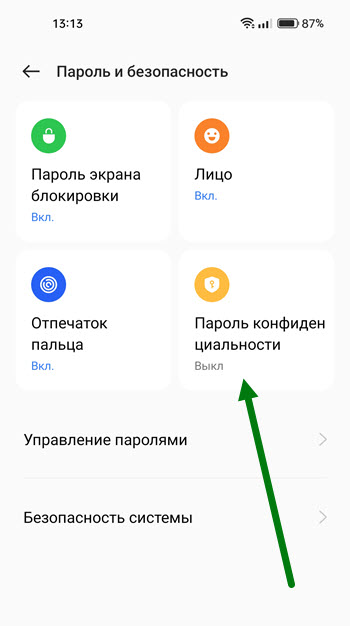
3. Жмём на кнопку «Пароль конфиденциальности».
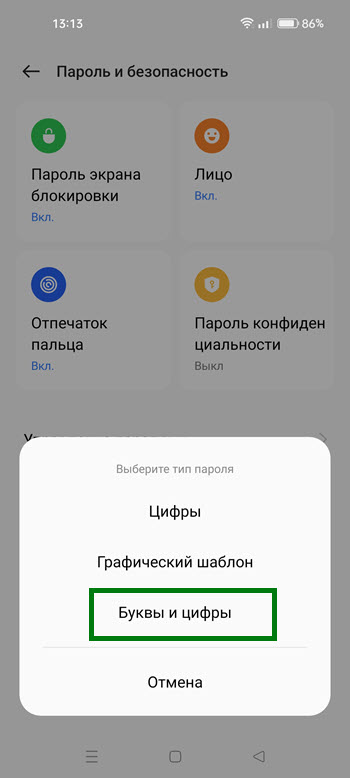
4. Выбираем тип защиты, для меня это третий вариант, вы на своё усмотрение.
Прячем необходимые файлы
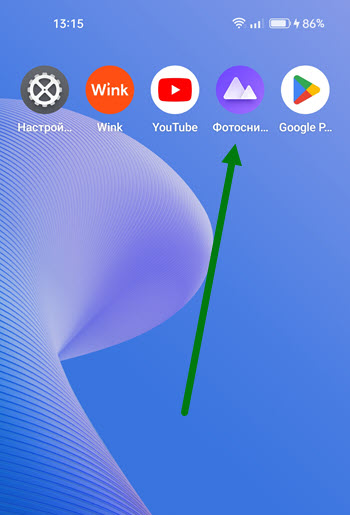
1. Открываем приложение «Фотоснимки» (Галерея).
2. Находим и выделяем долгим нажатием, любое количество фото-видео файлов.
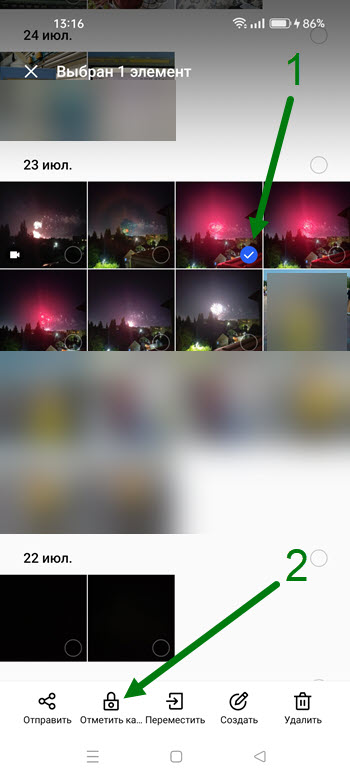
После жмём на кнопку «Отметить как личное».
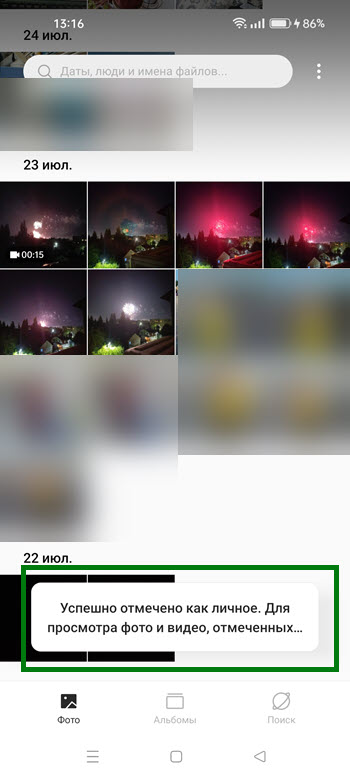
3. В нижней части экрана, должно появится сообщение об успешном перемещении.
Как самому открыть скрытые фото
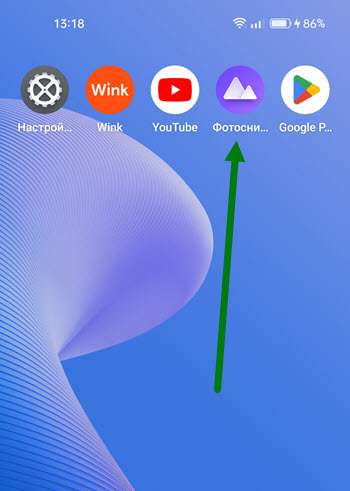
1. Заходим в Галерею.
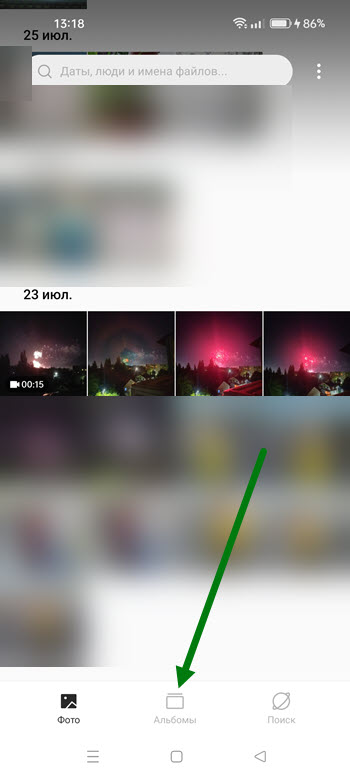
2. Нажимаем на кнопку «Альбомы» и удерживаем некоторое время, две три секунды.
3. Далее потребуется ввести пароль конфиденциальности, который мы предварительно задали.
Скриншота к этому шагу не будет, так как в этом режиме они запрещены.
- ВКонтакте
- Telegram
- Одноклассники
Как скрыть все личные данные на Realme
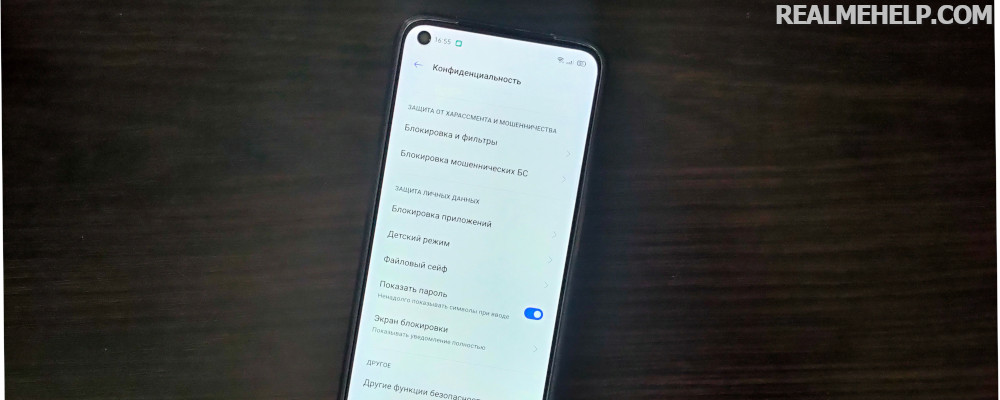
В своем телефоне пользователь хранит много персональной информации, которая не должна попадать в чужие руки. Для защиты чаще всего используется стандартная блокировка смартфона: цифробуквенные пароли, отпечаток пальца, Face ID. Но более эффективным способом является скрытие важных материалов. Давайте узнаем, как скрыть все личные данные на Realme, используя системную функцию.
Можно ли скрыть информацию на Реалми
На Реалми есть файловый сейф, позволяющий скрывать необходимые файлы: фото, видео, архивы, загрузки, документы и т. д. Материалы пропадают из Галереи или проводника и отображаются только в специальной папке, защищенной паролем. Инструмент уже предустановлен на мобильных устройствах, поэтому скачивание дополнительного софта не понадобится.
По желанию скрытый файл можно сделать общедоступным в любую минуту. Он вновь станет отображаться в проводнике. Ограничений по количеству нет: скрывайте столько информации, сколько нужно. Все данные распределяются по категориям в папке «Личное».
Как создать личный сейф
Изначально сейф выключен на телефоне, поэтому нужно вручную его активировать и задать пароль. Процедура проводится в меню настроек:
- Заходим в раздел «Конфиденциальность». Прокручиваем пункт вниз до вкладки «Файловый сейф».
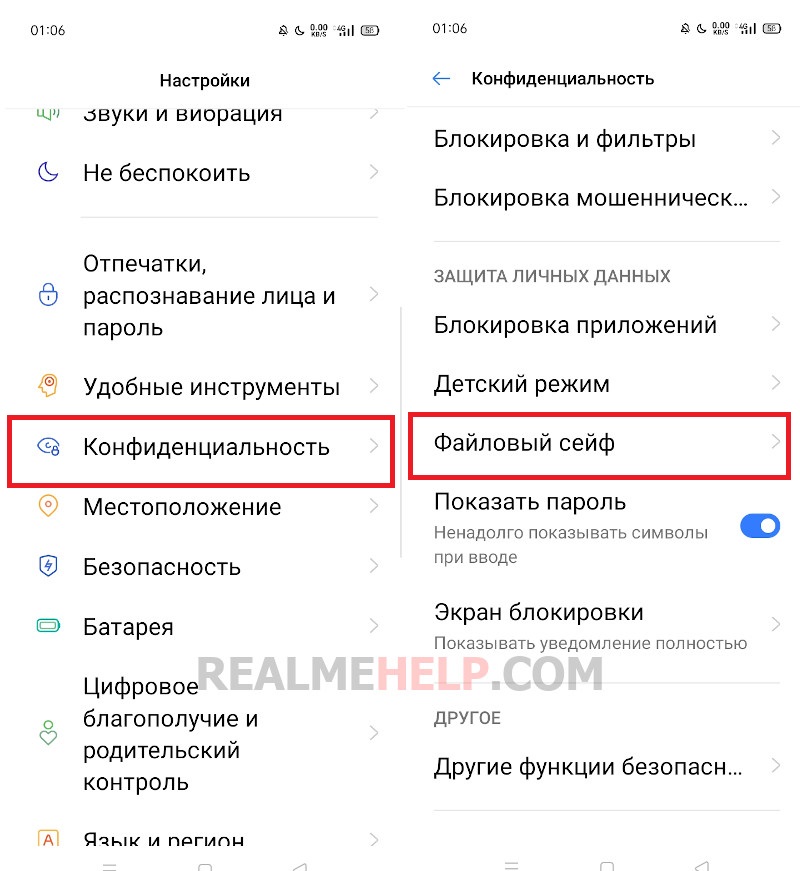
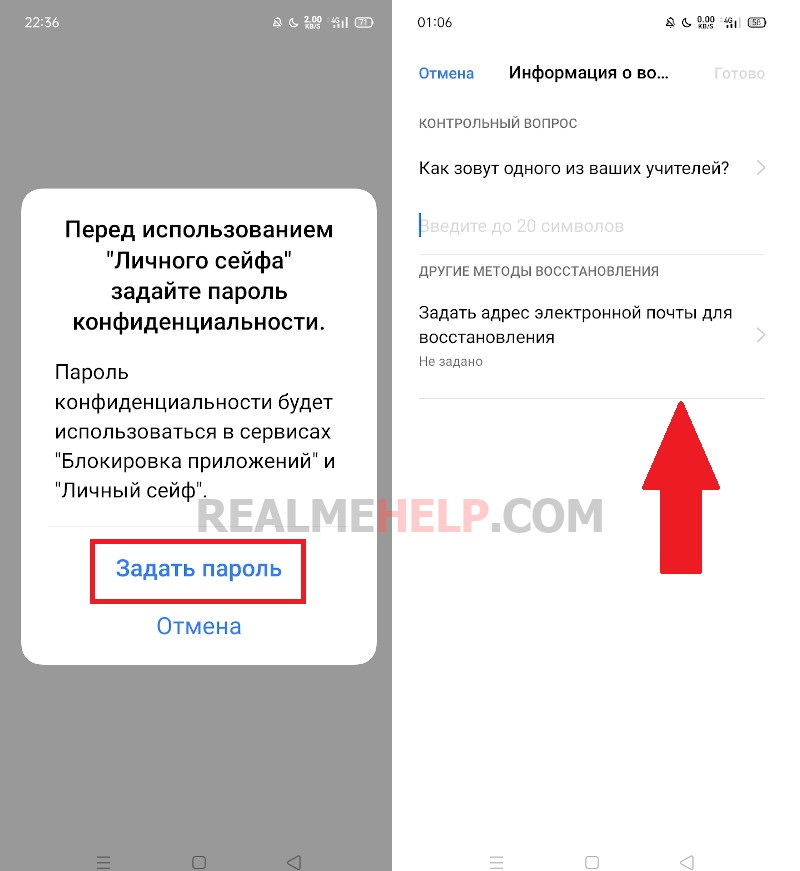
- Нажимаем по строке «Задать пароль». Выбираем метод защиты: это может быть графический ключ, цифрой пароль или цифробуквенная комбинация (от 4 до 16 символов).
- Далее выбираем один контрольный вопрос из предложенных вариантов. Ниже указываем ответ. Дополнительно вводим адрес электронной почты, чтобы восстановить доступ к личному хранилищу, если забудете пароль. Это необязательный шаг, но рекомендуемый.
- В правом верхнем углу кликаем «Готово».
Сейф успешно создан. Теперь приступаем к защите личных данных на Realme.
Скрываем личные данные
Ниже будут представлены подробные инструкции, воспользовавшись которыми, вы быстро спрячете конфиденциальную информацию.
Фотографии и видео
Фото можно скрыть из Галереи или файлового менеджера. Действия абсолютно идентичные.
- Открываем приложение «Галерея» или «Проводник». Ищем нужный альбом.
- Отмечаем галочками изображения/видеоролики.
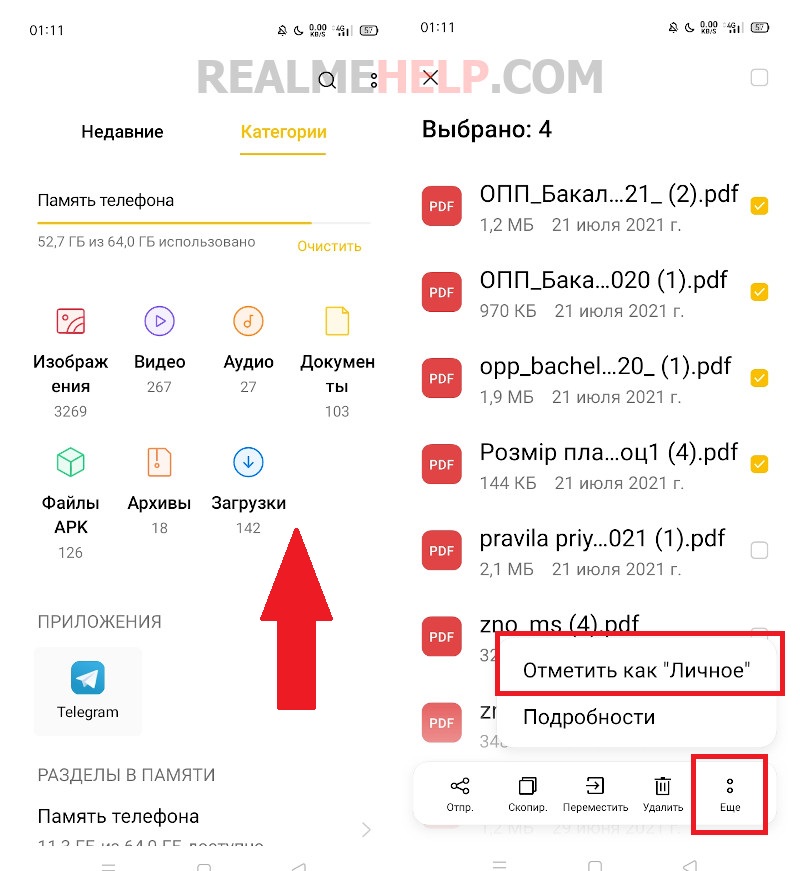
- В появившемся нижнем меню кликаем по иконке замка́ с надписью «Отметить как личное». Готово. Выбранные фотографии и видео больше не будут отображаться в приложении. Теперь вы сможете найти их только в личном хранилище.
Другие файлы (архивы, документы, загрузки)
Таким же образом скрываются и все остальные материалы. В сейф можно поместить аудио, документы, архивы, загрузки, неустановленные приложения в формате apk. Для скрытия вышеуказанных данных нужно:
- Зайти в проводник и на главной странице выбрать категорию, например, документы;
- Зажать файл на несколько секунд и проставить галочки напротив необходимых материалов;
- Внизу кликнуть «Еще» и выбрать «Отметить как «Личное»». Файлы автоматически перенесутся в защищенный раздел.
Приложения
Теперь выясним, как скрыть приложения на Realme. Процедура отличается от защиты обычных файлов.
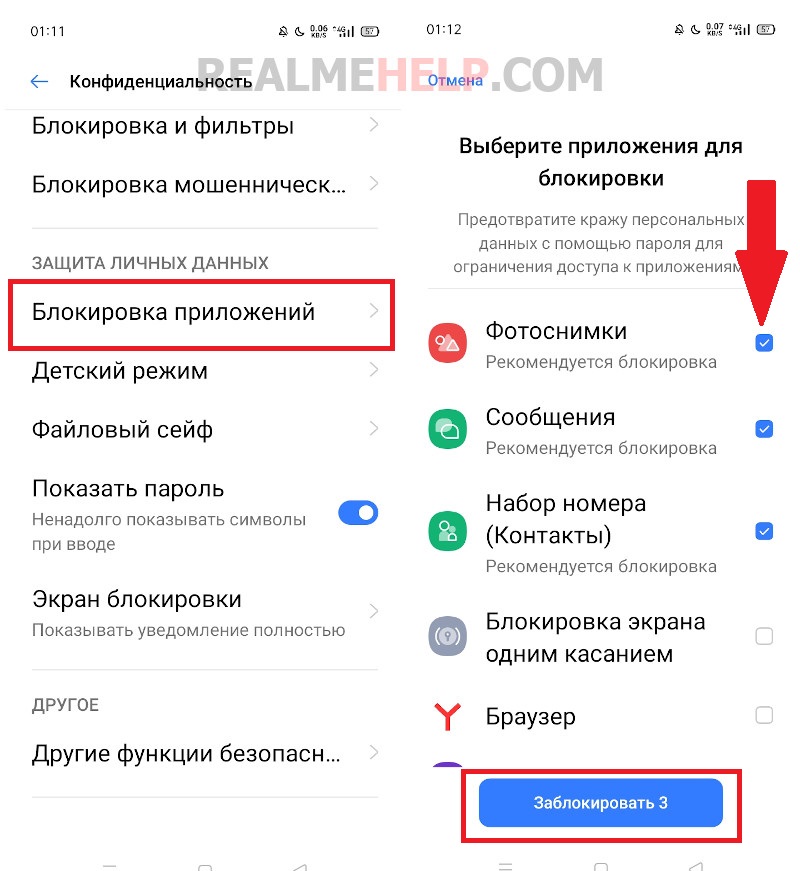
- В «Настройках» открываем пункт «Конфиденциальность».
- Находим вкладку «Блокировка приложений».
- Вводим пароль конфиденциальности, который указывался при создании сейфа.
- Выставляем галочки напротив программ, доступ к которым хотим ограничить.
- Внизу жмем «Заблокировать».
Теперь при открытии приложения будет запрашиваться пароль. Но для большей безопасности также рекомендуем убрать ярлык программы с главного экрана.
- Вновь открываем вкладку «Блокировка приложений».
- Нажимаем по скрытому приложению.
- Активируем функцию «Убрать с главного экрана».
- Придумываем цифровой код доступа (от 1 до 16 цифр). Пароль должен начинаться символом # и заканчиваться им.
- Жмем «Готово» в правом верхнем углу.
- Обязательно запоминаем код доступа, иначе открыть приложение не получится.
- Чтобы зайти в зашифрованную программу, переходим в системный номеронабиратель и вводим ранее указанный код доступа. Появится папка под названием «Скрытые программы». Теперь просто открываем нужное приложение. Вводить пароль конфиденциальности не требуется.
Теперь вы знаете, как пользоваться скрытыми приложениями на ColorOS (телефоны OPPO) и Realme UI.
Где находятся скрытые данные?
Следующий вопрос, возникающий у пользователей — как найти файловый сейф на смартфоне. По умолчанию личная папка находится на рабочем столе. Она отмечена желтым кружочком с изображением замка ́. Просто кликаем по ярлыку и сразу попадаем в конфиденциальное хранилище. На стартовой странице расположены вкладки «Фотографии», «Аудио», «Документы» и «Другое». Заходим в любой пункт и просматриваем материалы.
Если же папки нет на рабочем столе, открываем «Настройки» — «Конфиденциальность» — «Файловый сейф». После ввода пароля конфиденциальности появится экран со всеми категориями. Для зашифрованных материалов доступно две функции: «Отметить как «Для всех»» и «Удалить».
Настройка конфиденциального сейфа
Чтобы настроить личный сейф, нужно кликнуть по двум желтым кружочкам в правом верхнем углу и выбрать «Настройки». Здесь можно включить вход в хранилище по отпечатку пальца, а также перейти в раздел «Изменение настроек конфиденциальности». В данном пункте есть несколько интересных параметров, а именно: деактивация (отключение сейфа) или изменение пароля, а также изменение контрольного вопроса либо электронной почты.
Защита данных с помощью второго пространства
Второе пространство — это отличный способ скрыть конфиденциальную информацию от посторонних глаз. На смартфоне создается отдельная рабочая область со своими настройками, файлами и приложениями. На Реалми функция называется «Мультипользователь». Данная фишка появилась только в Realme UI 2.0. В версии 1.0 добавление нескольких пользователей возможно лишь на некоторых флагманах. Создание второго пространства очень простое:
- Заходим в «Настройки» — «Пользователи и аккаунты».
- В разделе «Добавить пользователя» нажимаем «Несколько пользователей».
- Добавляем еще одного человека, или просто переименовываем гостя.
- С нуля настраиваем новое пространство.
Видео-инструкция
FAQ
Как посмотреть личные фото на Realme UI через Галерею?
Удерживайте несколько секунд одну из вкладок на верхней панели Галереи. Появится окно с запросом пароля, введя который, вы попадете в раздел со скрытыми изображениями.
Нужно ли вводить пароль при скрытии данных?
Нет. Пароль не требуется, когда вы отмечаете файл как личный. Код конфиденциальности запрашивается только во время входа в сейф.
Как снять блокировку со всех приложений?
Зайдите в пункт «Блокировка приложений» и нажмите по шестеренке в правом верхнем углу. Кликнете по строке «Сбросить блокировку приложений».
Подходят ли вышеописанные инструкции для смартфонов Оппо?
Да, на Oppo тоже есть личное хранилище. Все процедуры аналогичные, если сравнивать с Реалми.
Мы разобрались, как спрятать личные данные на телефонах Realme. Надеемся, что наша статья помогла вам защитить важную информацию. Если остались дополнительные вопросы — пишите ниже в комментариях.
Статья помогла 49
Статья не помогла 28
Егор Борисов
Автор и создатель этого блога. Помогаю пользователям в решении различных проблем связанных со смартфонами Realme, OPPO, Xiaomi и Huawei.
Как включить второе пространство на Realme
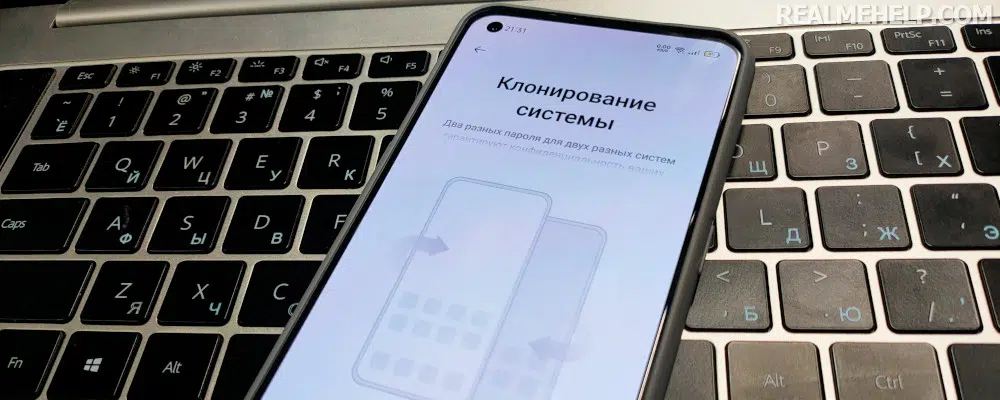
Смартфон – это личное устройство, которое используется в развлекательных и рабочих целях. Некоторые пользователи хотят разграничить общение и досуг с рабочими задачами, либо дать телефон ребенку или другу. Для этих целей отлично подходит функция Second space, которая помогает защитить конфиденциальность данных. В статье обсудим, как включить второе пространство на Realme.
Что такое клонирование телефона?
Second Space – это отдельный рабочий стол с индивидуальной кастомизацией, установленными приложениями и настройками. Данное пространство представляет собой отдельную учетную запись, которую можно настраивать на свое усмотрение. То есть, пользователь получает еще одну рабочую область, не связанную с основной.
Для каких целей может понадобиться клонирование системы:
- Ребенок пользуется вашим смартфоном, и вы боитесь, что он откроет платежное приложение или получит доступ ко взрослой информации. Чтобы избежать этого, нужно сделать второе пространство на Реалми и добавить игры, детские развивающие приложения и мультфильмы. Таким образом, у ребенка будет доступ только к конкретным программам и материалам.
- Во время рабочего процесса часто отвлекаетесь на соцсети, игры и личные звонки. Но телефон нужен для работы. В такой ситуации дубль ОС очень помогает. Добавьте в него только профессиональные приложения и контакты коллег, а основную рабочую область оставьте для досуга.
- Друзья иногда пользуются вашим смартфоном, или малознакомый человек попросил позвонить. Понадобится резервное пространство, в котором не будет личной информации. Основную учетную запись защитите паролем.
Как видим, клонирование системы в Realme UI необходимо, если хотите защитить личную информацию от посторонних. Второе пространство на Realme позволяет нескольким пользователям использовать смартфон с сохранением конфиденциальности.
Обращаем внимание! Не на всех моделях есть функции клонирования пространства и мультипользователя. Особенно это касается бюджетного сегмента.
Как сделать клонирование системы на Realme
Выясним, как создать второе пространство телефона Реалми. В Realme есть два инструмента с похожим функционалом – «Клонирование системы» и «Мультипользователь». Функции доступны только на Realme UI 2.0 с Android 11. Если у вас UI 1.0 и Android 10 – обновитесь до актуальной версии, воспользовавшись нашей инструкцией.
Клонирование телефона
Для начала рассмотрим клонирование системы в Realme UI. На смартфоне создастся две рабочие области, которые будет защищены паролем. То есть, мы получим полный дубль OS с индивидуальными настройками, приложениями и другой информацией.
При разблокировке телефона нужно будет выбрать, куда хотите зайти. Учтите, что клон занимает много дополнительного места во внутреннем хранилище.
- Открываем «Настройки» – «Конфиденциальность».
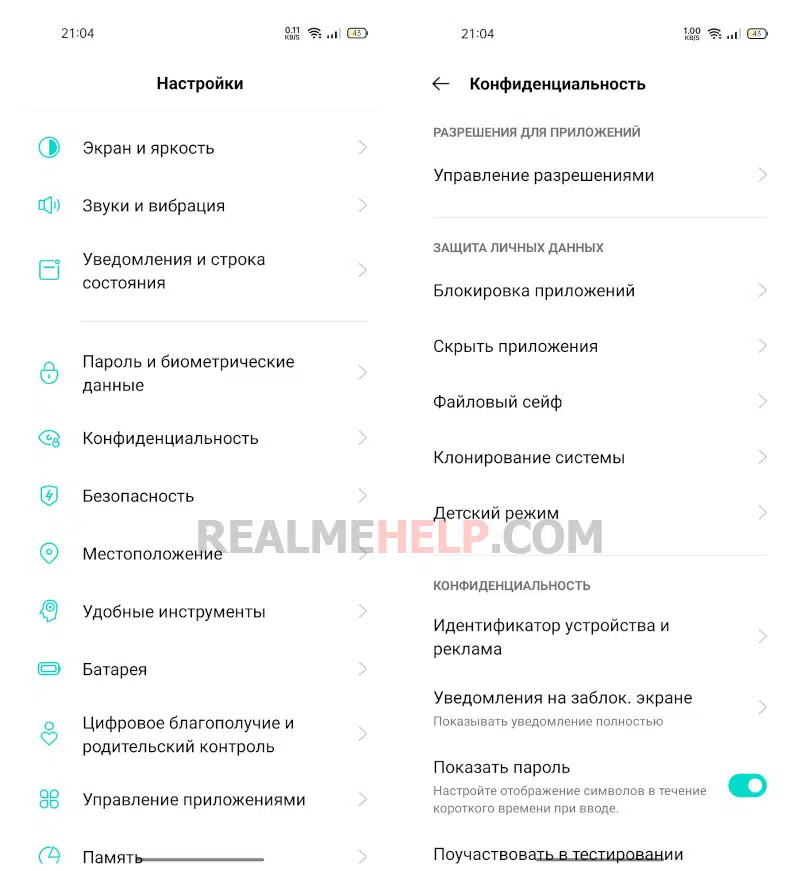
- Находим раздел «Клонирование системы».
- Внизу появившейся страницы нажимаем по большой голубой кнопке «Клонировать».
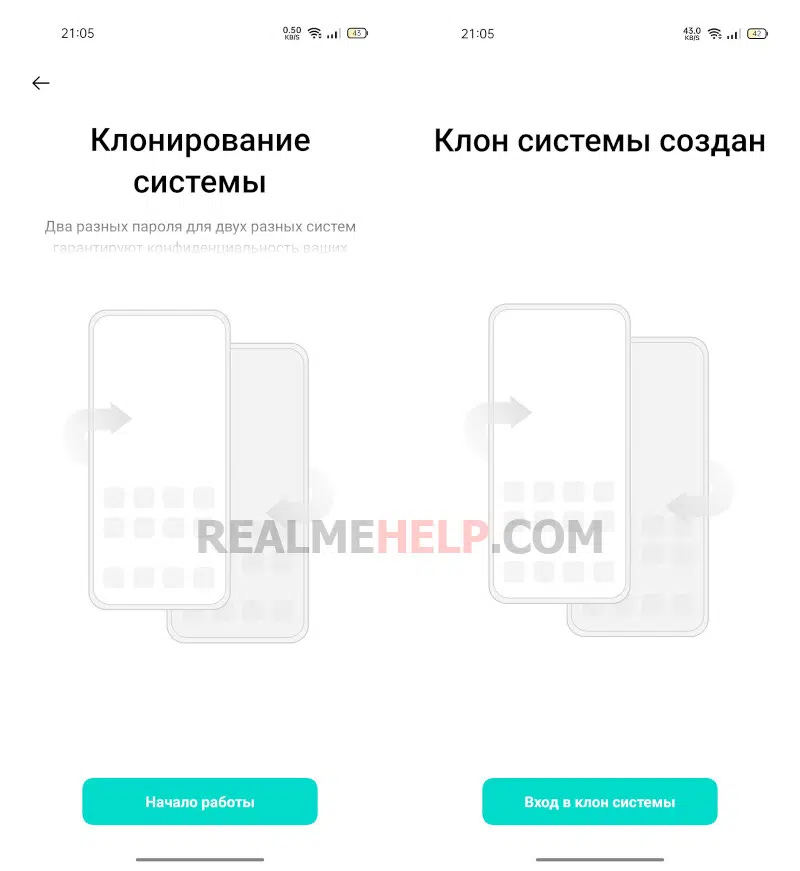
- Чтобы быстро перейти в основное пространство, открываем шторку уведомлений и кликаем «Вернуться в исходную систему».
Таким образом, мы сделали полный дубль ОС.
Мультипользователь
Иногда достаточно воспользоваться функцией «Мультипользователь». На телефоне появится просто небольшое дополнительное пространство, которое можно настроить с нуля, как новое или сброшенное к заводским настройкам устройство. Данная опция нужна, если телефоном будет пользоваться несколько человек.
Чтобы создать второго пользователя, нужно:
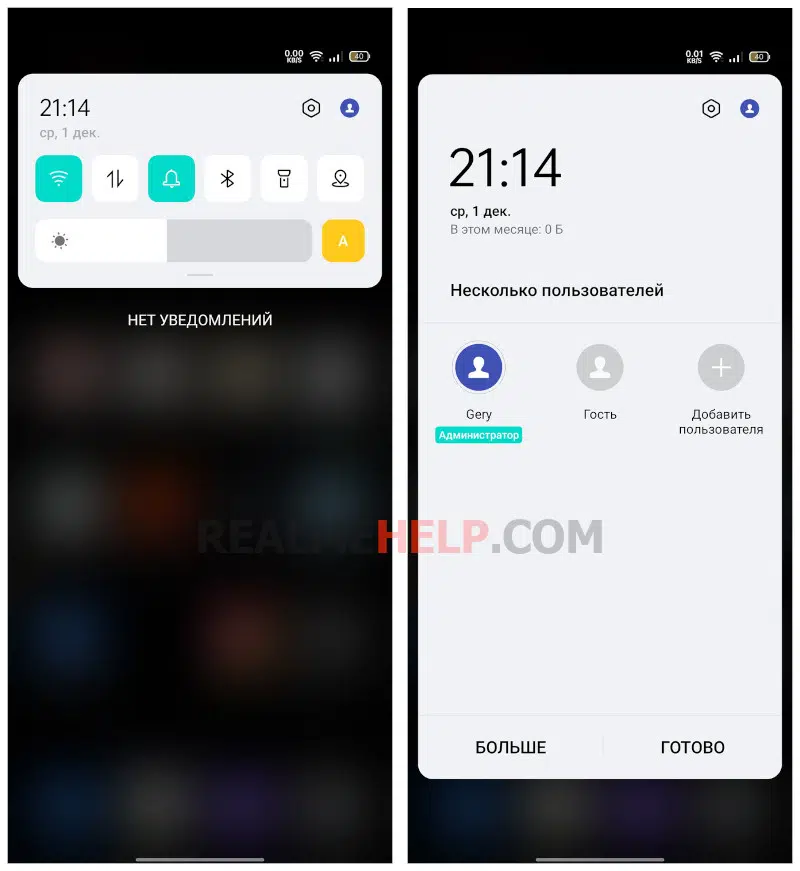
- Зайти в «Настройки» и открыть раздел «Пользователи и аккаунты».
- Вверху нажать по строке «Несколько пользователей».
- Кликнуть по плюсу в правом верхнем углу.
- Нажать в нижнем появившемся меню «Добавить».
- Ввести имя нового пользователя.
На устройстве уже автоматически создана дополнительная учетная запись под названием «Гость», готовая к использованию. По желанию ее можно переименовать.
Видео-инструкция
FAQ
Как переключаться между несколькими пользователями?
Для переключения откройте шторку уведомлений. Чуть выше, в правом углу, будет голубой значок. Нажмите по нему и выберите учетную запись, на которую хотите переключиться.
Можно ли удалить созданный дубль системы?
Да. Нужно зайти в раздел «Клонирование системы» и там провести удаление дубля.
Как добавить Second Space в Realme UI 1.0?
К сожалению, в этой версии прошивки такая функция отсутствует, и самостоятельно добавить ее нельзя. Остается один выход – обновиться до Уи 2.0.
Есть ли возможность поставить пароль на аккаунт второго пользователя?
Да, можно установить защиту с помощью обычного пароля, отпечатка пальца или разблокировки по лицу.
Теперь вы знаете, какие функции выполняет клонирование системы, для чего оно может понадобиться и как его активировать на телефоне Realme. Если остались вопросы – пишите в комментарии под статьей.
Статья помогла 57
Статья не помогла 121
Егор Борисов
Автор и создатель этого блога. Помогаю пользователям в решении различных проблем связанных со смартфонами Realme, OPPO, Xiaomi и Huawei.