Документация
В этом примере показано, как экспортировать Simulink ® модель к веб-представлению. Можно просмотреть, переместиться и совместно использовать веб-представление без лицензии Simulink.
Этот пример создает веб-представление из slrgex_fuelsys модель.
Настройте браузер
Прежде чем можно будет открыть файл веб-представления в Microsoft Edge ® или Google Chrome™, необходимо настроить браузер, чтобы позволить файлу веб-представления получать доступ к файлам и подпапкам в папке веб-представлений. Смотрите Открытый Файл Веб-представления в веб-браузере.
Откройте модель
Откройте slrgex_fuelsys модель.
open_system("slrgex_fuelsys");
Создайте папку для файлов веб-представления
Создайте перезаписываемую папку под названием fuelsys_webview так, чтобы можно было экспортировать файлы веб-представления модели в эту папку.
Экспортируйте модель в веб-представление

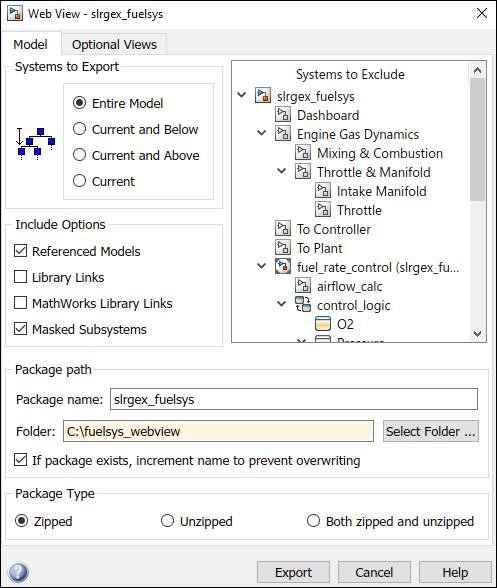
- В Simulink, на вкладке Simulation, в разделе File, нажимают Save. Под Export Model To выберите Web View. Диалоговое окно Web View открывается.
- Чтобы экспортировать целую модель, под Systems to Export, выбирают Entire Model.
- Чтобы позволить пользователям веб-представления взаимодействовать со ссылочными блоками, под Include Options, выбирают Referenced Models.
- Чтобы позволить пользователям веб-представления взаимодействовать с маскированными блоками, выберите Masked Subsystems.
- Оставьте значение Package name по умолчанию, slrgex_fuelsys .
- В текстовом поле Folder введите путь fuelsys_webview папка, которую вы создали. Если вы не задаете папку, по умолчанию текстовое поле Folder содержит путь папки, куда вы ранее экспортировали веб-представление модели или текущего MATLAB ® папка.
- Установите флажок If package exists, increment name to prevent overwriting. Выбирание этой опции гарантирует, что вы не перезаписываете файлы веб-представления, если вы экспортируете несколько веб-представлений из той же модели. Диалоговое окно веб-представления теперь выглядит так:
Веб-представление экспортирует и открывает в системном браузере.
Переместитесь по веб-представлению
Веб-представление состоит из:

- Панель средства просмотра модели, которая отображает модель или выбранную систему. По умолчанию эта панель отображает систему верхнего уровня или модели, которую вы экспортировали.
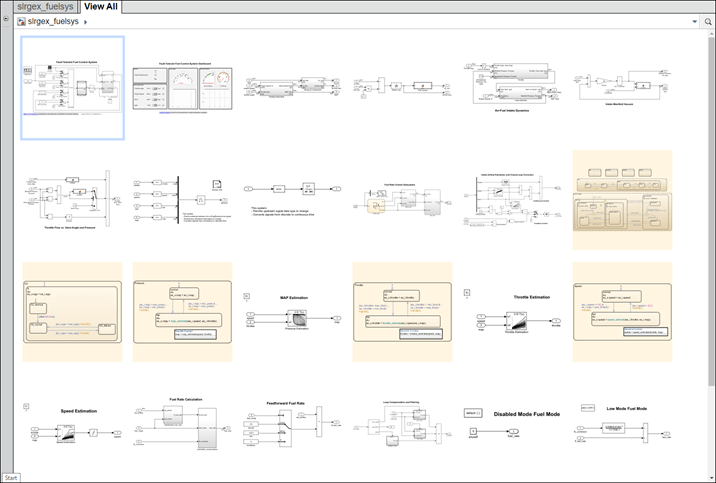
- Вкладка View All, которая отображает схемы всех систем.
- Панель Model Browser, которая отображает иерархическое дерево систем. По умолчанию панель Model Browser скрыта. Чтобы открыть его, нажмите кнопку Hide/Show Model Browser в нижнем левом углу панели средства просмотра модели. По умолчанию Model Browser отображает системы верхнего уровня. Расширьте древовидные узлы, чтобы видеть все системы в иерархии.
- Панель инспектора объектов, которая перечисляет параметры или свойства моделей, систем, блоков или сигналов.
- Панель проводника, которая отображает путь отображенной системы в модели.
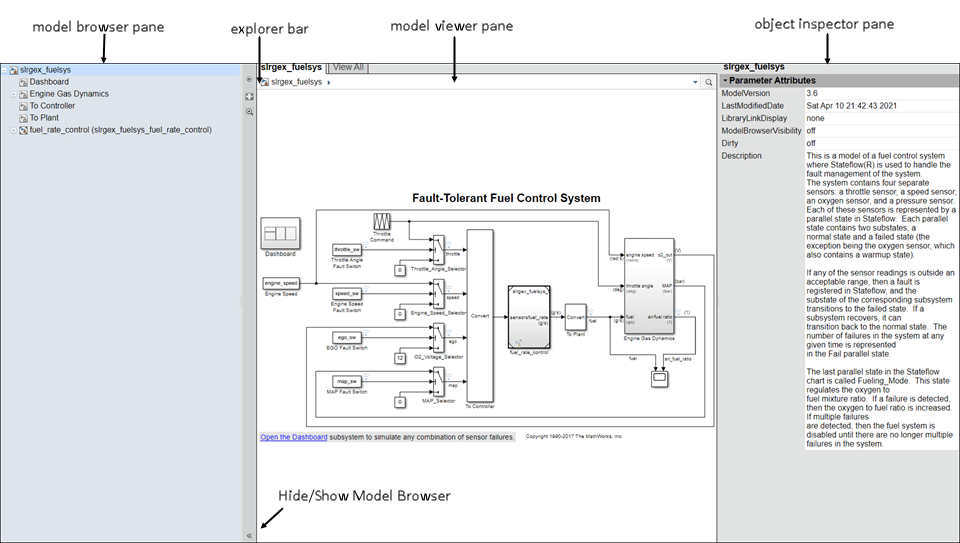
Можно отобразить систему путем выбора системы в Model Browser, двойного клика по системе в панели средства просмотра модели или нажатия на схему системы на вкладке View All.
Ориентируйтесь в сети представление slrgex_fuelsys Модель
- В панели отображения нажмите View All. Вкладка отображает схемы всех систем в slrgex_fuelsys модель.
Отобразите параметры и свойства блоков и сигналов
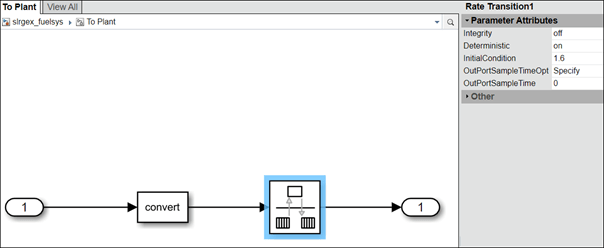
- Возвратитесь к верхнему уровню модели путем нажатия на slrgex_fuelsys в панели проводника.
- В панели Model Browser выберите To Plant система.
- Кликните по блоку Rate Transition , чтобы просмотреть значения параметров блоков.
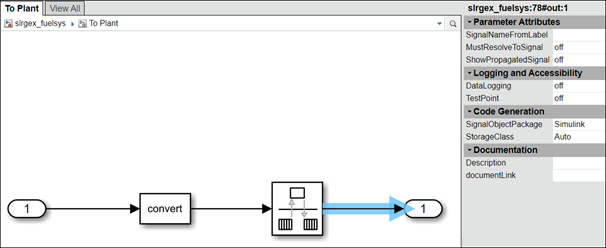
Переместите и увеличьте масштаб схем в панели средства просмотра модели
Чтобы переместить схему в панель средства просмотра модели, перетащите колесико прокрутки мыши.
Чтобы увеличить и уменьшить масштаб на схеме, используйте колесико прокрутки мыши.
Откройте веб-представление за пределами MATLAB
По умолчанию экспорт веб-представления создает zip-файл, который включает файл HTML веб-представления и файлы, которые поддерживают отображение веб-представления. Открыть веб-представление за пределами MATLAB:
- Перейдите к папке, которая содержит zip-файл.
- Извлеките slrgex_fuelsys_webview Zip-файл.
- Откройте webview.html файл в браузере.
Похожие темы
- Веб-представления
- Включайте требования модели и данные о покрытии в веб-представлении
- Экспортируйте модели в файлы веб-представления
- Отобразите и переместитесь по веб-представлению
Документация
Когда вы экспортируете Веб-представление с помощью диалогового окна Web View или от Report Explorer панель Web View, Веб-представление появляется в системном веб-браузере.

Откройте файл веб-представления в веб-браузере
Чтобы открыть файл Веб-представления, чтобы отобразиться в веб-браузере, от папки, которая содержит файлы Веб-представления, выбирают файл HTML.
Откройте webview.html файл, чтобы отобразить Веб-представление. Для получения дополнительной информации об упаковке файла и местоположении, смотрите Файлы Веб-представления.
Чтобы использовать Google ® Chrome Browser, необходимо сделать некоторую настройку.
Откройте веб-представление в браузере Google Chrome на платформе Windows
- Если вам уже не настроили ярлык для Google Chrome, нажимаете кнопку Windows ® Start и ищете Chrome .
- Щелкните правой кнопкой и перетащите значок Google Chrome к открытой области на вашем рабочем столе.
- Щелкните правой кнопкой по значку и выберите Create shortcut.
- Щелкните правой кнопкой по ярлыку и выберите Properties.
- В окне редактирования Target добавьте следующий текст: —allow-file-access-from-files . Обязательно используйте два дефиса вначале. Нажмите OK.
- Закройте все открытые браузеры Google Chrome.
- Используйте ярлык, чтобы открыть браузер Google Chrome.
- Откройте файл Веб-представления.
Откройте веб-представление в браузере Google Chrome на платформе Macintosh
- Запустите Terminal. Можно найти его с помощью Spotlight в Applications/Utilities.
- Введите следующий текст:
open/Applications Google\Chrome.app --allow-file-access-from-files
Откройте веб-представление в браузере Google Chrome на платформе Linux
- Запустите terminal.
- Введите следующий текст:
./chromium-browser --allow-file-access-from-files
Просмотрите содержимое системы
Чтобы видеть миниатюру содержимого всех систем в Веб-представлении, кликните по вкладке View All.
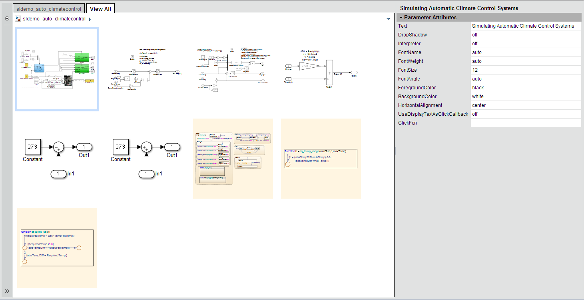
Чтобы просмотреть содержимое определенной системы, используйте один из этих подходов:

- В средстве просмотра модели дважды кликните систему.
- В Model Browser выберите систему. Чтобы отсоединить эту панель, нажмите Hide/Show Model Browser.
- Кликните по вкладке View All и кликните по миниатюре системы.
Чтобы открыть систему в отдельной вкладке, нажмите CTRL и кликните по системе.
Просмотрите параметры блоков и свойства сигнала
Кликните по блоку или сигналу в модели, чтобы видеть ее параметры или свойства в панели Object Inspector.

Доступ к дополнительной информации о веб-представлении
Чтобы просмотреть покрытие модели дополнительная информация о Веб-представлении в Веб-представлении, необходимо было установить Simulink ® Coverage™ . Чтобы просмотреть требования дополнительная информация о Веб-представлении в Веб-представлении, необходимо было установить Simulink Requirements™ . Чтобы получить доступ к информации, кликните по подсвеченному блоку (например, блоки с оранжевой границей имеют информацию о требованиях). Информация для того блока появляется в панели Informer ниже модели.
Смотрите также
Функции
Похожие темы
- Создайте и используйте веб-представление
- Веб-представления
- Файлы веб-представления
- Включайте требования модели и данные о покрытии в веб-представлении
Документация Simulink Report Generator
- Функции и другая ссылка
- Информация о релизах
- PDF-документация
Поддержка
- MATLAB Answers
- Помощь в установке
- Отчеты об ошибках
- Требования к продукту
- Загрузка программного обеспечения
© 1994-2019 The MathWorks, Inc.
- Условия использования
- Патенты
- Торговые марки
- Список благодарностей
Для просмотра документации необходимо авторизоваться на сайте
Войти
Памятка переводчика
1. Если смысл перевода понятен, то лучше оставьте как есть и не придирайтесь к словам, синонимам и тому подобному. О вкусах не спорим.
2. Не дополняйте перевод комментариями “от себя”. В исправлении не должно появляться дополнительных смыслов и комментариев, отсутствующих в оригинале. Такие правки не получится интегрировать в алгоритме автоматического перевода.
3. Сохраняйте структуру оригинального текста — например, не разбивайте одно предложение на два.
4. Не имеет смысла однотипное исправление перевода какого-то термина во всех предложениях. Исправляйте только в одном месте. Когда Вашу правку одобрят, это исправление будет алгоритмически распространено и на другие части документации.
5. По иным вопросам, например если надо исправить заблокированное для перевода слово, обратитесь к редакторам через форму технической поддержки.
Документация
Этот пример берет вас через шаги, чтобы экспортировать модель Simulink ® в Веб-представление.
Вы создаете Веб-представление из окна модели Simulink с помощью sldemo_auto_climatecontrol модель, которой предоставляют программное обеспечение Simulink. Эта модель симулирует работу автоматической системы климат-контроля в автомобиле.
Экспортируйте определенные системы
Когда вы создаете Веб-представление, можно задать опции экспорта.

- В командной строке MATLAB ® введите sldemo_auto_climatecontrol открыть модель Simulink.
- В Панели инструментов Simulink, на вкладке Simulation, в разделе File, нажимают Save. Под Export Model To выберите Web View.

Экспорт выбранных систем к Веб-представлению создает несколько файлов поддержки, а также файл HTML для отображения систем. В этом примере вы изменяете значения по умолчанию для именования файлов.
Файлы Веб-представления экспортируются, и Веб-представление появляется в веб-браузере.

График Контроля температуры появляется в верхнем уровне модели, но вы не можете открыть тот график в Веб-представлении, чтобы видеть его содержимое.
Ориентируйтесь в сети представление
По умолчанию, если вы экспортируете целую модель в Веб-представление, панель Model Viewer показывает целую модель. Можно отобразить определенные системы в Веб-представлении. Например:
- В средстве просмотра модели дважды кликните подсистему Управления AC.
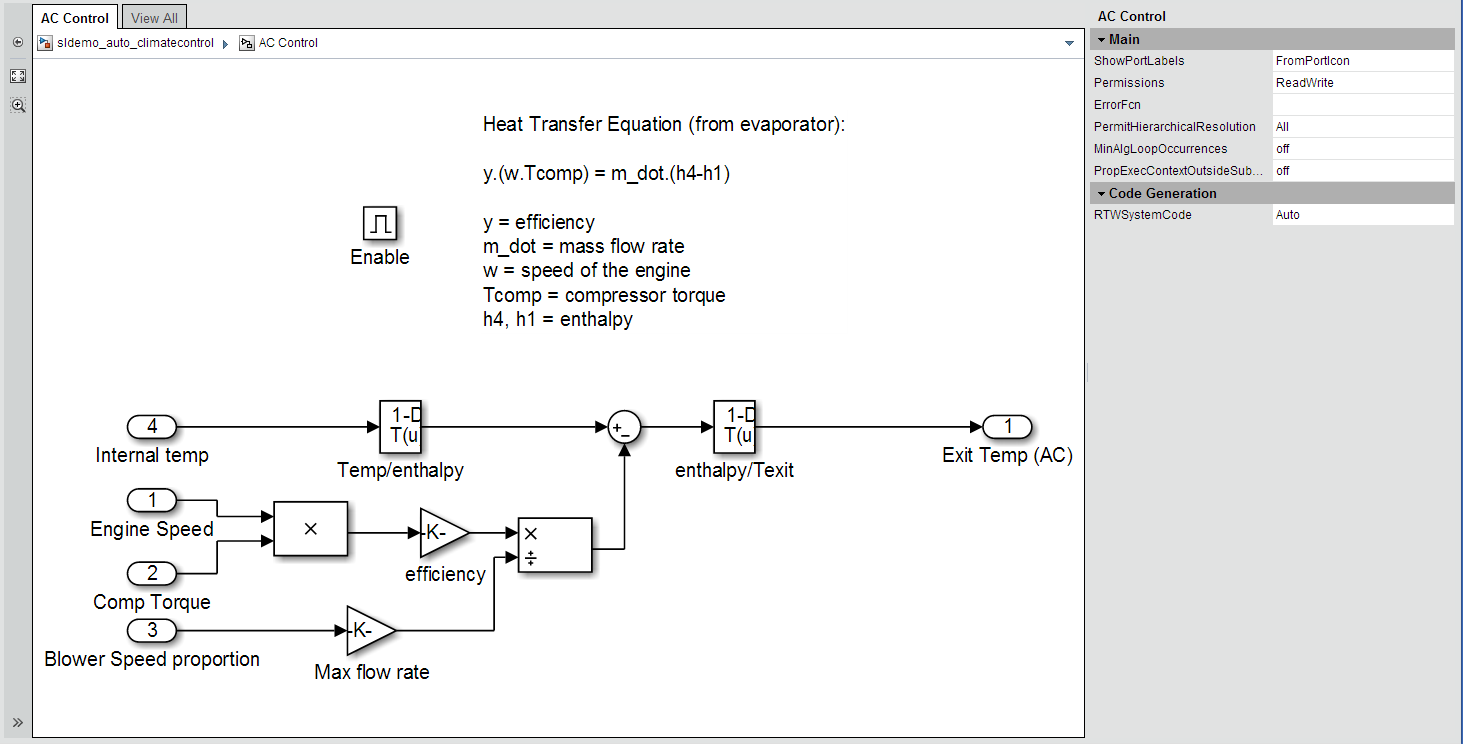
Подсистема Управления AC появляется в средстве просмотра модели. Метка вкладки отражает имя в настоящее время отображенной подсистемы.
Отобразите параметры и свойства блоков и сигналов
- В Model Browser выберите sldemo_auto_climatecontrol .
- Дважды кликните подсистему Управления AC.
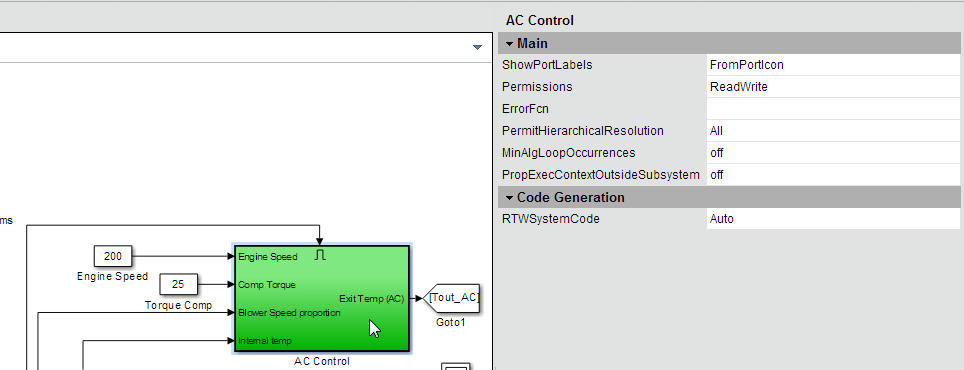
- Кликните по блоку Temp/enthalpy , чтобы просмотреть значения параметров блоков. Панель Object Inspector группирует параметры блоков вкладками диалогового окна параметров блоков.
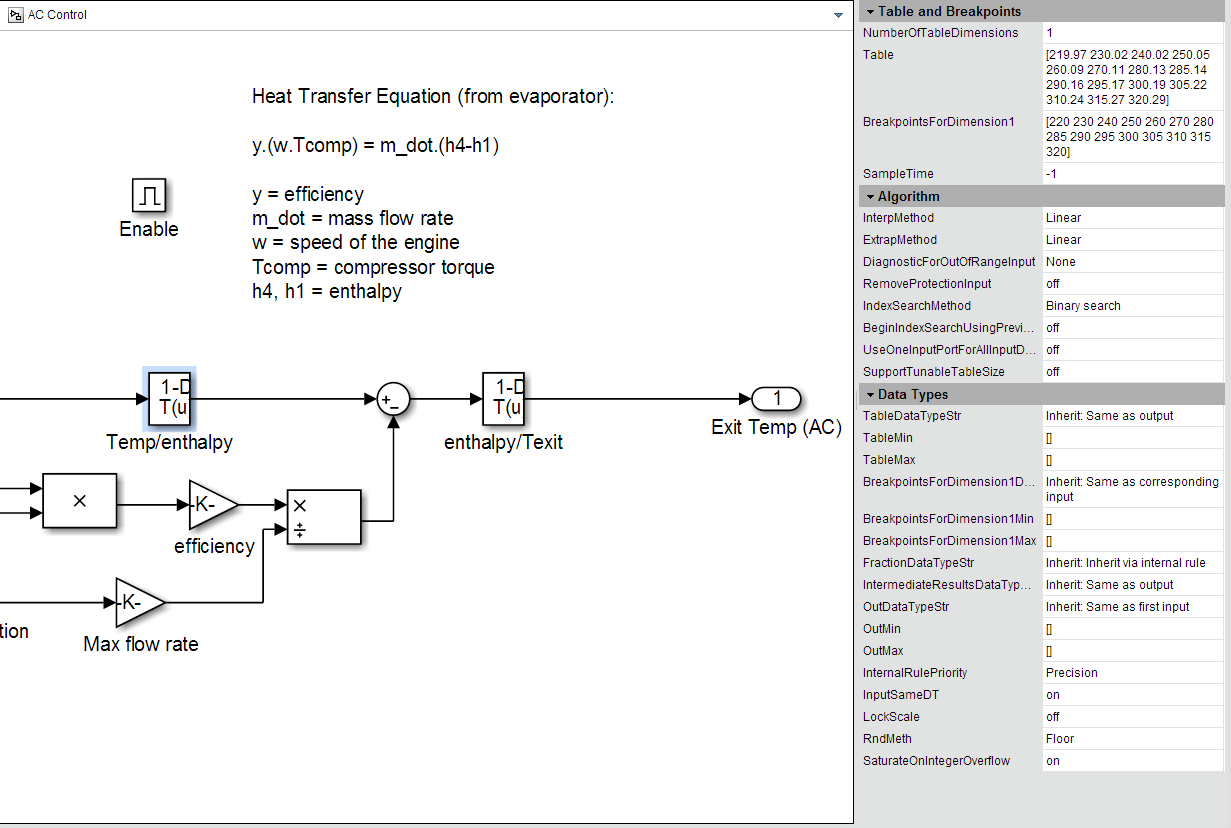

Откройте веб-представление
В текущей папке MATLAB (или везде, где вы сохраненный zip-файл, когда вы выполнили шаги в Экспорте Определенные Системы), извлеките climate_control_webview содержимое zip-файла и открытый webview.html файл.
Связанные примеры
- Экспортируйте модели в файлы веб-представления
- Отобразите и переместитесь по веб-представлению
Больше о
Документация
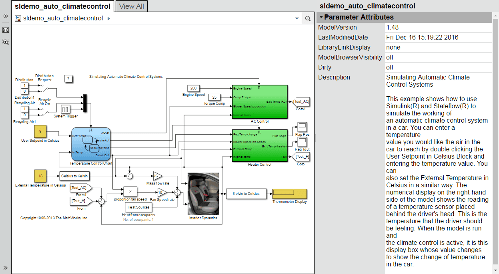
Когда вы экспортируете Веб-представление с помощью диалогового окна Web View или от Report Explorer панель Web View, Веб-представление появляется в системном веб-браузере.
Откройте файл веб-представления в веб-браузере
Чтобы открыть файл Веб-представления, чтобы отобразиться в веб-браузере, перейдите к папке, которая содержит файлы Веб-представления, затем откройте webview.html файл. Для получения дополнительной информации об упаковке файла и местоположении, смотрите Файлы Веб-представления.
Прежде чем можно будет открыть файл Веб-представления в браузере Google Chrome™, необходимо настроить браузер, чтобы позволить файлу Веб-представления получать доступ к файлам и подпапкам в папке Веб-представлений. Настройка зависит от платформы, которую вы используете.
Откройте веб-представление в браузере Google Chrome на платформе Windows
Создайте ярлык, который открывает Chrome™ с —allow-file-access-from-files флаг. Например, на Windows ® 10:
- Кликните по ключу Start и введите Chrome .
- В результатах поиска щелкните правой кнопкой по Chrome и выберите Open file location .
- Из списка приложений перетащите Chrome на свой рабочий стол.
- Щелкните правой кнопкой по ярлыку и выберите Properties.
- Добавьте —allow-file-access-from-files к содержимому поля Target. Обязательно используйте два дефиса вначале и поместите пробел между существующим содержимым и содержимым, которое вы добавляете. Нажмите OK.
Открыть файл Веб-представления:
- Закройте все открытые браузеры Chrome.
- Откройте браузер Chrome при помощи ярлыка, который включает —allow-file-access-from-files флаг.
- Откройте файл Веб-представления в открытом браузере Chrome. Например, перетащите файл к браузеру или щелкните правой кнопкой по файлу и выберите Open with>Google Chrome.
Откройте веб-представление в браузере Google Chrome на платформе Macintosh
- Запустите Terminal. Можно найти его с помощью Spotlight в Applications/Utilities.
- Введите следующий текст:
open/Applications Google\Chrome.app --allow-file-access-from-files
Откройте веб-представление в браузере Google Chrome на платформе Linux
- Запустите terminal.
- Введите следующий текст:
./chromium-browser --allow-file-access-from-files
Просмотрите содержимое системы
Чтобы видеть миниатюру содержимого всех систем в Веб-представлении, кликните по вкладке View All.
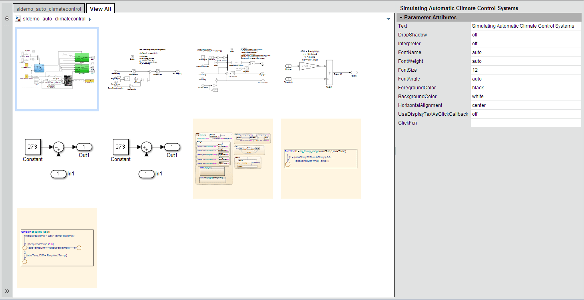
Чтобы просмотреть содержимое определенной системы, используйте один из этих подходов:

- В средстве просмотра модели дважды кликните систему.
- В Model Browser выберите систему. Чтобы отсоединить эту панель, нажмите Hide/Show Model Browser.
- Кликните по вкладке View All и кликните по миниатюре системы.
Чтобы открыть систему в отдельной вкладке, нажмите CTRL и кликните по системе.
Просмотрите параметры блоков и свойства сигнала
Кликните по блоку или сигналу в модели, чтобы видеть ее параметры или свойства в панели Object Inspector.
Доступ к дополнительной информации о веб-представлении
Чтобы просмотреть покрытие модели дополнительная информация о Веб-представлении в Веб-представлении, необходимо было установить Simulink ® Coverage™ . Чтобы просмотреть требования дополнительная информация о Веб-представлении в Веб-представлении, необходимо было установить Simulink Requirements™ . Чтобы получить доступ к информации, кликните по подсвеченному блоку (например, блоки с оранжевой границей имеют информацию о требованиях). Информация для того блока появляется в панели Informer ниже модели.
Смотрите также
Функции
Похожие темы
- Создайте и используйте веб-представление
- Веб-представления
- Файлы веб-представления
- Включайте требования модели и данные о покрытии в веб-представлении
Документация Simulink Report Generator
- Примеры
- Функции и другая ссылка
- Информация о релизах
- PDF-документация
Поддержка
- MATLAB Answers
- Помощь в установке
- Отчеты об ошибках
- Требования к продукту
- Загрузка программного обеспечения
© 1994-2021 The MathWorks, Inc.
- Условия использования
- Патенты
- Торговые марки
- Список благодарностей
Для просмотра документации необходимо авторизоваться на сайте
Войти
Памятка переводчика
1. Если смысл перевода понятен, то лучше оставьте как есть и не придирайтесь к словам, синонимам и тому подобному. О вкусах не спорим.
2. Не дополняйте перевод комментариями “от себя”. В исправлении не должно появляться дополнительных смыслов и комментариев, отсутствующих в оригинале. Такие правки не получится интегрировать в алгоритме автоматического перевода.
3. Сохраняйте структуру оригинального текста — например, не разбивайте одно предложение на два.
4. Не имеет смысла однотипное исправление перевода какого-то термина во всех предложениях. Исправляйте только в одном месте. Когда Вашу правку одобрят, это исправление будет алгоритмически распространено и на другие части документации.
5. По иным вопросам, например если надо исправить заблокированное для перевода слово, обратитесь к редакторам через форму технической поддержки.