Сообщение об ошибке: «Не удается запустить службу Центра обеспечения безопасности».
Windows 7 Enterprise Windows 7 Home Basic Windows 7 Home Premium Windows 7 Professional Windows 7 Starter Windows 7 Ultimate Windows Vista Enterprise Windows Vista Home Basic Windows Vista Home Premium Windows Vista Starter Windows Vista Ultimate Еще. Меньше
Проблема
Если щелкнуть правой кнопкой мыши красный флажок «Оповещения системы безопасности Windows» в правой части панели задач, а затем выбрать пункт Открыть Центр обеспечения безопасности, то в окне центра обеспечения безопасности Windows отображается сообщение «Служба центра обеспечения безопасности отключена».
Если выбрать пункт Включить сейчас под заголовком «Центр обеспечения безопасности», появляется следующее сообщение об ошибке:
Не удается запустить службу «Центр обеспечения безопасности».
Центр обеспечения безопасности невозможно запустить после нескольких попыток.
Решение
Чтобы устранить эту проблему, убедитесь, что центр обеспечения безопасности настроен правильно, а затем запустите службу «Центр обеспечения безопасности». Для этого сделайте следующее.
- Воспользуйтесь одним из этих способов, чтобы открыть компонент Службы.
- Чтобы открыть компонент Службы в Windows 8, сделайте следующее:
- Коснитесь и проведите пальцем от правого края экрана или нажмите клавиши WINDOWS+C.
- Нажмите чудо-кнопку Поиск, а затем кнопку Параметры.
- В поле Поиск введите служб.
- Выберите элемент Просмотр локальных служб.
- Чтобы открыть компонент Службы в Windows 7 и Windows Vista, сделайте следующее:
- Нажмите кнопку Пуск.
- В поле Начать поиск введите службы.
- В списке Программы выберите пункт Службы.
- Чтобы открыть компонент Службы в Windows 8, сделайте следующее:
- В области сведений щелкните правой кнопкой мыши элемент Центр обеспечения безопасности (или коснитесь и удерживайте его) и выберите Свойства.

- В списке Тип запуска выберите Автоматически (отложенный запуск).

- Затем запустите службу. В области Состояние службы выберите Запустить.
- Если служба успешно запускается, нажмите кнопку Применить, нажмите кнопку ОК, а затем закройте окно «Службы».
- Если при нажатии кнопки Запустить появляется сообщение об ошибке, аналогичное приведенному ниже, перейдите к шагу 6 для повторной настройки пользователя для входа в систему службы.
«Windows не удалось запустить службу «Центр обеспечения безопасности» на локальном компьютере. Ошибка 1079: учетная запись, указанная для этой службы, отличается от учетной записи, указанной для других служб в этом же процессе».
- В диалоговом окне Свойства Центра обеспечения безопасности выберите вкладку Вход в систему, а затем нажмите кнопку Обзор.

- В поле Введите имена выбираемых объектов введите имя своего компьютера.

- Нажмите кнопку Проверить имена, а затем кнопку ОК, когда имя пройдет проверку.
- В поле Пароль введите пароль администратора.
- В поле Подтверждение еще раз введите пароль администратора.
- Нажмите кнопку Применить, а затем — кнопку ОК.
- Закройте окно «Службы».
Если после настройки и запуска центра обеспечения безопасности и перезагрузки компьютера первый по-прежнему не запущен или работает не так, как следует, возможно, возникла одна из следующих проблем (или обе):
- Компьютер заражен вредоносной программой.
- Поврежден раздел реестра.
Исправление раздела реестра
Исправление раздела реестра
Внимание! В этом разделе, описании метода или задачи содержатся сведения о внесении изменений в реестр. Однако неправильное изменение параметров реестра может привести к возникновению серьезных проблем. Поэтому такие действия необходимо выполнять с осторожностью. В качестве дополнительной защитной меры перед изменением реестра необходимо создать его резервную копию. Это позволит восстановить реестр в случае возникновения проблем. Дополнительные сведения о резервном копировании и восстановлении реестра см. по ссылке, соответствующей вашей версии Windows.
Чтобы исправить раздел реестра, выполните приведенные ниже действия.
-
Откройте редактор реестра. Выполните для этого описанные ниже действия в соответствии с используемой версией Windows.
- Коснитесь и проведите пальцем от правого края экрана или нажмите клавиши WINDOWS+C.
- Нажмите чудо-кнопку Поиск.
- В поле Поиск введите regedit, а затем выберите элемент Regedit.
Windows Vista и Windows 7
- Нажмите кнопку Пуск.
- В поле Начать поиск введите regedit и выберите файл regedit.exe в списке Программы.
Примечание. При получении запроса на подтверждение или ввод пароля администратора введите пароль или нажмите кнопку Да.
- Коснитесь и проведите пальцем от правого края экрана или нажмите клавиши WINDOWS+C.
- Нажмите чудо-кнопку Поиск.
- В поле Поиск введите блокнот, а затем выберите элемент Блокнот.
Windows Vista и Windows 7
- Нажмите кнопку Пуск.
- В поле Начать поиск введите блокнот и выберите Блокнот в списке Программы.
Примечание. При получении запроса на подтверждение или ввод пароля администратора введите пароль или нажмите кнопку Да.
Windows Registry Editor Version 5.00 [HKEY_LOCAL_MACHINE\SYSTEM\CurrentControlSet\services\wscsvc]
«DisplayName»=»@%SystemRoot%\\System32\\wscsvc.dll,-200»
«ErrorControl»=dword:00000001
«ImagePath»=hex(2):25,00,53,00,79,00,73,00,74,00,65,00,6d,00,52,00,6f,00,6f,00,\
74,00,25,00,5c,00,53,00,79,00,73,00,74,00,65,00,6d,00,33,00,32,00,5c,00,73,\
00,76,00,63,00,68,00,6f,00,73,00,74,00,2e,00,65,00,78,00,65,00,20,00,2d,00,\
6b,00,20,00,4c,00,6f,00,63,00,61,00,6c,00,53,00,65,00,72,00,76,00,69,00,63,\
00,65,00,4e,00,65,00,74,00,77,00,6f,00,72,00,6b,00,52,00,65,00,73,00,74,00,\
72,00,69,00,63,00,74,00,65,00,64,00,00,00
«Start»=dword:00000002
«Type»=dword:00000020
«Description»=»@%SystemRoot%\\System32\\wscsvc.dll,-201»
«DependOnService»=hex(7):52,00,70,00,63,00,53,00,73,00,00,00,57,00,69,00,6e,00,\
4d,00,67,00,6d,00,74,00,00,00,00,00
«ObjectName»=»NT AUTHORITY\\LocalService»
«ServiceSidType»=dword:00000001
«RequiredPrivileges»=hex(7):53,00,65,00,43,00,68,00,61,00,6e,00,67,00,65,00,4e,\
00,6f,00,74,00,69,00,66,00,79,00,50,00,72,00,69,00,76,00,69,00,6c,00,65,00,\
67,00,65,00,00,00,53,00,65,00,49,00,6d,00,70,00,65,00,72,00,73,00,6f,00,6e,\
00,61,00,74,00,65,00,50,00,72,00,69,00,76,00,69,00,6c,00,65,00,67,00,65,00,\ 00,00,00,00
«DelayedAutoStart»=dword:00000001
«FailureActions»=hex:80,51,01,00,00,00,00,00,00,00,00,00,03,00,00,00,14,00,00,\
00,01,00,00,00,c0,d4,01,00,01,00,00,00,e0,93,04,00,00,00,00,00,00,00,00,00
[HKEY_LOCAL_MACHINE\SYSTEM\CurrentControlSet\services\wscsvc\Parameters]
«ServiceDllUnloadOnStop»=dword:00000001
«ServiceDll»=hex(2):25,00,53,00,79,00,73,00,74,00,65,00,6d,00,52,00,6f,00,6f,\ 00,74,00,25,00,5c,00,53,00,79,00,73,00,74,00,65,00,6d,00,33,00,32,00,5c,00,\
77,00,73,00,63,00,73,00,76,00,63,00,2e,00,64,00,6c,00,6c,00,00,00
Проверьте компьютер на наличие вирусов с помощью антивирусной программы. Запустите антивирусное ПО, обновите его до последней версии и выполните полную проверку. Если будут обнаружены вирусы или вредоносные программы, удалите их или устраните проблемы, найденные антивирусным ПО.
Некоторое антивирусное ПО продается по продляемым годовым подпискам. Однако некоторые подобные программы распространяются бесплатно. Майкрософт предоставляет решение Microsoft Security Essentials — бесплатную антивирусную программу, которую можно скачать с веб-сайта Microsoft Security Essentials. Можно также перейти на веб-сайт поставщиков программного обеспечения для системы безопасности Windows, чтобы найти антивирусную программу от других производителей.
Дополнительные сведения о бесплатном ПО для проверки безопасности компьютера см. на веб-сайте Майкрософт по следующему адресу:
Дополнительные сведения о центре обеспечения безопасности Windows и других вопросах безопасности Windows см. на соответствующих веб-сайтах для вашей версии Windows.
Контактные данные сторонних компаний предоставляются с целью помочь пользователям получить необходимую техническую поддержку. Эти данные могут быть изменены без предварительного уведомления. Корпорация Майкрософт не дает гарантий относительно правильности приведенных контактных сведений сторонних организаций.
Включение антивирусной программы в Microsoft Defender для получения доступа к ресурсам компании
Чтобы обеспечить безопасность устройства при доступе к рабочим ресурсам, вашей организации может потребоваться использовать Microsoft Defender антивирусную программу и другие функции Безопасность Windows. Антивирусная программа в Microsoft Defender — это антивирусное программное обеспечение, включенное в Windows, которое помогает защитить устройство от вирусов и других вредоносных программ и угроз.
В этой статье описывается, как обновить параметры устройства в соответствии с требованиями вашей организации к антивирусной программе и устранить проблемы с доступом на зарегистрированном устройстве.
Включение антивирусной программ «Защитник Windows»
Чтобы включить антивирусную программу в Microsoft Defender на устройстве, выполните следующие действия.
- Выберите меню Пуск.
- В поисковой строке введите групповая политика. Затем выберите Изменить групповую политику из списка результатов. Откроется локальный редактор групповая политика.
- Выберите Конфигурация компьютера>Административные шаблоны>Компоненты Windows>Антивирусная программа в Microsoft Defender.
- Прокрутите список до конца и выберите Отключить антивирусную программу в Microsoft Defender.
- Выберите Отключено или Не задано. Выбор этих параметров может показаться нелогичным, так как имена указывают на то, что вы отключаете Microsoft Defender антивирусную программу. Но на самом деле такой выбор гарантирует ее включение.
- Нажмите Применить>OK.
Включение облачной защиты в реальном времени
Выполните следующие действия, чтобы включить облачную защиту в реальном времени. Вместе эти антивирусные функции защищают вас от программ-шпионов и могут предоставлять исправления для проблем с вредоносными программами через облако.
- Откройте приложение Безопасность Windows.
- Выберите Защита от вирусов и угроз.
- В разделе Защита от вирусов и угроз выберите Управление параметрами.
- Переведите каждый переключатель в разделе Защита в реальном времени и Облачная защита в положение «Включено».
Если эти параметры не отображаются на экране, они могут быть скрыты. Выполните следующие действия, чтобы сделать их видимыми.
- Выберите меню Пуск.
- В поисковой строке введите групповая политика. Затем выберите Изменить групповую политику из списка результатов. Откроется локальный редактор групповая политика.
- Выберите Конфигурация компьютера>Административные шаблоны>Компоненты Windows>Безопасность Windows>Защита от вирусов и угроз.
- Выберите Скрыть область «Защита от вирусов и угроз».
- Выберите Отключено>Применить>ОК.
Обновление определений для антивирусного ПО
Выполните следующие действия, чтобы обновить определения для антивирусного ПО.
- Откройте приложение Безопасность Windows.
- Выберите Защита от вирусов и угроз.
- В разделе Антивирусная & обновления защиты от угроз выберите Обновления защиты.
- Выберите Проверить наличие обновлений. Если этот параметр не отображается на экране, выполните первый набор действий в разделе Включение защиты в режиме реального времени и облачной защиты. Затем снова попробуйте проверить наличие обновлений.
Дальнейшие действия
Требуется дополнительная помощь? Обратитесь к специалисту службы поддержки. Чтобы получить контактные данные службы поддержки вашей организации, войдите на веб-сайт Корпоративного портала.
Обратная связь
Были ли сведения на этой странице полезными?
Безопасность Windows
Эта библиотека описывает параметры Безопасность Windows и предоставляет сведения о настройке определенных функций, в том числе:
- Отображение и настройка контактных данных
- скрытие уведомлений.
В Windows 10 версии 1709 и более поздних параметров также отображаются сведения из сторонних антивирусных приложений и приложений брандмауэра.
В Windows 10 версии 1803 параметры имеют две новые области: защита учетных записей и безопасность устройств.
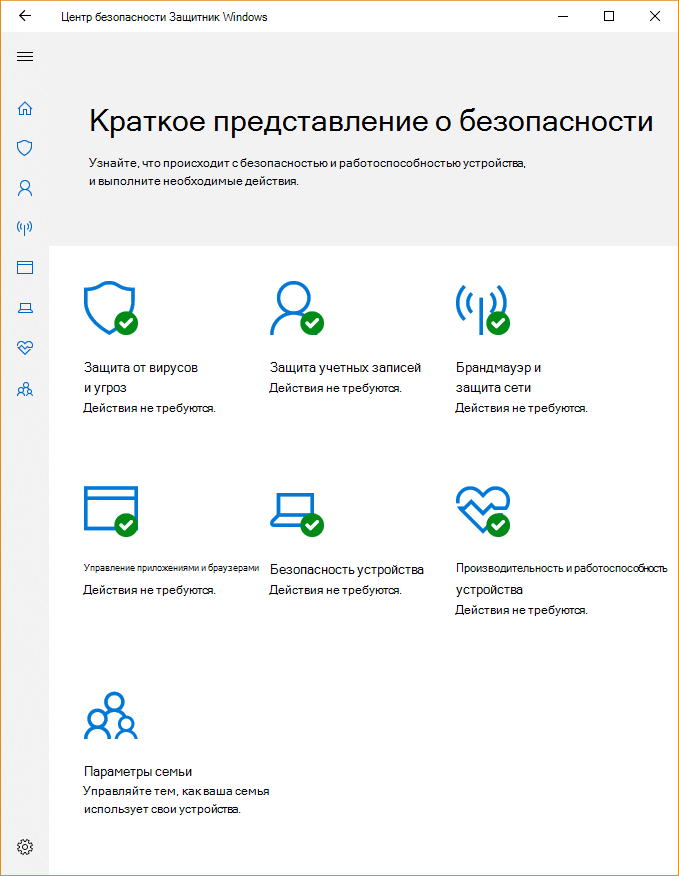
Безопасность Windows — это клиентский интерфейс в Windows 10 версии 1703 и более поздних. Это не Центр безопасности в Microsoft Defender консоль веб-портала, которая используется для просмотра и управления Microsoft Defender для конечной точки.
Вы не можете удалить Безопасность Windows, но можете выполнить одно из следующих действий:
- Отключите интерфейс на Windows Server 2016.
- Скрыть все разделы на клиентских компьютерах.
- При необходимости отключите антивирусную программу Microsoft Defender. Дополнительные сведения см. в статье Включение и настройка Microsoft Defender антивирусной защиты в групповой политике.
Дополнительные сведения о каждом разделе, параметрах настройки разделов и способах их скрытия см. в следующих статьях:
- Антивирусная & защиты от угроз, которая содержит сведения и доступ к параметрам защиты от программ-шантажистов и уведомлениям, включая контролируемый доступ к папкам, а также вход в Microsoft OneDrive.
- Защита учетных записей, которая содержит сведения и доступ к параметрам входа и защиты учетных записей.
- Брандмауэр & защиты сети, которая содержит сведения и доступ к параметрам брандмауэра, включая Защитник Windows брандмауэра.
- Приложение & управление браузером, включающее Защитник Windows параметры SmartScreen и средства защиты от эксплойтов.
- Безопасность устройства, которая предоставляет доступ к встроенным параметрам безопасности устройства.
- Производительность устройства & работоспособности, которая содержит сведения о драйверах, дисковом пространстве и общих проблемах клиентский компонент Центра обновления Windows.
- Варианты семьи, которые включают в себя доступ к родительскому контролю наряду с советами и информацией для поддержания детей в безопасности в Интернете.
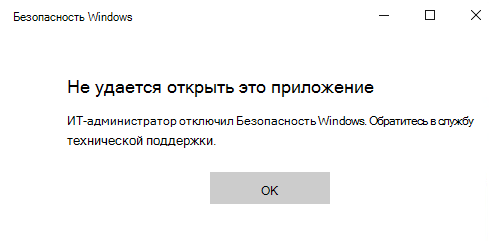
Если скрыть все разделы, Безопасность Windows отобразится ограниченный интерфейс, как показано на следующем снимке экрана:
Открыть Безопасность Windows
- Щелкните значок в области уведомлений на панели задач.

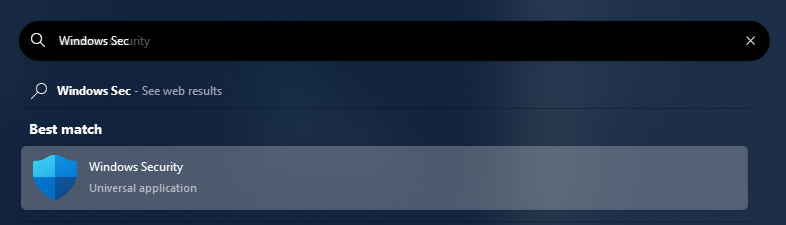
- Найдите Безопасность Windows в меню Пуск.
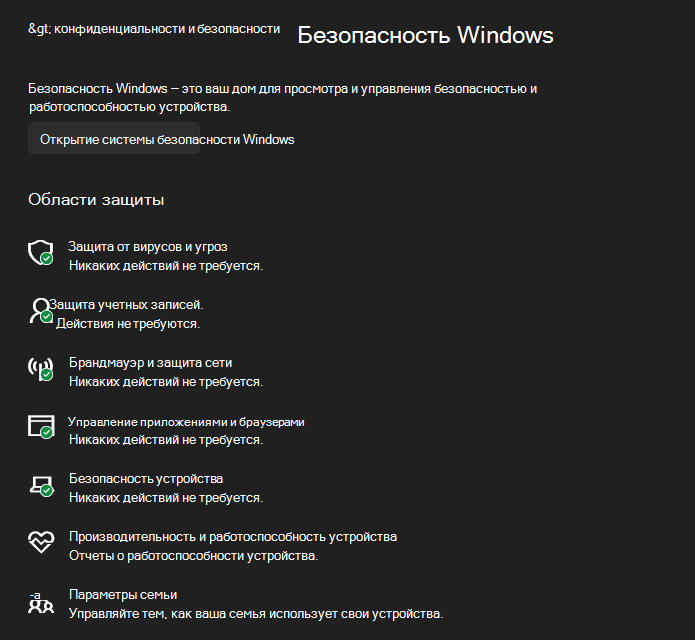
- Откройте область в разделе Параметры Windows.
Параметры, настроенные с помощью средств управления, таких как групповая политика, Microsoft Intune или Microsoft Configuration Manager, обычно имеют приоритет над параметрами в Безопасность Windows.
Как Безопасность Windows работает с функциями безопасности Windows
Microsoft Defender антивирусная программа и Безопасность Windows используют службы с аналогичными именами для конкретных целей.
В Безопасность Windows используется служба Безопасность Windows (SecurityHealthService или служба работоспособности Безопасность Windows), которая, в свою очередь, использует службу центра Безопасность Windows (wscsvc). Эта служба гарантирует, что Безопасность Windows предоставляет самые актуальные сведения о состоянии защиты в конечной точке. Эта информация включает защиту, предлагаемую сторонними антивирусными продуктами, брандмауэром Защитник Windows, сторонними брандмауэрами и другими средствами безопасности.
Эти службы не влияют на состояние антивирусной программы Microsoft Defender. При отключении или изменении этих служб не отключается антивирусная программа Microsoft Defender. Это приведет к снижению состояния защиты в конечной точке, даже если вы используете сторонний антивирусный продукт.
Отключение службы центра Безопасность Windows не приведет к отключению антивирусной программы Microsoft Defender или брандмауэра Защитник Windows.
Если отключить службу центра Безопасность Windows или настроить связанные с ней параметры групповой политики, чтобы запретить ее запуск или запуск, Безопасность Windows может отображать устаревшие или неточные сведения о любых антивирусных программах или продуктах брандмауэра, установленных на устройстве.
Это также может помешать Microsoft Defender антивирусной программы включить себя, если у вас есть старая или устаревшая антивирусная программа сторонних разработчиков или если вы удалили какие-либо сторонние антивирусные продукты, которые вы могли установить ранее.
Это существенно снизит степень защиты вашего устройства и может привести к заражению вредоносными программами.
Безопасность Windows работает как отдельное приложение или процесс из каждой отдельной функции и отображает уведомления через Центр уведомлений.
Он выполняет роль сборщика или единого места, где можно просмотреть состояние и настроить каждую из функций.
Если отключить какой-либо из отдельных компонентов, этот компонент не будет сообщать о своем состоянии в Безопасность Windows. Например, если отключить функцию с помощью групповой политики или других средств управления, таких как Microsoft Configuration Manager, Безопасность Windows по-прежнему запускается и отображает состояние для других функций безопасности.
Если по отдельности отключить какие-либо из служб, другие службы или Безопасность Windows себя не будут отключены.
Например, использование сторонней антивирусной программы отключает Microsoft Defender антивирусную программу. Однако Безопасность Windows по-прежнему выполняется, отображает свой значок на панели задач и отображает сведения о других функциях, таких как Защитник Windows SmartScreen и брандмауэр Защитник Windows.
Обратная связь
Были ли сведения на этой странице полезными?
Проверка элемента с помощью Безопасности Windows
Безопасность Windows (Центр безопасности Защитника Windows в предыдущих версиях Windows) позволяет сканировать определенные файлы и папки для проверки их безопасности. При обнаружении угроз вы немедленно получите уведомление.
- Чтобы сканировать конкретные файлы или папки, щелкните их правой кнопкой мыши и выберите Сканировать с помощью Microsoft Defender. После завершения сканирования появится страница Параметры сканирования со сведениями о результатах сканирования.
- Чтобы включить антивирусную программу Microsoft Defender в Безопасности Windows, перейдите в раздел Пуск >Параметры >Обновление и безопасность >Безопасность Windows >Защита от вирусов и угроз. Затем выберите Управление параметрами (или Параметры защиты от вирусов и угроз в ранних версиях Windows 10) и задайте параметру Защита в режиме реального времени значение Вкл. Антивирусная программа Microsoft Defender включится автоматически. Если вы используете Windows 10 Корпоративная, включите антивирусную программу Microsoft Defender, удалив все другие антивирусные программы.


Нужна дополнительная помощь?
Нужны дополнительные параметры?
Изучите преимущества подписки, просмотрите учебные курсы, узнайте, как защитить свое устройство и т. д.




В сообществах можно задавать вопросы и отвечать на них, отправлять отзывы и консультироваться с экспертами разных профилей.