Как найти, удалить и восстановить историю в Mozilla Firefox?
По разным причинам пользователи интернета задаются вопросом, как очистить историю посещенных сайтов с компьютера, в частности – с браузера (что это такое?). Далее мы расскажем о том, каким образом в несколько шагов удалить историю посещений в мозилле (браузер Mozilla Firefox). Если же у вас браузер Опера, то вам лучше прочесть вот эту статью.
Где в Firefox находится история?
Вам может быть интересна не именно функция удаления истории – возможно, требуется найти адрес ресурса, который вы посещали не так давно, и вновь понадобился доступ к именно этому сайту. Итак, как найти историю в мозилле? Запускаем браузер, в правом верхнем углу находим пиктограмму в виде трех полосок, кликаем по ней и находим подменю «Журнал»:
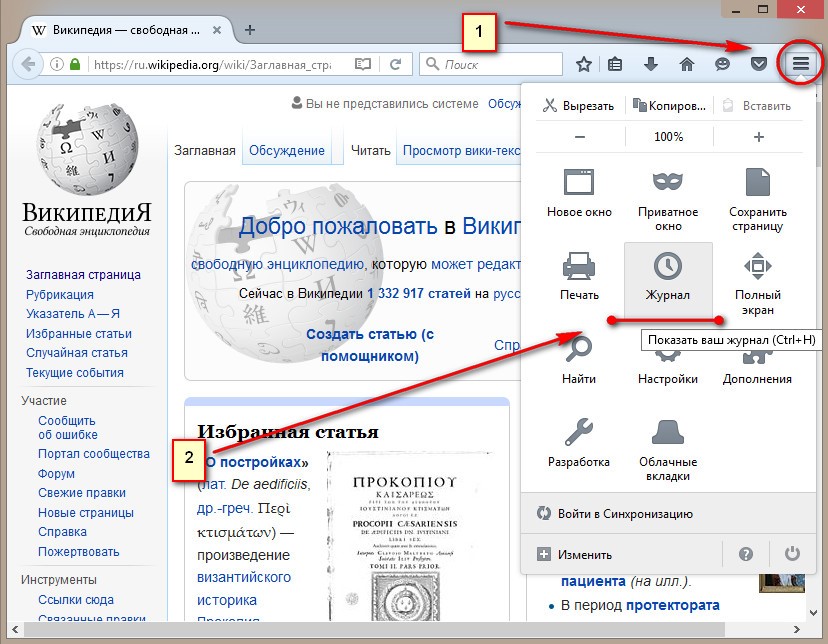
После нажатия на кнопку «Журнал». Откроется список недавно посещенных сайтов в этом же окне. Если вам нужен полный список истории, то необходимо нажать на опцию «Показать весь журнал»:

Будет открыто отдельное окно, в котором можно просмотреть весь список посещенных сайтов, который хранится на данный момент в браузере. В этом списке можно удалять определенные позиции, или же перейти по адресу, который был недавно посещен.
В качестве альтернативы, можно нажать на клавиатуре комбинацию клавиш Ctrl + H, слева откроется немного другое меню журнала посещений, в котором также возможна навигация, переход по сайтам и удаление ненужных позиций:
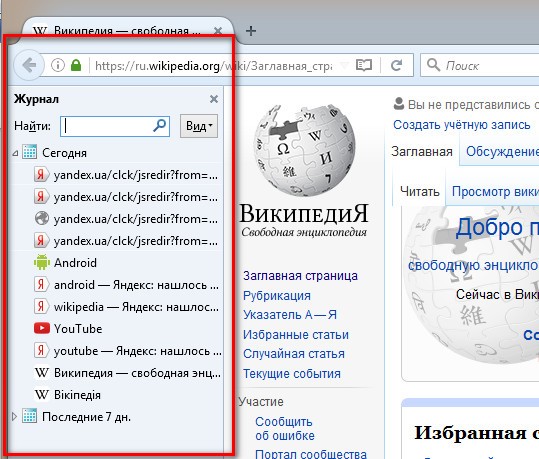
Инструкция по очистке истории в Mozilla Firefox
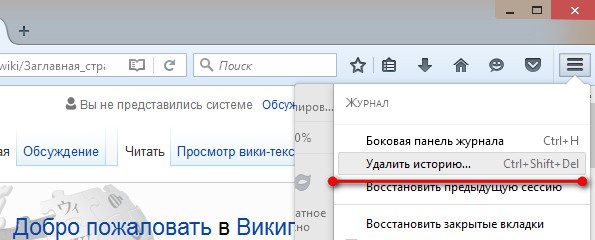
Для того чтобы очистить недавнюю историю посещений в мозилле полностью, необходимо выполнить следующее. Опять же, в правом верхнем углу нажимаем на значок настроек и в подменю выбираем пункт «Журнал», далее – «Удалить историю»:
Откроется окно, в котором можно выбрать – хотим мы удалить историю посещений за какое-то определенное время или же абсолютно всё:
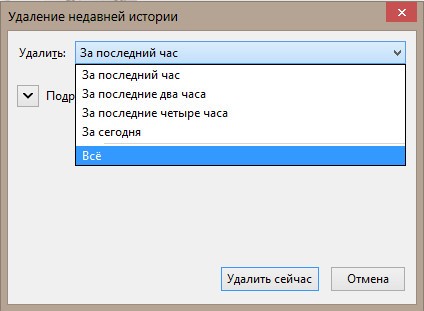
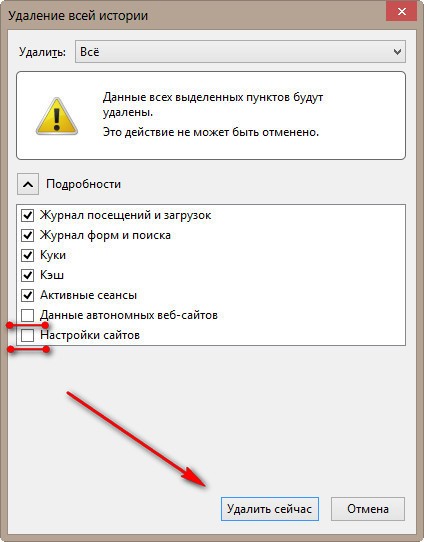
После выбора пункта «Всё» окно будет расширено, и появятся дополнительные варианты. Чтобы браузер был полностью очищен, необходимо вручную проставить 2 галочки, после чего нажать кнопку «Удалить сейчас»:
После окончания процесса окошко просто исчезнет.
Как восстановить удаленную историю в мозилле?
Может случиться так, что удаление абсолютно всей истории было выполнено случайно, или же уже только после данной процедуры вы вспомнили, что не сохранили себе адреса одного или нескольких сайтов. В таком случае можно попробовать восстановить удаленное, и для этого есть как минимум несколько способов.
Восстановление с помощью специальной утилиты
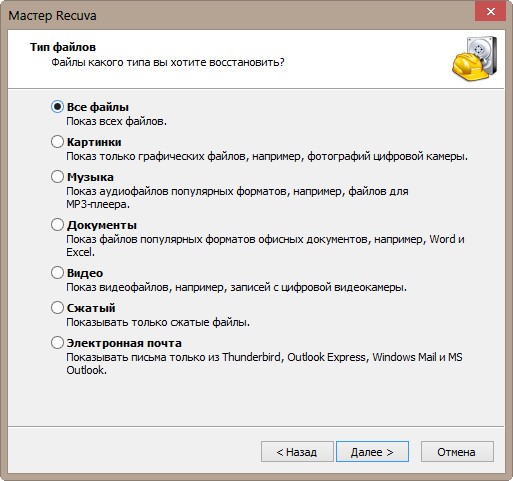
Говоря о восстановлении удаленной истории, стоит упомянуть о том, что история браузера хранится в специальных файлах. Именно их мы будем восстанавливать с помощью утилиты Recuva (подойдет практически любое ПО для восстановления удаленных файлов, в примере – бесплатная программа). Для начала, необходимо скачать и установить приложение – сделать это можно с официального сайта разработчика по ссылке. Запускаем утилиту, указываем, что хотим восстановить все файлы и нажимаем «Далее»:
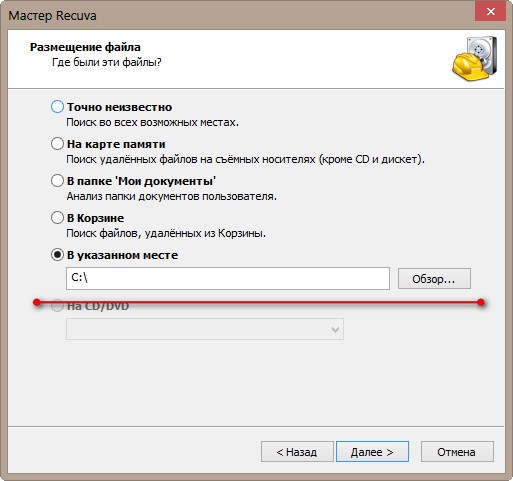
После, выбираем в качестве области для поиска системный диск (как правило, это диск C) и продолжаем:
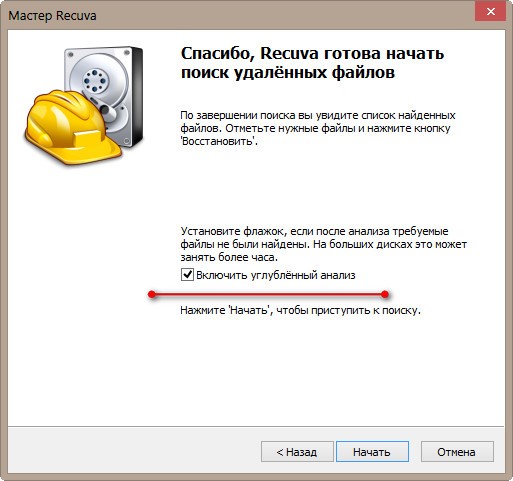
На следующем этапе важно поставить галочку «Включить углубленный анализ». Это замедлит процесс поиска восстанавливаемых файлов, зато увеличит шанс на успех. Дальше, нажимаем кнопку «Начать»:
После окончания процесса программа предоставит результат поиска удаленных файлов. Необходимо обратить внимание на те, которые имеют в названии «places.sqlite», поставить возле них галочки и нажать кнопку «Восстановить».
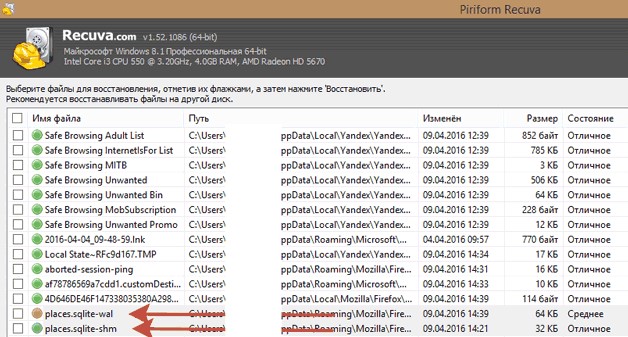
Важно: во время данного процесса браузер Firefox обязательно должен быть закрыт, иначе история не восстановится.
После окончания восстановления можно будет открыть мозиллу, в которой будет доступна удаленная ранее история. Если после очистки истории захотите удалить лишнюю программу с компьютера, то пользуйтесь этим руководством.
Восстановление с помощью встроенных в Windows средств
Этот способ хорошо подойдет для тех, кто не любит устанавливать пусть даже известные, но всё же сторонние приложения в систему и предпочитает встроенные решения. В данном случае можно воспользоваться особенностью ОС Windows – делать контрольные точки восстановления системы и вместе с ними хранить текущую конфигурацию пользователя, включая системные файлы.
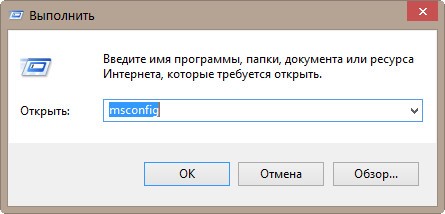
Для быстрого запуска функции «Восстановление системы» можно нажать комбинацию клавиш на клавиатуре Windows + R, и ввести команду «msconfig»:
Далее необходимо перейти во вкладку «Сервис», прокрутить ползунок вниз, найти пункт «Восстановление системы», кликнуть по нему один раз, после чего нажать кнопку «Запуск»:
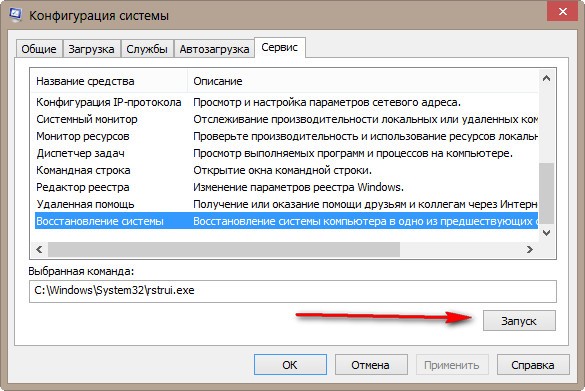
В окне утилиты нужно нажать на опцию «Выбрать другую точку восстановления», после чего в списке выбрать точку, которая предшествует очистке истории в браузере. Компьютер перезагрузится в ходе восстановления предыдущего состояния, и в результате прежняя история будет на месте.
Главным недостатком такого способа является то, что после его использования доступна будет только прежняя история – те сайты, которые были посещены уже после процесса удаления истории, будут отсутствовать в списке журнала.
Таким образом, вы смогли убедиться, что процесс доступа к истории посещений в браузере Mozilla Firefox, её частичная или полная очистка, а также восстановления (в случае необходимости) – задачи достаточно несложные и легко решаются с помощью нехитрых манипуляций. Схожими действиями можно удалить историю и в Опере.
Если вас также интересует удаление истории и отправленных сообщений в Скайпе, то прочтите эту статью.
Как восстановить удаленную историю в Firefox
Персональная информация важна для каждого пользователя, ведь она показывает его предпочтения, упрощает повседневную деятельность. Разработчики ПО это прекрасно понимают, поэтому внедряют функционал для резервного копирования паролей, закладок, истории посещения. Сегодня мы поговорим о том, как восстановить историю в Мозиле, также в процессе повествования рассмотрим несколько способов достижения желаемого.
Инструкция
Существует несколько способов восстановления удаленной истории посещений в Фаерфокс, однако мы приведем пример наиболее простых и действенных. Для удобства восприятия разобьем дальнейшее повествование на несколько логических блоков.
Стороннее ПО
Для начала вам нужно установить программу Recuva:
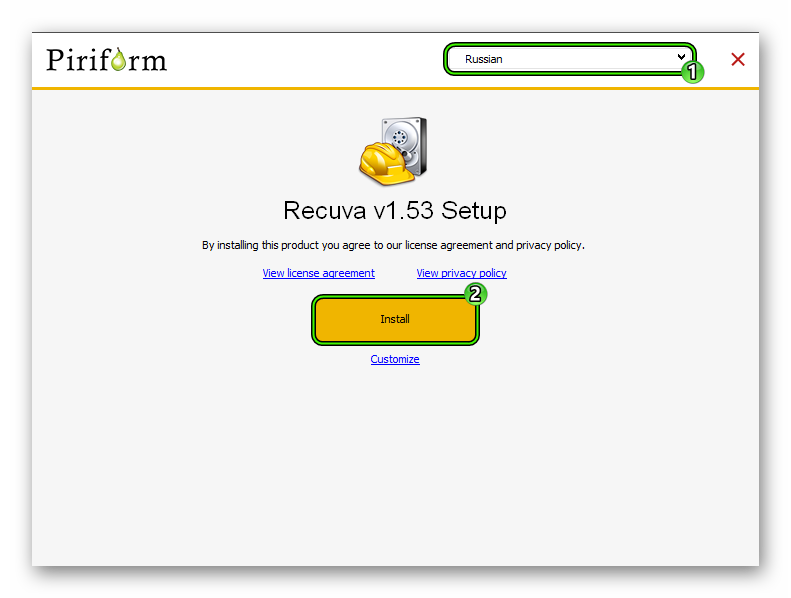
- Пройдите по ссылке https://www.ccleaner.com/recuva/download/standard.
- Откройте исполняемый файл.
- Сверху нажмите на English и выберите из списка Russian.
- А затем кликните на Install.
- Далее, закройте окно инсталляции.
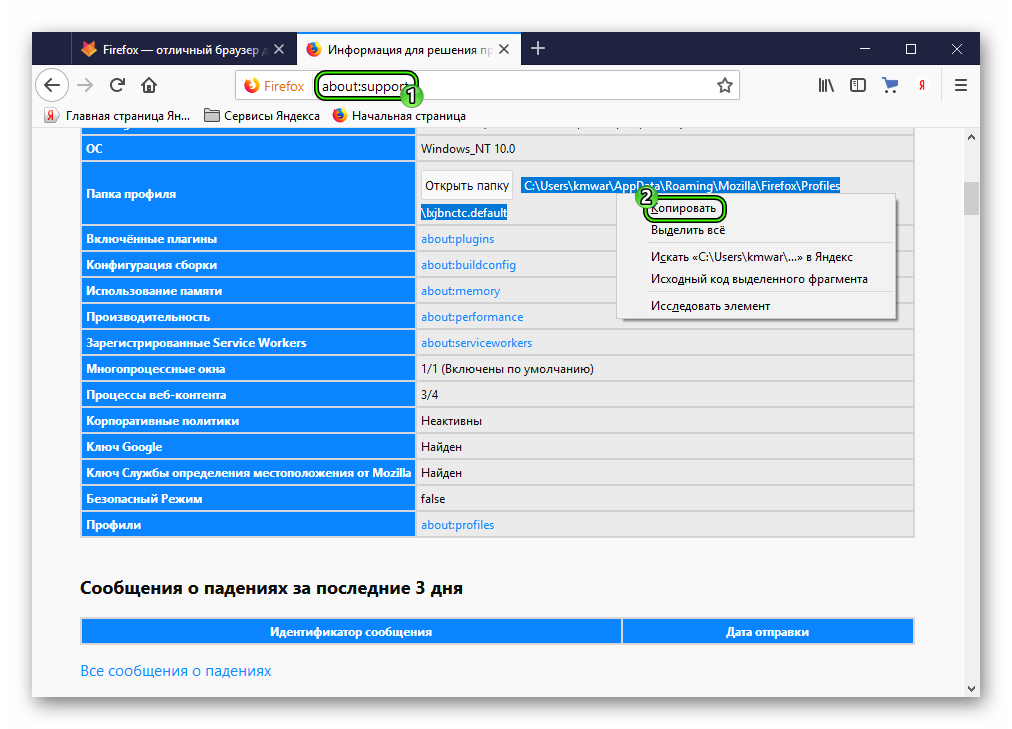
Теперь запустите браузер Мозилла. В адресную строку впечатайте запрос about:support и перейдите на соответствующую страницу. Здесь скопируйте путь, который записан в «Папка профиля».Закройте «Огненную лисицу»
Далее, запустите Recuva. В приветственном окне кликните «Отмена» и пропустите все настройки.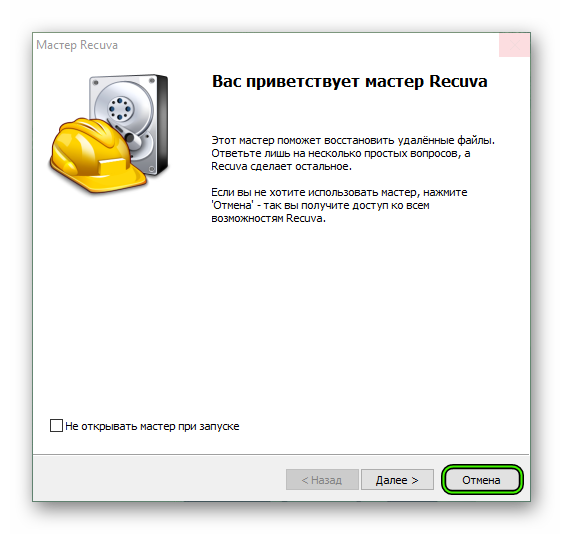 Теперь откройте расширенный режим, если он не запущен. В строку поиска вставьте ранее скопированный путь. Затем нажмите на «Анализ».
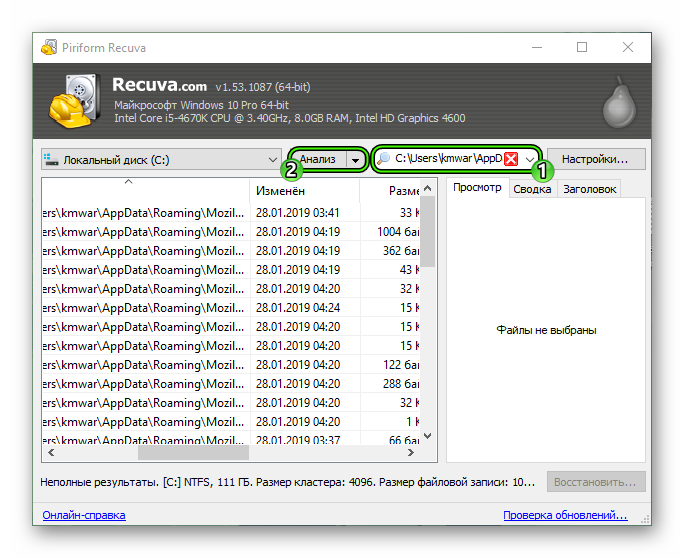 Дождитесь окончания сканирования.
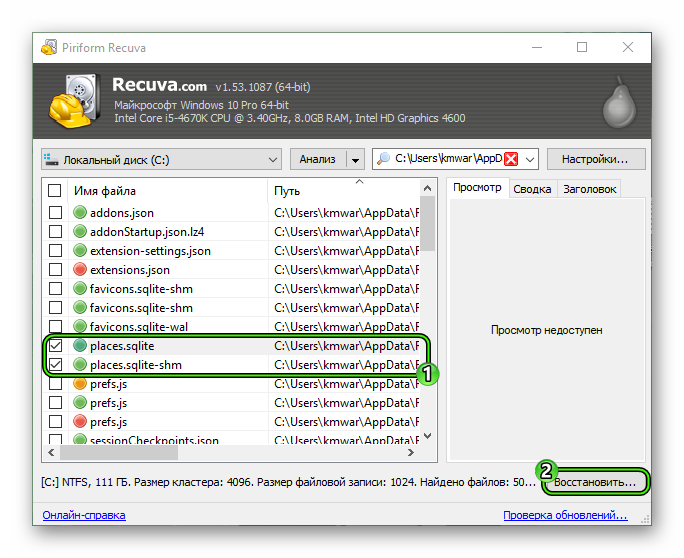
Найдите документы, в названии которых содержится places.sqlite. Потом выделите их и кликните по опции возврата данных.Завершите процедуру и перезагрузите ПК.
Откат системы
Встроенные возможности Windows позволяют откатить систему до временного промежутка, когда ЧС еще не наступила, не были внесены непоправимые изменения.
Пошаговая инструкция по претворению задуманного в жизнь представлена ниже:
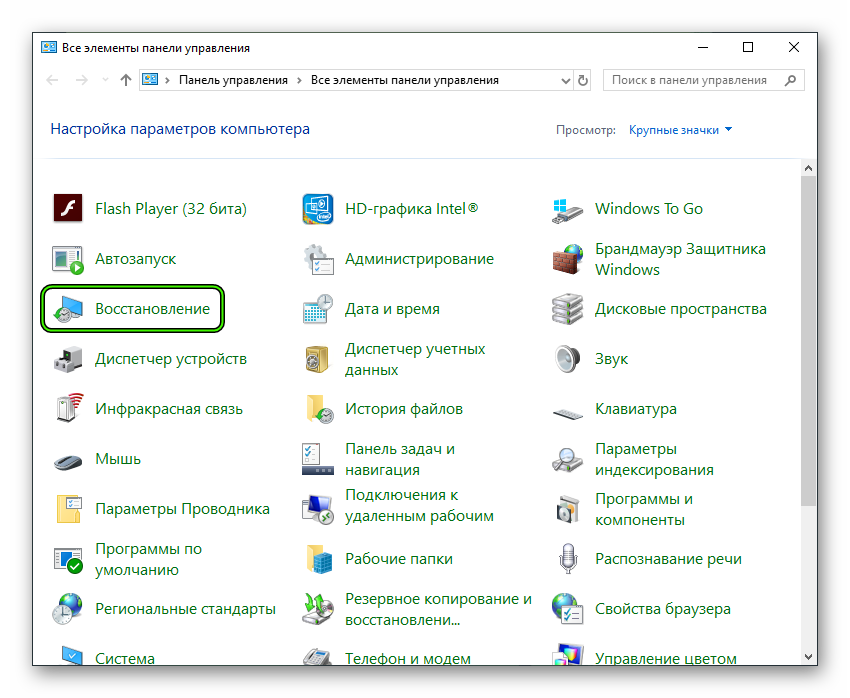
- Переходим на Панель Управления и кликаем ЛКМ по «Восстановление» (предварительно задав вариант отображения «Крупные значки»).
- В новом окне выбираем пункт «Запуск…», после чего определяемся с оптимальной точкой отката.
- Подтверждаем серьезность намерений и ждем завершения процедуры.
- Проверяем сохранность истории интернет-серфинга.
Подведем итоги
Существует немало способов восстановить удаленную ранее историю посещений. Каждая методология имеет отличительные особенности, так как требует использования разного набора инструментов.
Как восстановить историю браузера после очистки
Читайте, как посмотреть историю браузера онлайн. Какие программы использовать для просмотра и восстановления истории интернет браузера.
Каждый переход пользователя по Интернет сайтам сохраняется в Истории браузера , вместе со всеми деталями: временем визита и названием поиска. Данная история доступна пользователю и может в случае необходимости быть удалена: как полностью, так и отдельные поиски.

- Метод 1: С помощью кэш DNS
- Метод 2: С помощью программ для восстановления данных
- Метод 3: Восстановите удалённую историю с помощью сервиса «Google Мои Действия»
- Вопросы и ответы
- Комментарии
Кто-то подумает, что любой пользователь может просмотреть и удалить историю, как-бы её не было совсем – но это не так. История может быть удалена, но существую способы её восстановления. В случае ошибочного или случайного удаления истории браузера, её можно также восстановить, используя один из описанных ниже методов.
Перейти к просмотру

Метод 1: С помощью кэш DNS
DNS (Domain Name System) операционной системы временно сохраняет ваши поиски и удаляет их после перезагрузки компьютера. Когда вы удаляете историю поиска, кэш DNS не удаляется. Это значит, что можно увидеть все имена доменов, на которые были осуществлены переходы.
Это быстрый, но не очень надёжный метод. Его неудобно использовать для восстановления давней истории, а также он может показывать неверную историю, так как в кэше сохраняются все соединения компьютера с Интернетом, не только с браузера: в том числе с приложений, рекламы, антивирусной программы и т.д.
ЭТаким образом, если приложение соединяется с чем-то в интернете, оно также будет отображено как поиск вебсайта. Поэтому будет тяжело определить, где поиск осуществлялся пользователем, а где другими приложениями компьютера.
Чтобы восстановить историю из кэша DNS необходимо сделать следующее:
-
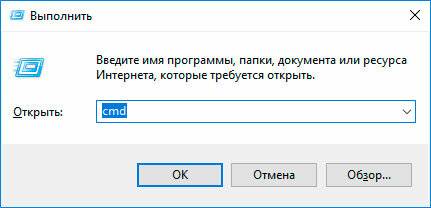
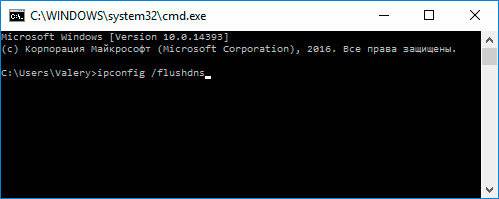
Запустите инструмент «Выполнить» (Windows + R) и введите в нём команду «cmd»
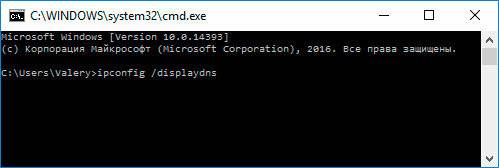
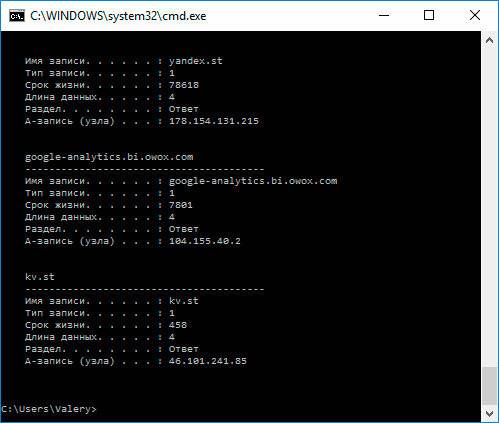
Для того, чтобы очистить кэш DNS без осуществления перезагрузки компьютера, введите в Командной строке команду ipconfig /flushdns и нажмите Ввод.
Метод 2: С помощью программ для восстановления данных
История браузера хранится на жестком диске компьютера, как и любые другие файлы. Удаляя историю из браузера, она также удаляется и с диска компьютера. А это значит, что файл истории браузера можно восстановить из жесткого диска компьютера таким же образом, как и любой другой файл.
Инструмент восстанавливает файлы с любых устройств, независимо от причины потери данных.
Для этого можно воспользоваться Hetman Partition Recovery. Достаточно знать где находится файл истории браузера, какое название он имеет, и просканировать диск с целью его поиска и восстановления. Как правило файл истории браузера хранится в следующих папках:
-
Google Chrome:
C:\Пользователи\(Имя Пользователя)\AppData\Local\Google\Chrome\User Data\Default\local storage
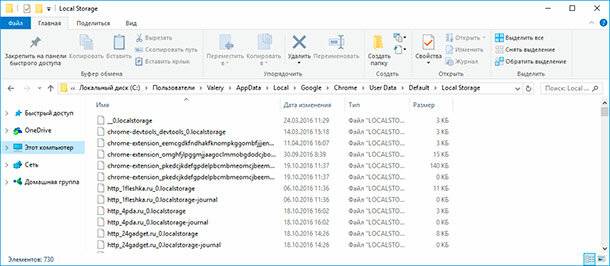
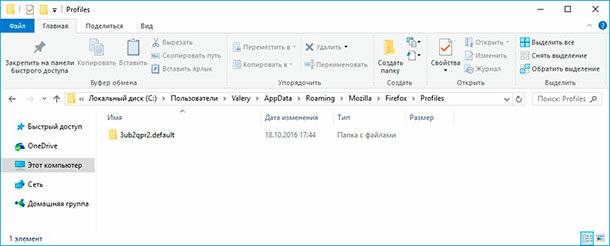
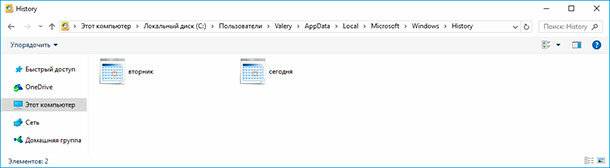
Обратите внимание, некоторые из указанных папок пути размещения истории браузера могут быть скрытыми. Для их отображения включите функцию отображение скрытых файлов.
Чтобы восстановить историю браузера с помощью Hetman Partition Recovery, запустите программу и просканируйте диск на котором установлен браузер, историю которого необходимо восстановить. После этого перейдите с помощью программы в одну из указанных выше папок (в зависимости от используемого браузера) и восстановите файлы истории.
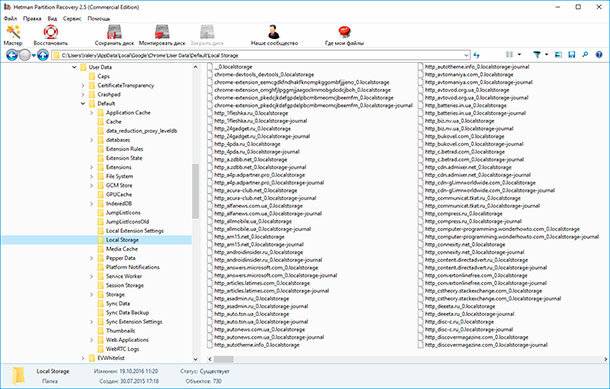
Сохраните восстановленные файлы обратно в папку истории браузера, из которой они были удалены.
Перейти к просмотру
Метод 3: Восстановите удалённую историю с помощью сервиса «Google Мои Действия»
Это быстрый и несложный способ, с помощью которого можно увидеть историю браузера. Но им можно воспользоваться только в том случае, если вы пользуетесь аккаунтом Google и были залогинены во время пользования Интернетом.
Перейти к просмотру
История из Google Мои Действия не удаляется после очистки истории браузера. Здесь хранится вся история пользования сетью, включая посещённые страницы и подключаемые к аккаунту Google устройства. То есть, с помощью Google Мои Действия можно даже восстановить историю вашего Android-фона.
-
Перейдите в свой аккаунт в Google и выберите пункт Мои Действия.
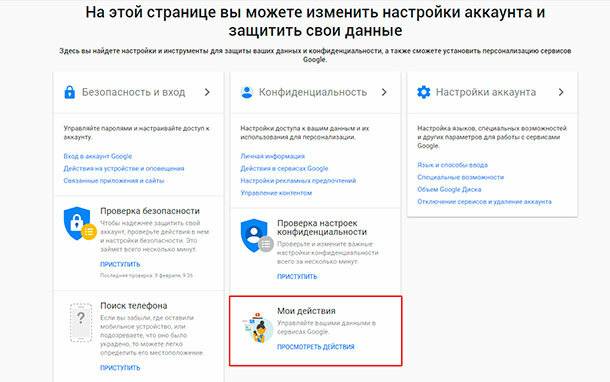
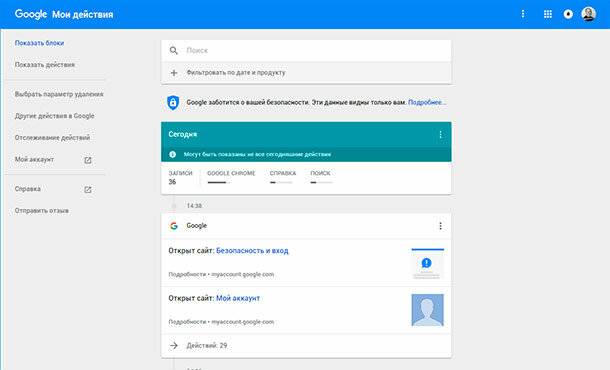
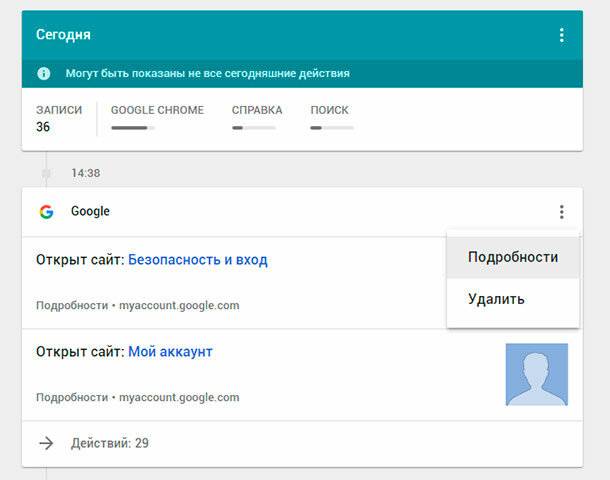
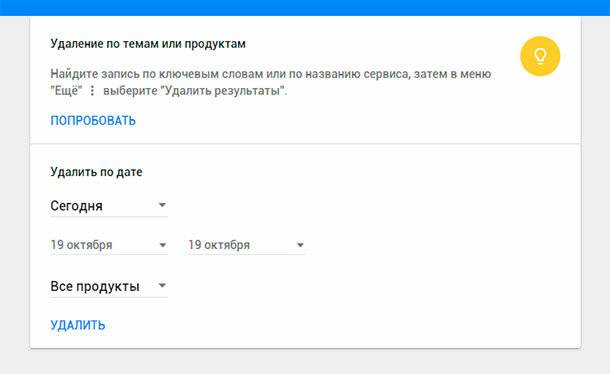
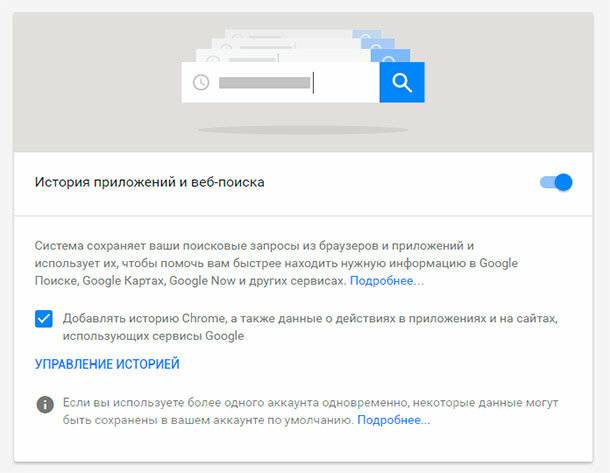
Отслеживание истории приложений и веб-поиска можно возобновить в любой удобный момент.

Автор: Vladimir Mareev, Технический писатель
Владимир Мареев — автор и переводчик технических текстов в компании Hetman Software. Имеет тринадцатилетний опыт в области разработки программного обеспечения для восстановления данных, который помогает ему создавать понятные статьи для блога компании. Спектр публикаций довольно широк и не ограничивается только лишь темой программирования. Статьи включают также разнообразные обзоры новинок рынка компьютерных устройств, популярных операционных систем, руководства по использованию распространенных и специфических программ, примеры решений возникающих системных или аппаратных проблем и многие другие виды публикаций.

Редактор: Michael Miroshnichenko, Технический писатель
Мирошниченко Михаил – одни из ведущих программистов в Hetman Software. Опираясь на пятнадцатилетний опыт разработки программного обеспечения он делится своими знаниями с читателями нашего блога. По мимо программирования Михаил является экспертом в области восстановления данных, файловых систем, устройств хранения данных, RAID массивов.
- Обновлено:
- 17.11.2023 16:53
- На других языках:
- Украинский
- Метки:
- Google Chrome браузер
- Google аккаунт
- Microsoft Edge браузер
- Mozilla Firefox браузер
- Opera браузер
- Браузер
- Интернет
- История браузера
Восстанавливаем удаленную историю в Firefox
Если вы случайно ударили историю в Mozilla Firefox или кто-то сделал это за вас, еще не все потеряно. Еще можно ее спасти.
Ищем посещенные сайты в куки
- Открываем Firefox.
- Переходим в основное меню браузера, нажав на иконку в правом верхнем углу.
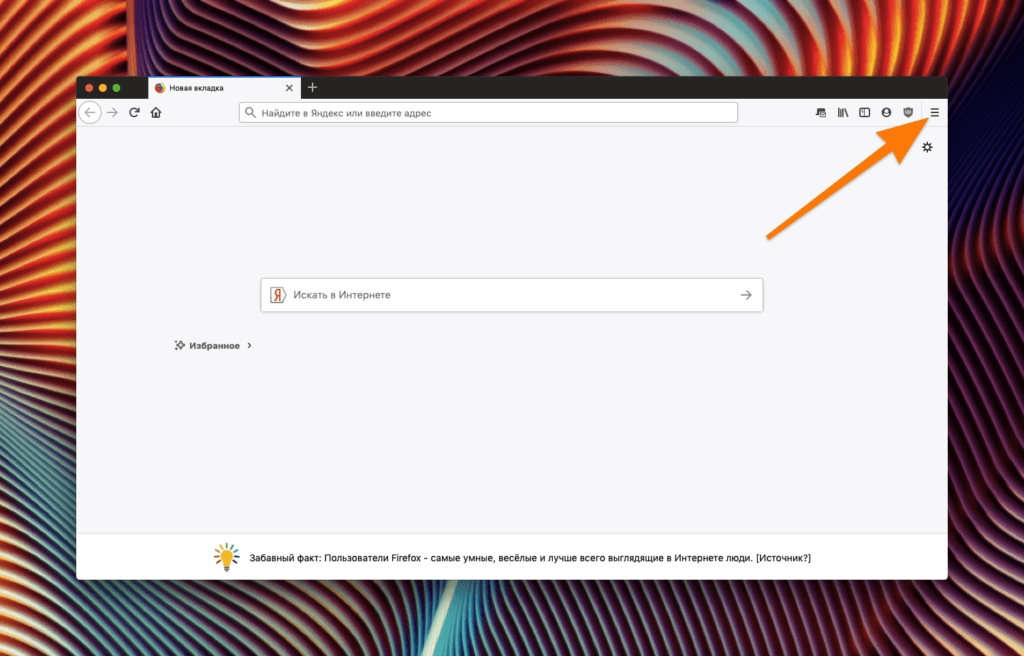
Нам нужна иконка в виде трех полос справа от поисковой строки
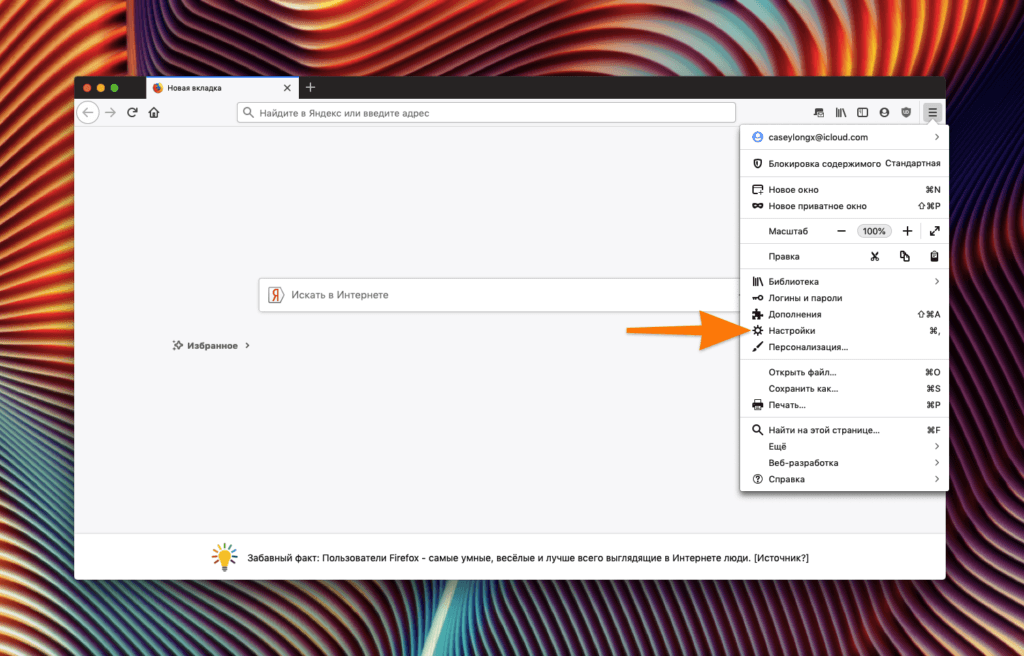
В это же меню можно попасть, одновременно нажав клавиши Ctrl и ,
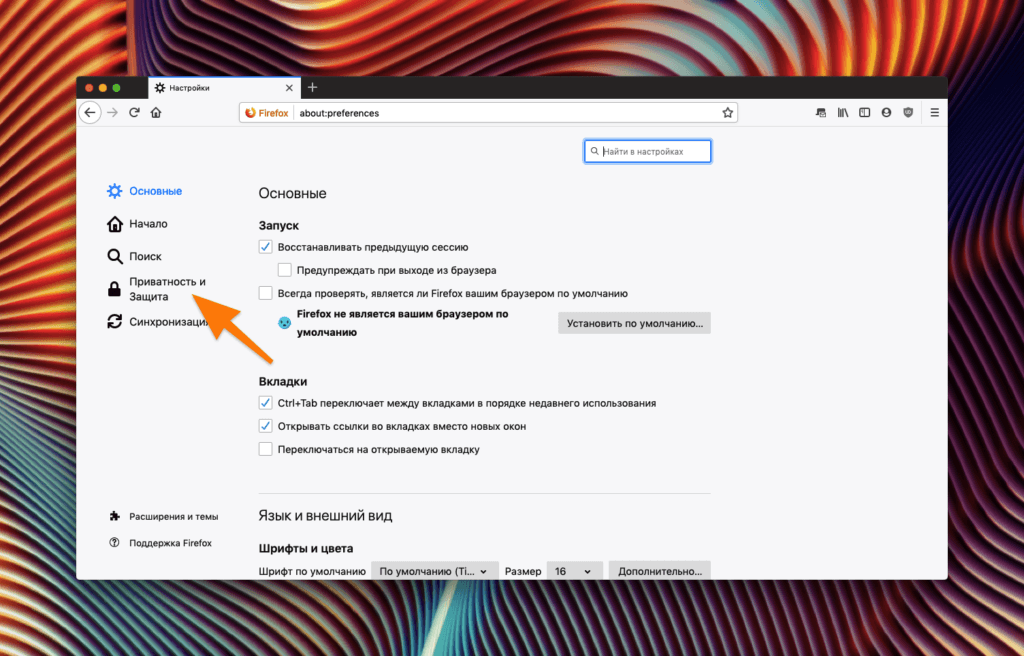
Кликаем по нужной категории настроек
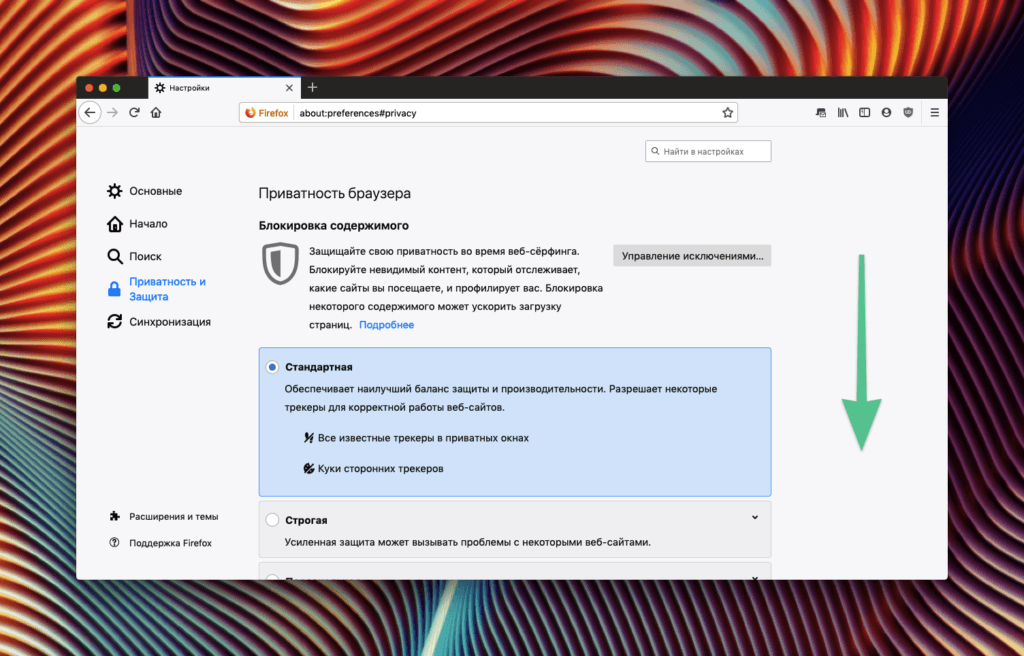
Нужный нам пункт находится ниже
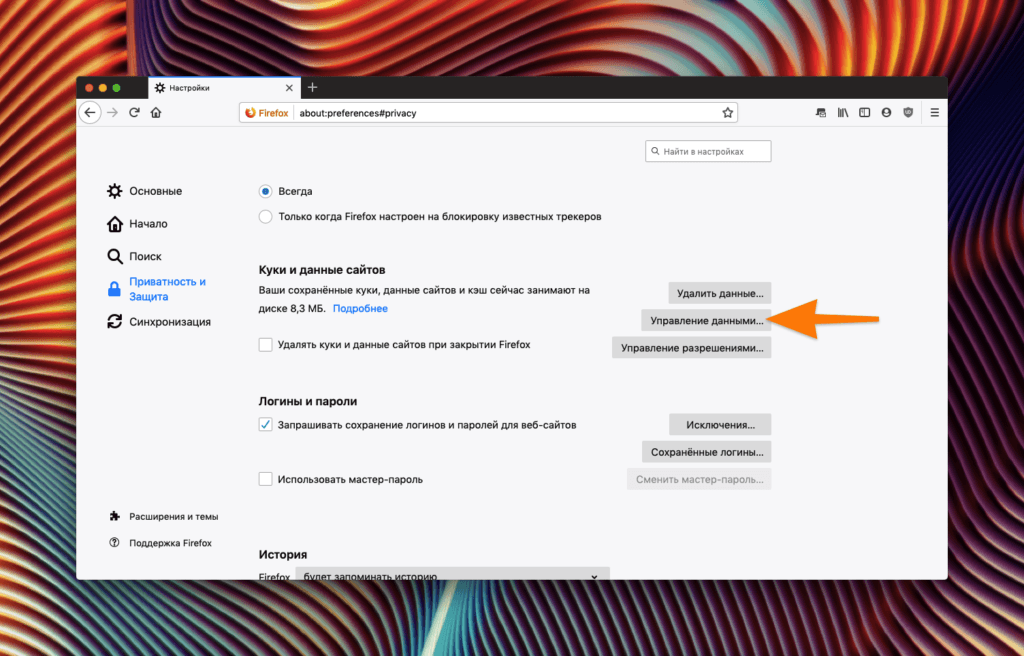
Этот же блок можно найти через поиск в верхней части интерфейса
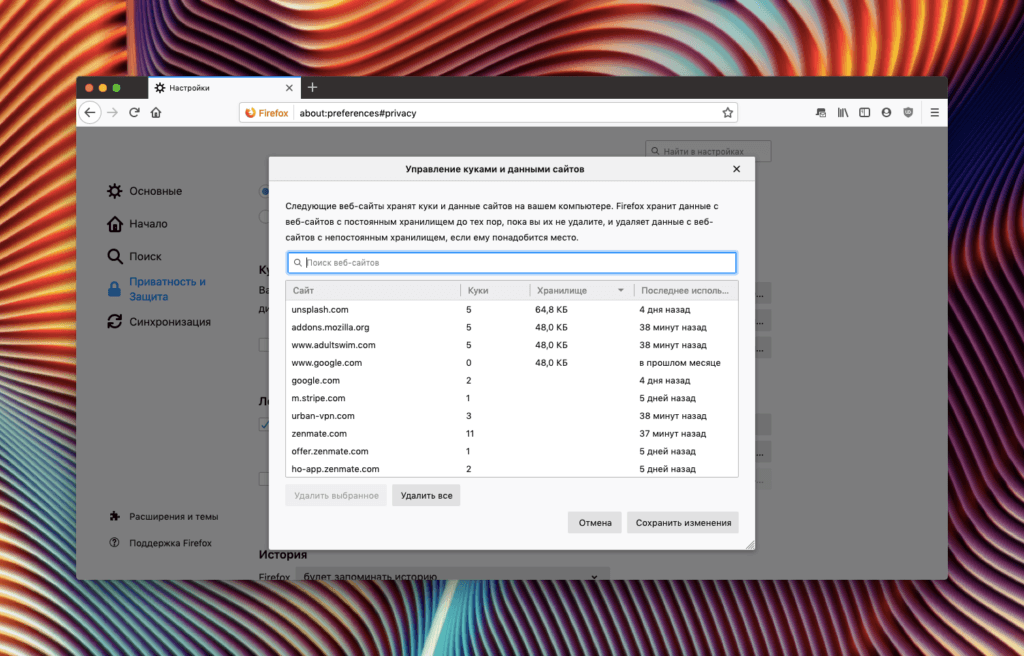
К сожалению, копировать ссылки прямо из этого меню нельзя
Восстанавливаем удаленные файлы сторонней программой
Firefox хранит всю историю в отдельном файле. И если по какой-то причине этот файл исчез с компьютера, его можно попытаться вернуть с помощью специальной программы.
Есть много программ для восстановления удаленных файлов, в моем примере будет бесплатная утилита Recuva.
- Скачиваем Recuva с официального сайта.
- Устанавливаем ее, следуя инструкциям установщика.
- Запускаем и нажимаем кнопку Next.
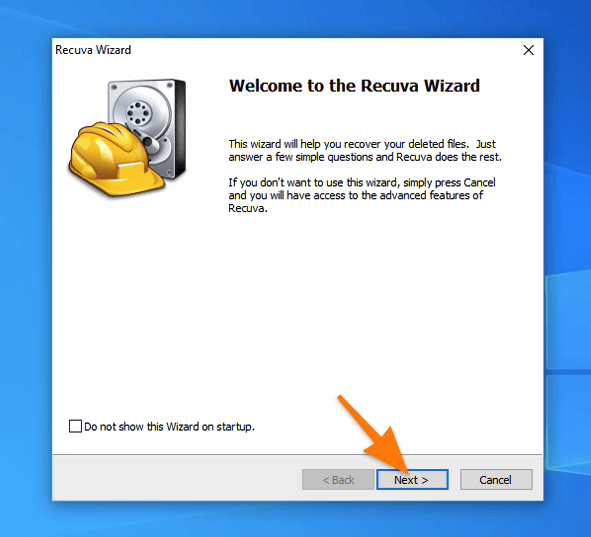
Жмем «Далее», больше некуда
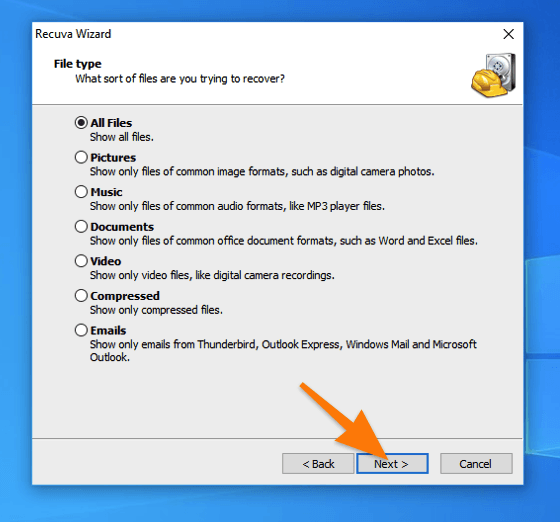
В нашем случае нужны все файлы, но при необходимости можно сконцентрировать внимание приложения на чем-то конкретном
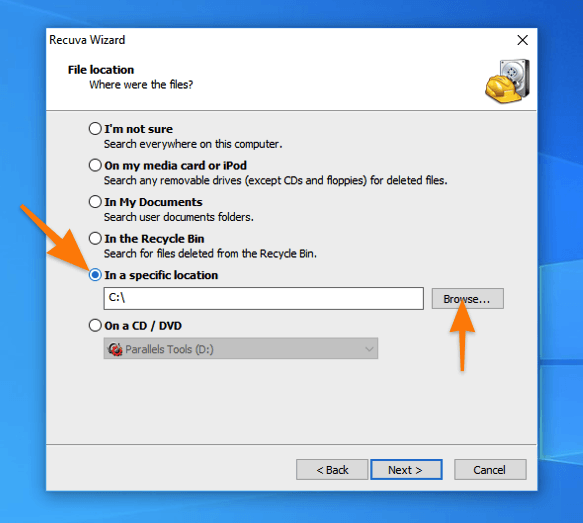
Лучше сразу сократить область поиска, чтобы этот процесс не затянулся
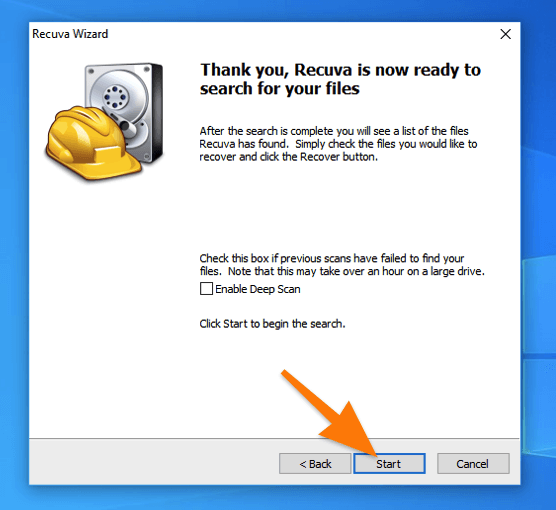
Галочку напротив Enable Deep Scan нужно ставить только в том случае, если обычный поиск не помог
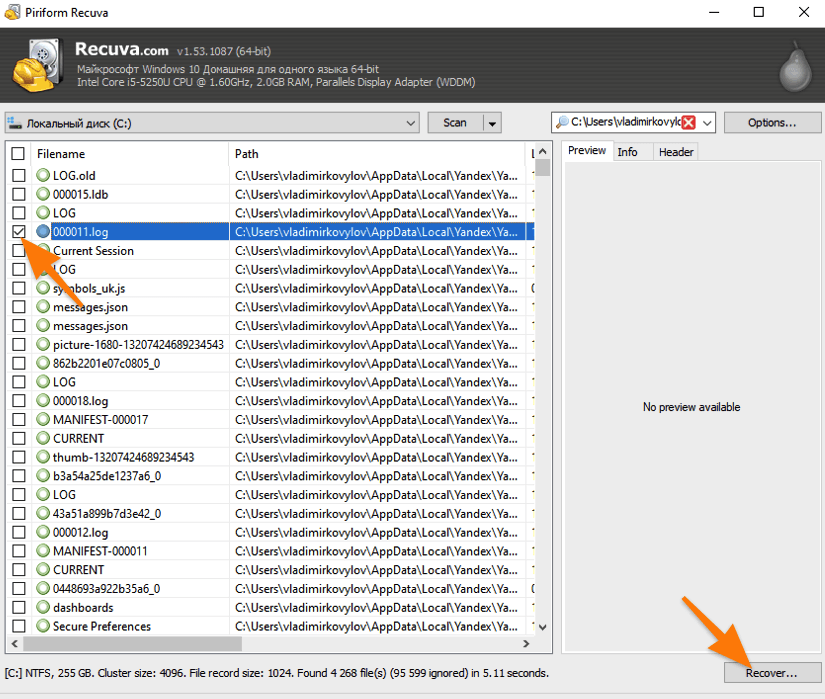
Поисковой строки в приложении, к сожалению, нет. Придется искать все руками
Используем резервную копию Windows
Windows 10 время от времени создает резервные копии данных. Это некие «слепки» всех файлов и информации пользователя. Это необходимо, чтобы в экстренном случае «откатить» всю систему на тот момент, когда пропавшие файлы еще существовали. Чтобы это сделать:
-
Открываем поисковую систему Windows 10.
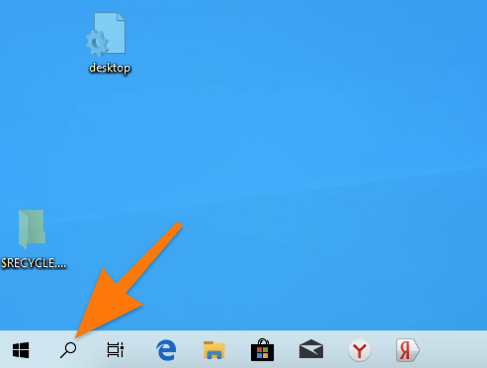
Жмем на иконку в виде лупы рядом с кнопкой «Пуск»
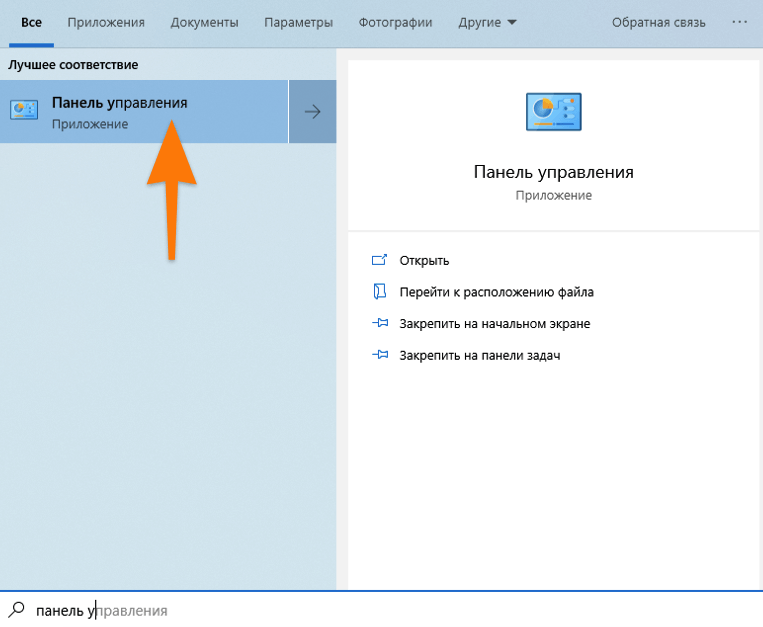
Система покажет нужную программу еще до того, как вы успеете ввести ее название
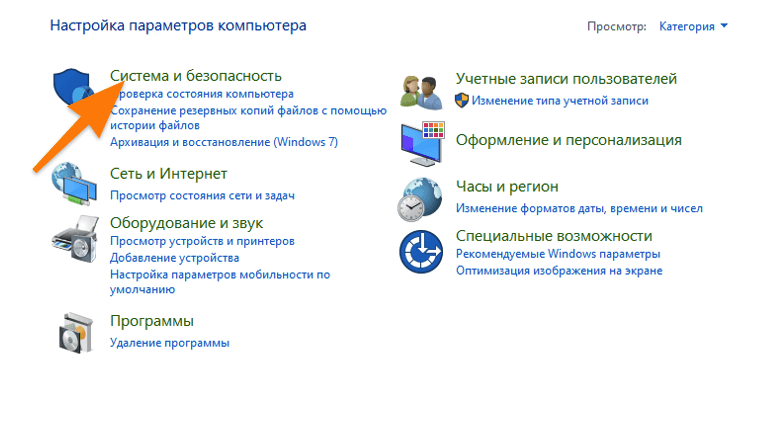
Если у вас отключена сортировка по категориям, то сразу переходим к следующему пункту
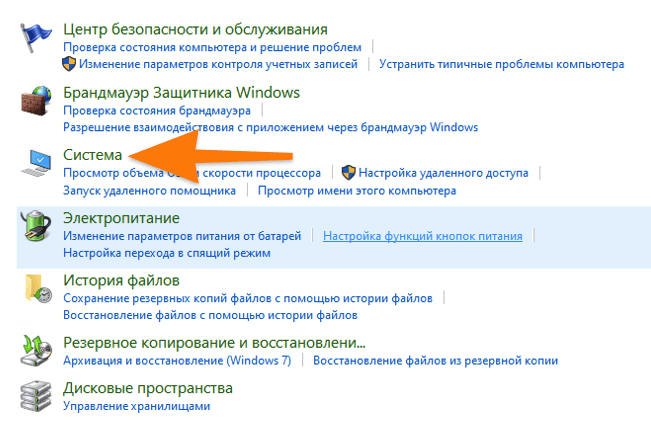
Кликаем по нужной категории
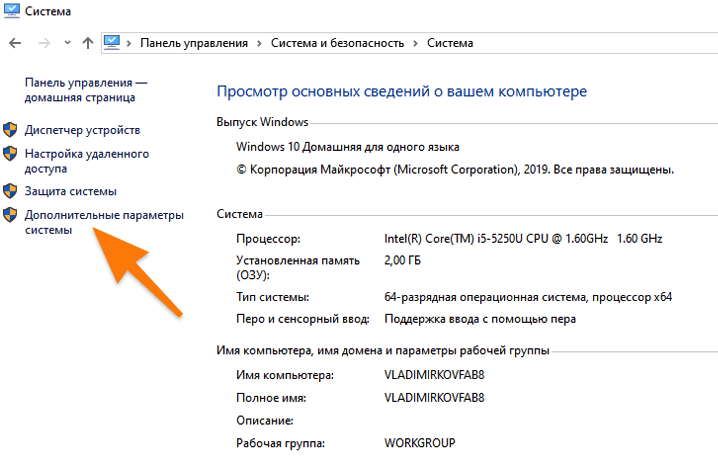
Возможно, придется ввести пароль администратора (тот, что вы вводите, когда устанавливаете новые программы и игры)
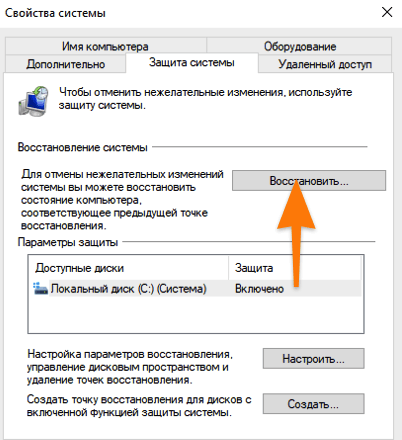
Можно заранее указать диск для восстановления
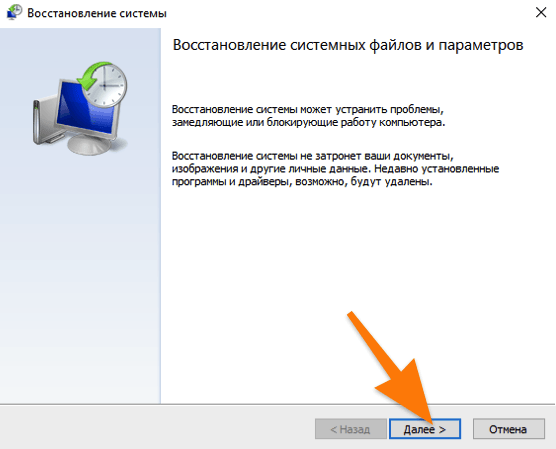
Заранее сохраните все критически важные данные, иначе система их удалит
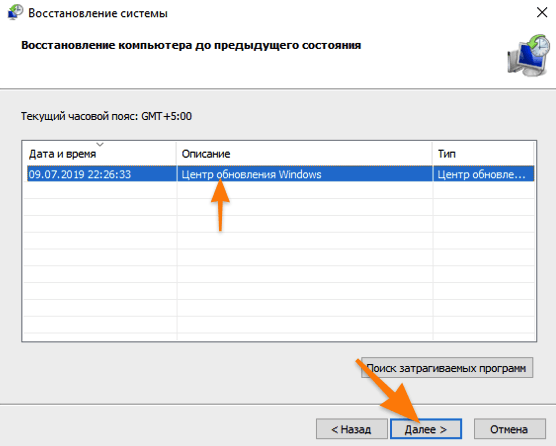
Если раньше резервные копии не создавались, то список будет пустым, и ничего восстановить не получится