Как настроить автоматическое переключение AirPods между устройствами
Несмотря на то что по своей сути AirPods – это просто беспроводные наушники, с точки зрения возможностей и поддержки, в рамках которой Apple постоянно их совершенствует, они не уступают ни Apple Watch, ни даже iPhone. Время от времени в Купертино выпускают очередное обновление прошивки фирменных наушников, которое добавляет им очередную партию новых функций. Причём, кажется, не было ещё ни одного случая, чтобы нововведения оказались бесполезными. Просто зачастую пользователи не хотят разобраться, как работает тот или иной механизм, и по ошибке списывают его со счетов. А зря.
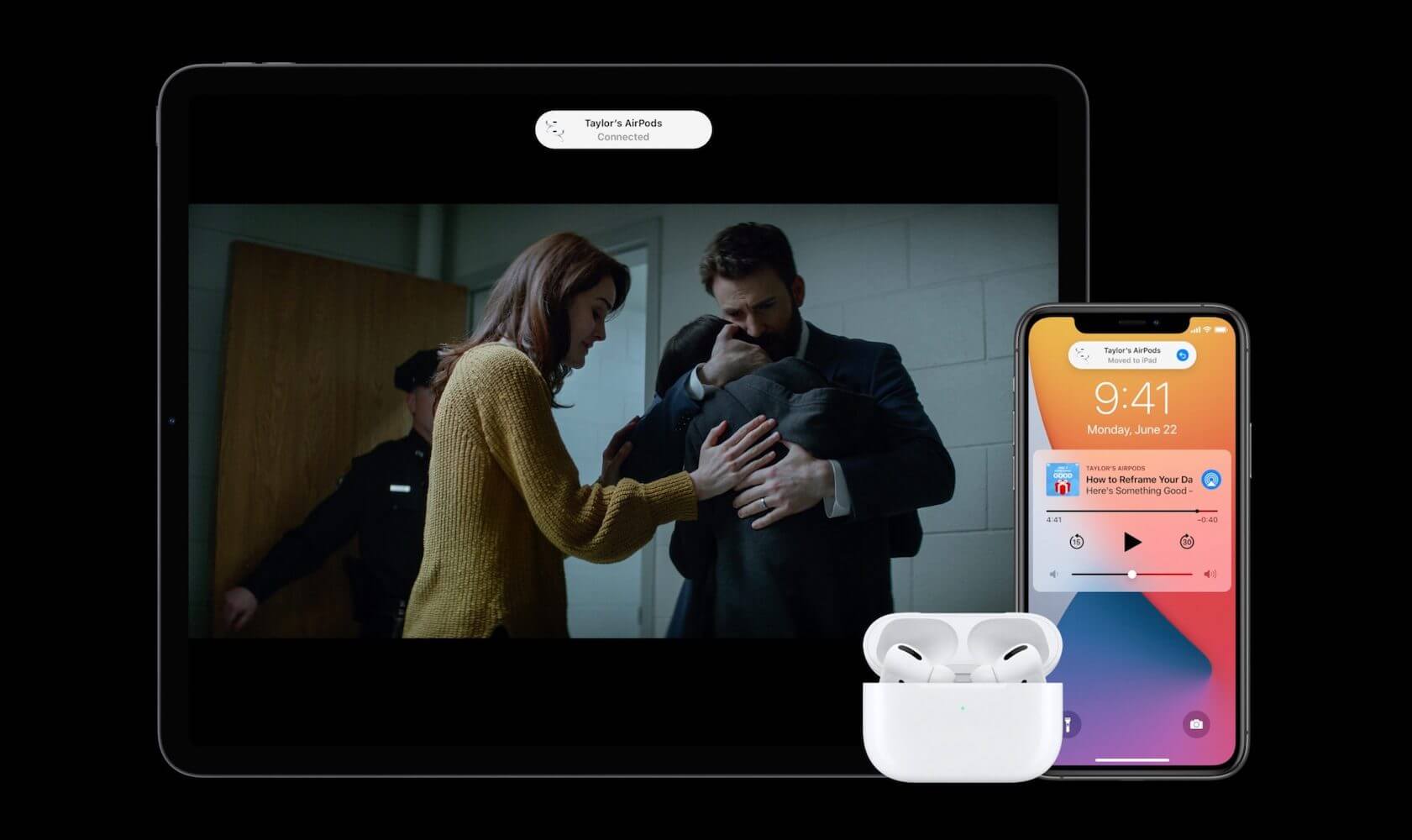
AirPods на iOS 14 научились переключаться между устройствами одной сети
С выходом iOS 14 наушники AirPods, начиная со второго поколения, и несколько моделей Beats получили поддержку функции переключения воспроизведения. Благодаря ей наушники могут автоматически переключаться между всеми устройствами, привязанными к одной учётной записи iCloud и находящимися в непосредственной близости друг от друга. Таким образом, например, можно говорить по телефону, используя AirPods в качестве гарнитуры для iPhone, а потом завершить разговор и включить музыку на iPad. В этом случае наушники автоматически подключатся к нему. Рассказываю, как настроить такую фишку и правильно ей пользоваться, чтобы сберечь нервы.
Как включить автоматическое подключение AirPods
- Чтобы включить функцию автоматического переключения, подключите AirPods к iPhone;
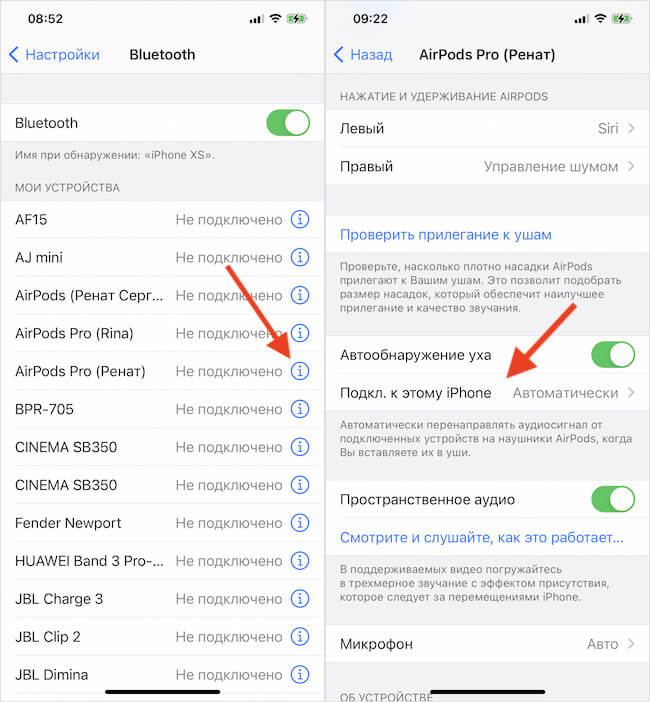
Автопереключение нужно включить в настройках
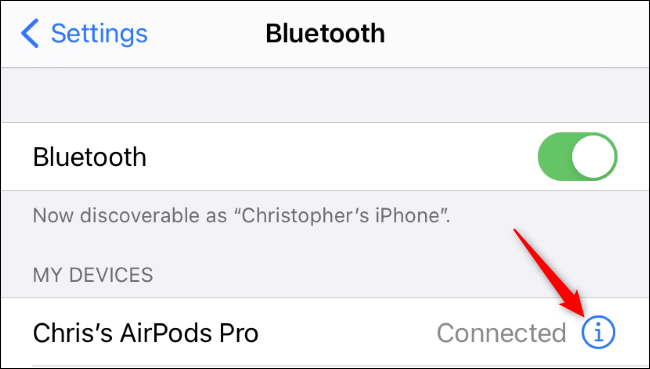
- Перейдите в «Настройки», откройте вкладку Bluetooth и нажмите на значок i напротив ваших AirPods;
- В открывшемся окне пролистайте вниз и выберите вкладку «Подкл. к этому iPhone»;
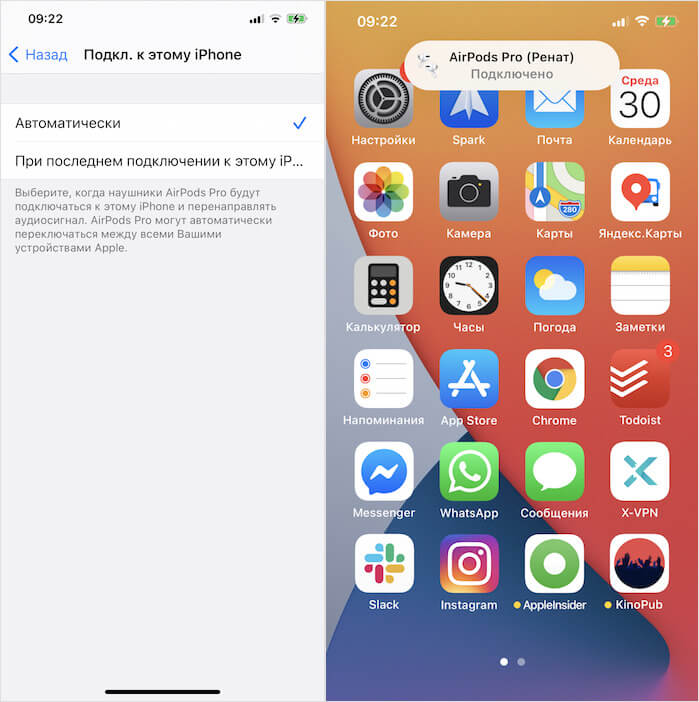
При подключении на экране появится вот такое уведомление
- Включите параметр «Автоматически» для активации функции автоматического переключения.
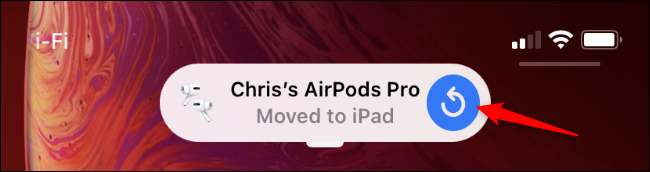
В следующий раз, когда произойдёт событие-триггер, активирующее механизм переключения, на экране устройства, с которым ваши AirPods были сопряжены изначально, появится системное оповещение о переключении на устройство, на котором транслируется звук. Несмотря на что что ресинхронизация происходит практически мгновенно, вы можете отменить это действие нажатием на синюю кнопку с круговой стрелкой на уведомлении. В этом случае AirPods останутся подключёнными к исходному гаджету и переподключения не произойдёт.
AirPods подключаются сами. Как отключить
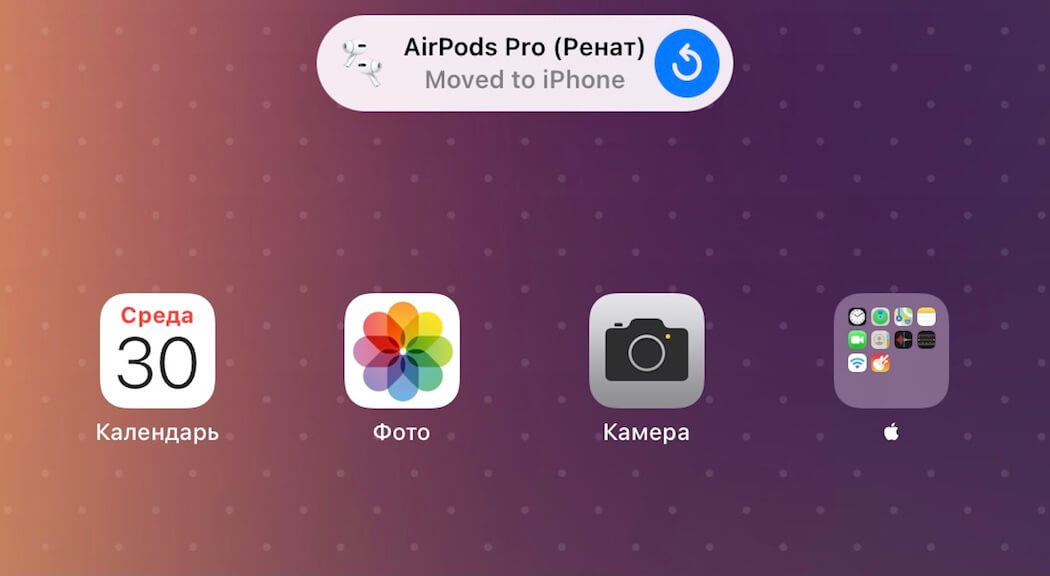
Для отмены переподключения нужно нажать на кнопку с круговой стрелкой
Если вам не нравится, что ваши наушники постоянно скачут между устройствами, подключаясь то к одному, то к другому, наверное, вам будет лучше отключить функцию автоматического переключения. Сделать это не менее просто, чем включить:
- Подключите AirPods к iPhone или iPad (либо к другому устройству);
- Перейдите в «Настройки» — Bluetooth – кнопка i напротив ваших AirPods;
- Откройте вкладку «Подкл. к этому iPhone»;
- Включите параметр «При следующем подключении к этому iPhone».
С этого момента ваши AirPods не будут автоматически подключаться к вашим устройствам, с которыми вы работаете. Этот вариант стоит выбрать тем, кто регулярно переключается между разными гаджетами, но при этом не хочет, чтобы звук, который они транслируют, выводился на наушники. Как правило, это актуально дома и в случаях, если ваши устройства являются общими для разных членов семьи. В таком случае, когда один смотрит видео на планшете, другой работает на Mac, а третий пытается включить фильм или сериал на Apple TV, наушники могут просто сойти с ума сами и свести с него вас, подключаясь то к одному прибору, то к другому.
Бистро и удобно переключаем AirPods на другое устройств с помощью iOS 17
Одно из главных достоинств наушников AirPods — это удобное переключение между устройствами. Чем не могут похвастаться беспроводные наушники других брендов. Обычно там надо сначала разорвать соединение с одним устройством и только потом соединится с другим. С наушниками Apple все не так, а по заявлениям компании с iOS 17 AirPods будут еще лучше автоматически переключаться между устройствами. Но также по-прежнему будет возможность переключаться вручную.
Для каких устройств доступно автоматическое переключение
- iPhone XS, iPhone XR и более поздние модели
- AirPods (2-го и 3-го поколения)
- AirPods Pro (1-го и 2-го поколения)
- AirPods Max.
Так что если вы используете AirPods первого поколения, или пришло время менять наушники или вам ненужна эта статья вообще. Или вы всегда можете воспользоваться ручным переключением, давайте вспомним как это делается.
Как переключить AirPods на другое устройство вручную
- На iPhone проведите пальцем вниз, чтобы открыть Центр управления.
- Нажмите любой значок, отображаемый в правом верхнем углу музыкального раздела.
- Выберите необходимое устройство из появившегося списка
Важно нажать на значок в медео секторе. Медиа сектор в “Центра управления” маленький, но он содержит три отдельных раздела.
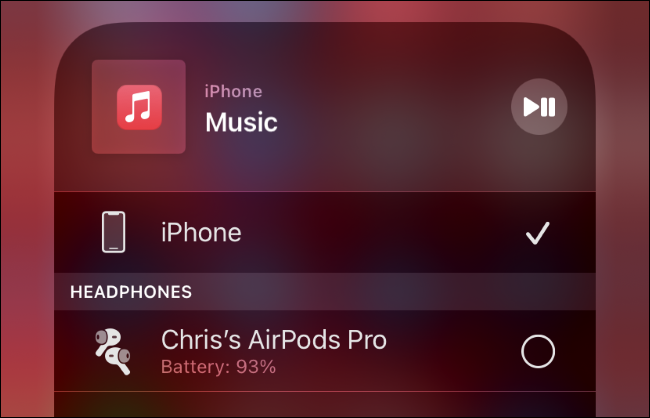
Здесь есть элементы управления воспроизведением, которые запускают, останавливают или пропускают треки. А также здесь будет кнопка AirPlay. Нажав на эту кнопку вы перейдете в раздел управления AirPods. Откроется окно, разделенное на две части. В первой части будет ваши iPhone и AirPods и тут вы можете переключаться. А в нижней части раздел “Динамики и ТВ”, который позволяет переключать на HomePod, Apple TV 4K или Mac.
Функция пока еще находится в бета-версии, но вы всегда можете воспользоваться ручным переключением.
Как автоматически переключать AirPods между iPhone, iPad и Mac
AirPods от Apple теперь могут автоматически переключаться между вашими устройствами. Если вы используете AirPods с iPhone и берете свой iPad, то наушники начинают работать с этим устройством. Если вам позвонят на iPhone, они переключатся обратно. Эта инструкция подробно расскажет как это всё работает.

Что вам понадобится
При первоначальном выпуске в сентябре 2020 года для автоматического переключения AirPods требуется один из следующих наушников: AirPods Pro, AirPods (2-го поколения), Powerbeats, Powerbeats Pro или Solo Pro.
Оригинальные AirPods 1-го поколения от Apple не поддерживаются. Эта функция также не будет работать со сторонними беспроводными наушниками, но будет работать с некоторыми беспроводными наушниками Apple Beats.
Вам также потребуется следующее (или более позднее) программное обеспечение на вашем устройстве: iOS 14 для iPhone, iPadOS 14 для iPad и macOS 11.0 Big Sur для Mac.
Как работает автоматическое переключение AirPods
Во-первых, вы должны войти в свои устройства с тем же Apple ID. Когда вы вошли в свои устройства с тем же Apple ID, ваши AirPods будут автоматически переключаться между вашим iPhone, iPad, iPod Touch и Mac.
Всё должно «Просто работать». Например, если вы слушаете что-то на своём iPhone, а затем берете свой iPad и воспроизводите что-то ещё, ваши AirPods автоматически переключатся на ваш iPad. Если вы слушаете что-то на своём iPhone или iPad, а затем садитесь перед своим Mac и воспроизводите аудио, они автоматически переключатся на ваш Mac. Это работает независимо от того, слушаете ли вы музыку, подкаст, видео или любой другой источник звука.
И когда на ваш iPhone поступает вызов, и вы отвечаете на него, ваши AirPods автоматически переключаются с любого устройства, которое вы используете, обратно на ваш iPhone, чтобы вы могли принять вызов на своих AirPods.
Вы увидите уведомление, когда произойдёт автоматическое переключение. На устройстве, от которого отключены ваши AirPods, вы увидите сообщение в верхней части экрана о том, что ваши AirPods «перемещены на» другое устройство.
Как переключить ваши AirPods обратно
Если ваши AirPods переключаются автоматически и вы хотите переключиться обратно, нажмите синюю кнопку «Назад» справа от уведомления «Перемещено в».
Вы по-прежнему можете вручную перемещать AirPods между устройствами. Чтобы подключить AirPods к iPhone или iPad, откройте Центр управления, нажмите и удерживайте плитку воспроизведения музыки, нажмите кнопку в правом верхнем углу и коснитесь своих AirPods в списке.
Как отключить автоматическое переключение AirPods
Если вам не нравится эта функция и вы предпочитаете вручную выбирать, к какому устройству будут подключаться ваши AirPods, вы можете отключить автоматическое переключение.
Для этого поместите наушники AirPods в уши и перейдите в «Настройки» → «Bluetooth» на iPhone или iPad. Нажмите кнопку «i» справа от ваших AirPods в списке.
Нажмите «Подключиться к этому iPhone» (или iPad).
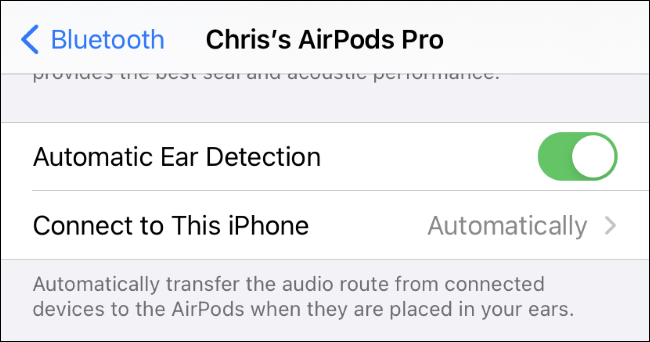
Выберите «При последнем подключении к этому iPhone» (или iPad). Ваши AirPods будут подключаться к последнему устройству, к которому вы подключались, а не переключаться автоматически.
Чтобы снова включить автоматическое переключение AirPods, вернитесь сюда и выберите «Автоматически» на этом экране.

Связанные статьи:
- Как вручную переключать AirPods между Mac, iPhone и iPad (100%)
- Как включить шумоподавление для AirPods Pro на iPhone, iPad и Mac (100%)
- Как включить шумоподавление для AirPods Pro на Mac (91.2%)
- Как сделать так, чтобы AirPods работали на Mac в стиле iPhone (83.7%)
- Как проверить уровень зарядки AirPods на iPhone, Apple Watch и Mac (79.4%)
- Как в Gmail выйти из учётной записи (RANDOM — 44.1%)
Я нашёл способ самого удобного подключения AirPods

В закладки

Одна из причин любить AirPods – то, как восхитительно просто они подключаются к гаджету Apple. Один раз настроил, а дальше всё работает само.
Но есть один момент. Когда у вас несколько девайсов Apple, для переподключения наушников между ними может понадобиться зайти в виджет Музыки в Пункте управления. Или тапнуть по меню источника звука в Музыке или любом другом приложении.
Так вот, я нашёл способ автоматизировать процесс и не открывать никаких меню. AirPods автоматически подключатся хоть к пяти айфонам именно тогда, когда вам это будет нужно.
В Москве сейчас шесть утра, поэтому начало сумбурное, извините. Постараюсь объяснить ниже.
Суть: AirPods подключатся сами к любому девайсу, которым вы пользуетесь
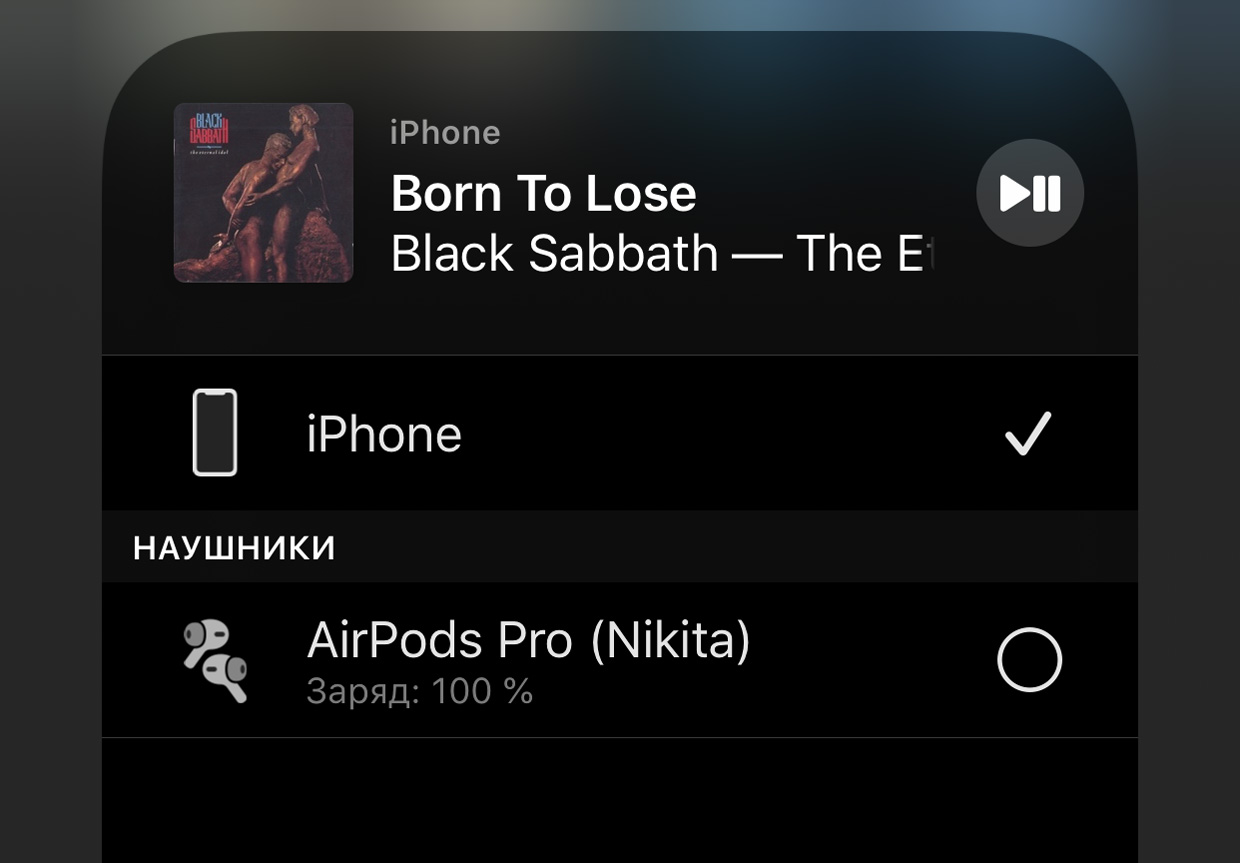
Это меню шторки Пункта управления, в которое вам больше не понадобится заходить.
Итак, у вас AirPods (или Beats). И несколько мобильных девайсов Apple, количество не имеет значения. Для примера предположим, что это iPhone и iPad.
Когда вы достаёте AirPods из кейса, они подключаются к тому гаджету, который вы использовали с наушниками самым последним. Допустим, это был iPhone.
Как подключить наушники к iPad? Вы открываете шторку Пункта управления, зажимаете меню виджета плеера, открываете список источников звука (иконка AirPlay) и выбираете там свои AirPods. Не очень быстро, хоть и лучше, чем копаться в меню Bluetooth.
Какой способ предлагаю теперь: вы ничего намеренно не делаете. AirPods сами переподключатся к iPad, а затем к iPhone, когда понадобятся.
В этой схеме айфонов и айпадов может быть хоть пять или десять. Когда будете брать любой, не придётся проверять, подключены ли AirPods конкретно к нему – это произойдёт автоматически.
Теперь стало понятнее? Надеюсь, что да. Поехали настраивать.
Готовимся настроить это один раз и везде
Использовать будем Команды. Это приложение уже предустановлено у вас, начиная с iOS 12. Если удалили, скачайте из App Store заново. Ничего сложного не будет, ниже дам пошаговую инструкцию.
Что ещё нам потребуется, кроме Команд:
► один, два или сколько угодно iPhone, iPad или iPod touch на iOS 13 и выше, подключенных к вашему аккаунту Apple ID
► AirPods любого поколения, включая Pro; либо BeatsX, Powerbeats3, Powerbeats Pro, Solo 3 Wireless или Solo Pro.
► 1 минута на настройку фичи в каждом девайсе.
Увы, нельзя просто скачать готовую настройку. Созданная автоматизация привязывается к конкретно вашим наушникам и не будет работать у других пользователей. Поэтому всё делаем ручками, сами.
Инструкция. Как автоматизировать подключение AirPods к другим iДевайсам
Убедитесь, что AirPods или Beats прямо сейчас подключены к девайсу, с которому производите настройку. Иначе пункт 5 не сработает.
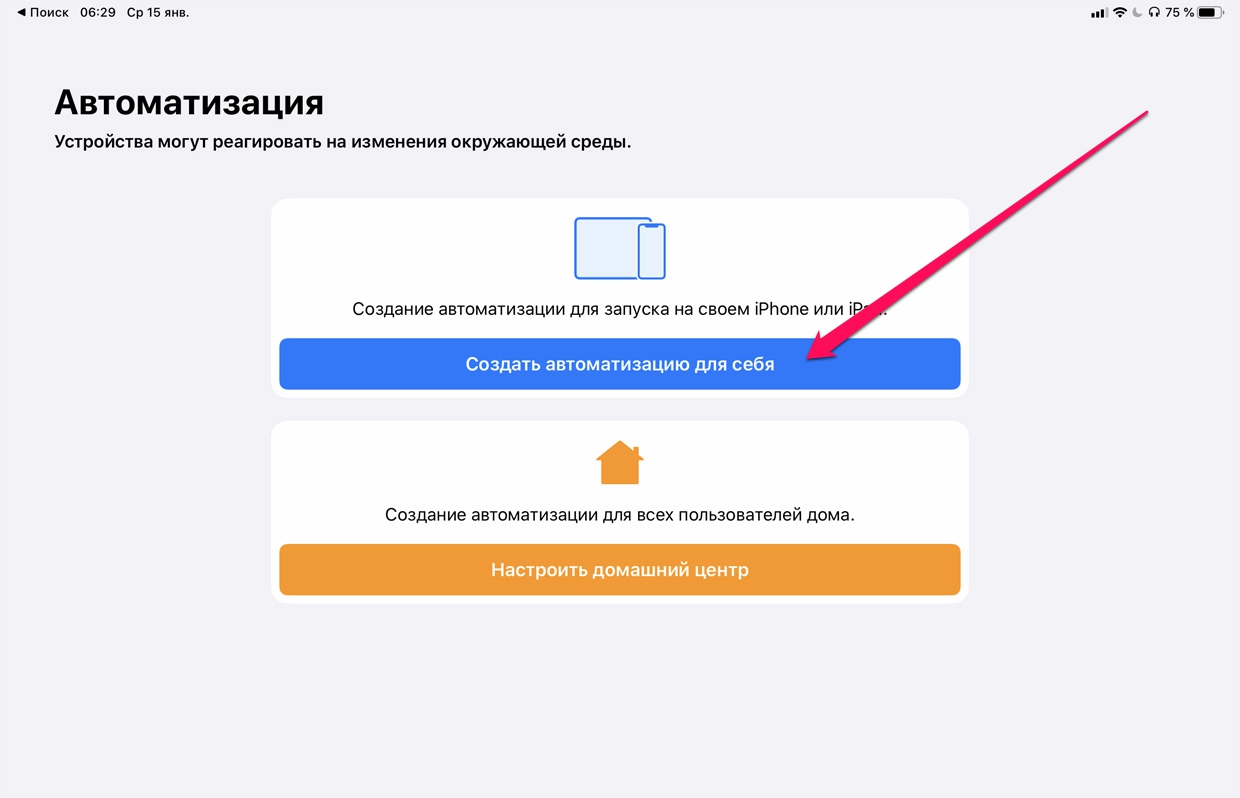
1. Открываем Команды, заходим во вкладку Автоматизации.
Выбираем Создать автоматизацию для себя.
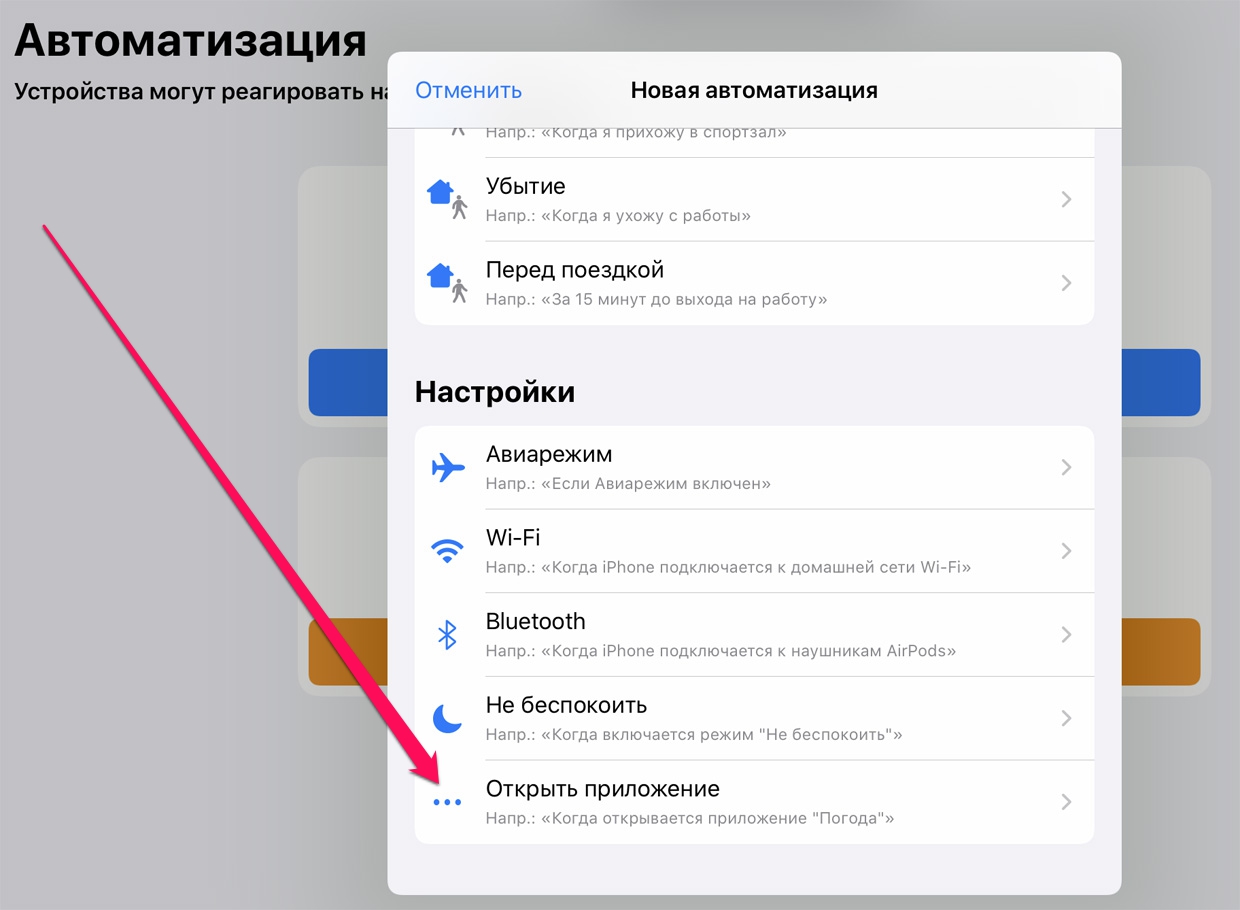
2. В окне прокручиваем список вниз, тапаем на Открыть приложение.
Теперь жмём на Выбрать напротив Приложение.
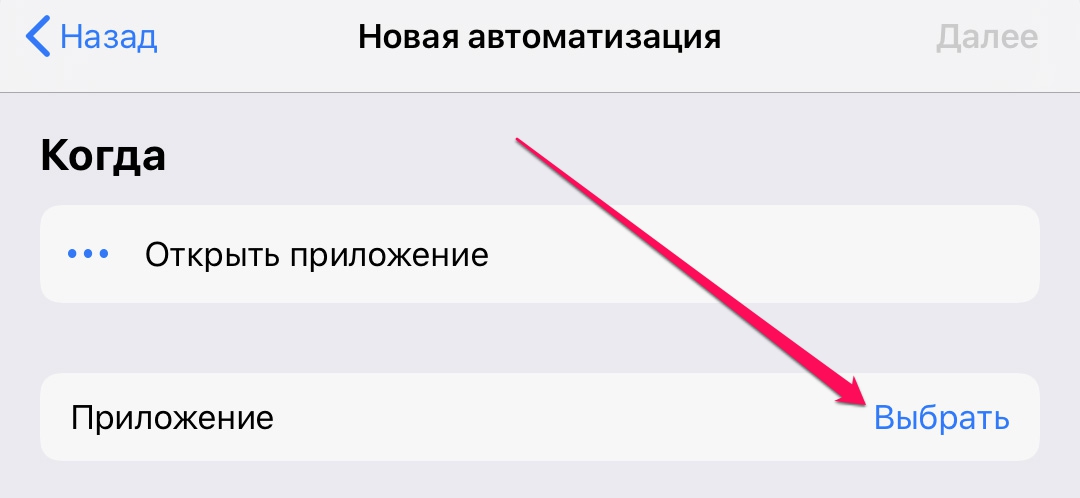
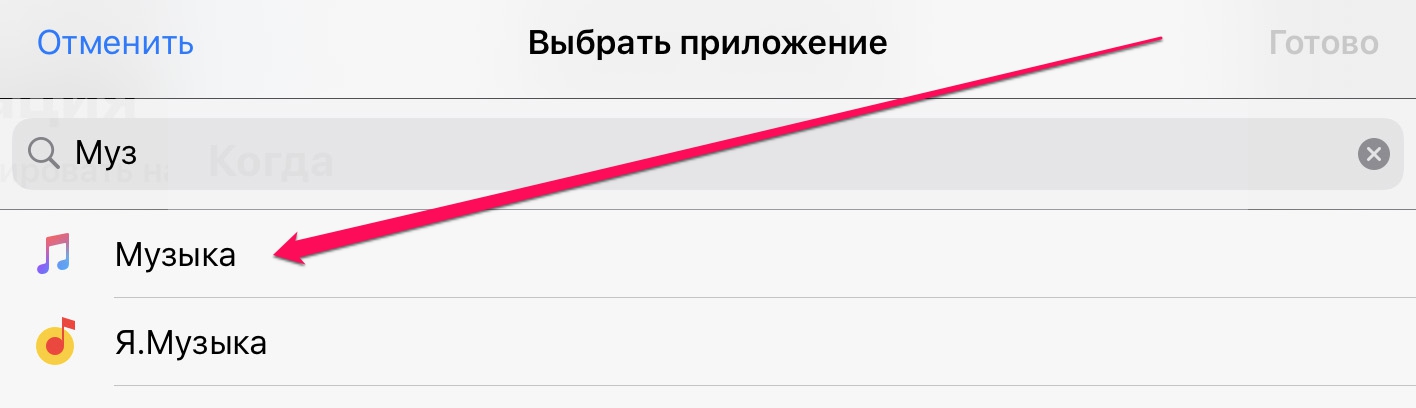
3. Вводим в поле поиска вверху программу, с которой чаще всего используете наушники. Если пользуетесь Apple Music и встроенным плеером, то пишете Музыка.
Подойдёт любое: Netflix, YouTube, Яндекс.Музыка и так далее. Можно выбрать несколько приложений сразу. Как определитесь и выделите нужные, жмите Готово в правом верхнем углу.
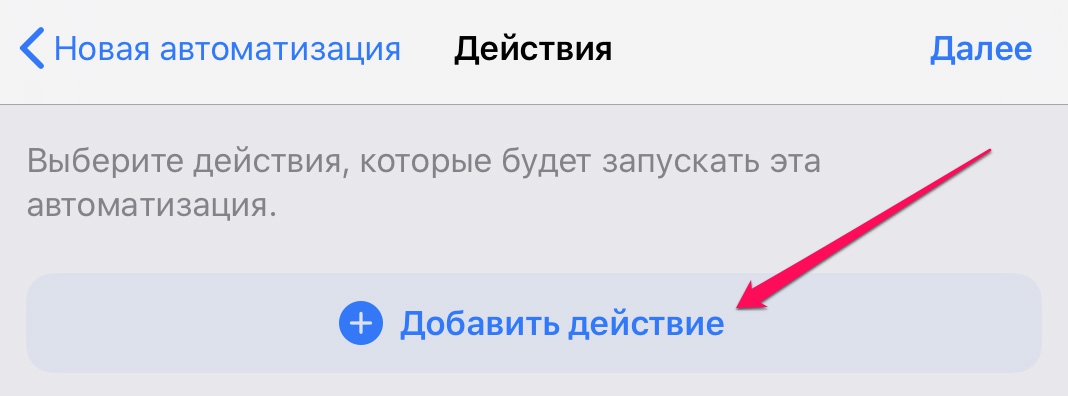
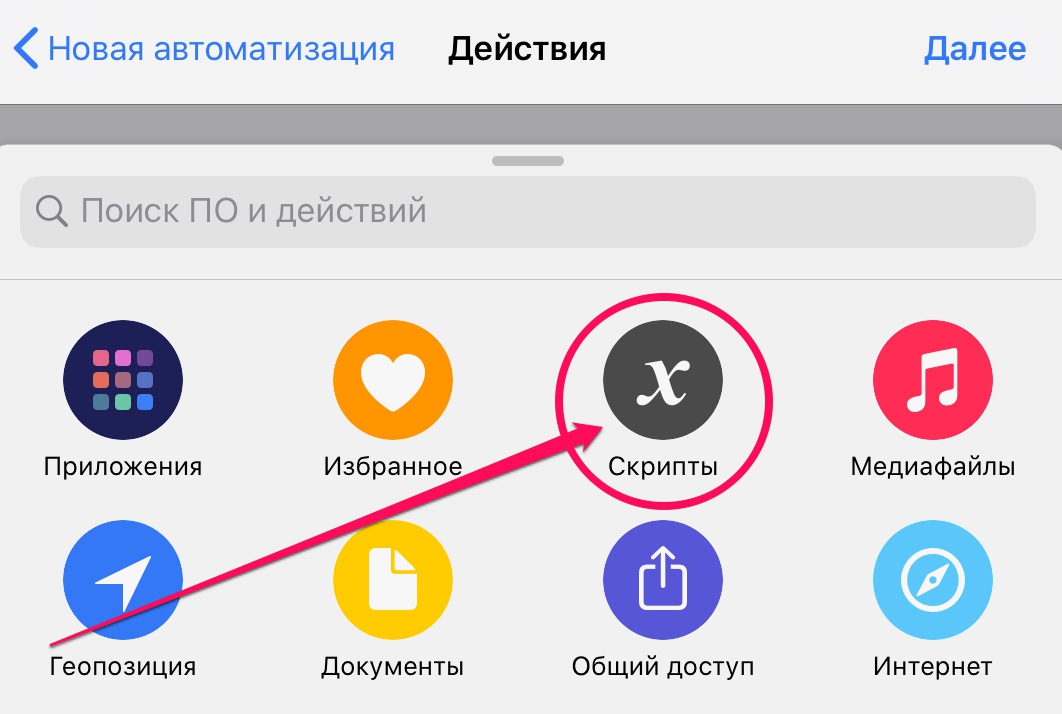
4. Жмём Добавить действие, затем Скрипты.
В открывшемся списке ближе к концу ищем и нажимаем на Задать место воспроизведения.
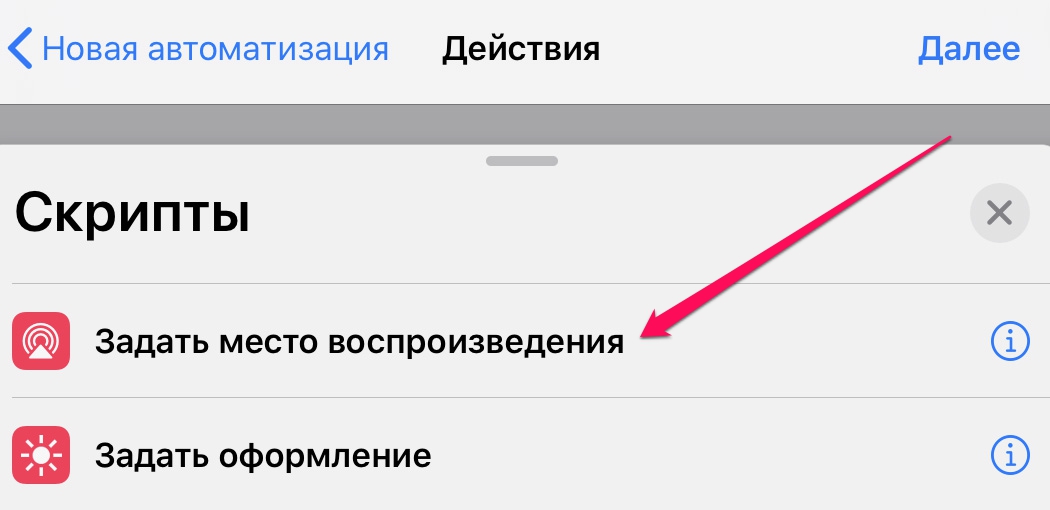
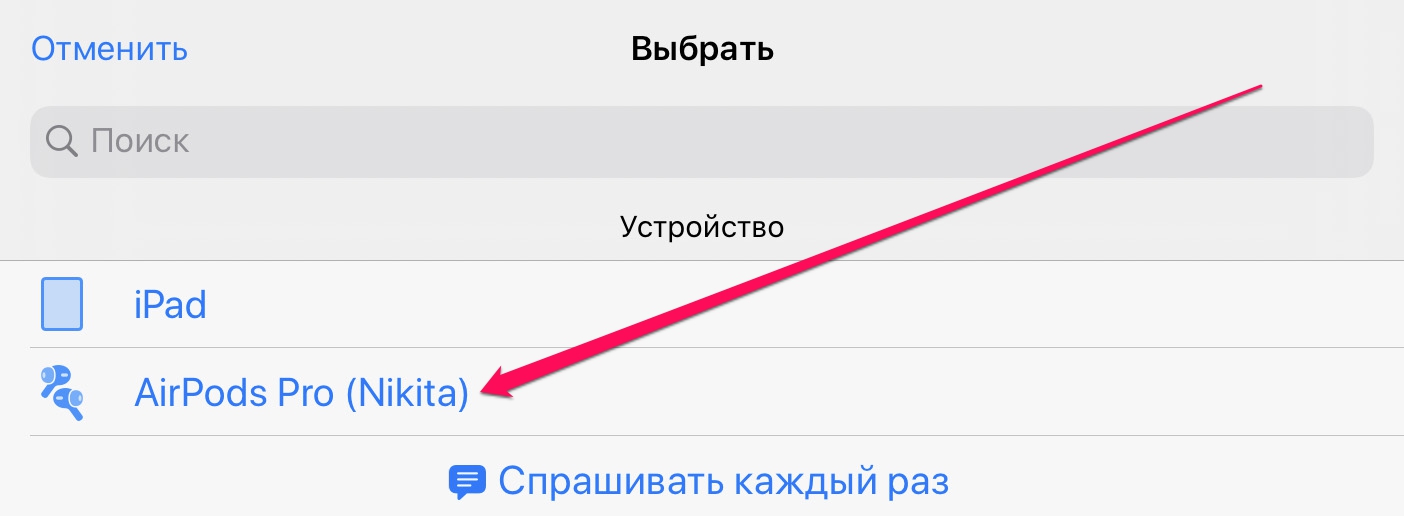
5. В появившемся окне нажимаем на iPhone (или iPad, или iPod).
Видите в списке ваши AirPods (или Beats)? Выбирайте их, затем нажимайте Далее.
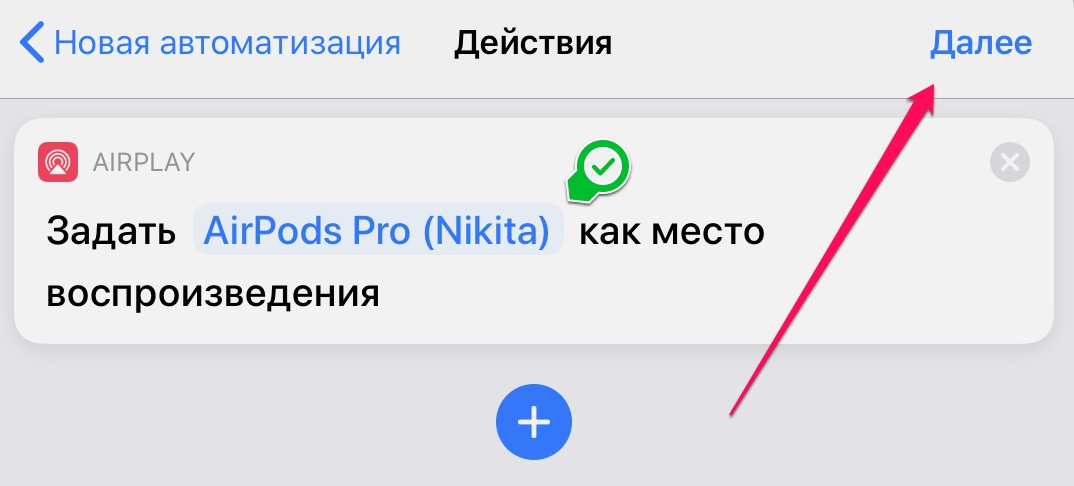
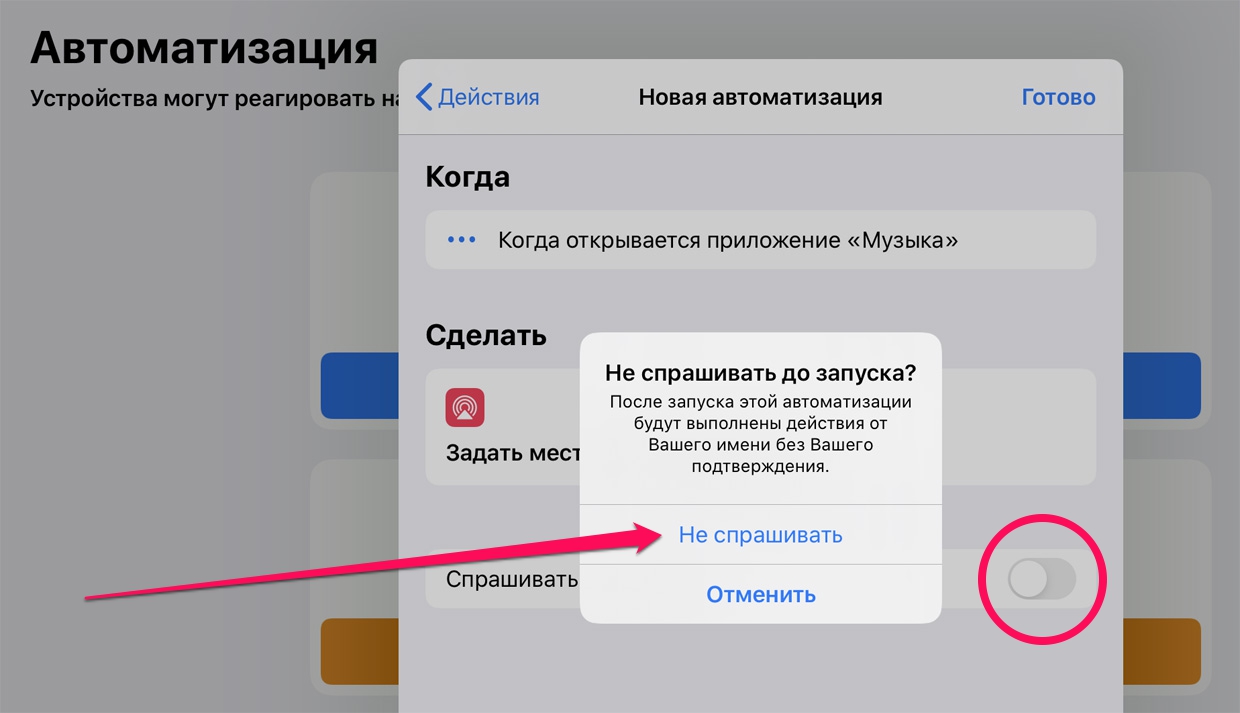
6. Мы почти закончили. Теперь обязательно выключите пункт Спрашивать каждый раз и подтвердите это в окне предупреждения (Не спрашивать). Тапаем на Готово.
Ничего сложного, согласитесь. Теперь повторите всю инструкцию на других iДевайсах.
Что мы получили в результате
Когда вы открываете любое приложение из выбранных в автоматизации (в нашем примере Музыка в iOS), используемый девайс насильно подключает к себе AirPods или Beats.
То есть слушали музыку на айфоне, затем открыли YouTube на iPad, и AirPods сами подключились к планшету. Посмотрели видео на айпэде, взяли айфон и открыли плеер обратно – AirPods переключились на смартфон. Наушники не снимали, никаких меню не открывали. Всё работает само.
Списки приложений, по которым активируется наша автоматизация, могут быть совершенно разными на различных гаджетах. Это позволяет настроить фишку под свои привычки и сценарии использования.
Ну а если вы не используете AirPods и те лежат в чехле, то и подключаться они никуда не будут. Автоматизация не сработает, звук пойдёт либо через динамики, либо через другие подключенные наушники.
Осталось только придумать, как сделать то же самое для Mac. Если найду способ, позже добавлю сюда.
? P.S. Спасибо re:Store за поддержку рубрики советов.