Как удалить приложение на телевизоре LG и так ли это важно

Как удалить приложение на телевизоре LG? Жмите на домик на ПДУ, найдите более ненужный софт в меню и длительно зажмите ОК. С помощью кнопок пульта наведите курсор на крестик и кликайте по нему. Не забудьте подтвердить желание удалить ПО.
Как удалить?
Телеки lg благодаря своей богатой начинке и технической оснащённости давно превратились из обычных экранов для просмотре каналов в устройства, на которые можно устанавливать различные программы. Но периодически в них отпадает необходимость и чтобы они не захламляли память от такого софта надо избавиться. Сегодня поговорим о том, как удалить приложение на телевизоре lg, если появилась потребность в этом.
Способ #1
Расскажем, как удалить с телевизора lg ненужные приложения. Специальных знаний и навыков для этого не требуется. Сделать это можно следующими способами. Принципы у них одинаковые, только выполняются различными средствами. Итак, первый способ как удалить приложение с телевизора lg smart tv:
- На пульте нажимаем на кнопку «домик».

- Появляются предустановленные программы, они активные, но в этом окне их удалить невозможно.
- Кнопками «вправо-влево» встанем на «иконку» интересующего нас приложения, нажмём длительно на кнопку «ОК».
- Мы провалились в раздел «Редактировать панель»-здесь уже с приложениями можно производить манипуляции.
- Кнопками навигации на пульте подведём курсор к интересующему нас софту — знак, что оно отмечено будет крест над иконкой. Если курсор не работает, перепройдите активацию.
- Теперь мы можем удалить приложение с телевизора лджи смарт тв. Нажимаем на пульте кнопку со стрелкой «вверх», в результате над крестиком выскочит белая рисованная физиономия. Это обозначение, что можно теперь убрать на телевизоре lg это приложение.

- Жмём на кнопку «ОК» пульта, на экране появляется вопросительное предложение удалять или нет приложение. Выбираем ответ «да», если ещё не передумали. Приложение удалено.

Способ #2
Второй способ, как удалить программы с телевизора lg предлагаем производить с помощью оптической мышки:
- Вставим флэшку от мышки в соответствующее гнездо usb, переключатель на корпусе мышки переведём в положение «on». Если мышка активировалась, то на экране появится «блуждающий курсор» от её передвижений.
- Нажимаем кнопку «домика» на пульте и далее на любое из списка выпавших иконок приложений долгим нажатием на левую кнопку мышки переводим данный режим в режим редактирования.
- Удерживая левую кнопку мышки, передвигаем значок приложения вниз, теперь над ним появился знак перекрестия.
- Наводим курсором мышки на этот знак и в результате появляется знакомое рисованная белая мордашка в форме черепа.
- Кликаем на неё левой кнопки мышки и в разделе «Редактировать панель» делаем выбор оставить или удалить данное ПО.
- Свой выбор подтверждаем нажатием на соответствующую индикацию левой кнопки мышки.
Чтобы выйти из экрана редактирования, переведите курсор на любое свободное место экрана и нажмите на левую кнопку мышки.

Всё ли можно удалить?
Теперь вопрос, а в телевизоре lg удалить установленные приложения можно все или есть которые нельзя трогать? Да, таковые имеются. Определить их можно либо по тусклой подсветке на экране (система не даёт к ним доступа), либо при попытке удалить приложение, либо «весёлый роджер» не выскакивает. Это уже зависит от модели телевизора.
Для чего удалять?
Если Вы еще сомневаетесь удалять или нет программу, значит возможна она еще Вам потребуется. Но есть ситуации, когда такого выбора нет. В таких случаях избавиться от какого-то софта просто необходимо. Признаки такой ситуации:
- Система периодически зависает, работает с перебоями. Удалить приложение со смарт тв lg, а может и несколько, необходимо если :
- Софт в процессе использования может неожиданно прекратить функционировать.
- Загрузка программ и игр становится длительнее по времени.
- Отклики телевизора на манипуляции от пульта уже такие своевременные, заторможенные
- При попытке открыть контент на экране телевизора выскакивает оповещение о недостатке доступной памяти.
- Не получается скачать софт.
Это говорит о переполненности внутренней памяти телевизора и удаление приложений на смарт тв lg является необходимой профилактической мерой. Кроме того, устаревшие и давно не используемые программы банально загромождают интерфейс экрана.
А можно ли без удаления нужных приложений сделать так, чтобы телевизор работал и отзывался на постоянной скорости, не зависал? Да, такие способы существуют:
- Очистить память кэша — это временные файлы, которые появляются при запуске приложений, игр и отвечают за корректную работу. По истечении времени они наполняют собой память телевизора, уже не неся в себе полезной информации. Чтобы избавиться от кэша:
- На пульте нажимаем на кнопку «домик»
- В выпавшем меню ищем папку «Веб-браузер»
- В правом верхнем углу экрана входим в «Настройки»
- Заходим во вкладку «Очистить файлы Cookie» и подтверждаем удаление
- Заходим во вкладку «Очистить все данные просмотра» и подтверждаем действие.
- Лишний кэш из памяти удалён.

- Для увеличения памяти телевизора можно использовать обычную usb флешку.
Надеемся, что в вопросе как в телевизоре lg удалить установленные приложения у вас не осталось пробелов. Ждем ваших отзывов в комментариях, что получилось, а что нет?
Как удалить приложение с телевизора LG
Благодаря распространению интернета современные телевизоры LG Smart TV превратились в многофункциональные устройства, при помощи которых можно не только смотреть цифровые и спутниковые каналы, но и пользоваться возможностями интерактивных сервисов – приложений и игр, а также общаться в социальных сетях, просматривать медиаконтент и делать многое другое.
Это стало возможным благодаря специально разработанной для телевизоров LG операционной системе WebOS. Она относится к операционным системам с открытым кодом. Это означает, что сторонние разработчики могут создавать приложения для телевизоров LG Smart TV. Плюсы этого очевидны: владельцам смарт-телевизоров доступно большое количество приложений, из которых они могут выбрать сервисы или игры, исходя из своих интересов.
Как установить приложение на свой телевизор LG Smart TV – читайте здесь .
Но время от времени неиспользуемые приложения с телевизора нужно удалять. Несмотря на то, что производители телевизоров LG снабдили устройства большим объемом памяти, из-за чрезмерного количества установленных приложений и игр она может переполниться, что приводит к ухудшению качества работы телевизора.
Как понять, что в телевизоре LG переполнена память?
- Вы не можете скачать новые приложения и игры.
- При попытке открыть фото или видео на экране появляется дисклеймер «Недостаточно памяти».
- Ваш телевизор стал медленнее реагировать на команды пульта ДУ: для загрузки интернет-страниц ему требуется больше времени.
- При работе приложений стали появляться помехи и сбои. Например, приложения аварийно завершают работу или зависают.
Если вы сталкивались с одной или несколькими вышеперечисленными проблемами, то вам нужно очистить память вашего телевизора. И самый простой способ – удалить ненужные приложения.
Удаление приложений с телевизора LG Smart TV: пошаговая инструкция
- Включите телевизор при помощи пульта дистанционного управления.
- Найдите на пульте кнопку «Smart» (она располагается в центре пульта и помечена соответствующей надписью) и нажмите ее.
- Дождитесь появления на экране вашего телевизора меню приложений. Найдите раздел «Изменить» (в зависимости от версии прошивки раздел может располагаться как в правой, так и в левой части экрана).
- В открывшемся на экране списке приложений и игр выберите те, которые вы не используете минимум полгода, и нажмите «Удалить».
- Нажмите на пульте ДУ кнопку «Smart» (она располагается в центре пульта и помечена соответствующей надписью).
- Дождитесь появления на экране вашего телевизора меню приложений.
- Выберите из списка приложение, которое хотите удалить, и подтащите его к правому верхнему углу экрана телевизора.
- Дождитесь появления на экране кнопки «Удалить». Перетащите приложение в эту область.
Самый простой способ удаления приложений с телевизора LG Smart TV: на экране телевизора при помощи пульта ДУ выделите ярлык приложения, которое собираетесь удалить, и перетащите его в правый нижний угол. Там расположена кнопка «Удалить».
Удаление приложений с телевизора LG при помощи пульта LG Magic Remote:
Если вы пользуетесь пультом ДУ LG Magic Remote, то удалять ненужные приложения с его помощью очень просто.
- Войдите в меню приложений и наведите курсор на то приложение, которое собираетесь удалить.
- Дождитесь, пока на экране не появится стрелка «Вверх». Нажмите на нее.
- Выберите пункт «Удалить» (пиктограмма «Крестик»).
- Подтвердите действие кнопкой «Удалить».
Читайте также «Вопросы и ответы»
Как удалить приложение с телевизора lg smart
Панель Мои приложения содержит список приложений, установленных на вашем Smart TV.
- Просмотр раздела Мои приложения
- Перемещение приложений
- Удаление приложений
Просмотр раздела Мои приложения
Панель Мои приложения отображается в нижней части домашнего экрана.
Наведите курсор на блок Мои приложения , и прокрутите кнопку Колесико (OK) на Пульте ДУ Magic вперед или назад, чтобы увидеть другие приложения. Стрелки в правой и левой частях экрана также позволяют перейти к другим приложениям в блоке Мои приложения .
Для просмотра дополнительных приложений на главном экране, нажмите Еще. .
Просмотр блока Мои приложения при просмотре ТВ
Вы можете открыть блок Мои приложения во время просмотра ТВ.
Для доступа к панели Мои приложения во время просмотра ТВ, выполните следующие действия:
- Подведите указатель пульта ДУ Magic в нижний левый угол экрана, пока не появится
 .
. - Нажмите , чтобы открыть блок Мои приложения в нижней части экрана.
- Чтобы просмотреть другие приложения, нажмите Еще. .
- Чтобы закрыть блок Мои приложения , выполните следующие действия:
- Выберите
 .
. - Нажмите в любой части ТВ экрана за пределами блока Мои приложения .
- Выберите
Перемещение приложений
Приложения в блоке Мои приложения можно расположить в желаемом порядке. Для этого выполните следующие действия:

- Нажмите Smart Home () > Еще. .
- Наведите указатель на приложение, которое вы хотите переместить, в блоке Мои приложения .
- Нажмите и удерживайте кнопку Колесико (OK) на Пульте ДУ Magic и переместите захваченное приложение на требуемую позицию. Подождите, пока приложение появится на новом месте.
- Отпустите кнопку Колесико (OK) на Пульте ДУ Magic , чтобы переместить приложение в новое место.
Удаление приложений
Приложения из блока Мои приложения можно удалять. Для этого выполните следующие действия:
- Нажмите Smart Home () > Еще. >
 . В правом верхнем углу экрана Smart TV появится мусорная корзина.
 - Наведите указатель на приложение, которое вы хотите удалить, в блоке Мои приложения , а затем нажмите и удерживайте кнопку Колесико (OK) на Пульте ДУ Magic .
- Системные или предустановленные приложения удалить из Smart TV нельзя, поэтому корзина не появится, если навести на эти приложения.
- удерживая кнопку Колесико (OK) переместите захваченное приложение в корзину.
- Когда значок приложения окажется над корзиной, отпустите кнопку Колесико (OK) на Пульте ДУ Magic , чтобы переместить приложение.
- Нажмите кнопку OK , чтобы удалить приложение.
Как очистить память на телевизоре LG
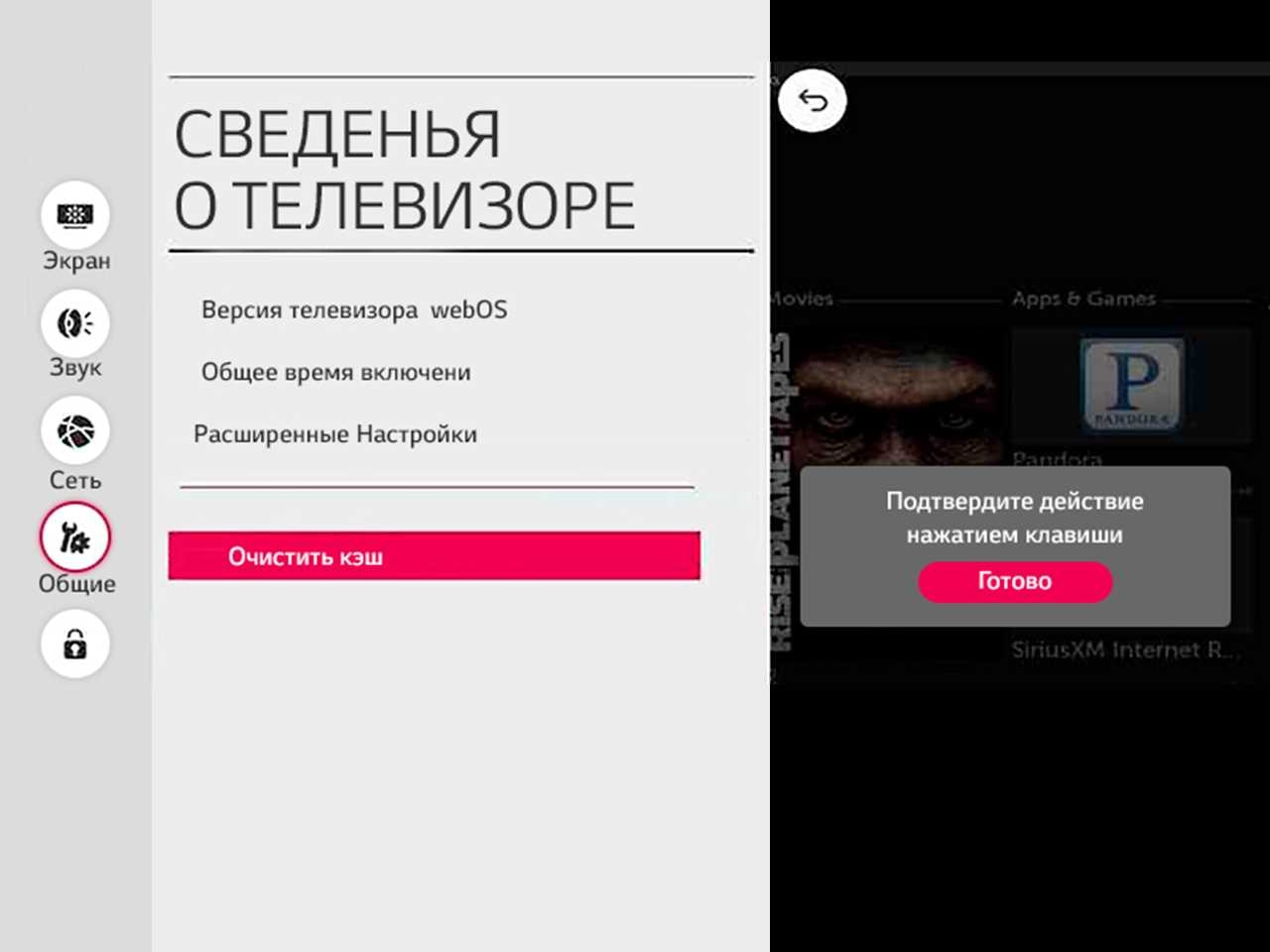
Многочисленные онлайн-сервисы, которые доступны на вашем телеэкране, сохраняют определенный объем информации в памяти устройства. Для успешной работы телевизора необходимо проводить периодическую очистку памяти, которая заполняется при открытии интернет-страниц и онлайн-сервисов.
Для успешной очистки памяти вам нужно удалить кэш браузера и произвести очистку неиспользуемых приложений. Для этого необходимо выполнить ряд последовательных действий.
Очистка браузера
- Переключите телевизор в режим «Smart-TV», нажав кнопку «Smart» на пульте дистанционного управления.
- Запустите интернет-браузер. В правом верхнем углу выберите «Настройки».
- В открывшемся окне выберите пункт «Очистить кэш». Подтвердите действие нажатием клавиши «ОК» («Готово»).
Удаление приложений
- Нажмите кнопку «Smart» на пульте дистанционного управления.
- В открывшемся окне выберите раздел «Изменить» (в зависимости от версии прошивки раздел может располагаться как в правой, так и в левой части экрана).
- На вашем экране отобразится список приложений и программ. Выберите те, которые для вас неактуальны, и нажмите «Удалить».
Благодаря удалению всех временных файлов и неиспользуемых приложений ваш телевизор LG станет работать еще быстрее.
Читайте также «Вопросы и ответы»