Не могу перемещать иконки на андроид.
Всем привет. Суть проблемы. Когда я удерживаю приложение что бы переместить его на экране или удалить, за место того что бы стать «подвижным» и следовать за движением пальца, появляется надпись «домашний экран заблокирован». Как убрать эту проблему? Asus ZenFone 2.
Лучший ответ
Поставь другой лаунчер
Дмитрий КондратьевУченик (168) 8 лет назад
Дело оказалось не в лаунчере, а в хитро придуманном интерфейсе пятого анодроида, у которого через каждое обновление есть пункты меню на английском языке. В общем-то нужно было зайти в меню, далее сверху справа развернуть менюшку, параметры, главный экран, снять галочку с «блокировать домашний экран»
Оксана Ученик (214) 4 года назад
Остальные ответы
Заходишь в меню, в правом верхнем углу есть 3 точки, нажимаешь на них. выбираешь параметры, потом главный экран и снимаешь галочку блокировать главный экран) и все теперь можешь и перемещать ярлыки и удалять их.
Как перенести все приложения на главный экран на Samsung Galaxy
Обычно меню со всеми приложениями открывается, если провести снизу вверх по экрану смартфона.
Если вы хотите перенести все значки приложений прямо на главный экран и открывать приложения с него — читайте нашу инструкцию ниже.
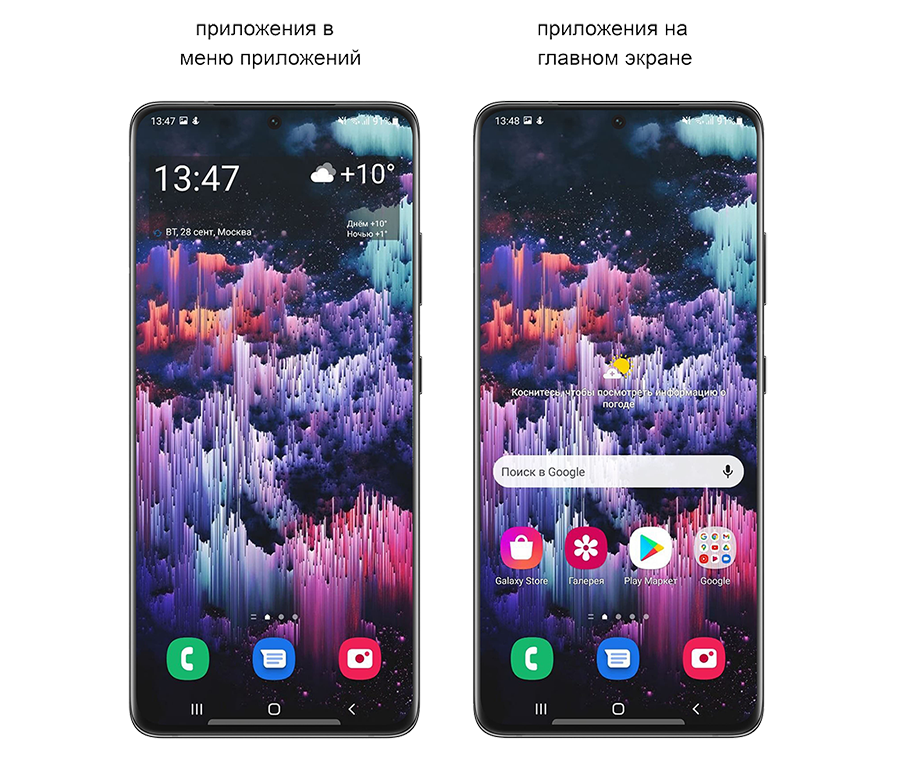
Перед настройкой посмотрите, какая версия Андроид установлена на устройстве.
Как перемещать значки на Android–устройстве
Соавтором этой статьи является Naseem Speach, наш постоянный соавтор. Постоянные соавторы wikiHow работают в тесном сотрудничестве с нашими редакторами, чтобы обеспечить максимальную точность и полноту статей.
Количество просмотров этой статьи: 85 434.
В этой статье:
Хотите переместить значки приложений на устройстве Android, чтобы расположить их в удобном порядке? Процесс очень прост. Из этой статьи вы узнаете, как переместить значок любого приложения по главному экрану телефона или планшета под управлением Android.

-
Если устройство поддерживает перемещение значков по панели приложений, коснитесь значка


- Если вы случайно откроете приложение, закройте его и повторите попытку.
- Если вы хотите добавить значок из меню приложений, откройте его, коснитесь значка приложения, которое вы хотите видеть на главном экране и, удерживая, перетащите его на главный экран. Вы также можете изменить свои настройки Play Store таким образом, чтобы значки новых приложений автоматически добавлялись на главный экран.

- Чтобы переместить значок на другую страницу главного экрана, перетащите его вправо или влево к границе экрана.
- Если текущий главный экран заполнен целиком, откроется новый.
- Нажмите «Убрать», чтобы оставить приложение на телефоне, но удалить его значок с главного экрана. Нажмите «Удалить», чтобы полностью удалить приложение с телефона (включая значок на главном экране).

- Перетащите один значок на другой, чтобы создать папку. Если вы, напротив, не хоти видеть папку на главном экране, откройте ее и перетащите значки из нее.
- В зависимости от того, какой лаунчер у вас установлен, нажатие и удерживание папки должно позволить переместить приложения внутри нее. [1] X Источник информации
- Для iPhone процесс перемещения значков будет примерно таким же.
Дополнительные статьи

сохранить видео из Telegram в Android

извлечь файл APK из любого приложения на Андроид телефоне

проверить оперативную память (RAM) на Android

играть в PSP игры на Android с помощью приложения PPSSPP

сохранить GIF–файл на Android

узнать о прочтении своего сообщения на Android

узнать, какие приложения в настоящий момент активны на Android устройстве

повысить скорость загрузки в uTorrent на Android

разблокировать номер на Android

пользоваться Lucky Patcher на Android

переместить музыку на SD–карту на Android

скачать APK–файл приложения из Play Маркета

удалить значки с главного экрана устройства Android

установить APK–файл с компьютера на Android
Об этой статье
Naseem Speach
Соавтором этой статьи является Naseem Speach, наш постоянный соавтор. Постоянные соавторы wikiHow работают в тесном сотрудничестве с нашими редакторами, чтобы обеспечить максимальную точность и полноту статей. Количество просмотров этой статьи: 85 434.
Как в Android создать, перетащить и удалить ярлык с рабочего стола
Есть некоторые вещи, которые заставляют надолго задуматься новых владельцев андроид – как удалить ярлык с рабочего стола, как управлять ими и перетаскивать на другое место.
И это естественно, ведь рабочий стол – это первое, с чего начинается работа с мобильным устройством.
Со временем иконок на нем становится все больше и больше, и найти нужную уже становится труднее. Чтобы избежать неразберихи среди приложений, в операционной системе имеется несколько рабочих столов.
Чтобы их увидеть, поставьте два пальца на небольшое расстояние друг от друга и сведите их вместе, должно получиться что-то вроде щипка.
Если вы все сделаете правильно, то перед вами окажется несколько уменьшенных версий рабочих поверхностей, можете выбрать любую путем нажатия на нее. Теперь у вас появилось много свободного места для заполнения ярлыками.
Как создать ярлык

- Чтобы переместить нужный значок на главный экран, зайдите в основное меню, где собраны все ярлыки, нажмите на нужный и немного задержите палец. Через пару секунд значок приложения будет находиться там, где необходимо.
- Чтобы перетащить иконку с одного места на другое, кликните по ней и задержитесь, когда она выделится, можете спокойно перемещать ее на новое место.
- Удалить ярлык с рабочего стола еще легче, чем добавить его. Просто выбираете значок, который вам мешает, и жмете на него пальцем, когда он выделится, перетаскиваете его к символу корзины внизу экрана.
Как создать папку с ярлыками

Для экономии пространства на главном экране можно несколько иконок поместить в одну папку. Для этого перетащите значок на рабочий стол, прямо на него поместите еще один, и вы увидите, что появилась папка, в которой будут находиться оба ярлыка.
В эту же папку вы можете добавить еще сколько угодно значков. Название папки можно изменить, если кликнуть по ней и немного задержать палец. Всплывет окно, где будет строка «Переименовать». Теперь вы можете обозвать ее, как вам нравится.

Сергей Семенов, 31 год Аналитик, журналист, редактор
Настоящий мобильный эксперт! Пишет простым и понятным языком полезные статьи и инструкции мобильной тематики, раздает направо и налево наиполезнейшие советы. Следит за разделом «Статьи и Лайфхаки».