Как подключить ДВД к телевизору LG, если он есть

Как подключить ДВД к телевизору LG? Соедините оборудование с помощью провода. Разъем, в который нужно воткнуть штекер, зависит от конкретных устройств. Так что перед тем, как соединять аппаратуру, внимательно изучите все порты. Чаще всего для ДВД, используются HDMI, RCA, Scart, S-Video, а иногда вход идет и компонентный кабель.
Подключение
Вся инструкция, как подключить DVD к телевизору LG, сводится к тому, чтобы правильно соединить проводом оборудование. Но прежде всего, нужно определиться, какого типа кабель будет использоваться для соединения. Для этого нужно внимательно изучить все разъемы обоих устройств.
Для того, чтобы подключить ДиВиДи к телевизору LG, используются следующие типы соединения (зависят от модели, года и марки производителя):
- HDMI;
- RCA (так называемые тюльпаны);
- Scart;
- S-Video;
- Компонентный кабель.
У каждого варианта есть свои плюсы и минусы. Разберем их по очереди.
HDMI
HDMI-порт визуально похож на ЮСБишный, правда, более тонкий. И на современных моделях телека он присутствует повсеместно. HDMI-кабель это лучший способ подключить ДВД к плазменному телевизору ЛДЖИ. Но для идеального качества изображения потребуется кабель с маркировкой (High Speed Ethernet) и не ниже версии 2.0.

Тюльпаны (RCA)
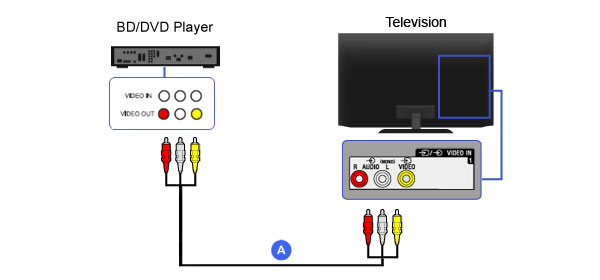
Тюльпаны выглядят как три разноцветных входа (желтый отвечает за изображение, а красный и белый за звук). Для того, чтобы подключить ДиВиди к телевизору ЛДЖИ, просто последовательно вставьте штекеры в гнезда соответствующего цвета.

Scart
Scart в современных телека встречается уже довольно редко, но тем не менее еще есть такие устройства. Как подключить видеоплеер к телевизору LG через такой разъем? Всё довольно просто, но Вам потребуется провод, у которого на одном конце будет Scart, а с другой RCA-штекер. Scart вставляется в ДВД, а тюльпаны в гнезда на телеке.

S-Video
Самый худший вариант, как подключить DVD плеер к телевизору LG, — использовать S-Video порт. Неудачность выбора такого соединения объясняется тем, что такой тип входа способен передавать только изображение через ДВД, но не звуковое сопровождение. Для того, чтобы еще и включить звук, потребуются дополнительно тюльпаны (ну или хотя бы 3,5 мм разъем).
Такой тип соединения можно встретить в инструкция, как подключить BBK к телевизору LG. Хотя, как правило, у этого производителя представлены и другие порты для связи оборудования.
К тому же, такой тип входа нечасто есть на телеках. Тогда придется еще дополнительно приобрести переходник с S-Video на RF (антенный порт).
Компонентный кабель
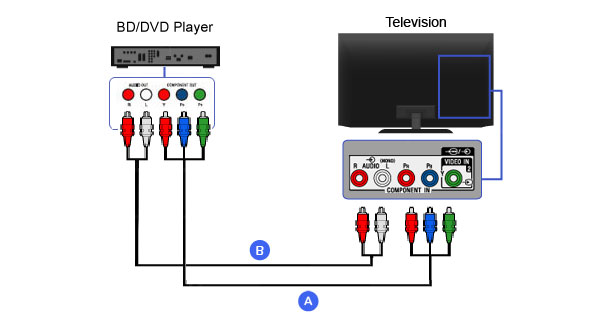
Компонентный кабель состоит из 5 разноцветных штекеров (синий, зеленый и красный отвечают за изображение, а белый и красный — за звук). Логично, что так как тут два красных провода, то могут возникнуть трудности с подключением. Поэтому лучше изначально разделить провода (видео отдельно, звук отдельно). Подключение ДВД к телевизору LG с помощью компонентного кабеля осуществляется по цветам (каждый цвет в свое гнездо).
Обратите внимание, что бывают трехцветные компонентные провода. А это значит, что с их помощью передается только изображение. А вот звук придется организовывать отдельно.

Как включить?
После того, как Вы подсоединили устройства к друг другу, самое время перейти к следующему шагу. Как включить ДВД на телевизоре LG? Для этого возьмите в руки пульт управления, нажмите на кнопку INPUT и выберите видеовыход (тот порт, в который вставили штекер).
Частые проблемы и пути решения
Несмотря на то, что инструкция по связке достаточно простая, проблемы все же иногда возникают. Самые частые неисправности:
- Нет картинки, но звук работает и наоборот. Чаще всего причина кроется в неправильном подключении. Поэтому заново пройдитесь по схеме соединения, убедитесь, что все воткнули правильно, цвета соответствуют правильному местоположению.
- ТВ не «видит» DVD. Здесь проблема также может быть вызвана неправильным подключением либо повреждение соединяющего провода. Удостоверьтесь, что он не деформирован.
- Не включается. Тут скорее всего неисправно само оборудование. И если нет специальных навыков в ремонте, то лучше не лезть самостоятельно, а обратиться сразу за помощью в сервисный центр. Там Вам проведут полноценную диагностику и выполнят ремонт.

А Вы еще пользуетесь ДВД? Пробовали соединить его с ТВ? Делитесь личным опытом и задавайте вопросы в комментариях!
Каким образом можно подключить DVD проигрыватель к телевизору
Много современной техники представлено в магазинах, в том числе и для воспроизведения дисков. Покупая ДВД проигрыватель, стоит учитывать какой вид входов предусмотрен в вашей модели ТВ, чтобы потом долго не думать, как подключить DVD к телевизору.
Способы соединения
В комплекте к оборудованию идут определенные провода для подключения ДВД к телевизору. Обычно используются стандартные варианты кабелей:
- Самый популярный «тюльпаны» или провод RCA. На концах расположены разноцветные наконечники (белый и красный для аудио, желтый для видео), которые необходимо вставить во входы такого же цвета в ТВ. Такое подключение редко вызывает вопросы у пользователей, главное не перепутать цвета.
- Подключить DVD плеер можно при помощи SCART провода, который имеет широкий вход с двумя рядами контактов. Вставлять кабель нужно в соответствующее отверстие на ТВ.
- Еще один способ – это использовать S-видео вход, через который будет поступать только изображение, а для передачи звука необходимо будет вставить тюльпаны нудного цвета. Такое подключение называют композитным, и для него потребуется в общей сложности целых пять разъемов.
- В современных устройствах все чаще используют разъем HDMI, который внешне схож с USB переходником. Такая схема подключения дает самый высококачественный сигнал.
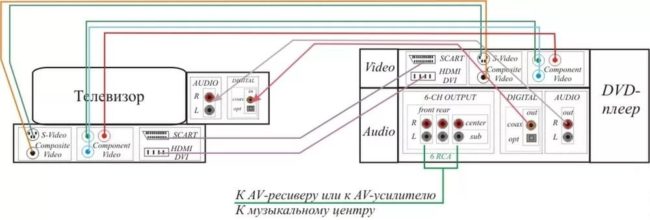
Важно! Если вы не нашли соответствующего кабеля в комплекте, который бы подходил к вашей модели ТВ, то необходимо дополнительно приобрести переходник, учитывая имеющиеся разъемы.
Проверка работоспособности оборудования
Разобравшись, как можно подключить дивиди к телевизорам с разными разъемами, следом необходимо проверить работоспособность оборудования и провести дополнительные настройки при необходимости. Для этого следует:
- включить устройство в розетку;
- запустить подключаемый проигрыватель;
- на пульте от ДВД нажать на кнопку Setup;
- зайти в раздел «Параметры изображения»;
- настроить все необходимые параметры;
- настроить звук и подходящий вариант эквалайзера.
После всех настроек можете наслаждаться выбранным фильмом. А для лучшего качества звука, даже к хорошим ТВ от Самсунг можно дополнительно приобрести колонки, к которым будет отдельное подключение.
Покупая любой DVD проигрыватель от любого производителя (Samsung, LG и другие), проверяйте наличие необходимого кабеля для соединения устройства к вашей модели ТВ или приобретайте переходник. Сами настройки и соединение проводов много времени не займут, и справиться с ними может абсолютно любой пользователь, который знает, как подключить ДВД.
Как подключить DVD-плеер к телевизору с/без HDMI
Когда вы покупаете новый проигрыватель DVD или Blu-ray, вы должны подключить его к телевизору и начать наслаждаться любимыми фильмами. Однако, если вы посмотрите на заднюю часть DVD-плеера, вы удивитесь количеству интерфейсов. Возможно, руководство пользователя могло бы дать некоторые подсказки о том, как подключить DVD-плеер. Но терминология в руководстве пользователя всегда еще больше сбивает пользователей с толку. На самом деле, это не так сложно, как вы думали подключить DVD-плеер к телевизору или HDTV. Единственное, что вам нужно сделать, это следовать инструкциям, которыми мы поделимся ниже.
- Часть 1. Настройте DVD-плеер
- Часть 2. 3 способа подключить DVD-плеер к телевизору
- Часть 3. Часто задаваемые вопросы о подключении DVD-плеера к телевизору
Часть 1. Настройте DVD-плеер
Если вы хотите подключить DVD-плеер, первое, что вам нужно сделать, это настроить его. К счастью, процесс запуска и установки DVD-плеера прост.
1. Подключите DVD-плеер к ближайшему источнику питания. Включите его, нажимая кнопку питания, пока не появится небольшой индикатор или сообщение.
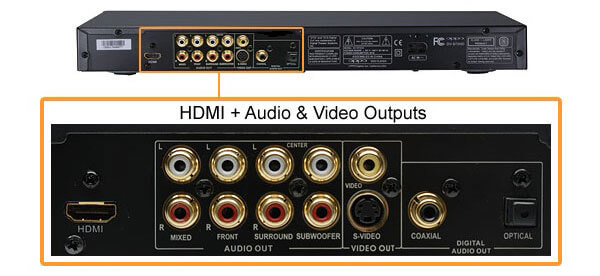
2. Выберите правильное подключение. На задней панели DVD-плеера имеются различные интерфейсы, соответствующие различным методам подключения. И вы должны выбрать соответствующие шнуры в зависимости от вашего телевизора.
HDMI: это новейшее соединение с более тонким и длинным USB-шнуром. В отличие от других подключений, HDMI нужен только один шнур для передачи аудио и видео. И это может обеспечить наилучшее качество видео.
Компонентный кабель: обычно он имеет набор зубцов с пятью разными цветами. И цвет используется, чтобы соответствовать шнуру и интерфейсам телевизора и DVD-плеера. Качество передачи компонентных кабелей ниже HDMI.
A / V-кабели: это наиболее распространенное соединение для DVD-плееров. Кабели A / V обычно имеют три зубца, а также используют разные цвета для соответствия интерфейсам и кабелям.
3. После правильного подключения лучше использовать оригинальный кабель, входящий в комплект поставки вашего DVD-плеера.
Прежде чем подключить DVD-плеер к телевизору, вы должны расположить два устройства достаточно близко. Но не складывайте их вместе, так как они нагреются и повредят друг друга.
Часть 2. 3 способа подключить DVD-плеер к телевизору
Перед подключением DVD-плеера к телевизору или телевизору высокой четкости обязательно выключите оба устройства.
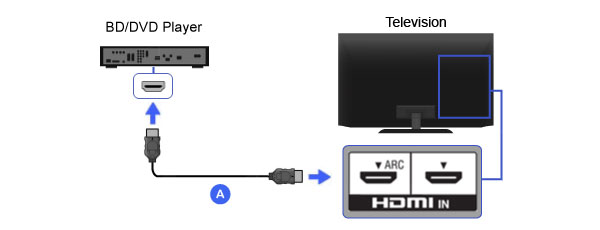
Подключите DVD-плеер с HDMI
1. Вставьте один конец кабеля в интерфейс HDIM на DVD-плеере. Интерфейс обычно называется HDMI или HDMI Out.
2. Повернитесь к телевизору и подключите другой конец кабеля к интерфейсу HDMI на телевизоре.
3. Проверьте еще раз и убедитесь, что оба соединения безопасны.
4. Затем вы можете включить DVD-плеер и телевизор. Вставив читаемый диск в DVD-плеер, вы можете начать наслаждаться им.
Подключите DVD-плеер с помощью компонентных кабелей
1. Компонентные кабели состоят из пяти шнуров разных цветов. А в области с надписью «Выход» или «Выход» на задней панели вашего DVD-плеера есть пять интерфейсов, соответствующих цветам шнуров.
Вы должны подключить все эти шнуры к интерфейсам одного цвета. Если область вывода содержит только три интерфейса, окрашенных в зеленый, синий и красный цвета, необходимо подключить белый и второй красные кабели к области вывода звука.
2. Затем вставьте другие концы этих кабелей в телевизор и убедитесь, что их цвета совпадают.
3. После подключения вы можете включить DVD-плеер и телевизор, чтобы начать просмотр.
Если вы не хотите носить с собой тяжелый DVD-плеер или телевизор для просмотра DVD-фильмов, вы можете записать DVD на USB, а затем вы можете легко носить его с собой для игры в любом месте.
Подключение A / V-кабелей
1. Процесс подключения DVD-плеера через кабели A/V аналогичен компонентным кабелям. Кабели A/V имеют три шнура красного, белого и желтого цветов. Перейдите в область вывода на задней панели DVD-плеера и вставьте кабели в соответствии с цветом интерфейса.
2. И подключите другой конец кабеля к соответствующим интерфейсам на телевизоре.
3. Наконец, включите телевизор и DVD-плеер и вставьте диск, чтобы проверить соединение.
Затем вы начинаете смотреть свои DVD по телевизору. Однако мы знаем, что DVD-диски не такого высокого качества, как Blu-ray, поэтому вы можете попробовать повысить качество ваших DVD прочитав этот пост.
Часть 3. Часто задаваемые вопросы о подключении DVD-плеера к телевизору
Как подключить DVD-плеер к телевизору без кабеля?
На самом деле, есть 3 типа кабелей для подключения DVD-плеера к телевизору, HDMI, A / V-кабель и компонентный кабель. Независимо от того, какой путь вы выберете, вам все равно понадобится кабель для подключения DVD-плеера к телевизору.
Как подключить DVD-плеер к телевизору, который не имеет желтого входа?
На самом деле, композитные кабели (A / V-кабели) имеют красный, белый и желтый концы. Красный и белый — для аудиоподключений, а желтый — для видеоподключения. HDMI напоминает более длинный и тонкий USB-шнур, и только один шнур HDMI может использоваться как для видео, так и для аудио. Даже если вы не можете получить желтый вход, вы можете получить кабель HDMI для подключения DVD-плеера к телевизору.
Можно ли подключить телефон к DVD-плееру через USB?
Некоторые умные DVD-плееры могут вызывать на вашем телефоне сообщение, позволяющее использовать USB-разъем для передачи информации о камере и использовать телефон в качестве внешнего накопителя для воспроизведения DVD-дисков на вашем телефоне. Кроме того, вы можете копировать DVD в цифровой формат и передавать скопированные фильмы на телефон для воспроизведения.
Дополнительный совет: лучшее программное обеспечение для DVD-плеера для Windows и Mac
После прочтения приведенного выше руководства вы, возможно, уже знали, как подключить DVD-плеер. Однако вы могли заметить одну вещь: подключить DVD-плеер к телевизору или компьютеру непросто. Для удобного воспроизведения DVD-фильмов рекомендуется загрузить программное обеспечение DVD-плеера.
AnyMP4 DVD-плеер — это простая программа для проигрывания DVD, которая может напрямую открывать любые типы DVD на ПК и Mac. Что вам нужно, так это DVD-привод для чтения вашего DVD-диска, и эта программа будет напрямую открывать DVD-фильмы.
- 1. Воспроизведите любой DVD-диск, папку и файл образа ISO на компьютере.
- 2. Поддержка различных типов DVD, таких как DVD-ROM, DVD-R, DVD + R, DVD-RW, DVD + RW, DVD-RAM, DVD-DL и т. Д.
- 3. Воспроизводите видео Blu-ray и более 300 медиаформатов, включая HD-видео 4K/1080p.
- 4. Создавайте списки воспроизведения для DVD, Blu-ray и других медиафайлов на ПК и Mac.
- 5. Управляйте воспроизведением, например, субтитрами, звуковой дорожкой, видеоэкраном, соотношением сторон и т. д.
Подключение DVD-плеера к телевизору
Покупая DVD-плеер, необходимо знать, как его подключить. Часто пользователи сталкиваются с ожидаемыми сложностями: плохой видеосигнал, отсутствие звука и т. д. Если дело не в бракованном устройстве, значит, плеер был подключён неверно. Эта статья расскажет, как сделать всё правильно и насладиться просмотром фильмов без неожиданных сюрпризов.
Схема подключения
Чтобы легко подключить DVD-плеер к телевизору, необходимо придерживаться следующего алгоритма действий:
Первым делом, перед основным подключением DVD-плеера, следует взять шнур питания и подсоединить его в розетку. После этого нажать кнопку включения на самом плеере. Таким образом можно проверить, действительно ли устройство работает, нет поломок и т. п.
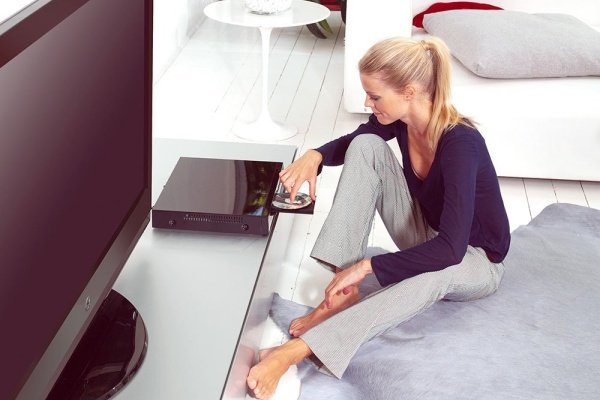
Затем кабель питания необходимо выдернуть из розетки, то же самое проделать с телевизором. Обесточивать оба устройства не является обязательным, однако чтобы снизить риски получения удара электричеством, крайне желательно.

В качестве дополнительной безопасности производители довольно многих устройств советуют подключать питание в самую последнюю очередь. И стоит поверить, что такой призыв появился неспроста.
После проверки работоспособности плеера можно переходить к следующим пунктам, а провод питания будет подключаться уже после окончательного соединения устройств друг с другом.
Всего существует три вида кабелей, которыми подключается DVD-плеер:
- A/V (аудио/видео) для 3-х цветных гнёзд;
- компонентный (5 цветных разъёмов);
- HDMI.
Разъёмы в телевизоре (могут находиться сзади или сбоку) также имеют цвета для подключения. Это сделано, чтобы пользователи не запутались при подключении кабелей:
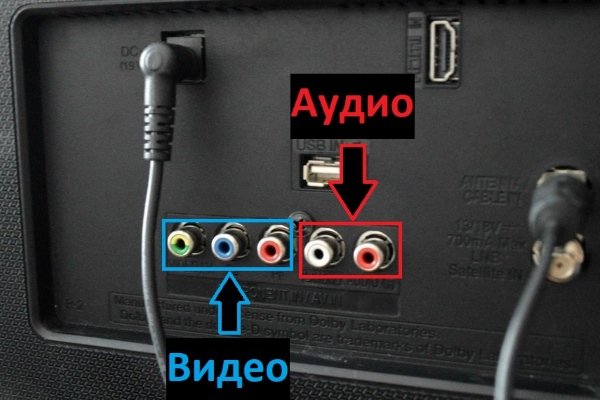

Подключать провода в разъёмы можно в любой последовательности. Негативных последствий за собой это не повлечёт.
Если у купленного плеера кабель формата A/V, то цвета будет три: жёлтый (видео), красный (аудио, правая колонка) и белый (аудио, левая колонка). Но что делать, когда жёлтого гнезда на телевизоре нет, как на фотографии выше? Можно попробовать использовать гнездо с маркировкой «Y». Хотя порой использование кабелей с 3-мя разъёмами просто не предусмотрено, т. к. это устаревший способ подключения, а обороты стремительно набирает кабель HDMI.
Аудиогнёзд всегда только два: белое и красное, располагаются они рядом. Если возникают сложности при подключении аудио, или цвета разъёмов на телевизоре повторяются, читайте пометки на английском. Рядом с аудиовходами будет написано «LAUDIO» и «RAUDIO» (L/R – Лево/Право). А на видеоразъёмах маркировки содержат слово «VIDEO» либо более специальные: «Y», «Pb», «Pr».
Подключение компонентного кабеля с 5 разъёмами осуществляется по идентичному принципу. Однако следует учитывать, что красных штекеров – два. Проблема решается двумя способами:
- зачастую, видео- и аудиокабели связаны в два пучка: тот красный, который связан с белым, – это аудио;
- при неправильном подключении ничего не сломается, а красные штекеры можно в итоге поменять местами.
Разъём HDMI является эталоном: при таком способе соединения устройств качество картинки и звука будет первоклассным, а подключение не вызовет никаких трудностей.
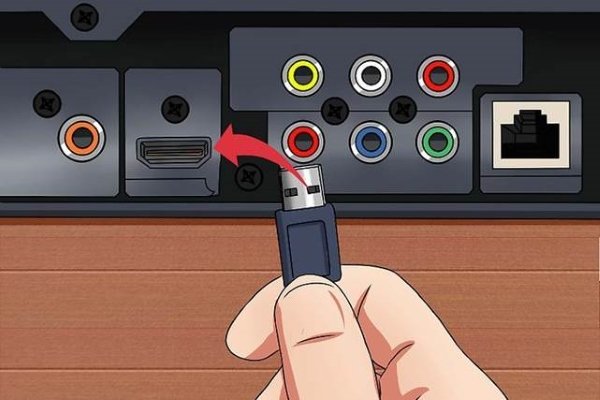
Гнездо для кабеля такого типа невозможно пропустить: оно имеет маркировку большими буквами «HDMI». При отсутствии маркировок следует помнить: разъём HDMI различимо тоньше, чем USB, и не похож на остальные типы.
Кабель HDMI – двухсторонний. Не имеет значения, какую его сторону вставлять в плеер, а какую – в телевизор.
Всегда нужно искать слова «IN» (внутрь) и «OUT» (наружу):
- плеер является устройством, которое создаёт видео-/аудиопотоки (значит, он направляет данные внутрь провода);
- а телевизор – их принимает (данные выходят из кабеля наружу).
Поэтому если на панели у телевизора есть два вида разъёмов («in»и «out» соответственно), то конец провода необходимо подсоединять в гнёзда с маркировкой «OUT». Для плеера – наоборот, в гнездо «IN». Ошибиться невозможно: если плеер не многофункциональный, там не должно быть разъёмов с иными пометками.
Не нужно ставить DVD-плеер на телевизор: оборудование нагревается в процессе работы, а обоюдное согревание друг друга непременно выведет их из строя. Не стоит и телевизор размещать поверх плеера, ведь современные модели весьма тяжёлые, а плееры никогда не отличались титановой прочностью.
Идеальный вариант – поставить плеер на полку, прямо под/над телевизором, но обязательно без соприкосновений и нагревания.
Этот вариант расположения особо предпочтителен, ведь устройства находятся близко:
- если плеер будет далеко от телевизора, соединяющие их провода будут натягиваться, а это прямо влияет на качество передаваемой картинки/звука (особенно сильно это чувствуется при подключении по HDMI);
- кабели не будут натягиваться, а значит, минимальна вероятность, что провод будет плохо вставлен в разъём.
- Проверка работоспособности.
После физического подключения кабелей нужно настроить телевизор на получение сигнала от плеера. Для этого следует вставить в плеер DVD-диск с фильмом и поискать на пульте управления телевизором кнопку «Source» (источник) или «Input» (вход).
После нажатия на данную кнопку высветится меню с выбором канала:
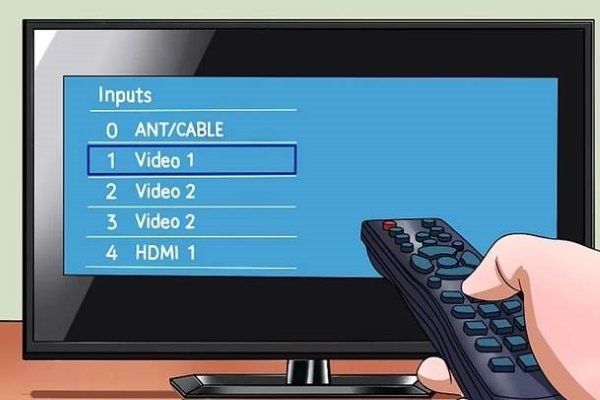
Появившиеся названия прямо связаны со способом подключения плеера: если использовался кабель HDMI, следует выбирать идентичный пункт и на телевизоре.
Для разных способов подключения свои названия: можно посмотреть описания кабелей на панели с подключёнными проводами позади телевизора либо банально найти нужный сигнал «методом тыка» на каждый из пунктов в меню (крайне редко бывает больше 6-7 наименований). Рано или поздно нужный канал будет найден.
Возможные неполадки
Иногда всё сделано правильно, но фильм не играет, плеер не работает, и всё плохо. Это связано с определёнными ошибками (необязательно сделанными самим пользователем). Рассмотрим их подробнее:
Если плеер вставлен в отдельную розетку, следует любым способом (безопасным для жизни и здоровья) проверить наличие в ней электропитания. Возможно, это причина неработающего плеера. Если устройство подключено в удлинитель, нужно также проверить разъём, куда вставляется вилка с питанием: вполне возможно, это гнездо в удлинителе/переходнике пришло в негодность.
Необходимо точно убедиться, что телевизор не получает сигнал с плеера ни по одному из имеющихся каналов связи. Не стоит забывать о скрытых настройках, которые могут внезапно открыть большой список иных, неиспробованных каналов.
Как уже говорилось, нужно следить, чтобы провод между плеером и телевизором не был натянут – даже если он включён в разъём, изображение может настолько искажаться, что легко воспринять его за реальные помехи.
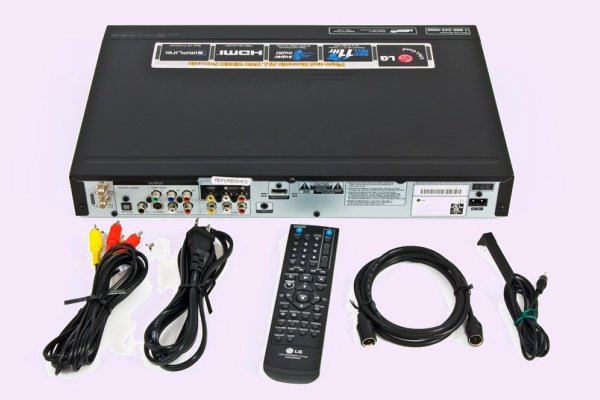
Да и в любом из случаев следует проверить, остался ли штекер кабеля в плеере/устройстве. Вполне возможно, что собака, кот, ребёнок или даже Вы сами случайно наступили на провод, что и выдернуло его из оборудования. Такое иногда случается.
Всё приходит в негодность: штекеры, разъёмы, провода. Вполне возможно, что высокая влажность воздуха повлекла за собой перегорание разъёма, или при транспортировке оборудования произошла внутренняя поломка, или тараканы перегрызли провод (бывало и подобное).
Обратиться в сервисный центр не помешает, если узнать причину неработающего DVD-плеера не получилось самостоятельно, или обнаружилась нерешаемая своими силами поломка. Также вполне возможно, что плеер просто бракованный. В этом случае его необходимо заменить по гарантии или купить новый.
Нередкими были ситуации, когда плеер попадал в сервис-центр на ремонт, но во время профилактики оказалось, что его работоспособность вне всяческих сомнений. В таком случае проблему стоит искать в телевизоре или ином оборудовании. Проще всего в данной ситуации просто вызвать мастера на дом – таким образом обнаружить причину поломки будет проще всего.
После проведения всех необходимых действий DVD-плеер должен исправно заработать, а на экране появиться кино. Когда плеер упорно отказывается работать, пройдитесь ещё раз по схеме подключения, чтобы исключить возможные ошибки. И не забывайте: если тип кабеля Вас не устраивает, всегда можно купить переходник.