Как подключить геймпад (джойстик) к Андроид приставке и не прогадать
Один из самых распространенных вопросов геймеров — как подключить геймпад к Андроид приставке. Джойстика расширяет возможности устройства и повышает удобство при прохождении игр. Ниже рассмотрим главные способы соединения двух девайсов, поговорим об их особенностях и возможных трудностях.
Как подключить джойстик
Перед тем как подключить геймпад к ТВ приставке Андроид, определитесь с возможностью такого соединения (совместимостью). На практике не все игры поддерживают управление с помощью джойстиков, ведь большая часть развлечений разрабатывается для управления через дисплей. Если официально нет возможности подключить геймпад, можно использовать устройство GameSir Remapper. Один из примеров — Gamesir G4s, выполненное из высококачественных материалов, отличающееся высокой чувствительностью и точностью. Тем более что такой тип гаджетов, также как и ресивер Андроид можно купить на АлиЭкспресс в неплохом качестве. Ниже рассмотрим, как подключить джойстик с помощью провода и беспроводного соединения для этих и других устройств.

Проводное
Наиболее простой способ — подключение геймпада к Андроид ТВ приставке через USB разъем. В зависимости от применяемого устройства принципы соединения могут различаться.
Способ №1 (через Micro USB)
- Убедитесь в наличии поддержки Host Mode.
- Скачайте эмулятор приставки Андроид (его можно найти в Плей Маркет по интересующему запросу).

- Запустите его, а после подключите игровой модуль.
- Установите необходимые настройки.
При подключении джойстика для Xbox потребуется ресивер — устройство, подключаемое к разъему USB и играющее роль переходника.
Есть хорошая новость для тех, кто не расстается с мобильным устройством. Если у Вас есть джойстик, Вы легко сможете подключить геймпад к Айфону или телефону на Андроид.
Способ №2
- Первый шаг — подключение джойстика к Андроид приставке.

- Проверьте совместимость устройств (можно ли подключить геймпад). Для этого используйте софт Siaxix Compatibility Checker.
- Скачайте программу Sixaxis Controller.
- Загрузите и установите ПО SixaxisPairToolSetup. Запустите его.
- Укажите адрес телефона или планшета (можно задать в настройках программы).
- Проверьте работоспособность gamepad.
В некоторых устройствах можно вообще избежать применения эмуляторов и другого дополнительного ПО. К примеру, в модели GameSir необходимо подключить провод одной стороной к геймпаду, а другой — к Андроид приставке. При этом сопряжение должно произойти автоматически.
Беспроводное соединение
Следующий вопрос — как подключить джойстик к Андроид приставке с помощью беспроводной связи. Как и в случае с проводным соединением, алгоритм действий может отличаться. Чаще всего, чтобы подключить геймпад, следуйте такой инструкции:
- Проверьте совместимость девайсов (можно ли подключить геймпад). Для этого подойдет приложение Siaxix Compatibility Checker.
- Скачайте и установите программу Sixaxis Controller.
- Загрузите и поставьте ПО SixaxisPairToolSetup. Запустите его.
- Укажите адрес телефона или планшета (можно задать в настройках программы).
- Жмите на специальную кнопку для связи по Блютуз и дождитесь сопряжения.
- Используйте джойстик.

Если у вас под рукой геймпад Terios T3/X3/S3, PXN, алгоритм действий будет немного иным. Чтобы подключить устройство, сделайте следующее:
- Откройте меню настроек ТВ приставки Андроид.
- В разделе Блютуз включите модуль.

- Во время поиска беспроводных устройств жмите на комбинацию Home+X и удерживайте клавиши в течение 2-3 секунд.

- Обратите внимание на кнопку Home. Если она начинает часто мигать, а в поисковом меню появился геймпад или его адрес, значит сопряжение выполнено правильно.
Как правило, рассмотренная выше процедура занимает не более двух секунд, после чего возникает надпись Сопряжено.
Если под рукой GameSir, подключить его еще проще. Для этого зажмите на Home+A до момента, пока не начнется мигание кнопки Home. После этого войдите в подключенные устройства и найдите джойстик. Если вам удалось правильно подключить девайс к Андроид приставке, мигание Home должно прекратиться.
Частые проблемы и пути их решения
Даже зная, как подключить джойстик к приставке Андроид ТВ, пользователи нередко сталкиваются с трудностями в этом вопросе. Важно учесть, что некоторые девайсы требуют установки дополнительного ПО, без которых они не работают. К примеру, устройству Wii необходима программа Wiimote Controller. Также потребуется дополнительная настройка приложения.
При использовании беспроводного геймпада, необходимо купить ресивер, ведь без него использовать девайс вряд ли получится. Если на приставке Андроид нет Блютуз, можно использовать Вай-Фай. Также не забывайте, что почти для всех gamepad нужен драйвер.
Рассмотрим распространенные проблемы с подключением:
- Андроид приставка не видит геймпад. При беспроводном подключении убедитесь, что вы включили Блютуз в настройках. Если вы используйте проводное соединение, отключите и включите провод или попробуйте соединиться через другой разъем.
- Работают не все кнопки. Бывают ситуации, когда вам удалось подключить девайсы друг к другу, но работают не все кнопки. В таких случаях проверьте работоспособность геймпада на другом устройстве. Возможно, причиной сбоев является обычная механическая неисправность. Если все нормально, установите драйвера, которые идут в комплекте.
- Девайсы не подключаются друг к другу. Чаще всего пользователям не удается соединить между собой геймпад или Андроид приставку. Убедитесь, что вы зажимаете правильные кнопки и удерживайте их нужное время. Подробный алгоритм действий, как правило, можно почитать в инструкции.

Если ничего не удается сделать, попробуйте обратиться к производителям или задайте вопрос на форумах по интересам.
В распоряжении геймеров два способа, как подключить джойстик к приставке Андроид ТВ — проводной и беспроводной. Но не стоит торопиться с покупкой такого девайса. Сначала проверьте его на совместимость, а уже после переходите к следующему шагу. Если при подключении возникают трудности, убедитесь во включении Блютуз или исправности USB-разъема. Чаще всего проблема кроется именно в них.
Как подключить геймпад к Андроид ресиверу : 4 комментария
- Леонид07.01.2021 в 16:05 Проблема такая. Джойстик ipega 9099. Приставка x96 max+ При подключении и по проводу и по блютуз джойстик определяется но не подключается. К телефону джойстик подключается. Телефон к приставке подключается. Все комбинации кнопок на джойстике перепробовал. Заранее спасибо.
Как подключить игровой джойстик к телевизору
Как подключить виртуальный геймпад к AndroidTV
Если у вас нет физического геймпада, а подключить клавиатуру и мышку к вашему телевизору или ТВ-приставке невозможно из-за отсутствия нужных разъемов, то эта статья поможет вам управлять в играх через ваш телефон.
Если наше приложение автоматически не определит устройства ввода при запуске игровой сессии, то вы получите сообщение об этом:
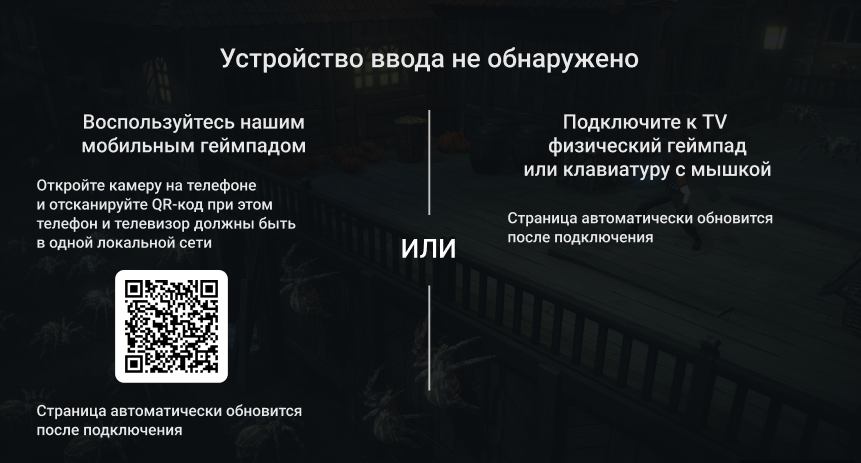
Вам надо будет навести вашу камеру на QR-код и открыть ссылку.
Если приложение не установлено, то скачать приложение можно по ссылкам ниже:
- С официальной страницы в Google Play
- APK для телефона по прямой ссылке с нашего сайта
Если приложение установлено на вашем телефоне, то это автоматически запустит виртуальный геймпад в мобильном приложении.
Часто возникающие проблемы
Я навожу камеру на QR-код, но ничего не происходит.
Вероятнее всего, ваша камера не поддерживает скан QR-кодов, вам надо установить любое приложение для скана QR-кодов из магазина.
Если вы сканируете через приложение, но ничего не происходит: проверьте, что весь QR-код входит в зону сканирования. Как вариант, попробуйте открыть ссылку через другое приложение.
При сканировании кода ссылка открывается в браузере, приложение не запускается.
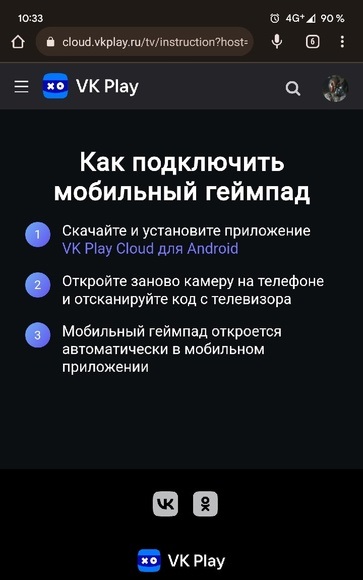
Подобное поведение может возникать в 2-х ситуациях:
- У вас устарело приложение для телефона \ ТВ. В этом случае, вам надо проверить обновление через Google Play или переустановить приложение через APK-файл.
- У мобильного приложения нет разрешения на открытие ссылок.
На телефоне вам необходимо открыть Настройки -> Приложения -> VK Play Cloud и проверить, разрешено ли нашему приложению открывать ссылки и адреса на вашем устройстве.

Как разрешить открывать ссылки на телефонах Xiaomi
- Откройте настройки.
- В поисковой строке в самом верху экрана введите “Доступ ко всем файлам”.
- Перейдите в предложенное меню.
- В списке найдите приложение VK Play Cloud и откройте его настройки.
- Пролистайте вниз и выберите пункт “Открывать по умолчанию”.
- Активируйте переключатель “Открывать поддерживаемые ссылки”.
- При отсутствии ссылок в блоке “Ссылки, которые будут открываться в этом приложении”, нажмите на кнопку “Добавить ссылку”.
- Отметьте галочкой ссылку cloud.vkplay.ru и нажмите кнопку “Добавить”.
Как играть в компьютер на телевизоре?
Играть в компьютер на телевизоре можно без HDMI-проводов. Достаточно использовать приложения МТС Remote Play для Windows и Android TV, позволяющие создать удалённое соединение.
Установка приложения на ПК
-
Скачай установщик для Windows, нажав на кнопку
Установка приложения на Android TV
- Найди наше приложение МТС Remote Play в Play Market или нажми на кнопку
Открытие доступа и удалённое подключение
- Запусти МТС Remote Play на своём игровом ПК и нажми на круглую зеленую кнопку для открытия доступая
- Под кнопкой открытия доступа появится зашифрованная ссылка. Нажми «Копировать» и отправь ссылку себе на телефон (мессенджер, смс, почта)
- Открой приложение МТС Remote Play на Android TV
- Выбери устройство, с помощью которого будешь управлять игрой. При выборе джойстика для управления игрой, не забудь подключить его к Android TV
- Отсканируй QR-код на экране телевизора и перейди по ссылке
- Вставь отправленную на телефон ссылку в поле на открывшейся странице браузера или приложения и подключись
Изменение настроек качества изображения
- Нажми «ок» на пульте управления Android TV
- Перейди в раздел «Графика» и выбери настройки с оптимизацией под качество или скорость трансляции. Также можно выставить ручные настройки, настроив разрешение, качество и FPS самостоятельно
Передача управления удалённым компьютером
- Нажми «ок» на пульте управления Android TV
- Перейди в раздел «Передача управления» и выбери участника трансляции, которому необходимо передать управление
Как использовать настоящий джойстик для игры
- Подключи свой джойстик к Android TV через Bluetooth
- Подключись к трансляции, следуя инструкции «Открытие доступа и удалённое подключение», выбрав джойстик в качестве устройства для игры
Как использовать телефон в качестве джойстика
- Скачай и установи приложение МТС Remote Play на телефон
Режимы мыши, Xbox и PS4 для джойстика (через настройки)
- Нажми «ок» на пульте управления Android TV
- Перейди в раздел «Режим управления» и выбери необходимый режим
Режимы мыши, Xbox и PS4 для джойстика (через горячую клавишу)
- Подключись к трансляции, следуя инструкции «Открытие доступа и удалённое подключение» и выбрав джойстик в качестве устройства для игры
- Зажми и держи кнопку start (для Xbox) или options (для PS) на джойстике до появления сообщения о смене режима управления
МТС Remote Play
Вместе с МТС Remote Play ты забудешь о расстоянии до своего игрового ПК и HDMI-проводах для телевизора. Подключайся и играй через любое устройство с браузером Google Chrome или Edge, а наше приложение для iOS, Android и Android TV позволит играть с телефона и телевизора
© 2022 ПАО «МТС». Все права защищены
Наш сайт использует cookie для улучшения работоспособности сайта. Подробнее
Наш сайт использует cookie для улучшения работоспособности сайта, анализа использования данных сайта и в иных целях. Продолжая пользоваться сайтом, Вы выражаете согласие на обработку cookie, а также подтверждаете факт ознакомления с Политикой использования файлов «cookie». Если вы не хотите, чтобы ваши данные обрабатывались, покиньте сайт.
Как подключить джойстик к телевизору?
Если вы решили купить плазму, со временем обязательно захотите играть на ней в разные игры. В этом случае обязательно возникнет вопрос подключения джойстика к телевизионному приемнику. Сделать это можно различными способами. Разберемся в самых распространенными.
Используем USB
Процесс подключения простой. Каждый начинающий геймер справится с поставленной задачей. Надо:
- в USB разъем ТВ вставить передатчик от девайса;
- перевести в рабочее положение бегунок подключаемого устройства, который обычно располагается на передней панели, выбрав режим ввода XInput.
Подключаемся к Android TV
Порядок подключения к TV, работающем на Андроиде, зависит от вида девайса. Для работы потребуется фирменное приложение либо иная программа, рекомендованная производителем девайса. Так, например, обладателям устройства от Wii следует:
- установить специальное приложение Wiimote Controller для ТВ-приемника;
- запустить программу;
- нажать на Init and Connect для сопряжения устройств;
- одновременно на подключаемом девайсе одновременно зажимают кнопки 1 и 2;
- даем приложению время для обнаружения подключаемого устройства;
- начинаем играть, выводя изображение на большой экран.
Используя USB адаптер можно произвести подключение через Bluetooth. Для этого надо подготовить OTG адаптер, подключаемый к устройству, работающему на Android, и используемый для подсоединения USB адаптер от джойстика.
Порядок беспроводного подсоединения
Вариант подключения подходит для Bluetooth джойстика. После запуска гаджета
- заходят в настройки сопрягаемого телеприемника;
- включают протокол Bluetooth;
- выбирают название своего геймпада;
- проверяют качество установившегося сопряжения.
Подключаемся к телевизору SAMSUNG
Порядок подсоединения зависит от компании-производителя. Чтобы играть на Самсунге, следует:
- подготовить шнур мини USB;
- сторону с usb-разъемом подключить к приставке;
- сторону с мини USB соединить с девайсом;
- на ТВ следует установить приложение Sixaxis Controller, которое обеспечит правильную работ ТВ-устройства;
- подготовить универсальный ПУ;
- выполнить настройки программного обеспечения, которые отвечают за сопряжение. В противном случае отклика на поступающие команды не будет;
- запустить приложение, выбрав соответствующий ярлык на экране ТВ;
- в настройках телеприемника активировать подготовленный пульт, указав его марку;
- дать подтверждающую команду во всплывшем окне предупреждения;
- дождаться появления нужного окна;
- выбрать Sixaxis Controller вместо текущего варианта клавиатуры и настроить ее управление. Для этого надо указать контроллер как основной вид, установив галочку в соответствующей строке.
После этого этапа завершается первоначальная настройка оборудования завершается. Чтобы в этом убедиться, следует нажать на ПУ телеприемника. Последний должен отреагировать.
Далее следует перейти в установленное приложение, нажав на «Старт». Система запустится. В открытом окне появится информация. Для активации девайса следует нажать на кнопку на геймпаде, как только система об этом попросит, а затем отсоединить от джойстика провод. Если все было выполнено правильно, нажатие клавиш этот подтвердит. Выполненные манипуляции позволят им пользоваться для управления телевизором и игр. Главное, отслеживать состояние элементов питания, чтобы они не разрядились во время активных и продолжительных игр и своевременно подключать подзарядку для аккумуляторов.