Как подключить ipad к mac

Можете легко подключить планшет iPad как второй дисплей для компьютера Apple Mac. Не придется даже загружать или платить за дополнительное программное обеспечение.
Использование двух мониторов помогает многозадачности и производительности, поэтому многие дополнительно к своему компьютеру покупают еще один монитор. На него можно выводить различную информацию — видеозвонки, веб-страницы, электронную почту и тому подобное.
При наличии ненужного совместимого iPad можно быстро и легко подключить два устройства Apple и использовать iPad в качестве дополнительного дисплея для компьютера Mac. Для этого нужно привлечь Sidecar — встроенный в программный инструмент для расширения рабочего стола macOS или его зеркального отражения.
Как использовать iPad в качестве второго дисплея для Mac
Как упоминалось выше, оба устройства Apple должны поддерживать функцию Sidecar. Компьютер Mac должен работать на macOS Catalina или более новой версии ОС. Это должна быть одна из следующих моделей комьютера:
- MacBook Pro (2016 или более поздняя версия)
- MacBook (2016 или более поздняя версия)
- MacBook Air (2018 или более поздняя версия)
- iMac (2017 или более поздняя версия и Retina 5K, 27 дюймов, конец 2015 года)
- iMac Pro
- Mac Mini (2018 или более поздняя версия)
- Mac Pro (2019 или более поздняя версия)
Планшет iPad должен работать под управлением iPadOS 13 или более поздней версии и включать следующие модели:
- iPad Pro ($299 на Amazon)
- iPad (6-го поколения или более поздней версии)
- iPad Mini (389 долларов на eBay) (5-е поколение или более поздняя версия)
- iPad Air (170 долларов на Amazon) (3-е поколение или более поздняя версия)
На обоих устройствах нужно войти в одну учетную запись Apple ID с использованием двухфакторной аутентификации.
Если планируется использовать беспроводную передачу данных, два устройства должны находиться в пределах 10 метров друг от друга. Также можете использовать USB для подключения, что позволяет заряжать iPad.
Общий доступ ко всему рабочему столу Mac на iPad
В зависимости от того, какая версия программного обеспечения на компьютере, общий доступ к рабочему столу компьютера и планшета может отличаться.
На macOS Big Sur или более поздней, щелкните значок дисплея в строке меню в верхнем правом углу. В появившемся меню выберите свой iPad. На macOS Catalina нажмите на значок AirPlay в строке меню, а затем выберите свой iPad.
Если по любой причине вы не видите значок AirPlay, щелкните меню Apple в верхнем правом углу и перейдите в раздел «Системные настройки» > «Дисплей» и установите флажок «Показывать параметры зеркального отображения» в строке меню.
Доступ только к одному окну Mac на iPad
Можно быстро поделиться окном вместо того, чтобы перетаскивать его на iPad. Для этого просто наведите курсор мыши на зеленую полноэкранную кнопку, которая появляется в левом верхнем углу большинства окон. После секундного зависания должна появиться опция с надписью «переместить на iPad», которая откроет доступ к этому окну на планшете.
Использование iPad в качестве второго дисплея для Mac

С функцией Sidecar можно использовать iPad в альбомной ориентации в качестве второго дисплея для Mac. Как и при использовании любого другого второго дисплея, Вы можете расширить пространство рабочего стола, отобразив на iPad другие приложения или окна, или продублировать на него картинку с Mac.
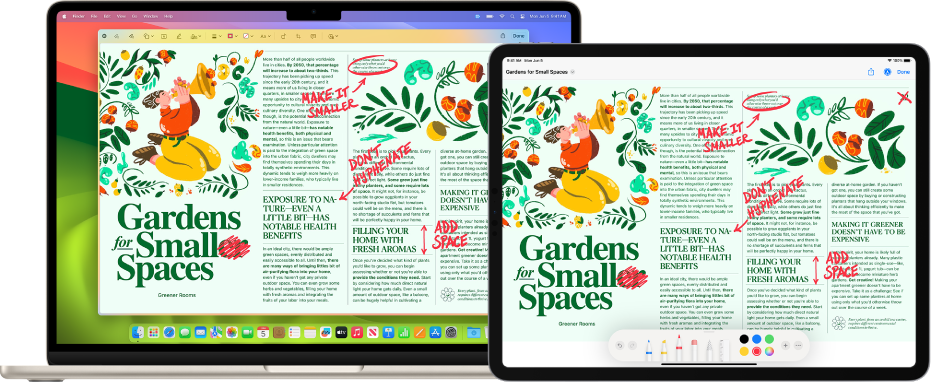
Примечание. Sidecar является функцией непрерывности. Чтобы можно было использовать функции непрерывности, на Ваших устройствах должны быть включены Wi-Fi и Bluetooth®, и Ваши устройства должны соответствовать системным требованиям. См. статью службы поддержки Apple Системные требования для использования функции «Непрерывность» на устройствах iPhone, iPad Apple Watch и компьютере Mac.
Настройка Sidecar
Для использования Sidecar не обязательно подключать iPad к Mac при помощи кабеля, однако на всех устройствах должен быть выполнен вход с одним Apple ID. Затем выполните указанные ниже действия.

-
На Mac выберите пункт меню Apple
> «Системные настройки», затем нажмите «Дисплеи» в боковом меню. (Возможно, потребуется прокрутить меню вниз.) Открыть настройки дисплеев
 в строке меню, затем нажмите «Повтор экрана» и выберите свой iPad.
После настройки Sidecar меню «Повтор экрана» появится в строке меню. При помощи меню «Повтор экрана» Вы можете в любой момент изменить способ работы с iPad. Например, можно переключиться между использованием iPad в режиме видеоповтора или отдельного дисплея, а также показать или скрыть боковое меню или Touch Bar на iPad.
Изменение параметров Sidecar
Настроив iPad в качестве второго дисплея для Mac, можно изменить параметры в разделе настроек «Дисплеи».
-
На Mac выберите пункт меню Apple
> «Системные настройки», затем нажмите «Дисплеи» в боковом меню. (Возможно, потребуется прокрутить меню вниз.) Открыть настройки дисплеев
- Нажмите всплывающее меню «Использовать как», затем выберите режим использования iPad: в качестве основного дисплея, для видеоповтора дисплея или для его расширения.
- Нажмите всплывающее меню рядом с параметром «Показать боковое меню» и выберите положение бокового меню: его можно отображать слева, справа или не отображать.
- Нажмите всплывающее меню рядом с параметром «Показать панель Touch Bar» и выберите положение панели: ее можно отображать вверху, внизу или не отображать.
- Включите параметр «Включить двойное касание на Apple Pencil».
Использование Sidecar
- Выполните любое из указанных ниже действий.
- Перемещение окон с Mac на iPad. Перетяните окно к краю экрана, пока указатель не появится на iPad. Или во время использования приложения выберите «Окно» > «Переместить на iPad».
- Перемещение окон с iPad на Mac. Перетяните окно к краю экрана, пока указатель не появится на Mac. Или во время использования приложения выберите «Окно» > «Переместить окно назад на Mac».
- Использование бокового меню на iPad. Пальцем или Apple Pencil коснитесь значков в боковом меню, чтобы показать
 или скрыть
  строку меню, показать
  или скрыть
  Dock либо показать экранную клавиатуру
  . Или коснитесь одной или нескольких клавиш модификации, например Control
  , для использования сочетаний клавиш.
 - Использование панели Touch Bar на iPad. Пальцем или Apple Pencil коснитесь любой кнопки в панели Touch Bar. Доступные кнопки зависят от приложения и задачи.
- Использование Apple Pencil на iPad. С помощью Apple Pencil коснитесь объекта, например команды меню, флажка или файла, чтобы его выбрать. Если Apple Pencil поддерживает такую возможность (и Вы выбрали соответствующий параметр в разделе настроек «Дисплеи»), в некоторых приложениях можно дважды коснуться нижней части Apple Pencil для переключения между инструментами рисования. См. статью службы поддержки Apple Подключение Apple Pencil к iPad.
- Использование жестов на iPad. Вы можете использовать основные жесты, такие как касание, смахивание, прокрутка и изменение масштаба, а также жесты для ввода и редактирования текста. См. Руководство пользователя iPad.
- Переключение между рабочим столом Mac и экраном iPad на iPad. Смахните одним пальцем вверх от нижнего края экрана iPad, чтобы показать главный экран. Чтобы показать панель Dock iPad, смахните вверх и приостановите движение. Чтобы показать Переключатель приложений, смахните вверх и приостановите движение в центре экрана. Чтобы вернуться к рабочему столу Mac, смахните вверх, затем коснитесь значка «Непрерывность»
 .
.
- Закончив использовать iPad, коснитесь значка отключения
 внизу бокового меню на iPad. Можно также отключить Mac, нажав активный iPad в меню «Повтор экрана» в строке меню.
Как использовать iPad в качестве дополнительного дисплея Mac
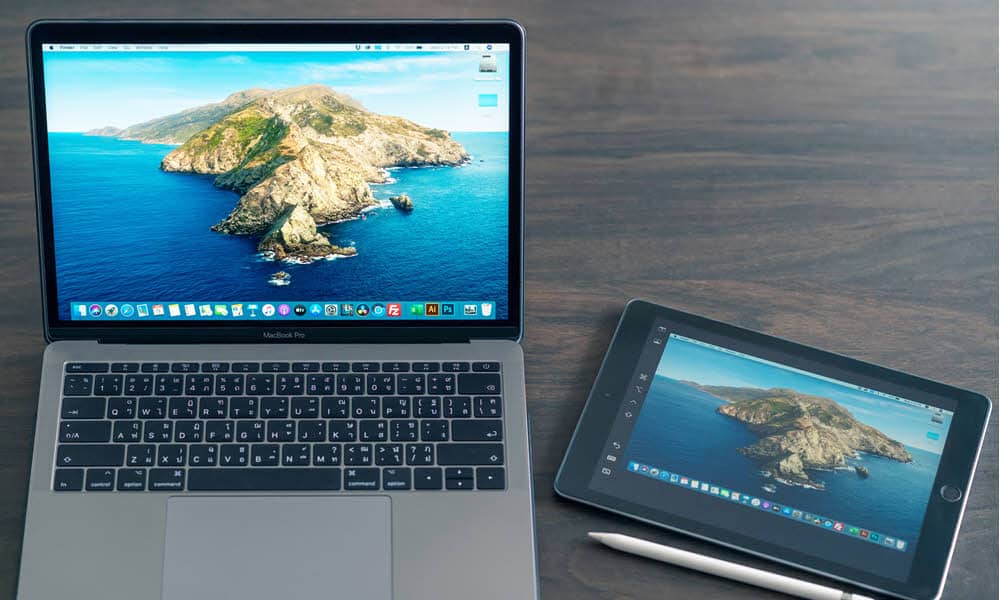
Если вы являетесь счастливым обладателем компьютера Apple Mac и планшета iPad — устройства возможно объединить для удобства использования. В данном конкретном случае мы разберемся, как сделать iPad вторым монитором, то есть расширить или дублировать экран Mac. Это очень удобно, если вы работаете в различных программах или одновременно в нескольких окнах. Таким образом можно быстро переключаться между экранами, перетаскивать файлы и выполнять другие операции. Для создания «пары» не понадобятся сторонние решения, достаточно встроенных возможностей macOS.
Поддерживаемые модели
Перед тем как перейти к настройке, стоит проверить совместимость ваших устройств. Согласно официальной информации:
«Для работы с Sidecar нужен совместимый Mac с macOS Catalina или более поздней версии и совместимый iPad с iPadOS 13 или более поздней версии».
- MacBook Pro (2016 г. и более поздние модели);
- MacBook (2016 г. и более поздние модели);
- MacBook Air (2018 г. и более поздние модели);
- iMac 2017 г. и более поздних моделей и iMac (с дисплеем Retina 5K, 27 дюймов, конец 2015 г.);
- iMac Pro;
- Mac mini (2018 г. и более поздние модели);
- Mac Pro (2019 г.).
- iPad Pro: все модели;
- iPad (6-го поколения) и более поздние модели;
- iPad mini (5-го поколения) и более поздние модели;
- iPad Air (3-го поколения) и более поздние модели.
Если требования к совместимости соблюдены, переходим к следующему шагу.
Подключение iPad как второго монитора
- Подключите iPad к Мак кабелем.
- Если вы используете macOS Big Sur или выше — кликните на значке «Пункта управления» в верхней панели.
- В открывшемся окошке кликните на «Дисплей».
- В нижней части отобразится подключенный планшет — нажимаем на него.
Примечание. Если ваша система macOS Catalina или ниже — кликните на значок AirPlay и выберите в меню iPad.
Вот и вся простая настройка. Теперь можно перетаскивать окна между экранами, а также воспользоваться подсказками в боковом меню на планшете.
Как подключить iPad к компьютеру — 4 способа и 5 причин, почему нет подключения
iPad — многофункциональный планшет, на котором могут храниться тысячи домашних и рабочих файлов. Самый простой способ передать их на компьютер — подключить устройства друг к другу. Как это делать, какие могут появляться проблемы при синхронизации и пути их решения — в статье.
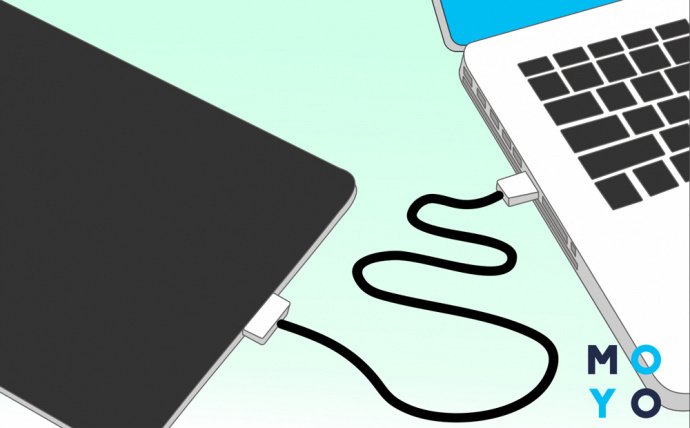
Как подключить iPad к компьютеру
Есть 4 метода, как это можно сделать. У каждого свои особенности, которые упростят жизнь в том или ином случае. К примеру, USB-соединение является самым стабильным, Wi-fi может легко сконектить устройства даже на разных этажах, а для Bluetooth не нужно проводить привычных для «яблочников» манипуляций.
Более подробно о каждом из способов рассказано ниже.
USB
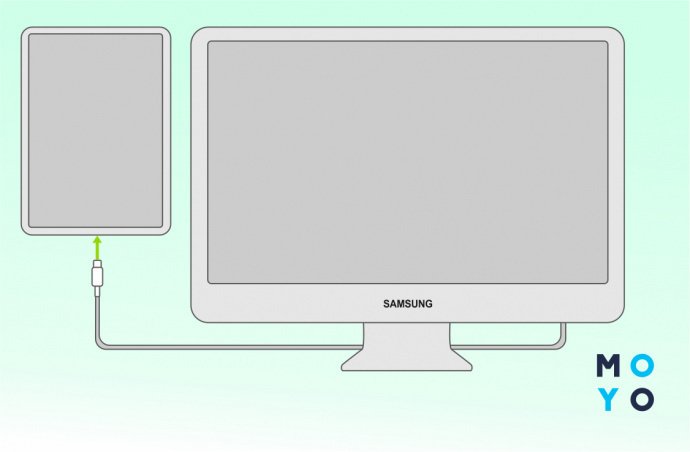
Самый простой метод коннекта двух гаджетов, который дополнительно позволяет дозарядить планшетник во время передачи данных.Этот тип соединения является обязательным шагом при первом коннекте через Wi-Fi.
Необходимые кабели
Для подключения iPad через USB нужен оригинальный шнур от Apple, через который можно подсоединить его к компьютеру.
Его тип зависит от разъемов у гаджетов:
- К iPad Pro ( 11-дюймовый) и iPad Pro (3-го поколения) подойдет USB-C.
- Для моделей, выпущенных с 2014 по 2018, и простых iPad 2019 нужен шнур Lightning — USB.
- Для старших планшетников (выпущенных до 2014) нужен кабель с 30 контактным разъемом.
Также могут понадобиться такие шнуры и адаптеры, которых нет в базовой комплектации:
- USB-C — Lightning нужен для коннекта iPad Pro к Apple-девайсам, у которых заняты все гнезда, кроме Лайтнинга.
- Переходник USB-C — USB пригодится при коннекте последних моделей iPad Pro с ПК от других брендов.
- USB-C — AV или USB-C — VGA — в случае подсоединения к старым компьютерам.
Как работать с файлами
Ознакомиться с документами в Виндовс можно через встроенный Проводник. В MacOS — с через Finder или iTunes. Изменять файлы можно только в программе Айтюнс.
Алгоритм подключения
Подключить iPad к компьютеру через USB довольно просто. Вот какие действия нужны для этого:
- Соединить ПК и айпад через кабель.
- Найти подключенный планшетник и выбрать, зайдя в его файловую систему.
- Перейти в папку Internal Storage и подпапку DCIM (именно здесь и находится весь контент).
Важно: Работая через iTunes, можно будет перемещаться по файловой системе, копировать и удалять. Если нет возможности скачать это приложение, получится только просматривать файлы без возможности изменить или загрузить.
Wi-Fi
Это подключение iPad к компьютеру позволяет сконнектить оба гаджета, даже если они находятся в соседних комнатах. Они «видят» друг друга через совместную сеть, созданную маршрутизатором.
Важно: Первое соединение должно проходить через USB с использованием iTunes. В этой программе нужно будет синхронизировать технику. Далее все будет проходить беспроводным способом. Исключением являются системы с ОС (операционкой) Catalina или младше — там можно использовать встроенный Finder.
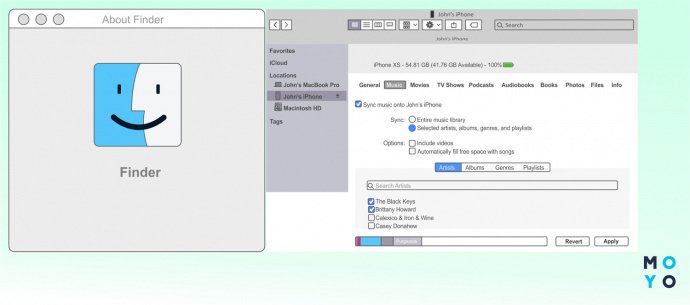
Синхронизация Айпада и ПК через Finder
Для подключения через Finder нужно провести такие действия:
- Открыть Finder и подключить к ПК iPad.Планшет отобразится сбоку окна.
- Кликнуть на нужный айпад на боковой панели.
- Подтвердить доверие к устройству.
- Выбрать вид данных для работы. Для коннекта нужно кликнуть на «Синхронизировать».
- Установить флажок возле синхронизируемых объектов.
- Подтвердить новые настройки.
После настройки Finder нужно дополнительно разрешить беспроводную синхронизацию.
Для этого нужно:
- Подключить планшетник к ПК при через USB, открыть Finder и выбрать нужный гаджет.
- Кликнуть на «Показывать его, если он подключен к Wi-Fi».
- Подтвердить.
Синхронизация через iTunes
Для ОС Mojave и более ранних версий алгоритм коннекта следующий
- Подключить айпад к компьютеру через USB.
- Открыть iTunes и кликнуть на значок iPad слева.
- Зайти в меню «Обзор», найти «Параметры» и выбрать «Синхронизация iPad по WiFi».
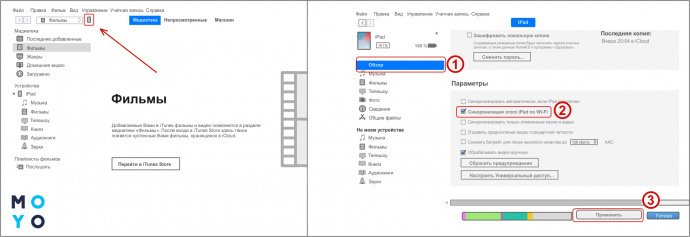
Теперь нужно законнектить планшет:
- Открыть «Настройки».
- Зайти «Основные» — «Синхронизация с iTunes по Wi-fi» и разрешить коннект.
Потом нужно иметь работающий Вай-Фай на ПК и iPad. Подключаясь к одной сети, оборудование будет синхронизироваться автоматически.
Bluetooth
Для этого типа соединения понадобится Bluetooth-адаптер у компьютера. В этом случае не нужно никаких кабелей.
- включить Bluetooth на гаджетах;
- выбрать в списке для подключения нужный ПК;
- синхронизировать устройства.
Режим модема
Алгоритм коннекта практически не отличается от подключения по Wi-Fi. Единственным различием здесь есть то, что гаджетом, раздающим интернет, будет сам планшет.
Важно: Этот вариант подключения доступен только в моделях iPad, где можно вставить рабочую симку. Такие плашетники обозначены как WiFi+Cellular. Гаджетами не получится заменить iPhone, так как через них нельзя звонить, но можно серфить в сети через мобильный интернет.
Алгоритм действий следующий:
- зайти в настройки iPad;
- перейти в меню «Сотовые Данные» и разрешить их.
Кликнуть на «Режим модема» и запустить шеринг интернета. Он может проходить по вай-фай, блютуз или юсб. После этого следует сконектить iPad к ПК одним из способов:
- По Wi-Fi — достаточно законектиться с ПК к сети, введя созданный пароль.
- При синхронизации через блютуз следует провести действия, описанные пунктом выше.
- Вариант юсб-подключения будет актуальным, если в ПК нет WiFi или Bluetooth модуля.
Запуск и настройка iTunes
В большинстве методов для полноценной синхронизации нужно установить iTunes. Также приложение придет на помощь, когда нужно отправить данные на iPhone или на другую технику яблочной экосистемы.
Порядок действий следующий:
- Подключить iPad к ПК через юсб-кабель. Этот шаг обязательный в первый раз. Дальше все можно делать «по воздуху»
- Подождать до конца установки драйверов. Это может занять 1–5 минут.
- Открыть iTunes. Как правило, он запускается автоматически. Если этого не произошло, следует запустить программу любым способом.
- Выбрать айпад в меню «Устройство».
- Синхронизировать гаджеты, нажав на прямоугольную иконку слева сверху.
- Зайти в подраздел «Обзор», найти «Параметры» и кликнуть на «Синхронизация iPad по WiFi».
- Подтвердить.
Что делать если компьютер не видит айпад
Иногда айпад не подключается к компьютеру из-за каких-то внешних или внутренних проблем. Почему так случается и что делать в таких случаях? Ответы собраны в таблице ниже.
Подключение iPad напрямую к ПК будет незаменимым при работе с большими объемов данных. Это заметно сэкономит время и трафик. А вышеприведенные рекомендации упростят всю процедуру коннекта двух девайсов.