Конвертер PPT в JPG
Сконвертируйте ваши ppt-файлы в jpg онлайн и бесплатно
Выберите файлы
Выберите файлы
Перетащите файлы сюда. 100 MB максимальный размер файла или Регистрация
- Image
- Document
- Ebook
- Audio
- Archive
- Video
- Presentation
- Font
- Vector
- CAD
- Image
- Document
- Ebook
- Audio
- Archive
- Video
- Presentation
- Font
- Vector
- CAD
Microsoft PowerPoint 97/2000/XP
Файл для хранения созданных презентаций и слайд шоу Microsoft PowerPoint с возможностью редактирования. Впервые был введен для хранения данных в редакторе PowerPoint 97. Хранит набор отдельных слайдов с текстовой, графической, видео и аудио информацией. Файл содержит информацию о примененных визуальных эффектах внутри слайдов.
больше информации
Объединенная группа экспертов в области фотографии
Расширение JPG присвоено файлам изображений. Множество фотографии и веб-графика сохраняется в JPG. В целях сжатия растровые изображения сохраняются в .jpg, что облегчает передачу и загрузку этих файлов через Интернет. JPG-формат основан на 24-битной цветовой палитре. Чем больше уровень сжатия, применяемый при создании JPG-файла, тем хуже становится качество изображения при его распаковке.
Как конвертировать презентации PowerPoint в формат JPEG
После преобразования в формат JPEG файлы презентаций PowerPoint станет возможно открыть на любом компьютере или смартфоне, их также можно будет эффективно использовать в дизайн-концепции веб-сайта.
На этой странице:
- Как конвертировать презентации PowerPoint в формат JPEG
- Как совместить несколько слайдов PowerPoint в один файл JPEG
- Как обрезать пустые поля на всех слайдах
- Как поставить водяной знак на каждый созданный вами JPEG-файл
- Пакетное преобразование презентаций PowerPoint в формат JPEG
- Автоматическое преобразование PowerPoint в формат JPEG
- Примеры кода конвертации презентаций PowerPoint в формат JPEG для разработчиков
Как конвертировать презентации PowerPoint в формат JPEG
- Скачайте и установите Универсальный Конвертер Документов
- Откройте презентацию Microsoft PowerPoint
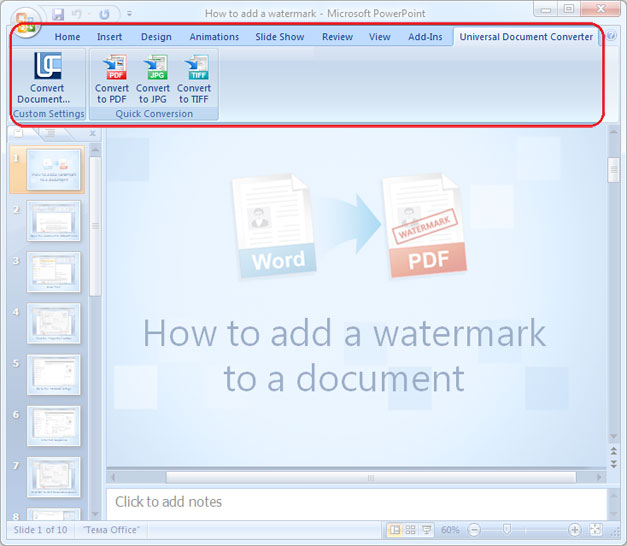
- Перейдите на панель инструментов Универсального Конвертера Документов и нажмите Convert to JPEG (Конвертировать в JPEG)
Как совместить несколько слайдов PowerPoint в один файл JPEG
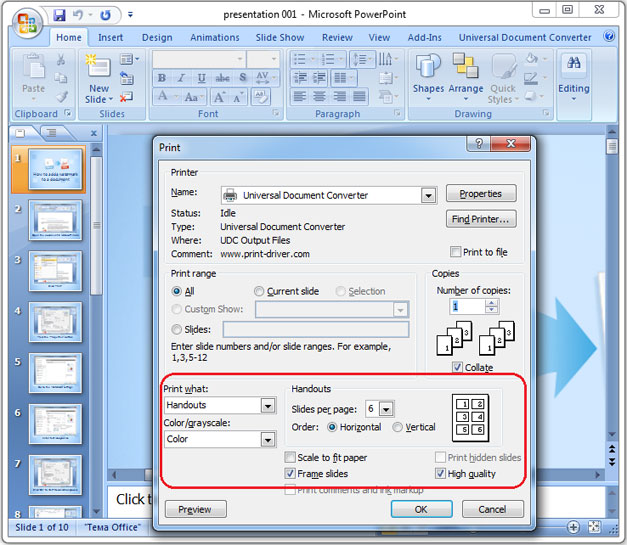
- Откройте презентацию PowerPoint и нажмите Print (Печать)
- Выберите Print Handouts (Печать выдачи) и укажите желаемое число слайдов на 1 страницу, как показано на скриншоте ниже
- Выберите Универсальный Конвертер Документов из списка принтеров и нажмите Properties (Свойства)
- Перейдите на вкладку File Format (Формат файла) и укажите JPEG Image (Изображение JPEG)
- Нажмите OK и распечатайте презентацию PowerPoint в формате JPEG, указав Универсальный Конвертер Документов в качестве принтера
Как обрезать пустые поля на всех слайдах
Вы можете автоматически убрать пустые поля из слайдов PowerPoint при конвертации в JPEG.
- Откройте презентацию PowerPoint и нажмите Print (Печать)
- Выберите Универсальный Конвертер Документов из списка принтеров и нажмите Properties (Свойства)
- Перейдите на вкладку File Format (Формат файла) и укажите JPEG Image (Изображение JPEG)
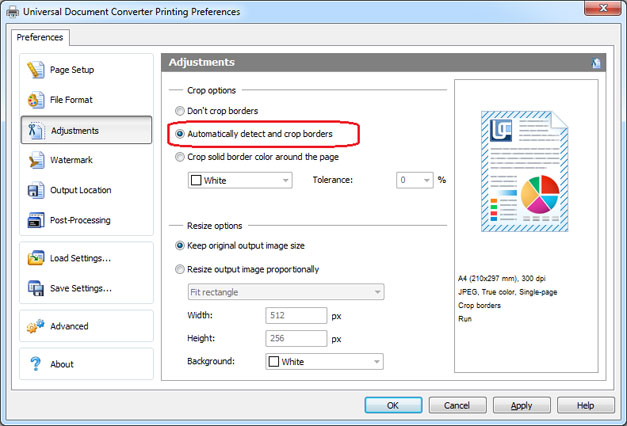
- Зайдите во вкладку Adjustments (Настройки) и выберите Automatically detect and crop borders (Автоматически обнаруживать и обрезать поля), как показано на скриншоте ниже
- Нажмите OK и распечатайте презентацию PowerPoint в формате JPEG, указав Универсальный Конвертер Документов в качестве принтера
Как поставить водяной знак на каждый созданный вами JPEG-файл
- Откройте презентацию PowerPoint и нажмите Print (Печать)
- Выберите Универсальный Конвертер Документов из списка принтеров и нажмите Properties (Свойства)
- Перейдите на вкладку File Format (Формат файла) и укажите JPEG Image (Изображение JPEG)
- Перейдите на вкладку Watermark (Водяные знаки) и выберите Text label (Текст) или Picture (Изображение) на ваше усмотрение
- Нажмите OK и распечатайте презентацию PowerPoint в формате JPEG, указав Универсальный Конвертер Документов в качестве принтера

Пакетное преобразование презентаций PowerPoint в формат JPEG
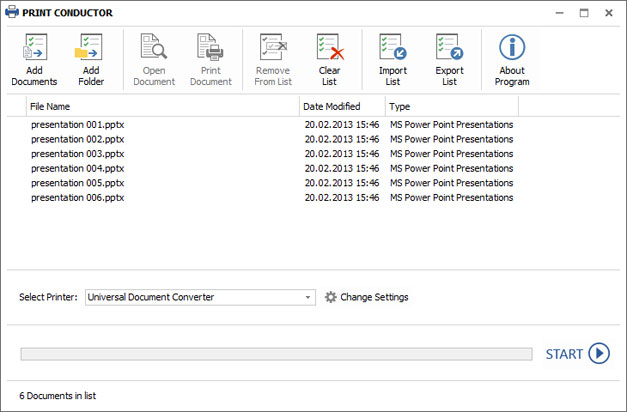
Программа Print Conductor позволит вам конвертировать слайды PowerPoint в JPEG в пакетном режиме, данное ПО специально разработано для пакетной обработки документов и файлов. Следуйте инструкции:
- Добавьте файлы презентации PowerPoint в программу Print Conductor
- Выберите Универсальный Конвертер Документов из списка принтеров
- Нажмите Change Settings (Изменить настройки) и укажите JPEG Image (изображение JPEG) в качестве формата выходного файла
- Нажмите OK для применения необходимых настроек и далее Start (Пуск) для запуска конвертации PowerPoint в формат JPEG в пакетном режиме
Автоматическое преобразование PowerPoint в формат JPEG
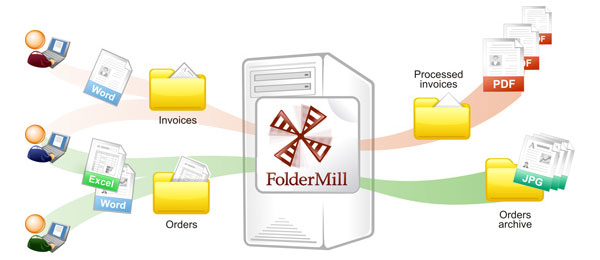
Для автоматизации задачи преобразования файлов PowerPoint в формат JPEG вы можете воспользоваться программой Folder Mill. Данное ПО, поставляемое с Универсальным Конвертером Документов, поможет запланировать конкретные задачи конвертации графических файлов, избавляя пользователей от лишней ручной работы. К примеру, если новые файлы изображений, полученные на корпоративную почту, сохранены в виде презентаций PowerPoint, а сотрудники компании хотели бы получить их в формате JPEG, данная конвертация будет осуществлена автоматически.
- Установите FolderMill на сервер
- Создайте две папки для каждого сотрудника компании. К примеру, 2 папки для сотрудника по имени Джон: C:\Joon-Input и C:\John-Output.
- Установите в FolderMill правило отслеживать созданные папки, выберите файлы PowerPoint, поместите их в папку для входных файлов C:\Joon-Input и вы получите выходные файлы JPEG в папке C:\John-Output.
- Отныне преобразование файлов PowerPoint в формат JPEG для сотрудника по имени Джон будет производиться автоматически.
Примеры кода конвертации презентаций PowerPoint в формат JPEG для разработчиков
Разработчики ПО могут использовать Универсальный Конвертер Документов для реализации собственных задач конвертирования. Универсальный Конвертер Документов включает public API и примеры кода для разработчиков, желающих сконцентрироваться на решении собственных задач, используя предлагаемые ресурсы.
Здесь вы сможете ознакомиться с примерами конвертации презентаций PowerPoint в JPEG для различных языков программирования.
MAN B&W Diesel A/S
«Мы ежедневно экспортируем документы из Microsoft Word в формат PDF для отправки нашим клиентам и в наши сервис-центры. Благодаря тому, что «Универсальный конвертер документов» — это виртуальный принтер, а не программа со сложным интерфейсом, мы не тратим времени на обучение наших сотрудников.»
- Конвертер PDF в JPG
- Сохранить Word в PDF
- Конвертировать PDF в TIFF
- Преобразовать Word в JPEG
- Перевести JPG в PDF
- Конвертер PowerPoint в PDF
- Сохранить Excel в PDF
Конвертер PPT в JPEG
Сконвертируйте ваши ppt-файлы в jpeg онлайн и бесплатно
Выберите файлы
Выберите файлы
Перетащите файлы сюда. 100 MB максимальный размер файла или Регистрация
- Image
- Document
- Ebook
- Audio
- Archive
- Video
- Presentation
- Font
- Vector
- CAD
- Image
- Document
- Ebook
- Audio
- Archive
- Video
- Presentation
- Font
- Vector
- CAD
Microsoft PowerPoint 97/2000/XP
Файл для хранения созданных презентаций и слайд шоу Microsoft PowerPoint с возможностью редактирования. Впервые был введен для хранения данных в редакторе PowerPoint 97. Хранит набор отдельных слайдов с текстовой, графической, видео и аудио информацией. Файл содержит информацию о примененных визуальных эффектах внутри слайдов.
больше информации
Объединенная группа экспертов в области фотографии
JPEG― это один из самых популярных графических форматов, используемых для хранения неподвижных и аналогичных изображений. JPEG-алгоритм способен сжать изображение, как с большим ухудшением качества, так и без ухудшения качества. JPEG наиболее широко используется в цифровой фотографии, архивировании изображений и передаче данных через Интернет. Компрессия JPEG не подходит для рисунков, текста и портретной графики.
Конвертировать PPT в JPG
Вы можете перевести ppt документ в jpg и во множество других форматов с помощью бесплатного онлайн конвертера.
Как сконвертировать ppt в jpg?
Загрузите ppt-файл
Выберите файл, который вы хотите конвертировать с компьютера, Google Диска, Dropbox или перетащите его на страницу.
Выберите «в jpg»
Выберите jpg или любой другой формат, в который вы хотите конвертировать файл (более 200 поддерживаемых форматов)
Скачайте ваш jpg файл
Подождите пока ваш файл сконвертируется и нажмите скачать jpg-файл
Бесплатное онлайн преобразование ppt в jpg
Быстро и легко
Просто перетащите ваши файлы в формате ppt на страницу, чтобы конвертировать в jpg или вы можете преобразовать его в более чем 250 различных форматов файлов без регистрации, указывая электронную почту или водяной знак.
Не беспокойтесь о безопасности
Мы удаляем загруженные файлы ppt мгновенно и преобразованные jpg файлы через 24 часа. Все файлы передаются с использованием продвинутого шифрования SSL.
Все в облаке
Вам не нужно устанавливать какое-либо программное обеспечение. Все преобразования ppt в jpg происходят в облаке и не используют какие-либо ресурсы вашего компьютера.
Microsoft PowerPoint
�� Apple Keynote
�� LibreOffice
�� OpenOffice
�� application/mspowerpoint
�� application/powerpoint
�� application/vnd.ms-powerpoint
�� application/x-mspowerpoint
Joint Photographic Experts Group JFIF format
�� Microsoft Windows Photo Gallery Viewer
�� Adobe Photoshop
�� Adobe Suite
�� Apple Preview
�� Corel Paint Shop Pro
�� Most web browsers
FAQ
❓ Как я могу конвертировать ppt в jpg?
Во-первых, выберите ppt файл, который вы хотите конвертировать или перетащить его. Во-вторых, выберите jpg или любой другой формат, в который вы хотите преобразовать файл. Затем нажмите кнопку конвертировать и подождите, пока файл не преобразуется
⏳ Как долго я должен ждать, чтобы преобразовать ppt в jpg?
Преобразование Изображение обычно занимает несколько секунд. Вы преобразовать ppt в jpg очень быстро.
��️ Это безопасно конвертировать ppt в jpg на OnlineConvertFree?
Конечно! Мы удалить загруженные и преобразованные файлы, так что никто не имеет доступ к вашей информации. Все типы преобразования на OnlineConvertFree (в том числе ppt в jpg) 100% безопасны.
�� Можно ли преобразовать ppt в jpg без установки программного обеспечения?
Да! OnlineConvertFree не требует установки. Вы можете конвертировать любые файлы (в том числе ppt в jpg) онлайн на вашем компьютере или мобильном телефоне.