Проверьте настройки прокси сервера и брандмауэра
Иногда при запуске браузера и попытке открыть какой-либо сайт возникает ошибка соединения, и обозреватель выдает совет: проверьте настройки прокси-сервера и брандмауэра. Но что делать в таком случае? Допустим, вы действительно пользуетесь прокси, но как проверить их настройки? Или, возможно, вы и вовсе не слышали об этом, и какие действия предпринять тогда? Разберемся.
Как решить проблему при использовании прокси
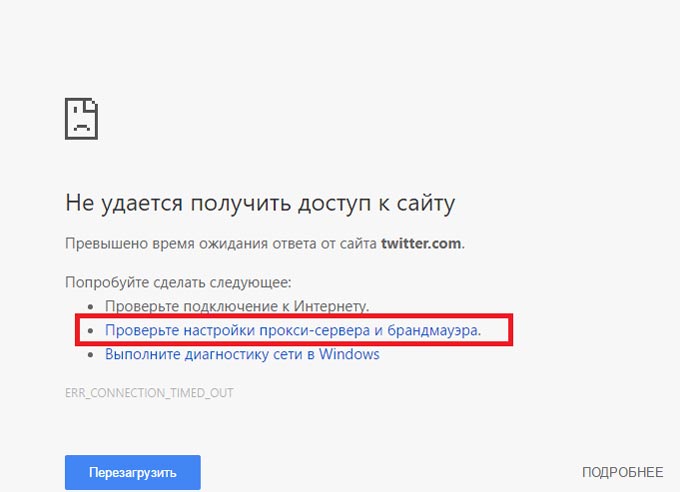
Если нет соединения с Интернетом и браузер выдает такое сообщение, то будет логично сначала проверить настройки прокси-сервера и установленного брандмауэра. Чтобы узнать, правильно ли все работает, зайдите в соответствующее меню и сверьте адрес и порт прокси с данными, имеющимися у вас.
Если вы предпочитаете бесплатные варианты, то помните, что они часто бывают неработоспособными. Если же они коммерц., то есть куплены у соответствующих компаний в одни руки, такая проблема проявляется реже, но все же иногда возникает. Для проверки прокси вы можете использовать различные веб-сервисы, которые отображают работоспособность серверов и другие их параметры.
Если же адрес оказался рабочим, а доступ в Интернет все так же блокируется, проверьте настройки брандмауэра. Внесите браузер в исключения фаервола и попробуйте снова зайти на сайт.
Что делать, если прокси-сервер не используется для соединения с Сетью
Если вы не используете прокси или аккуратно просмотрели и настроили настройки, проверив IP-адреса и порты сервера и брандмауэр, то произведите следующие шаги, чтобы решить проблему:
- Перезагрузите роутер или модем и проверьте его настройки. Однако если причина именно в этом, вы бы не смогли вообще пользоваться Интернетом.
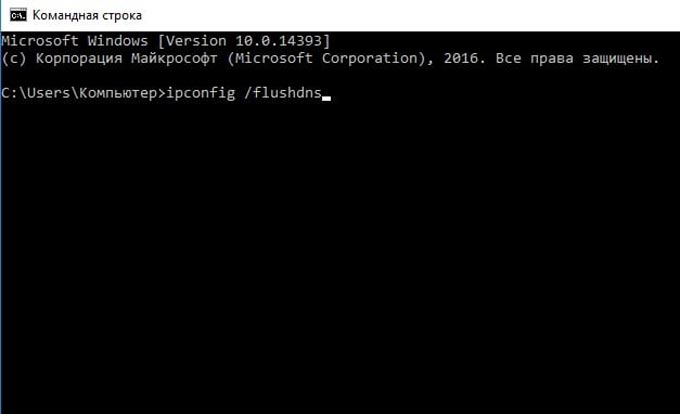
- Возможно, возникли трудности с DNS. В таком случае нужно очистить кэш распознавателя. Для этого запустите командную строку и вбейте туда команду «ipconfig /flushdns». После будет достаточно перезагрузить вкладку, чтобы соединение восстановилось, если затруднение крылось в этом.
- Ошибки в работе браузера поможет выявить такой способ: просто откройте сайт с помощью другого обозревателя. Если к нему есть доступ, значит, проблема именно в браузере.
Брандмауэры на основе хоста в корпоративных сетях
В корпоративных сетях часто используют особый вид брандмауэра: на основе хоста с двумя сетевыми интерфейсами. При этом межсетевой экран блокирует маршрутизацию IP-пакетов с одного интерфейса на другой. В итоге получается высокозащищенная подсеть абсолютно без обмена трафика с Интернетом, на которой можно размещать, к примеру, информационные сервера.
Сервисы работают при помощи прокси-серверов, находящихся на этом же хосте. Если компьютер ранее имел доступ к Сети, а затем он пропал, нужно проверить настройки брандмауэра, адреса и порты.
Многоуровневые межсетевые экраны
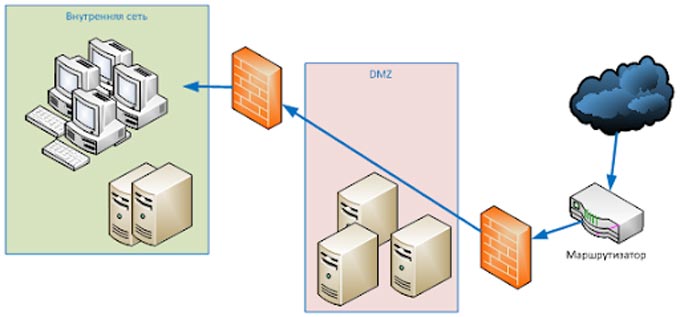
Брандмауэры профессионального уровня зачастую имеют многоуровневую иерархическую структуру. Между локальной сетью и общедоступными сервисами располагается ДМЗ – демилитаризованная зона. При этом получается двойная защита: сначала фаервол располагается между ДМЗ и веб-сервисом, а затем – между ДМЗ и компьютером внутренней сети.
В некоторых случаях в качестве ДМЗ выступает прокси-сервер. В таком случае и может возникнуть проблема под названием «настройки прокси-сервера и брандмауэра».
Windows 10
Чтобы проверить настройки прокси в Windows 10, нажмите «Пуск», а затем – «Параметры». Там вы увидите раздел «Сеть и Интернет». В самом низу списка располагается пункт «Прокси». Нужно убедиться, что бегунок включен и значения в полях адреса и порта соответствуют необходимым.
Windows 7 и Windows 8
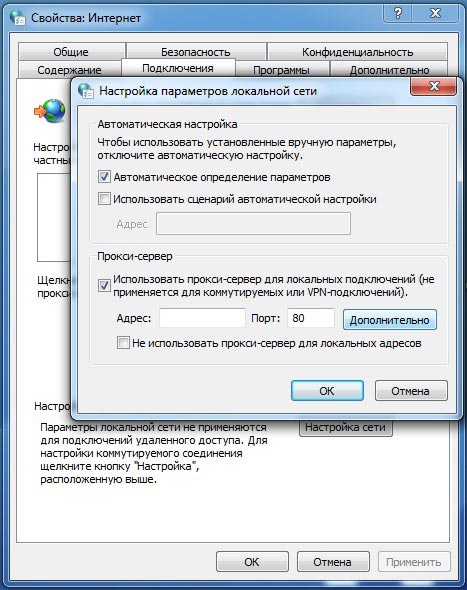
Примерно такой же порядок действий по настройке Windows Internet и в версиях 7 и 8. Отличие кроется в том, что сначала нужно открыть «Панель управления», а там выбрать «Свойства обозревателя» и «Подключения». Проверьте, стоит ли в окошке «Использовать прокси-сервер…» галочка.
Mac OS X
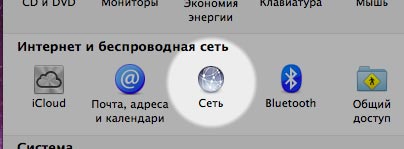
Откройте «Системные настройки». Пролистайте до раздела «Интернет и беспроводная сеть». Там вы обнаружите меню «Сеть». Определитесь со способом подключения и кликните по кнопке «Дополнительно». Вверху вы найдете вкладку «Прокси» ‒ это то, что вам нужно. Выберите протокол для конфигурации. Если допустить на этом этапе ошибку, можно заблокировать доступ в Интернет. Проверьте правильность адреса и порта, а также логина и пароля, если они требуются.
Брандмауэры и прокси-серверы
Если вы используете SymSrv для доступа к символам, а компьютер находится в сети, которая использует прокси-сервер, или хранилище символов находится за пределами брандмауэра, для передачи данных может потребоваться проверка подлинности.
Когда SymSrv получает запросы на проверку подлинности, отладчик может отобразить запрос проверки подлинности или автоматически отклонить запрос в зависимости от того, как он был настроен.
SymSrv имеет встроенную поддержку прокси-сервера. Он может использовать прокси-сервер по умолчанию SymProxy или другой прокси-сервер по вашему выбору.
Запросы на проверку подлинности
Отладчик можно настроить для разрешения запросов проверки подлинности. Когда брандмауэр или прокси-сервер запрашивает авторизацию, появится диалоговое окно. Прежде чем отладчик сможет скачать символы, необходимо ввести какие-либо сведения (обычно это имя пользователя и пароль). Если ввести неверные сведения, диалоговое окно будет перезаписывается. Если нажать кнопку Отмена , диалоговое окно исчезнет и никакие символьные данные не будут переданы.
Если в отладчике настроено отклонение всех запросов на проверку подлинности, диалоговое окно не будет отображаться, и символы не будут передаваться, если требуется проверка подлинности.
Если вы отклоняете запрос на проверку подлинности или отладчик автоматически отклоняет запрос на проверку подлинности, SymSrv не будет предпринимать дальнейших попыток связаться с хранилищем символов. Если вы хотите продлить контакт, необходимо либо перезапустить сеанс отладки, либо использовать !symsrv close.
Примечание Если вы используете KD или CDB, диалоговое окно проверки подлинности может появиться за открытым окном. В этом случае может потребоваться переместить или свернуть некоторые окна, чтобы найти это диалоговое окно.
В WinDbg запросы проверки подлинности разрешены по умолчанию. В KD и CDB запросы проверки подлинности автоматически отклоняются по умолчанию.
Чтобы разрешить запросы проверки подлинности, используйте !sym prompts или .symopt-0x80000. Чтобы отклонить все запросы, используйте !sym prompts off или .symopt+0x80000. Чтобы отобразить текущий параметр, используйте !sym.
После внесения изменений в состояние разрешения проверки подлинности необходимо использовать .reload (reload Module).
Выбор прокси-сервера
Чтобы выбрать прокси-сервер по умолчанию для Windows, откройте свойства браузера в панель управления, перейдите на вкладку Подключения и нажмите кнопку Параметры локальной сети. Затем можно ввести имя прокси-сервера и номер порта или выбрать Дополнительно , чтобы настроить несколько прокси-серверов. Дополнительные сведения см. в файле справки Обозреватель Интернета.
Чтобы выбрать конкретный прокси-сервер для использования symsrv, задайте переменную среды _NT_SYMBOL_PROXY, равную имени или IP-адресу прокси-сервера, а затем двоеточие, а затем номер порта. Пример:
set _NT_SYMBOL_PROXY=myproxyserver:80 Если прокси-сервер выбран таким образом, он будет использоваться любым отладчиком Windows, который использует SymSrv для доступа к серверу символов. Он также будет использоваться любым другим средством отладки, которое использует DbgHelp в качестве обработчика символов. Никакие другие программы не будут затронуты этим параметром.
Совместная работа с нами на GitHub
Источник этого содержимого можно найти на GitHub, где также можно создавать и просматривать проблемы и запросы на вытягивание. Дополнительные сведения см. в нашем руководстве для участников.
Windows driver documentation
Использование прокси-сервера в Windows
При подключении к Интернету и использовании прокси-сервера, во время просмотра веб-страниц, этот трафик идет через прокси-сервер, а не непосредственно с компьютера с Windows 11. Прокси-сервер можно использовать при подключении с помощью Wi-Fi или Ethernet. В некоторых случаях компании или организации может потребоваться прокси-сервер.
Чтобы использовать прокси-сервер, необходимо выполнить одно или несколько из следующих действий в зависимости от способа его настройки:
- Автоматически. Windows определяет параметры прокси-сервера автоматически, поэтому вам не нужно вводить какие-либо данные.
- Настройка скрипта. Необходимо знать расположение скрипта установки прокси-сервера для вашей организации (если параметры прокси-сервера не обнаруживаются автоматически). Если вы не знаете адрес для скрипта установки прокси-сервера, может потребоваться обратиться в IT-отдел вашей организации.
- Вручную. Вам будет необходимо знать имя прокси-сервера или IP-адрес и порт (необязательно). Если у вас нет этой информации, может потребоваться обратиться в IT-отдел.
Примечание: Если вы используете VPN-подключение, которое, в свою очередь, использует прокси-сервер, его необходимо будет настроить отдельно для этого VPN-подключения.
Как правило, VPN-подключение и прокси-сервер могут иметь некоторое сходство, но VPN обеспечивает более безопасное подключение по сравнению с прокси-сервером. Для дополнительных сведений о настройке VPN-подключения см. Подключение к VPN в Windows.
Автоматическая настройка подключения прокси-сервера
- Нажмите кнопку Пуск , затем выберите Параметры >Сеть и Интернет >Proxy.
- В разделе «Автоматическая настройка прокси-сервера» включите Параметры автоматического обнаружения.
Настройка прокси-сервера с помощью скрипта установки
- Нажмите кнопку Пуск , затем выберите Параметры >Сеть и Интернет >Proxy.
- Если вы или ваша организация используете сценарий установки, рядом с пунктом «Использовать сценарий установки» выберите «Настроить».
- В диалоговом окне Изменение скрипта установки включите Использовать сценарий установки, введите адрес скрипта и нажмите кнопку Сохранить.
Настройка подключения прокси-сервера вручную
- Нажмите кнопку Пуск , затем выберите Параметры >Сеть и Интернет >Proxy.
- В разделе «Настройка прокси-сервера вручную» рядом с пунктом «Использовать прокси-сервер» выберите «Настроить».
- В диалоговом окне «Изменение прокси-сервера» сделайте следующее:
- Включите Использование прокси-сервера.
- В полях IP-адрес прокси-сервера и Порт введите имя прокси-сервера или IP-адрес и порт (необязательно) соответственно.
- Если вы не хотите использовать прокси-сервер при посещении определенных веб-сайтов, введите окончание адреса веб-сайта в списке исключений (например, *.contoso.com). Для нескольких веб-сайтов введите адрес каждого веб-сайта и разделите адреса точкой с запятой (например: *.contoso.com; *.adatum.com). * — это подстановочный знак, поэтому все адреса веб-сайтов с таким окончанием будут обходить прокси-сервер.
- Установите или снимите флажок Не использовать прокси-сервер для локальных адресов (интрасети).
Мы рекомендуем установить этот флажок, если в вашей организации не требуется использовать прокси-сервер для адресов интрасети. - Нажмите Сохранить.
Настройка прокси-сервера для VPN-подключения
- Нажмите кнопку Пуск и выберите Параметры >Сеть и Интернет >VPN.
- Выберите VPN-подключение, а затем выберите Дополнительные параметры.
- На экране параметров VPN-подключения выберите Изменить рядом с Параметры прокси-сервера для этого VPN-подключения.
- В пункте Параметры прокси-сервера выберите тип установки прокси-сервера, который вы хотите использовать, а затем введите сведения о прокси-сервере для этого VPN-подключения.
Если вы не знаете параметры прокси-сервера для вашего VPN-подключения, может потребоваться обратиться в IT-отдел. - Нажмите кнопку Применить.
Статья по теме
При подключении к Интернету и использовании прокси-сервера, во время просмотра веб-страниц, этот трафик идет через прокси-сервер, а не непосредственно с компьютера с Windows 10. Прокси-сервер можно использовать при подключении с помощью Wi-Fi или Ethernet. В некоторых случаях компании или организации может потребоваться прокси-сервер.
Чтобы использовать прокси-сервер, необходимо выполнить одно или несколько из следующих действий в зависимости от способа его настройки:
- Автоматически. Windows определяет параметры прокси-сервера автоматически, поэтому вам не нужно вводить какие-либо данные.
- Настройка скрипта. Необходимо знать расположение скрипта установки прокси-сервера для вашей организации (если параметры прокси-сервера не обнаруживаются автоматически). Если вы не знаете адрес для скрипта установки прокси-сервера, может потребоваться обратиться в IT-отдел вашей организации.
- Вручную. Вам будет необходимо знать имя прокси-сервера или IP-адрес и порт (необязательно). Если у вас нет этой информации, может потребоваться обратиться в IT-отдел.
Примечание: Если вы используете VPN-подключение, которое, в свою очередь, использует прокси-сервер, его необходимо будет настроить отдельно для этого VPN-подключения.
Как правило, VPN-подключение и прокси-сервер могут иметь некоторое сходство, но VPN обеспечивает более безопасное подключение по сравнению с прокси-сервером. Для дополнительных сведений о настройке VPN-подключения см. Подключение к VPN в Windows.
Автоматическая настройка подключения прокси-сервера
- Нажмите кнопку Пуск, затем выберите Параметры >Сеть и Интернет >Proxy.
- В разделе «Автоматическая настройка прокси-сервера» включите Параметры автоматического обнаружения.
Браузер не открывает страницы, ошибка соединения с прокси сервером
Читайте, что делать если браузер не открывает страницы веб-сайтов. При этом скайп, облачные сервисы и другие приложения, которые работают в Интернет, не имеют проблем с работоспособностью.

Перейти к просмотру

Данная инструкция актуальна для всех популярных интернет-браузеров: Google Chrome, Mozilla Firefox, Opera, Яндекс Браузер, Microsoft Edge и Internet Explorer.
Вирусы
В первую очередь нужно проверить компьютер на наличие вредоносного и нежелательного программного обеспечения. Зачастую, работа этих программ является причиной того, что браузер не открывает страницы веб-сайтов.
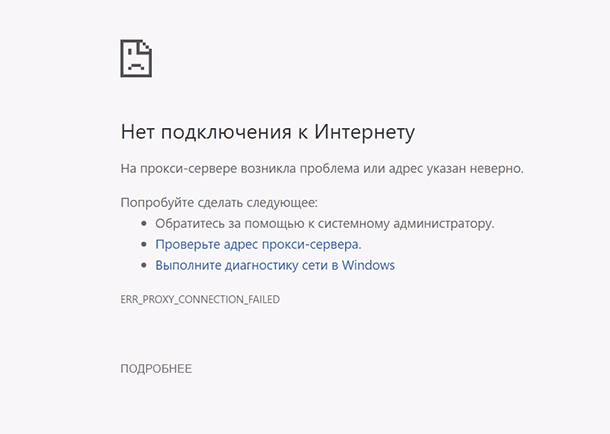
Проверить компьютер на наличие вирусов, можно любой из множества антивирусных программ. Перечислять здесь мы их не будем. Но о том, как избавится от вирусов, троянов и рекламных утилит, вы можете посмотреть в видео нашего канала.
Перейти к просмотру
Перейти к просмотру
Настройка прокси-сервера браузера
Если после удаления всех вирусов и нежелательного программного обеспечения, браузер так и не начал открывать страницы в Интернет, то в таком случае проверьте настройки параметров локальной сети вашего компьютера. Для этого:
-
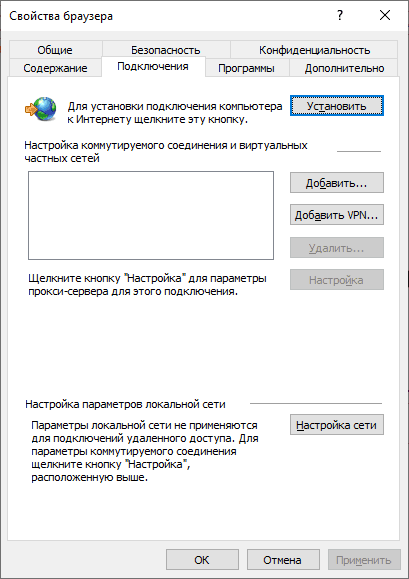
Перейдите в «Панель управления» – «Свойства браузера» (в Windows 7 это пункт «Свойства обозревателя»).
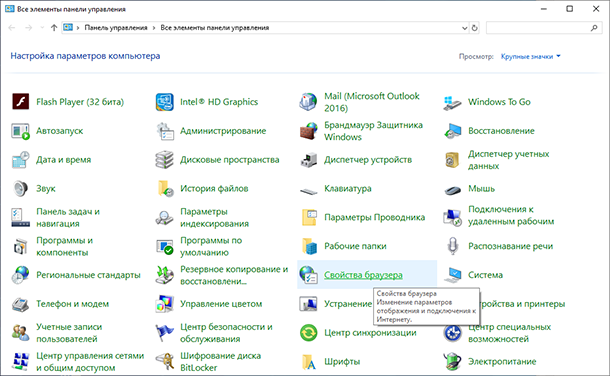
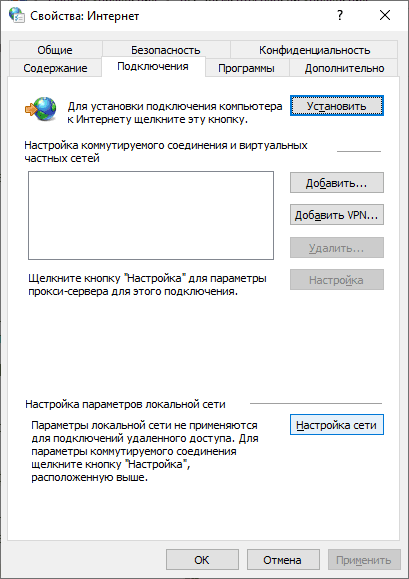
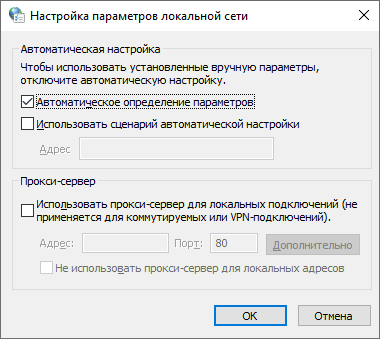
Меню настроек прокси-сервера также можно открыть и c самого браузера. Для Google Chrome, Opera и Яндекс Браузера действия будут практически одинаковыми:
-
Зайдите в Меню – Настройки – Дополнительные настройки.
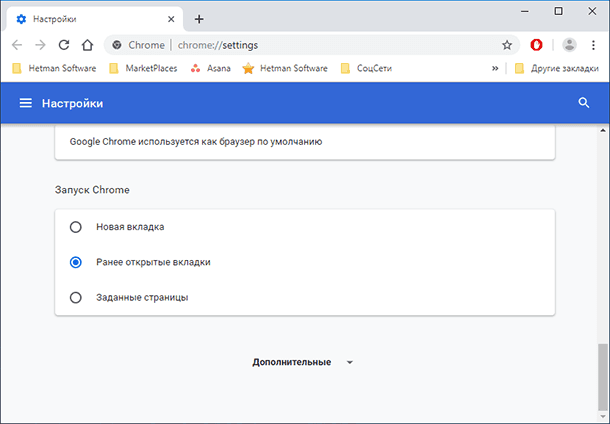
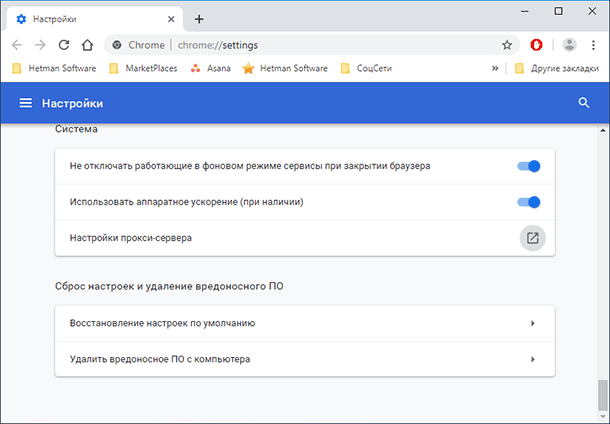
В Mozilla Firefox:
-
заходим в Меню – Настройки – Основные – Параметры сети – Настроить.
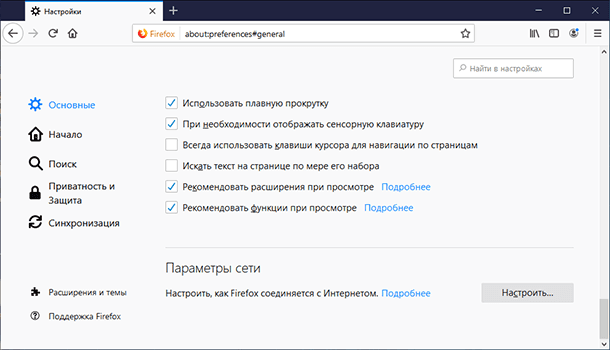
В Internet Explorer, заходим в «Сервис» и нажимаем «Свойства браузера».
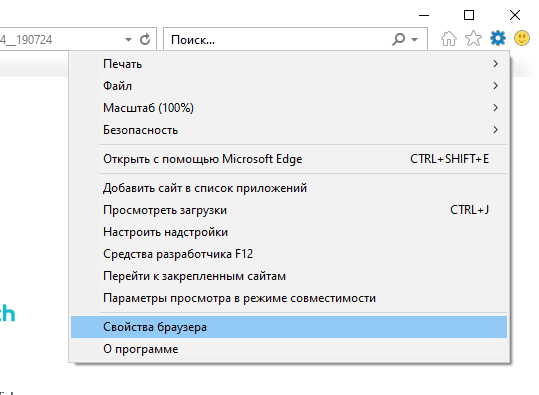
Далее также следуем инструкции, которая описана выше.
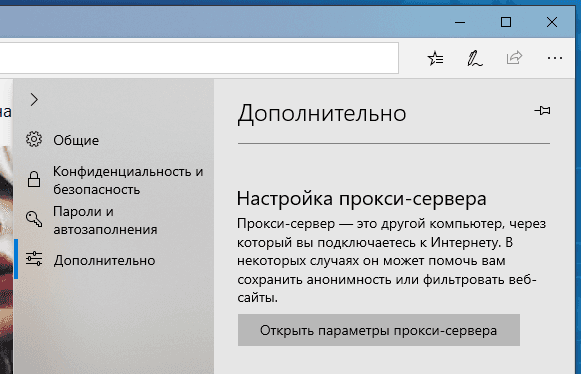
В Microsoft Edge, заходим в Меню – Параметры – Дополнительно, и нажимаем «Открыть параметры прокси-сервера».
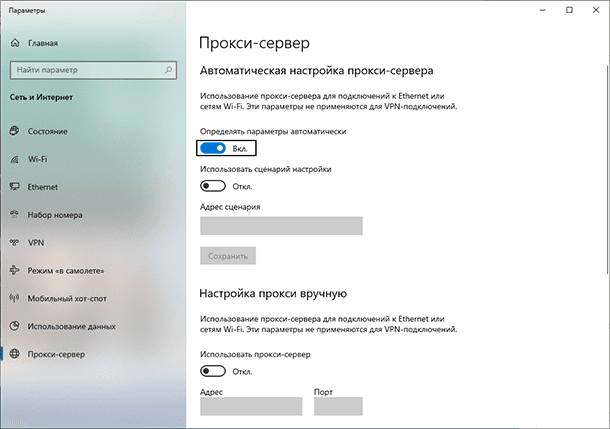
Если у вас включена настройка прокси-сервера вручную – отключите её, после чего в разделе «Автоматическая настройка прокси-сервера» включите функцию «Определять параметры автоматически».
«AppInit_DLLs» в редакторе реестра
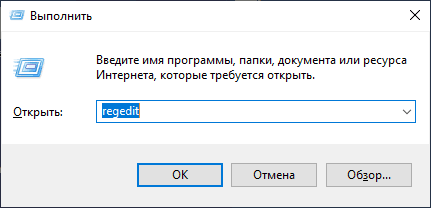
Если после настройки прокси-сервера, браузер все также не открывает страницы веб-сайтов, то следует проверить запись «AppInit_DLLs» в редакторе реестра. Для этого:
-
Запустите редактор реестра.
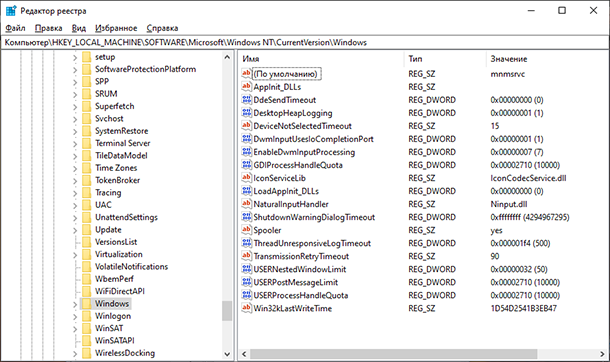
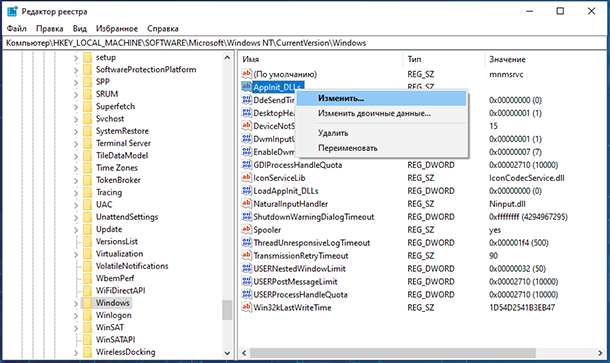
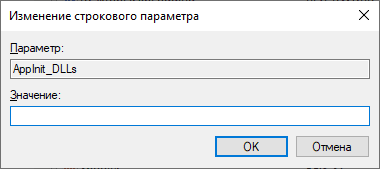
Снова заходим в редактор реестра и находим запись AppInit_DLLs в разделе HKEY_CURRENT_USER\SOFTWARE\Microsoft\WindowsNT\CurrentVersion\Windows\, и повторяем выше описанную процедуру, после чего перезагружаем компьютер.
Файл Hosts
Далее, следует проверить файл Hosts. Находится он по пути C:\Windows\System32\drivers\etc.
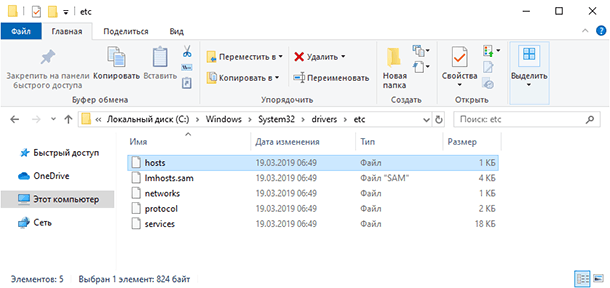
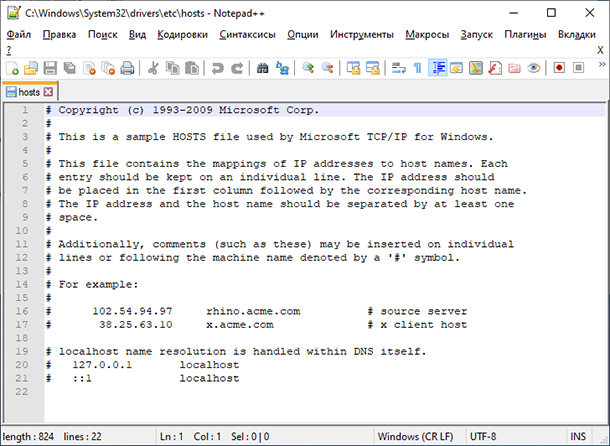
Открываем его с помощью блокнота и смотрим на все значения. Если после последней строки «#::1 localhost» прописаны другие строки с IP-адресами – удалите их, сохраните изменения в блокноте и перезапустите компьютер.
DNS сервер
Если браузер все также не открывает страницы веб-сайтов, то также возможна проблема в DNS сервере. Чтобы проверить DNS сервер:
Зайдите в «Центр управления сетями и общим доступом», кликните на названии подключения, напротив пункта «Подключения».
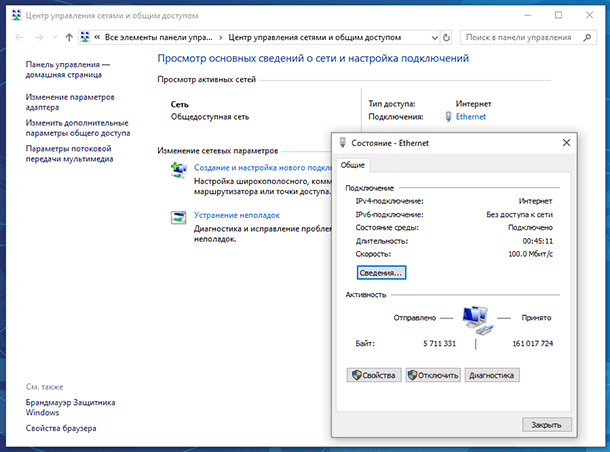
Нажмите «Свойства» и кликните на «IP версии 4» / «Свойства».
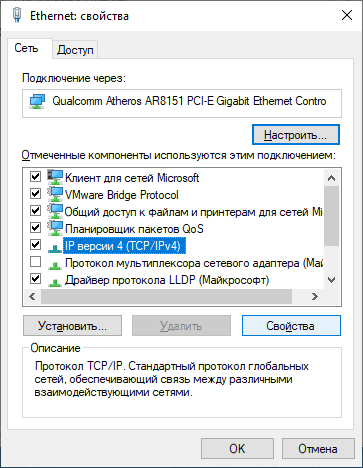
Выберите «Использовать следующие адреса DNS-серверов» и введите следующие значения:
- предпочитаемый DNS-сервер – 8.8.8.8;
- альтернативный DNS-сервер – 8.8.4.4;
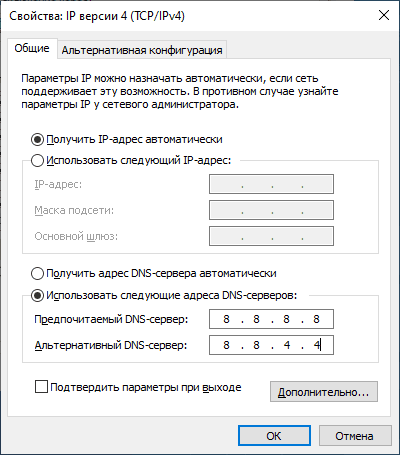
После этого попробуйте загрузить любую страницу в браузере.
Очистка кэш DNS
Если описанные выше способы не помогли, то попробуйте очистить кэш DNS. Для этого:
-
запустите командную строку от имени администратора и введите следующую команду: «ipconfig /flushdns». Данная команда очистит кэш DNS.
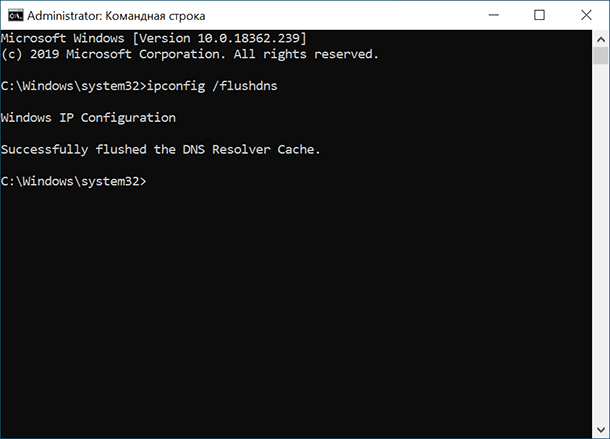
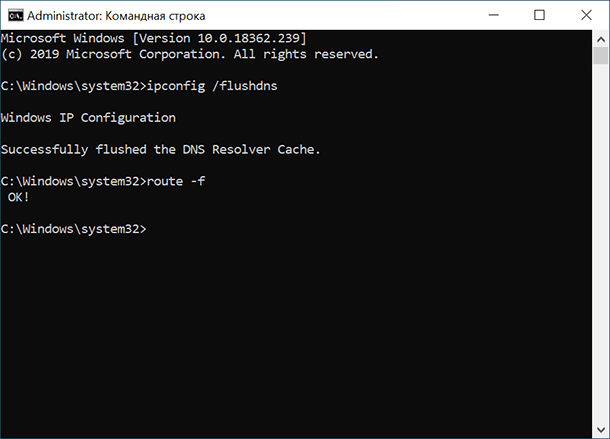
Описанные выше действия должны исправить проблему с невозможностью открывания веб-страниц вашим браузером. Если ни один из описанных способов вам не помог, то напишите об этом в комментариях, попробуем решить ваш вопрос индивидуально.

Автор: Andrey Mareev, Технический писатель
В далеком 2005 году, я получил диплом по специальности «Прикладная математика» в Восточноукраинском национальном университете. А уже в 2006 году, я создал свой первый проект по восстановлению данных. С 2012 года, начал работать в компании «Hetman Software», отвечая за раскрутку сайта, продвижение программного обеспечения компании, и как специалист по работе с клиентами.

Редактор: Michael Miroshnichenko, Технический писатель
Мирошниченко Михаил – одни из ведущих программистов в Hetman Software. Опираясь на пятнадцатилетний опыт разработки программного обеспечения он делится своими знаниями с читателями нашего блога. По мимо программирования Михаил является экспертом в области восстановления данных, файловых систем, устройств хранения данных, RAID массивов.
- Обновлено:
- 14.10.2023 14:46
Поделиcь
Вопросы и ответы
Что такое Прокси-сервер?
Прокси-сервер — это дополнительное звено между пользователем и Интернетом. Некий посредник, который отделяет человека от посещаемого сайта. Создает условия, при которых сайт думает, что Прокси — это и есть реальный человек.
Для чего используется Прокси-сервер?
- Для обеспечения конфиденциальности. Чтобы сайты не знали, кто именно их посещает;
- Для повышения уровня безопасности при выходе в сеть. Базовые атаки будут направлены именно на прокси;
- Еще он нужен, чтобы получать доступ к контенту, который существует только в определенной локации;
- Чтобы ускорить доступ к некоторым ресурсам в интернете;
- Ну и для того, чтобы получить доступ к заблокированным страницам, cайтам, мессенджерам и так далее.
Какая разница между VPN и Прокси-сервером?
По своему функциональному назначению VPN и proxy имеют общую структуру, но слегка различаются по количеству выполняемых функций. Кроме того, proxy получил более широкое распространение и в редких случаях встраивается в приложение, поэтому глобальных настроек всей системы выполнять не придется.
Что значит ошибка Прокси-сервера?
Зачастую, ошибка появляется из-за неправильных настроек прокси-сервера в Windows. Какая-то программа, вредоносное ПО, или вы сами прописали настройки прокси.
Какие бывают типы Прокси-серверов по размещению?
- Серверные — находятся в датацентрах, где высокая скорость, специальное программное обеспечение, техподдержка.
- Резидентные — используют реальные IP-адреса, которые интернет-провайдеры выдают своим клиентам.
- Мобильные — работают по такому же принципу, что и резидентные (домашние), только используют IP сотовых операторов.